
26/12/2022
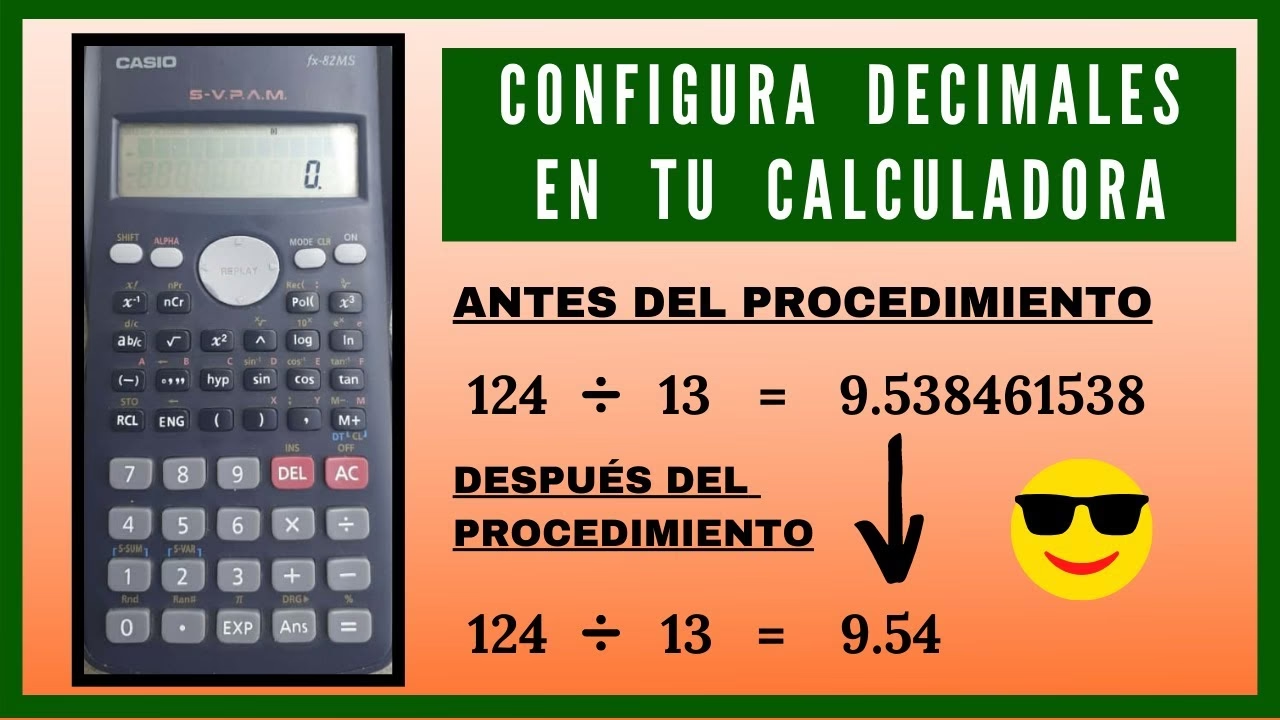
La precisión en los cálculos es fundamental en una amplia gama de disciplinas, desde la ciencia y la ingeniería hasta las finanzas y la vida cotidiana. Una calculadora, aunque es una herramienta poderosa, a menudo requiere que el usuario especifique cómo desea que se muestren los resultados, especialmente en lo que respecta a los decimales. Si eres usuario de una calculadora Casio, seguramente te habrás preguntado cómo controlar la cantidad de cifras decimales que aparecen en pantalla. Comprender y dominar esta función no solo te permitirá obtener resultados más claros y específicos, sino que también te ayudará a evitar malentendidos o errores de redondeo en tus operaciones más críticas. En este artículo, exploraremos en profundidad cómo aumentar o disminuir los decimales en tu calculadora Casio, cubriendo los distintos modos de visualización y ofreciendo una guía detallada para que saques el máximo provecho de tu dispositivo.
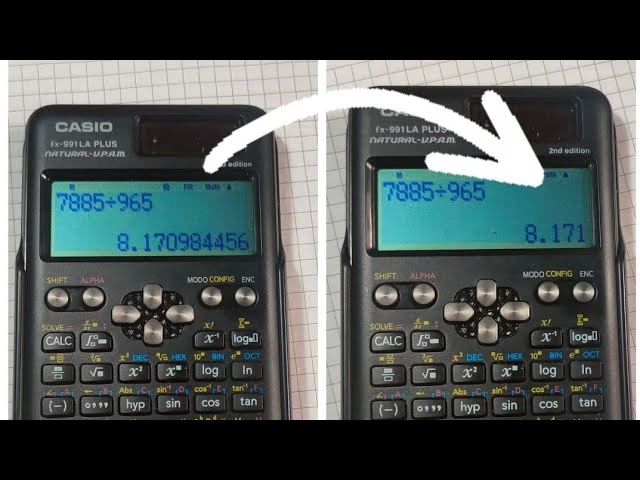
Es común que, al realizar una división como 10 dividido por 3, tu calculadora Casio muestre un resultado como 3.333333333. Sin embargo, en muchas situaciones, es posible que necesites redondear este número a un cierto número de decimales, por ejemplo, a dos decimales (3.33) o a cuatro (3.3333). Las calculadoras Casio están diseñadas con modos de visualización versátiles que te permiten precisamente eso: adaptar la presentación de los resultados a tus necesidades específicas. Dominar estos ajustes es un paso crucial para cualquier estudiante, profesional o entusiasta que dependa de la exactitud en sus cálculos.
- Entendiendo la Precisión Decimal en tu Casio
- Guía Paso a Paso para Ajustar los Decimales (Modo FIX)
- Configurando el Modo SCI (Notación Científica)
- Volviendo al Modo NORM (Normal)
- Importancia de la Precisión en Diferentes Contextos
- Tabla Comparativa de Modos de Visualización
- Consideraciones Adicionales y Consejos Útiles
- Preguntas Frecuentes (FAQ)
Entendiendo la Precisión Decimal en tu Casio
Antes de sumergirnos en los pasos específicos, es vital comprender qué significa la precisión decimal en el contexto de una calculadora. Cuando hablamos de aumentar o disminuir los decimales, nos referimos principalmente a la forma en que el resultado final es mostrado en la pantalla de tu Casio. Es importante destacar que, en la mayoría de los casos, la calculadora sigue realizando los cálculos internos con una precisión mucho mayor (a menudo hasta 15 o más dígitos significativos) para minimizar los errores de redondeo acumulativos. El ajuste de los decimales solo afecta la visualización del resultado. Esto es una característica muy poderosa, ya que te permite trabajar con alta precisión interna mientras presentas los resultados de una manera más manejable y adecuada para el contexto.
Las calculadoras Casio, especialmente los modelos científicos y gráficos más populares como la serie fx-ES, fx-EX, fx-MS o incluso las más avanzadas, ofrecen varios modos de visualización que controlan la precisión de los resultados. Los tres modos principales que te interesará conocer son:
- FIX (Fijo): Este modo te permite especificar un número fijo de decimales (generalmente de 0 a 9) que se mostrarán después del punto decimal. Si un resultado tiene más decimales de los especificados, se redondeará al último dígito visible. Si tiene menos, se rellenará con ceros.
- SCI (Científico): Este modo muestra los números en notación científica, especificando un número fijo de cifras significativas (normalmente de 0 a 9 o 10). Es ideal para trabajar con números muy grandes o muy pequeños.
- NORM (Normal): Este es el modo predeterminado de la mayoría de las calculadoras. En este modo, la calculadora ajusta automáticamente la cantidad de decimales mostrados en función del tamaño del número, eliminando ceros finales innecescidos y mostrando tantos dígitos como sea posible sin usar notación científica, a menos que el número sea extremadamente grande o pequeño. A menudo, este modo tiene dos sub-opciones, NORM1 y NORM2, que definen el umbral para cambiar a notación científica.
Para la mayoría de los usuarios que buscan 'aumentar los decimales', el modo FIX es el más relevante, ya que permite un control directo sobre la cantidad de posiciones decimales después del punto.
Guía Paso a Paso para Ajustar los Decimales (Modo FIX)
El procedimiento para ajustar los decimales puede variar ligeramente entre los diferentes modelos de calculadoras Casio, pero la lógica subyacente es la misma. A continuación, se presenta una guía general que funciona para la mayoría de los modelos científicos y gráficos:
- Enciende tu Calculadora: Asegúrate de que tu calculadora Casio esté encendida.
- Accede al Menú de Configuración: Busca el botón etiquetado como SHIFT (generalmente de color amarillo o naranja) y presiónalo. Inmediatamente después, busca el botón MODE o SETUP (en algunos modelos más nuevos puede ser MENU). Presiona este botón.
- Navega hasta la Opción de Visualización: Una vez en el menú de configuración, verás una lista de opciones. Debes buscar la opción relacionada con la configuración de visualización o formato de número. A menudo, estas opciones están numeradas. Busca una opción que diga 'Fix', 'Sci' o 'Norm'. En muchos modelos, 'Fix' suele ser la opción número 3, 'Sci' la número 2 y 'Norm' la número 1.
- Selecciona 'FIX': Presiona el número correspondiente a la opción 'FIX'.
- Especifica el Número de Decimales: La calculadora te pedirá que ingreses un número de 0 a 9 (o a veces hasta 10, dependiendo del modelo). Este número representará la cantidad de decimales que deseas que se muestren. Si deseas aumentar los decimales, simplemente ingresa un número mayor, por ejemplo, 4 o 6. Si deseas disminuir, ingresa un número menor, como 2.
- Confirma y Prueba: Una vez que hayas ingresado el número, la calculadora confirmará el ajuste. Ahora, realiza una operación de prueba, como 10 ÷ 3, para ver cómo se muestra el resultado con el nuevo ajuste de decimales.
Ejemplo práctico:
- Si tu calculadora está en modo NORM y realizas
1 ÷ 3 = 0.333333333 - Si configuras FIX a 2 decimales: SHIFT > MODE/SETUP > 3 (FIX) > 2. Ahora
1 ÷ 3 = 0.33 - Si configuras FIX a 5 decimales: SHIFT > MODE/SETUP > 3 (FIX) > 5. Ahora
1 ÷ 3 = 0.33333
Configurando el Modo SCI (Notación Científica)
Aunque no es directamente para 'aumentar decimales' en el sentido tradicional, el modo SCI es crucial para la precisión en la notación científica. Permite controlar el número de cifras significativas.
- Enciende tu Calculadora.
- Accede al Menú de Configuración:SHIFT > MODE/SETUP.
- Selecciona 'SCI': Busca y presiona el número correspondiente a la opción 'SCI' (comúnmente la número 2).
- Especifica el Número de Cifras Significativas: La calculadora te pedirá un número de 0 a 9 (o 10). Este número indica cuántas cifras significativas deseas que se muestren. Por ejemplo, si ingresas 4, un número como 12345.67 se mostrará como 1.235 x 10^4 (redondeando).
Ejemplo práctico:
- Si un cálculo da
123456789 - Si configuras SCI a 3 cifras significativas: SHIFT > MODE/SETUP > 2 (SCI) > 3. Ahora
123456789 = 1.23 x 10^8
Volviendo al Modo NORM (Normal)
Si deseas que tu calculadora vuelva a su comportamiento predeterminado, donde gestiona la precisión de forma automática, debes regresar al modo NORM. Este modo es útil cuando no necesitas una precisión fija y prefieres que la calculadora muestre los resultados de la manera más 'natural' posible.
- Enciende tu Calculadora.
- Accede al Menú de Configuración:SHIFT > MODE/SETUP.
- Selecciona 'NORM': Busca y presiona el número correspondiente a la opción 'NORM' (comúnmente la número 1).
- Elige NORM1 o NORM2: Algunos modelos te ofrecerán NORM1 o NORM2. Estos difieren en el umbral a partir del cual los números muy grandes o muy pequeños se muestran en notación científica. NORM1 generalmente usa un umbral más bajo (por ejemplo, muestra notación científica para números con menos de 2 decimales o más de 10 dígitos enteros), mientras que NORM2 tiene un umbral más alto. Elige el que mejor se adapte a tus necesidades. Para la mayoría de los usuarios, NORM2 es una buena opción predeterminada.
Importancia de la Precisión en Diferentes Contextos
La capacidad de controlar los decimales no es solo una cuestión de estética; tiene implicaciones prácticas significativas en diversas áreas:
- Ciencia e Ingeniería: En campos donde la precisión es crítica, como la física, química o ingeniería, el número de cifras significativas y decimales puede afectar la validez de los resultados experimentales o de diseño. Errores de redondeo pueden acumularse y llevar a desviaciones sustanciales.
- Finanzas y Contabilidad: Al trabajar con dinero, cada céntimo cuenta. Asegurarse de que los cálculos financieros (intereses, porcentajes, amortizaciones) se muestren con la precisión adecuada (generalmente dos decimales para moneda) es fundamental para la exactitud de los informes.
- Educación: Para estudiantes, entender cómo manejar los decimales es parte integral del aprendizaje de las matemáticas y ciencias. Les enseña sobre el redondeo, las cifras significativas y cómo presentar soluciones de manera apropiada.
- Vida Cotidiana: Incluso en situaciones simples como calcular el costo por unidad, dividir cuentas o estimar proporciones, una precisión adecuada puede evitar confusiones.
Es crucial recordar que, mientras el modo FIX o SCI controla la visualización, la calculadora Casio mantiene la precisión interna completa para las operaciones subsiguientes. Esto significa que si realizas una serie de cálculos, la calculadora usa los valores completos internamente y solo aplica el redondeo para la visualización final del resultado. Esto es una ventaja, ya que previene la acumulación de errores de redondeo en cadenas de operaciones.
Tabla Comparativa de Modos de Visualización
| Modo de Visualización | Descripción | Uso Principal | Ejemplo (10 ÷ 3) |
|---|---|---|---|
| FIX (Fijo) | Muestra un número fijo de decimales (0-9) especificados por el usuario, redondeando el último dígito. | Cuando se necesita una precisión constante y predefinida, como en finanzas o para estandarizar resultados. | Si FIX 2: 3.33 Si FIX 4: 3.3333 |
| SCI (Científico) | Muestra los números en notación científica con un número fijo de cifras significativas. | Para trabajar con números muy grandes o muy pequeños, o cuando se requiere un control estricto de cifras significativas. | Si SCI 3: 3.33 x 10^0 Si SCI 5: 3.3333 x 10^0 |
| NORM (Normal) | Ajusta automáticamente la cantidad de decimales, eliminando ceros finales y usando notación científica solo para números extremadamente grandes o pequeños. | Uso general, cuando no se necesita una precisión fija y se prefiere una visualización 'natural'. | 3.333333333 (o similar, dependiendo del modelo) |
Consideraciones Adicionales y Consejos Útiles
- Modelos Específicos: Aunque la guía general es válida para la mayoría, algunos modelos Casio más antiguos o más avanzados pueden tener ligeras variaciones en la nomenclatura de los botones o en la estructura del menú. Si tienes dificultades, consulta el manual de usuario específico de tu modelo.
- Restablecer la Calculadora: Si alguna vez te sientes confundido con la configuración o si tu calculadora se comporta de manera inesperada, puedes realizar un restablecimiento completo. Esto generalmente se hace presionando SHIFT > CLR (o RESET) > ALL. Ten en cuenta que esto borrará cualquier memoria o configuración personalizada.
- Ceros Finales en Modo FIX: Si estableces FIX en 4 decimales y el resultado es 0.5, la calculadora lo mostrará como 0.5000. Esto es normal y se debe a que el modo FIX rellena con ceros para mantener el número especificado de decimales.
- Modo de Entrada/Salida: En algunos modelos Casio más avanzados (como la serie ClassWiz), además de los modos de visualización, también existen modos de entrada/salida (como MathIO, LineIO). Estos controlan cómo se ingresan las fracciones o raíces y cómo se muestran los resultados. Asegúrate de que tu modo de entrada/salida también esté configurado a tu preferencia.
Preguntas Frecuentes (FAQ)
P: ¿Afecta el modo FIX la precisión de los cálculos subsiguientes?
R: No, el modo FIX solo afecta la forma en que el resultado se muestra en pantalla. Internamente, la calculadora sigue utilizando la máxima precisión disponible para todas las operaciones, minimizando así los errores de redondeo acumulativos.
P: ¿Cómo puedo volver a la configuración predeterminada de decimales?
R: Para volver a la configuración predeterminada, debes configurar tu calculadora en el modo NORM. Generalmente, esto se hace con SHIFT > MODE/SETUP > 1 (NORM), y luego eligiendo NORM1 o NORM2.
P: Mi calculadora no muestra suficientes decimales, ¿qué hago?
R: Probablemente tu calculadora está configurada en un modo FIX con pocos decimales o en un modo NORM que trunca los ceros finales. Sigue los pasos para configurar el modo FIX y especifica un número mayor de decimales (por ejemplo, 5, 7 o 9).
P: ¿Puedo establecer más de 9 decimales en el modo FIX?
R: La mayoría de los modelos Casio permiten establecer de 0 a 9 decimales en el modo FIX. Algunos modelos muy específicos o avanzados pueden permitir hasta 10, pero 9 es el límite común. La precisión interna de la calculadora es mucho mayor, pero la visualización está limitada a estos dígitos.
P: ¿Por qué mi respuesta anterior (Ans) tiene más decimales que el resultado actual?
R: Esto es una demostración de la precisión interna de la calculadora. El valor almacenado en la memoria 'Ans' (respuesta anterior) es el resultado con la máxima precisión interna, antes de que se aplique el redondeo para la visualización en pantalla según el modo FIX o SCI. Esto es útil si necesitas usar el resultado completo en un cálculo posterior.
P: ¿Qué diferencia hay entre NORM1 y NORM2?
R: Ambos son submodos de NORM y controlan el umbral para cambiar a notación científica. NORM1 generalmente muestra números en notación científica si tienen menos de 2 decimales o más de 10 dígitos enteros. NORM2 tiene un umbral más amplio, mostrando más dígitos en formato normal antes de recurrir a la notación científica. Para la mayoría de los usos, NORM2 es más común.
En resumen, dominar la configuración de decimales en tu calculadora Casio es una habilidad invaluable que mejora la precisión y la claridad de tus resultados. Ya sea que necesites una precisión fija para informes financieros, notación científica para cálculos complejos o la flexibilidad del modo normal, tu Casio está equipada para adaptarse a tus necesidades. Tómate el tiempo para practicar estos ajustes y verás cómo tu calculadora se convierte en una herramienta aún más potente y adaptada a tus requerimientos específicos.
Si quieres conocer otros artículos parecidos a Domina los Decimales en tu Calculadora Casio puedes visitar la categoría Calculadoras.