
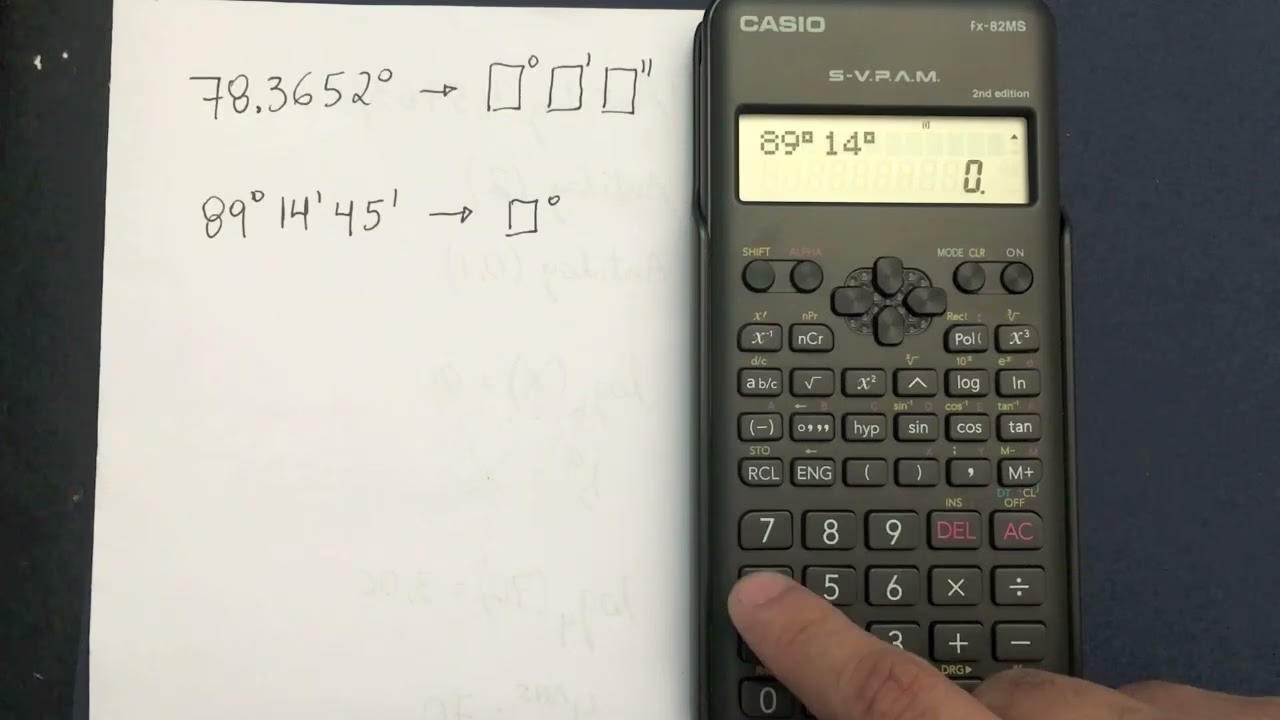
16/02/2024
En el vasto universo de los cálculos matemáticos y científicos, la precisión es fundamental. Uno de los desafíos más comunes que enfrentan estudiantes y profesionales es asegurar que sus calculadoras estén configuradas correctamente para trabajar con ángulos. Si alguna vez te has preguntado cómo poner el signo de grados en tu calculadora, o por qué tus resultados trigonométricos no coinciden con los esperados, has llegado al lugar indicado. Este artículo desglosará paso a paso cómo configurar tu dispositivo para operar en el modo de grados, explorando no solo el método específico que nos has proporcionado, sino también otras técnicas comunes aplicables a una amplia gama de modelos. Prepárate para transformar tu calculadora en una herramienta aún más potente y precisa.

La necesidad de trabajar con grados surge constantemente en campos como la física, la ingeniería, la arquitectura y, por supuesto, las matemáticas. Desde calcular la trayectoria de un proyectil hasta diseñar estructuras con ángulos específicos, la correcta interpretación de las unidades angulares es crucial. Un error en la configuración del modo angular de tu calculadora puede llevar a resultados completamente erróneos, lo que a su vez puede tener consecuencias significativas en proyectos o exámenes. Por ello, comprender cómo manipular esta configuración es una habilidad básica pero indispensable para cualquier usuario de una calculadora científica.
- Entendiendo los Modos Angulares: Grados, Radianes y Gradianes
- Método Específico para Configurar el Modo de Grados (Modelos Comunes como Casio)
- Métodos Alternativos para Configurar el Modo de Grados en Otras Calculadoras
- Tabla Comparativa de Métodos por Marca de Calculadora
- Consejos Adicionales y Solución de Problemas
- Preguntas Frecuentes (FAQ)
- ¿Cuál es el modo angular predeterminado de una calculadora nueva?
- ¿Cómo sé si mi calculadora está en grados, radianes o gradianes?
- ¿Por qué mis respuestas trigonométricas son incorrectas si sé que la configuración es correcta?
- ¿Necesito cambiar el modo angular para operaciones que no son trigonométricas?
- ¿Qué debo hacer si mi calculadora no tiene un botón 'MODE' o 'DRG'?
- ¿Es mejor mantener siempre mi calculadora en modo de grados?
- Conclusión
Entendiendo los Modos Angulares: Grados, Radianes y Gradianes
Antes de sumergirnos en el 'cómo', es vital comprender el 'por qué'. Las calculadoras científicas modernas ofrecen típicamente tres modos principales para la medición de ángulos: grados (DEG), radianes (RAD) y gradianes (GRAD). Cada uno es una unidad válida para medir ángulos, pero se utilizan en diferentes contextos y sistemas.
- Grados (DEG): Es la unidad más familiar para la mayoría de las personas. Un círculo completo se divide en 360 grados. Es el sistema que utilizamos en la vida cotidiana para describir giros y ángulos, y es el más común en la enseñanza de la trigonometría básica y la geometría.
- Radianes (RAD): Los radianes son la unidad estándar de medida angular en matemáticas superiores y física. Un círculo completo equivale a 2π radianes. Esta unidad es particularmente útil en cálculo, donde las derivadas de las funciones trigonométricas son más simples cuando los ángulos se expresan en radianes. Si estás trabajando con fórmulas que involucran π o tienes que ver con el movimiento circular en física, es muy probable que necesites el modo de radianes.
- Gradianes (GRAD): También conocidos como 'gon' o 'grados centesimales', los gradianes dividen un círculo completo en 400 unidades. Aunque menos comunes que los grados y radianes, se utilizan en algunos campos específicos como la topografía y la geodesia en ciertas regiones. Si tu calculadora está en este modo y esperas resultados en grados o radianes, tus cálculos serán incorrectos.
La importancia de seleccionar el modo correcto no puede subestimarse. Por ejemplo, el seno de 90 grados es 1. Sin embargo, si tu calculadora está en modo radianes, el seno de 90 (que en radianes es un ángulo muy diferente) te dará un valor de aproximadamente 0.894. La diferencia es abismal y puede arruinar tus cálculos.
Método Específico para Configurar el Modo de Grados (Modelos Comunes como Casio)
La información que nos proporcionaste es un método muy común en calculadoras científicas de la marca Casio, como la serie FX o similares. A continuación, te explicamos en detalle cómo aplicar este procedimiento y lo que sucede en cada paso:
Paso 1: Presiona la tecla 'MODE' (o 'SETUP') una vez.
Al presionar esta tecla por primera vez, la calculadora generalmente te mostrará un menú de configuración principal. Este menú puede incluir opciones para el formato de visualización (FIX, SCI, NORM), el modo estadístico, o, lo que es crucial para nosotros, los modos angulares. Dependiendo del modelo, es posible que veas algo como 'COMP', 'SD', 'REG', 'BASE-N', etc., que son modos de cálculo, no de ángulo.
Paso 2: Presiona la tecla 'MODE' (o 'SETUP') nuevamente.
Este es el paso clave para acceder a las opciones de unidades angulares. En muchas calculadoras Casio, la primera pulsación de 'MODE' lleva a los modos de cálculo, y la segunda pulsación (o a veces una tercera) lleva a los modos de ángulo. En la pantalla, deberías ver ahora las opciones para 'DEG', 'RAD', y 'GRA' (o 'GRAD'), cada una con un número asignado.
- DEG (Grados) - Generalmente asociado con el número 1
- RAD (Radianes) - Generalmente asociado con el número 2
- GRA (Gradianes) - Generalmente asociado con el número 3
Paso 3: Luego, presiona la tecla '1'.
Al presionar el número '1', estás seleccionando la opción 'DEG' (grados) del menú. Inmediatamente, verás un pequeño indicador 'D' o 'DEG' aparecer en la parte superior de la pantalla de tu calculadora. ¡Y listo! Tu calculadora ya está configurada para realizar todos los cálculos trigonométricos y angulares en grados.
Este método es extremadamente eficiente y directo, y es la razón por la que es tan popular entre los usuarios de calculadoras Casio. Si tu calculadora no es Casio, o si este método no funciona, no te preocupes; hay otras formas de lograrlo.
Métodos Alternativos para Configurar el Modo de Grados en Otras Calculadoras
Si el método del botón 'MODE' repetido no funciona para tu calculadora, es probable que tengas un modelo de otra marca o una interfaz de usuario diferente. Afortunadamente, los principios son similares y las opciones se encuentran a menudo en lugares intuitivos.
1. El Botón 'DRG' o 'DRG▶'
Algunas calculadoras, especialmente modelos más antiguos o ciertos tipos de calculadoras científicas, tienen un botón dedicado para ciclar entre los modos de ángulo. Este botón suele estar etiquetado como 'DRG' o 'DRG▶' (indicando que presionar el botón ciclará a través de Grados, Radianes y Gradianes). Simplemente presiona este botón repetidamente hasta que el indicador de 'DEG' (o 'D') aparezca en la pantalla. Es una de las formas más rápidas si tu calculadora lo tiene.
2. Uso de la Tecla 'SHIFT' o '2ndF' con una Función
En algunos modelos, la opción para cambiar el modo angular no es un botón primario, sino una función secundaria de otra tecla. Busca en el teclado una etiqueta pequeña por encima de un botón (generalmente en un color diferente, como amarillo o azul) que diga 'DRG', 'MODE', 'SETUP' o similar. Para acceder a esta función, primero deberás presionar la tecla 'SHIFT' (o '2ndF' para 'segunda función') y luego el botón correspondiente. Una vez activado, seguirás un menú similar al descrito para el método 'MODE' de Casio.
Las calculadoras gráficas, como las de Texas Instruments (TI-83, TI-84, TI-Nspire) o Hewlett-Packard (HP), tienen menús más complejos. Para cambiar el modo de grados, normalmente seguirás estos pasos:
- Texas Instruments (TI):
- Presiona la tecla 'MODE' (generalmente ubicada cerca de la parte superior izquierda del teclado).
- Utiliza las flechas de navegación (arriba, abajo, izquierda, derecha) para desplazarte hasta la línea que muestra 'RADIAN' o 'DEGREE'.
- Coloca el cursor sobre 'DEGREE' y presiona 'ENTER'.
- Para salir del menú, presiona '2nd' y luego 'MODE' (que suele ser 'QUIT').
- Hewlett-Packard (HP):
- Los modelos HP varían mucho. En algunos, puede haber un botón 'MODES' o 'SETUP'.
- En otros, especialmente los que usan notación polaca inversa (RPN), puedes necesitar ir a un menú de configuración (a menudo a través de 'SHIFT' + 'SETUP' o similar) y buscar la opción 'ANGLE UNIT' o 'ANGLE MODE'.
- Selecciona 'DEGREES' de la lista.
Siempre busca la indicación 'DEG', 'RAD', o 'GRA' en la pantalla. Si no ves 'DEG', tu calculadora no está en el modo correcto para grados.
Tabla Comparativa de Métodos por Marca de Calculadora
Aunque cada modelo puede tener sus peculiaridades, la siguiente tabla resume los métodos más comunes por marca, lo que puede servirte como una guía rápida para identificar cómo configurar tu calculadora en modo de grados:
| Marca de Calculadora | Método Más Común para Grados (DEG) | Indicador en Pantalla |
|---|---|---|
| Casio (FX Series, ES, EX) | Presionar 'MODE' dos o tres veces, luego '1' para DEG. | 'D' o 'DEG' |
| Texas Instruments (TI-30, TI-34) | Botón 'DRG' o 'MODE' y seleccionar 'DEG'. | 'DEG' |
| Texas Instruments (TI-83, TI-84) | Presionar 'MODE', bajar con flechas a 'DEGREE', 'ENTER'. | 'DEG' en el menú |
| HP (Modelos Científicos) | Buscar 'MODES' o 'SETUP', luego 'ANGLE UNIT' y seleccionar 'DEGREES'. | 'DEG' o 'D' |
| Sharp (EL Series) | Presionar 'DRG' o 'SETUP' y luego seleccionar 'DEG'. | 'DEG' |
| Citizen | Presionar 'MODE' o 'DRG' hasta ver 'DEG'. | 'DEG' |
Recuerda que esta tabla es una generalización. Siempre es una buena práctica consultar el manual de usuario específico de tu modelo de calculadora si tienes dudas. Muchos fabricantes ofrecen sus manuales en línea en formato PDF.
Consejos Adicionales y Solución de Problemas
Verificar el Modo Actual
Una vez que creas que has configurado tu calculadora en grados, es buena idea realizar una prueba rápida. Calcula el seno de 90 grados (sin 90). Si el resultado es 1, tu calculadora está en modo de grados. Si el resultado es ~0.894, está en radianes. Si es ~0.985, está en gradianes.
¿Por Qué Mis Respuestas Siguen Siendo Incorrectas?
Si ya te has asegurado de que tu calculadora está en modo de grados y aún obtienes respuestas incorrectas, considera lo siguiente:
- Errores de Teclado: Revisa que estés ingresando los números y operaciones correctamente.
- Orden de Operaciones: Asegúrate de seguir el orden correcto de las operaciones (PEMDAS/BODMAS). Usa paréntesis para agrupar operaciones complejas.
- Funciones Inversas: Si estás usando funciones trigonométricas inversas (arcsen, arccos, arctan), asegúrate de que también estás interpretando los resultados en grados si es lo que necesitas.
- Batería Baja: Una batería baja puede causar un comportamiento errático en algunas calculadoras.
- Restablecer la Calculadora: En ocasiones, un restablecimiento completo puede solucionar problemas persistentes. Busca una opción 'RESET' o 'CLR' (Clear) en tu calculadora, a menudo accesible con 'SHIFT' + 'CLR' o un pequeño botón en la parte trasera que requiere un clip para ser presionado. Ten en cuenta que esto borrará todas las configuraciones y la memoria.
¿Se Reinicia el Modo al Apagar la Calculadora?
La mayoría de las calculadoras científicas modernas tienen una memoria persistente para el modo angular. Esto significa que una vez que configuras tu calculadora en grados, debería permanecer en grados incluso después de apagarla y encenderla. Sin embargo, un restablecimiento de fábrica (como se mencionó anteriormente) o un cambio de batería podría revertir la configuración a su estado predeterminado, que podría ser grados, radianes o incluso gradianes, dependiendo del fabricante y el modelo.
Preguntas Frecuentes (FAQ)
¿Cuál es el modo angular predeterminado de una calculadora nueva?
La mayoría de las calculadoras científicas nuevas vienen configuradas en modo de grados por defecto, ya que es el más utilizado en la educación secundaria. Sin embargo, esto puede variar según la marca y el modelo, por lo que siempre es recomendable verificarlo.
¿Cómo sé si mi calculadora está en grados, radianes o gradianes?
Busca un pequeño indicador en la parte superior o inferior de la pantalla. Generalmente, una 'D' o 'DEG' indica grados, una 'R' o 'RAD' indica radianes, y una 'G' o 'GRA' indica gradianes.
¿Por qué mis respuestas trigonométricas son incorrectas si sé que la configuración es correcta?
Asegúrate de que no estás confundiendo las funciones trigonométricas (sen, cos, tan) con sus inversas (arcsen, arccos, arctan o sin-1, cos-1, tan-1). También verifica el orden de las operaciones y los valores de entrada.
¿Necesito cambiar el modo angular para operaciones que no son trigonométricas?
Generalmente no. El modo angular solo afecta las funciones trigonométricas directas e inversas. Operaciones como sumas, restas, multiplicaciones, divisiones, potencias, raíces, logaritmos, etc., no se ven afectadas por la configuración del modo angular.
¿Qué debo hacer si mi calculadora no tiene un botón 'MODE' o 'DRG'?
Revisa el manual de usuario de tu calculadora. Es posible que el acceso al menú de configuración esté bajo otra tecla, como 'SETUP', 'MENU' o una combinación de 'SHIFT' o '2ndF' con otra tecla. Algunas calculadoras muy básicas podrían no tener la capacidad de cambiar de modo angular, aunque esto es raro en modelos científicos.
¿Es mejor mantener siempre mi calculadora en modo de grados?
Depende de lo que estés estudiando o trabajando. Si la mayoría de tus cálculos involucran geometría o trigonometría básica, el modo de grados es el más conveniente. Sin embargo, si estás en cálculo, física avanzada o ingeniería, donde las fórmulas a menudo asumen radianes, deberías cambiar al modo de radianes. La clave es ser consciente de cuál modo estás usando y cuál necesitas para cada problema.
Conclusión
Dominar la configuración del modo de grados en tu calculadora es una habilidad esencial que te ahorrará tiempo, frustración y, lo más importante, te garantizará la precisión en tus cálculos. Ya sea que tengas un modelo Casio que responda al método de 'MODE' repetido, una Texas Instruments con su menú dedicado, o cualquier otra marca con un botón 'DRG' o funciones secundarias, la clave está en identificar el indicador correcto en la pantalla y saber cómo acceder a las opciones. Con esta guía, esperamos que hayas disipado cualquier duda y que ahora te sientas más seguro al abordar cualquier problema que involucre ángulos. Recuerda, una calculadora es tan inteligente como su usuario; saber cómo configurarla adecuadamente es el primer paso para desbloquear todo su potencial.
Si quieres conocer otros artículos parecidos a Dominando el Signo de Grados en Tu Calculadora puedes visitar la categoría Calculadoras.