
01/07/2022
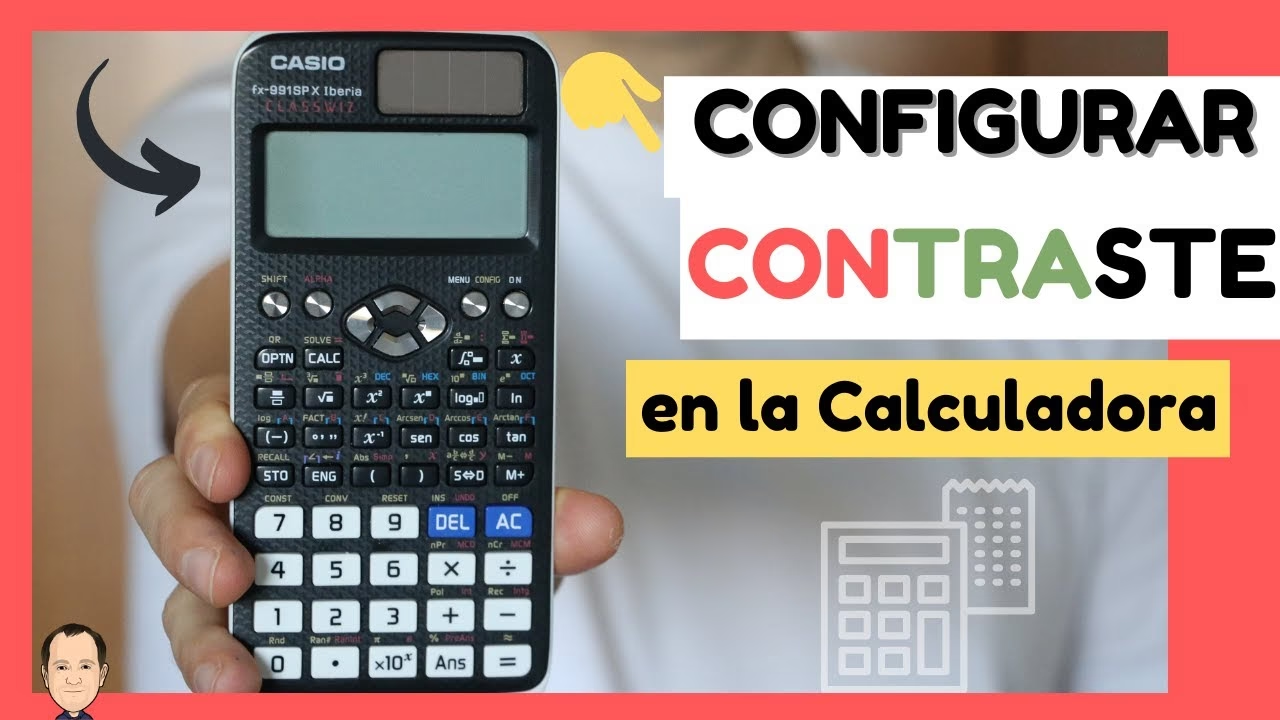
¿Te has encontrado alguna vez forzando la vista para descifrar los números en la pantalla de tu calculadora? Es una situación frustrante, especialmente cuando necesitas precisión y rapidez. Una pantalla con bajo contraste no solo dificulta la lectura, sino que también puede llevar a errores de cálculo y fatiga visual. Afortunadamente, en muchos casos, aumentar el contraste de tu calculadora es un proceso sencillo que puedes realizar tú mismo. En este artículo, exploraremos las diversas formas de mejorar la visibilidad de tu dispositivo, desde ajustes internos hasta soluciones prácticas para problemas comunes.
- La Importancia de un Contraste Óptimo en tu Calculadora
- Tipos de Calculadoras y Sus Métodos de Ajuste
- Solución de Problemas y Mantenimiento General
- Tabla Comparativa: Métodos de Ajuste de Contraste por Tipo de Calculadora
- Preguntas Frecuentes (FAQ)
- ¿Por qué la pantalla de mi calculadora se ve tenue de repente?
- ¿Todas las calculadoras permiten ajustar el contraste?
- ¿Afecta el nivel de la batería al contraste de la pantalla?
- ¿Hay alguna forma física de aumentar el contraste si mi calculadora no tiene la opción?
- ¿Qué debo hacer si ajustar el contraste no soluciona el problema?
- Conclusión
La Importancia de un Contraste Óptimo en tu Calculadora
Un buen contraste en la pantalla de tu calculadora es más que una simple cuestión estética; es fundamental para la eficiencia y la precisión. Una visualización clara reduce el tiempo de lectura, minimiza la posibilidad de introducir datos erróneos y disminuye la tensión ocular durante sesiones de estudio o trabajo prolongadas. Imagina estar en medio de un examen o una tarea importante y tener que luchar contra una pantalla apenas legible. Un contraste adecuado garantiza que la información sea nítida y fácilmente accesible en cualquier condición de luz razonable.
Tipos de Calculadoras y Sus Métodos de Ajuste
La forma de ajustar el contraste puede variar significativamente dependiendo del tipo y modelo de tu calculadora. Generalmente, podemos dividir las calculadoras en dos grandes categorías:
- Calculadoras Científicas y Gráficas: Estos modelos suelen ofrecer opciones avanzadas de configuración de pantalla, incluyendo el ajuste de contraste y brillo. Son las que más se benefician de las configuraciones internas.
- Calculadoras Básicas y de Bolsillo: La mayoría de estas calculadoras no tienen una función de ajuste de contraste incorporada. En estos casos, la solución suele estar relacionada con la fuente de alimentación o las condiciones ambientales.
Ajuste de Contraste en Calculadoras Científicas y Gráficas
La mayoría de las calculadoras avanzadas, como las de Casio, Texas Instruments (TI) o Hewlett-Packard (HP), permiten modificar el contraste directamente desde su menú de configuración o mediante combinaciones de teclas. Aquí te mostramos los métodos más comunes:
Método General: Menú de Configuración o Setup
Muchas calculadoras tienen un menú dedicado para ajustes del sistema, donde encontrarás la opción de pantalla o display. Los pasos suelen ser los siguientes:
- Enciende tu calculadora.
- Busca una tecla etiquetada como "MODE", "SETUP", "SETTINGS" o "CONFIG". A veces, tendrás que presionar "SHIFT" o "2nd" antes de esta tecla.
- Navega por el menú hasta encontrar opciones relacionadas con "Display", "Contraste", "Brillo" o "Pantalla".
- Utiliza las teclas de dirección (flechas) para aumentar o disminuir el nivel de contraste. Observa cómo cambia la pantalla en tiempo real.
- Confirma tu selección, generalmente presionando "EXE" o "ENTER".
Método Específico: Combinaciones de Teclas Directas
Algunos modelos permiten ajustar el contraste con atajos de teclado, lo que es mucho más rápido. A menudo, estas combinaciones involucran la tecla "SHIFT" o "2nd" junto con las teclas de dirección (flechas arriba/abajo) o alguna tecla numérica.
Ajuste de Contraste por Marca de Calculadora
Calculadoras Casio
Los modelos Casio, como la serie fx-ES, fx-MS, fx-EX o la serie ClassWiz, son muy populares y suelen tener un método similar para el ajuste de contraste:
- Para la mayoría de los modelos científicos (ej. fx-82MS, fx-991ES Plus, fx-570ES Plus):
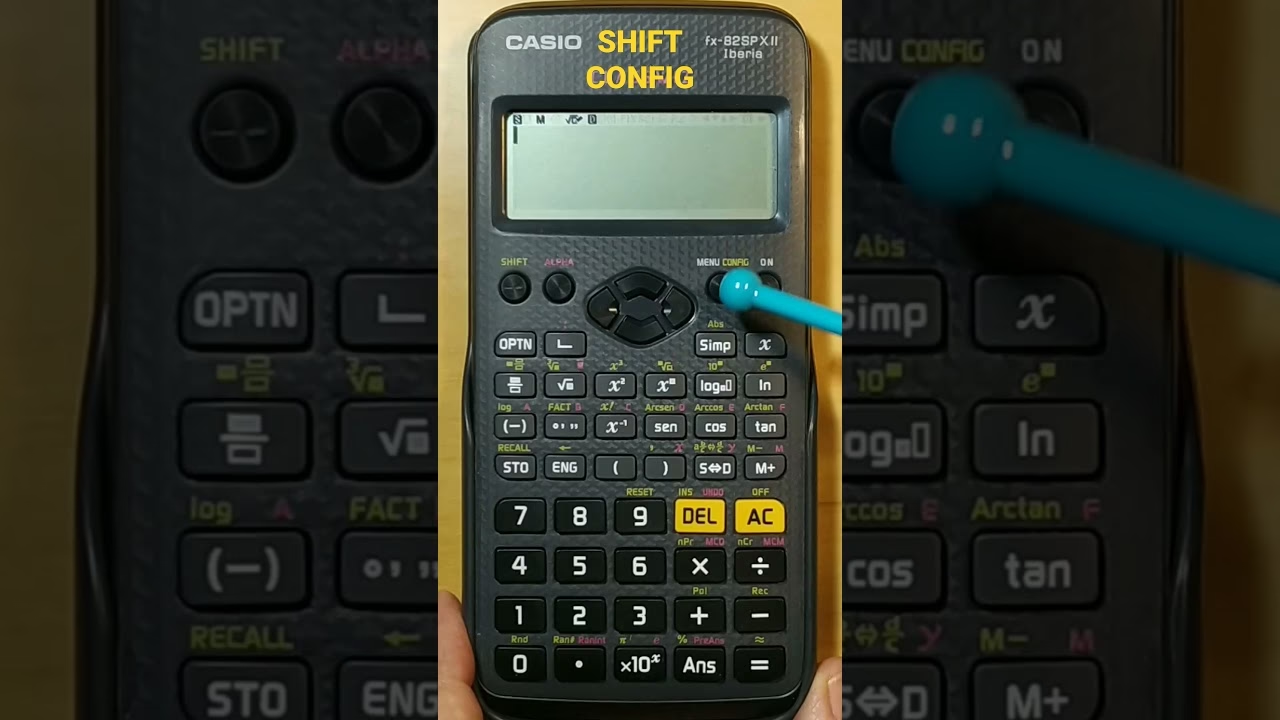
- Presiona la tecla SHIFT.
- Luego presiona la tecla "MODE/SETUP" (que a menudo está en la misma tecla que "AC").
- Navega con las flechas hacia abajo hasta encontrar la opción "CONTRAST" o "CONTR".
- Selecciona esta opción (generalmente con "2" o el número correspondiente).
- Usa las flechas "derecha" (para aumentar el contraste) o "izquierda" (para disminuirlo) hasta alcanzar la claridad deseada.
- Presiona "AC" o "EXE" para guardar y salir.
- Para modelos ClassWiz (ej. fx-991EX, fx-570EX):
- Presiona la tecla SHIFT.
- Luego presiona la tecla "MENU/SETUP".
- Usa las flechas para navegar hasta "System Settings" (Configuración del Sistema) o "Display".
- Selecciona "Contrast".
- Ajusta con las flechas izquierda/derecha.
- Presiona "AC" para salir.
Calculadoras Texas Instruments (TI)
Las calculadoras TI, especialmente las gráficas como la TI-83 Plus, TI-84 Plus o TI-Nspire, también tienen un método directo:
- Para TI-83 Plus, TI-84 Plus, TI-84 Plus CE:
- Enciende la calculadora.
- Para aumentar el contraste: Presiona 2nd y luego la tecla "UP" (flecha hacia arriba) repetidamente.
- Para disminuir el contraste: Presiona 2nd y luego la tecla "DOWN" (flecha hacia abajo) repetidamente.
- Verás cómo el contraste cambia en la pantalla. No es necesario guardar, el ajuste es automático.
- Para TI-Nspire (CX/CAS):
- Presiona la tecla "ON".
- Presiona la tecla "doc" (documento).
- Navega hasta "Settings" (Configuración) o "System Settings".
- Selecciona "Display" o "Screen Brightness".
- Ajusta el nivel de contraste/brillo con las flechas o el touchpad.
- Confirma los cambios.
Calculadoras Hewlett-Packard (HP)
Las calculadoras HP, como la HP Prime o la serie HP 35s, también ofrecen ajustes de pantalla:
- Para HP Prime:
- Accede a la pantalla de "Home" o "Settings".
- Busca la opción "Display" o "Brightness/Contrast".
- Ajusta los parámetros según sea necesario.
- Para HP 35s:
- Presiona la tecla "SHIFT" y luego la tecla "DISP" (Display).
- Usa las flechas para seleccionar "CONTRAST".
- Ajusta el valor numérico para aumentar o disminuir el contraste.
- Presiona "ENTER" para aplicar.
Qué Hacer si tu Calculadora No Tiene Ajuste de Contraste
Si tienes una calculadora básica o de bolsillo que no ofrece una opción de ajuste de contraste, no todo está perdido. Las causas más comunes de una pantalla tenue en estos dispositivos suelen ser externas o relacionadas con la energía:
- Baterías Bajas: Esta es, con diferencia, la razón más frecuente. Una batería con poca carga no puede proporcionar la energía suficiente para iluminar la pantalla correctamente. Reemplazar las baterías nuevas y de buena calidad es a menudo la solución más efectiva.
- Iluminación Ambiental: La forma en que la luz incide en la pantalla puede afectar drásticamente su legibilidad. Intenta moverte a un lugar con mejor iluminación o ajusta el ángulo de la calculadora. Evita la luz directa del sol o fuentes de luz que creen reflejos.
- Pantalla Sucia o Rayada: La acumulación de polvo, suciedad, huellas dactilares o pequeños arañazos en la superficie de la pantalla pueden disminuir significativamente su claridad. Limpia suavemente la pantalla con un paño de microfibra limpio y seco, o ligeramente humedecido con agua. Nunca uses productos químicos abrasivos.
Solución de Problemas y Mantenimiento General
Incluso si tu calculadora tiene ajuste de contraste, hay otros factores que pueden afectar la visibilidad de la pantalla. Considera estos puntos para un mantenimiento óptimo:
- Reemplazo de Baterías: Siempre utiliza baterías nuevas y de la marca recomendada por el fabricante. Para calculadoras científicas y gráficas, las baterías recargables pueden perder capacidad con el tiempo, incluso si muestran algo de carga. Si tu calculadora usa pilas tipo botón (CR2032, LR44), asegúrate de que estén correctamente insertadas y no tengan corrosión.
- Reset de la Calculadora: En algunos casos, un "reset" suave de la calculadora puede solucionar problemas de software que afectan la pantalla. Esto generalmente se hace presionando un pequeño botón de reinicio en la parte trasera (a menudo requiere un clip o la punta de un lápiz) o manteniendo presionada una combinación de teclas al encenderla (consulta el manual de usuario). Ten en cuenta que un reset puede borrar la memoria o configuraciones guardadas.
- Evitar Temperaturas Extremas: Las pantallas LCD son sensibles a las temperaturas. La exposición prolongada a calor o frío extremos puede afectar temporalmente o permanentemente el rendimiento de la pantalla, incluyendo el contraste.
- Protección de la Pantalla: Si tu calculadora no viene con una tapa protectora, considera comprar una funda. Esto ayuda a prevenir rayones y acumulación de suciedad que pueden degradar la calidad de la imagen.
Tabla Comparativa: Métodos de Ajuste de Contraste por Tipo de Calculadora
Para facilitar tu búsqueda, aquí tienes un resumen de los métodos más comunes para ajustar el contraste:
| Tipo/Marca de Calculadora | Método Típico de Ajuste | Consideraciones Adicionales |
|---|---|---|
| Casio Científica/Gráfica | SHIFT + MODE/SETUP > CONTRAST (o similar) | Varía ligeramente entre modelos ClassWiz y modelos anteriores. |
| Texas Instruments (TI) Científica/Gráfica | 2nd + Flechas Arriba/Abajo (para brillo/contraste) | Ajuste directo y rápido; TI-Nspire tiene menú más avanzado. |
| HP Científica/Gráfica | Menú Display o Brightness/Contrast | Algunos modelos tienen atajos como SHIFT + DISP. |
| Calculadoras Básicas/De Bolsillo | No tienen ajuste interno de contraste. | Dependen de baterías nuevas y buena iluminación. Limpieza de pantalla es clave. |
Preguntas Frecuentes (FAQ)
¿Por qué la pantalla de mi calculadora se ve tenue de repente?
La razón más común es que las baterías están bajas o a punto de agotarse. Otras causas pueden incluir la exposición a temperaturas extremas, un golpe o caída, o simplemente la configuración de contraste está demasiado baja si tu calculadora lo permite.
¿Todas las calculadoras permiten ajustar el contraste?
No, solo las calculadoras científicas, gráficas y algunos modelos financieros avanzados suelen tener esta función. Las calculadoras básicas de bolsillo rara vez ofrecen esta opción.
¿Afecta el nivel de la batería al contraste de la pantalla?
Sí, absolutamente. Una batería débil es la principal causa de una pantalla tenue y de bajo contraste en cualquier tipo de calculadora, especialmente en aquellas que no tienen un ajuste de contraste manual.
¿Hay alguna forma física de aumentar el contraste si mi calculadora no tiene la opción?
No hay un ajuste físico interno. Sin embargo, puedes mejorar la "percepción" del contraste asegurándote de que la pantalla esté limpia, usando la calculadora en un ambiente con buena iluminación (evitando reflejos), y, crucialmente, reemplazando las baterías.
¿Qué debo hacer si ajustar el contraste no soluciona el problema?
Si después de ajustar el contraste (si tu calculadora lo permite), cambiar las baterías y limpiar la pantalla el problema persiste, podría haber un problema más serio con el hardware de la calculadora (por ejemplo, el controlador de la pantalla LCD). En ese caso, podrías considerar llevarla a un servicio técnico especializado o, si es un modelo antiguo, evaluar la posibilidad de reemplazarla.
Conclusión
Una pantalla clara y legible es esencial para el buen funcionamiento de tu calculadora y para tu comodidad. Ya sea ajustando los parámetros internos en modelos avanzados o asegurándote de que las baterías estén frescas y el entorno de luz sea el adecuado para las básicas, mantener un buen contraste es clave. Esperamos que esta guía te haya proporcionado las herramientas y el conocimiento necesarios para optimizar la visibilidad de tu calculadora y asegurar que tus cálculos sean siempre precisos y sin esfuerzo. Recuerda que un pequeño ajuste puede marcar una gran diferencia en tu experiencia diaria con este indispensable dispositivo.
Si quieres conocer otros artículos parecidos a Ajustar Contraste de Calculadoras: Guía Completa puedes visitar la categoría Calculadoras.