
31/01/2026
Calcular la raíz cúbica de un número puede parecer una operación compleja si no se dispone de una calculadora científica dedicada. Sin embargo, la buena noticia es que la calculadora integrada en tu sistema operativo Windows es una herramienta sorprendentemente potente que puede realizar esta tarea con facilidad. Desde estudiantes que necesitan resolver problemas de álgebra hasta profesionales que requieren cálculos rápidos, saber cómo utilizar esta función te ahorrará tiempo y esfuerzo.
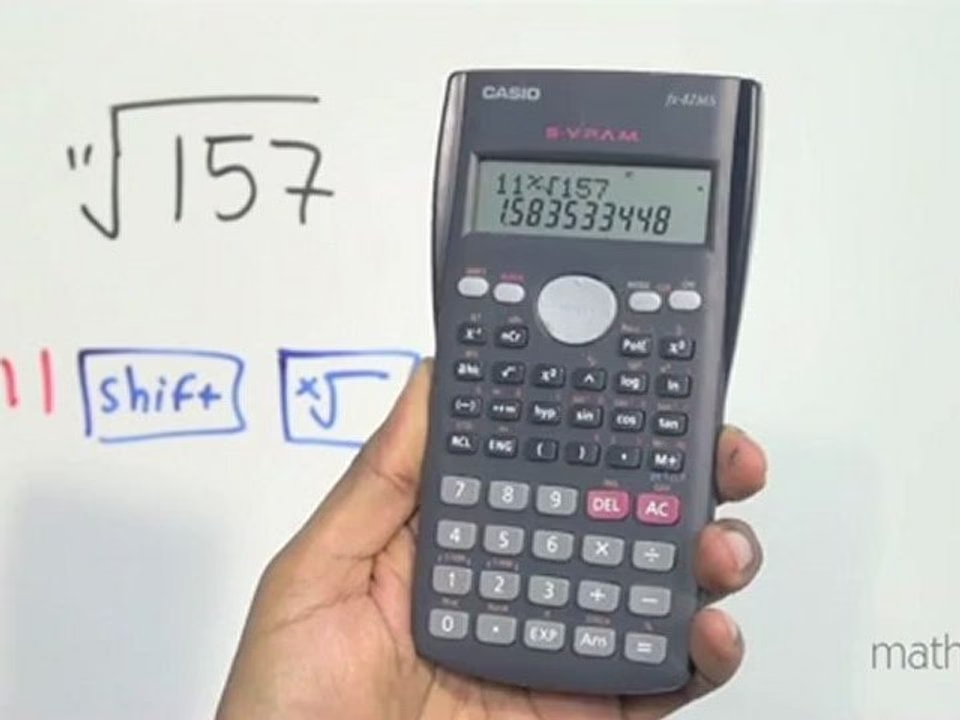
La raíz cúbica de un número, denotada como ∛x, es el valor que, cuando se multiplica por sí mismo tres veces, produce el número original. Por ejemplo, la raíz cúbica de 27 es 3, porque 3 x 3 x 3 = 27. Entender cómo acceder a esta función en tu calculadora de Windows es fundamental para aprovechar al máximo esta herramienta tan útil y accesible.
A continuación, te guiaremos paso a paso por el proceso, desde abrir la aplicación hasta identificar y utilizar las funciones correctas para obtener la raíz cúbica de cualquier número.
- Accediendo a la Calculadora de Windows
- Cambiando al Modo Científico: Tu Mejor Aliado
- Métodos para Calcular la Raíz Cúbica
- Consideraciones Adicionales y Consejos
- Preguntas Frecuentes (FAQ)
- ¿Puedo calcular raíces cúbicas de números negativos en la calculadora de Windows?
- ¿Es la calculadora de Windows lo suficientemente precisa para cálculos de raíz cúbica?
- ¿Hay algún atajo de teclado para la función de raíz cúbica?
- ¿Qué significa elevar un número a la potencia de 1/3? ¿Es lo mismo que la raíz cúbica?
- ¿Puedo calcular otro tipo de raíces (cuarta, quinta, etc.) con la calculadora de Windows?
- Conclusión
Accediendo a la Calculadora de Windows
Antes de poder realizar cualquier cálculo, primero necesitas abrir la aplicación de Calculadora en tu sistema operativo Windows. Hay varias maneras de hacerlo, todas ellas muy sencillas:
- Mediante la Búsqueda de Windows: La forma más común y rápida es hacer clic en el botón de Inicio (el icono de Windows en la esquina inferior izquierda de tu pantalla) o en la barra de búsqueda de la barra de tareas. Luego, simplemente escribe "Calculadora" y selecciona la aplicación cuando aparezca en los resultados.
- Desde el Menú de Inicio: También puedes navegar por el menú de Inicio. Desplázate por la lista de aplicaciones hasta encontrar la carpeta "Accesorios de Windows" o "Herramientas de Windows" (dependiendo de tu versión de Windows) y haz clic en "Calculadora".
- Usando el Cuadro de Ejecutar: Presiona las teclas
Win + Rpara abrir el cuadro de diálogo "Ejecutar". Escribecalcy presiona Enter. Esto abrirá la calculadora directamente.
Una vez que la calculadora esté abierta, notarás que por defecto suele estar en el modo "Estándar", que es ideal para operaciones aritméticas básicas. Sin embargo, para la raíz cúbica y otras funciones avanzadas, necesitaremos cambiar a un modo más potente.
Cambiando al Modo Científico: Tu Mejor Aliado
La clave para desbloquear las funciones avanzadas, incluida la raíz cúbica, reside en cambiar el modo de la calculadora al Modo Científico. Este modo te proporciona acceso a una amplia gama de operaciones matemáticas, como funciones trigonométricas, logaritmos, exponentes y, por supuesto, raíces.
Para cambiar al Modo Científico:
- Haz clic en el icono de tres líneas horizontales (a menudo llamado "menú de hamburguesa") que se encuentra en la esquina superior izquierda de la ventana de la Calculadora.
- Se desplegará un menú. En este menú, busca y haz clic en la opción "Científica".
Verás que la interfaz de la calculadora cambia drásticamente, mostrando muchos más botones y funciones. Es en este modo donde encontraremos las herramientas necesarias para nuestro objetivo.
Métodos para Calcular la Raíz Cúbica
Una vez en el Modo Científico, existen principalmente dos métodos para calcular la raíz cúbica en la calculadora de Windows, ambos igualmente efectivos, pero uno puede ser más intuitivo que el otro dependiendo de tu familiaridad con las notaciones matemáticas.
Método 1: Usando la Función de Raíz n-ésima (y√x)
Este es a menudo el método más directo e intuitivo para calcular cualquier raíz (cuadrada, cúbica, cuarta, etc.). La función se representa generalmente como y√x o un símbolo similar.
Para calcular la raíz cúbica de un número (por ejemplo, 27) usando este método:
- Primero, ingresa el índice de la raíz que deseas calcular. Para una raíz cúbica, el índice es 3. Así que, presiona el botón
3. - Luego, haz clic en el botón de la función de raíz n-ésima. Este botón suele aparecer como
y√x. - Ahora, ingresa el número al que deseas sacarle la raíz cúbica. En nuestro ejemplo, presiona
27. - Finalmente, presiona el botón
=para obtener el resultado.
Siguiendo estos pasos para ∛27, la secuencia sería: 3 → y√x → 27 → =. El resultado que aparecerá en pantalla será 3.
Método 2: Usando la Función de Potencia (x^y) y el Exponente Fraccionario
Este método se basa en la propiedad matemática de que la raíz cúbica de un número es equivalente a elevar ese número a la potencia de 1/3. La función de potencia se representa comúnmente como x^y.
Para calcular la raíz cúbica de un número (por ejemplo, 27) usando este método:
- Primero, ingresa el número al que deseas sacarle la raíz cúbica. En nuestro ejemplo, presiona
27. - Luego, haz clic en el botón de la función de potencia, que generalmente es
x^y. - Ahora, necesitas ingresar el exponente fraccionario 1/3. Para hacer esto, es crucial usar paréntesis para asegurar el orden correcto de las operaciones. Presiona
(, luego1, luego/(dividir), luego3, y finalmente). - Finalmente, presiona el botón
=para obtener el resultado.
Siguiendo estos pasos para ∛27, la secuencia sería: 27 → x^y → ( → 1 → / → 3 → ) → =. El resultado también será 3.
Tabla Comparativa de Métodos
| Método | Descripción | Secuencia de Botones para ∛27 |
|---|---|---|
| Raíz n-ésima (y√x) | Más intuitivo para raíces, se especifica el índice primero. | 3 → y√x → 27 → = |
| Potencia (x^y) | Universal para cualquier potencia fraccionaria, requiere paréntesis. | 27 → x^y → ( → 1 → / → 3 → ) → = |
Consideraciones Adicionales y Consejos
Raíces Cúbicas de Números Negativos
Una característica interesante de las raíces cúbicas (y de cualquier raíz con índice impar) es que pueden aplicarse a números negativos, a diferencia de las raíces cuadradas. La calculadora de Windows maneja esto correctamente. Por ejemplo, si ingresas -8 y aplicas la raíz cúbica, el resultado será -2, porque (-2) x (-2) x (-2) = -8.
Precisión de los Resultados
La calculadora de Windows es bastante precisa para la mayoría de los propósitos cotidianos y educativos. Los resultados se mostrarán con un número adecuado de decimales. Si necesitas una precisión extremadamente alta para cálculos científicos o de ingeniería muy específicos, podrías considerar software matemático especializado, pero para la gran mayoría de los usuarios, la calculadora de Windows es más que suficiente.
¿Qué Pasa si no Encuentro el Botón Exacto?
Aunque la interfaz de la calculadora de Windows es bastante estándar, en algunas versiones o configuraciones, el diseño de los botones puede variar ligeramente. Si no encuentras un botón `y√x` explícito, el método de la potencia (`x^y` con el exponente 1/3) siempre funcionará, ya que es una representación matemática universal de la raíz cúbica.
Preguntas Frecuentes (FAQ)
A continuación, respondemos algunas de las preguntas más comunes sobre el cálculo de raíces cúbicas en la calculadora de Windows.
¿Puedo calcular raíces cúbicas de números negativos en la calculadora de Windows?
Sí, la calculadora de Windows en modo científico puede calcular correctamente las raíces cúbicas de números negativos. El resultado será un número negativo.
¿Es la calculadora de Windows lo suficientemente precisa para cálculos de raíz cúbica?
Para la mayoría de los usos diarios, educativos y profesionales generales, la calculadora de Windows ofrece una precisión más que adecuada. Muestra un buen número de decimales para resultados no enteros.
¿Hay algún atajo de teclado para la función de raíz cúbica?
No hay un atajo de teclado directo para la función de raíz cúbica en sí misma. Sin embargo, puedes abrir la calculadora rápidamente con Win + R y escribiendo calc, y luego usar el teclado numérico para ingresar los números y operadores.
¿Qué significa elevar un número a la potencia de 1/3? ¿Es lo mismo que la raíz cúbica?
Sí, matemáticamente, elevar un número a la potencia de 1/3 es exactamente lo mismo que calcular su raíz cúbica. Es una propiedad fundamental de los exponentes fraccionarios (x^(1/n) = n√x). Por eso, ambos métodos descritos funcionan.
¿Puedo calcular otro tipo de raíces (cuarta, quinta, etc.) con la calculadora de Windows?
¡Absolutamente! El método de la raíz n-ésima (`y√x`) y el método de la potencia (`x^y` con exponente `1/n`) son universales. Simplemente cambia el `3` por el índice de la raíz que desees (por ejemplo, `4` para la raíz cuarta, `5` para la raíz quinta, etc.).
Conclusión
Como hemos visto, calcular la raíz cúbica en la calculadora de Windows es un proceso sencillo una vez que sabes cómo acceder al Modo Científico y utilizar las funciones adecuadas. Ya sea que prefieras el método de la raíz n-ésima (`y√x`) por su simplicidad o el método de la potencia (`x^y`) por su universalidad, tu calculadora de Windows es una herramienta potente y conveniente que tienes a tu disposición. Dominar esta habilidad te permitirá realizar cálculos matemáticos complejos con facilidad y precisión, sin necesidad de software adicional o calculadoras físicas.
Si quieres conocer otros artículos parecidos a Calcula la Raíz Cúbica en tu Calculadora de Windows puedes visitar la categoría Calculadoras.