
19/04/2024
En el mundo de los números, la precisión es clave, y nuestra fiel calculadora es la herramienta principal para lograrla. Sin embargo, no siempre es obvio cómo manejar ciertas peculiaridades que presenta, como la aparición de ceros inesperados o la necesidad de corregir un dígito erróneo. Estas pequeñas frustraciones pueden convertirse en grandes dolores de cabeza si no sabemos cómo abordarlas. Este artículo está diseñado para desentrañar el misterio detrás de la visualización de ceros y las funciones de borrado, transformando tu experiencia con la calculadora de confusa a completamente controlada.
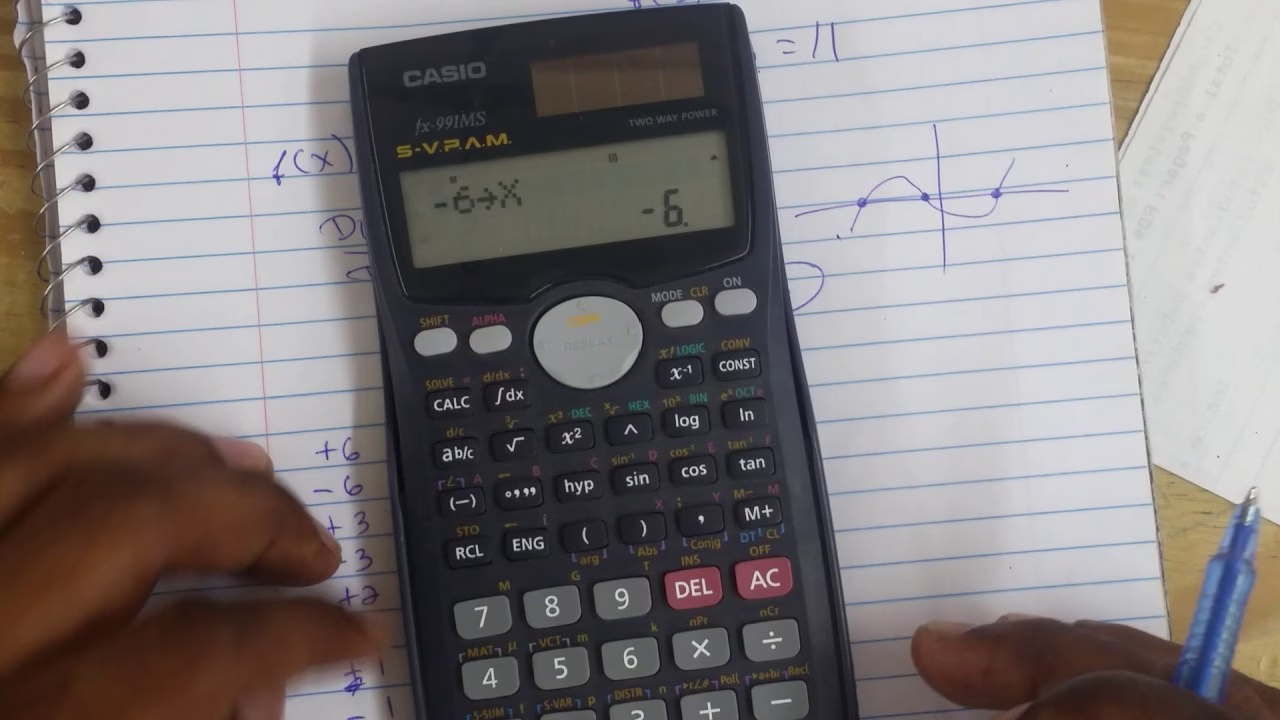
Desde la simple necesidad de eliminar un número mal ingresado hasta comprender por qué tu calculadora muestra o esconde ceros al final de un resultado, cubriremos las funciones esenciales que todo usuario debería dominar. Prepárate para convertirte en un experto en el manejo de tu calculadora, asegurando que cada cálculo sea tan preciso y eficiente como sea posible.
Domando los Ceros: Entendiendo la Precisión de tu Calculadora
La presencia o ausencia de ceros en la pantalla de tu calculadora puede ser una fuente de confusión. ¿Significa un resultado como '5.' lo mismo que '5.000'? ¿Y por qué a veces tu calculadora muestra una cantidad enorme de decimales, muchos de ellos ceros? La clave para entender esto reside en los modos de visualización y la configuración de precisión de tu dispositivo.
Las calculadoras están diseñadas para manejar un amplio rango de números y, para ello, utilizan diferentes modos de visualización que afectan cómo se muestran los resultados, especialmente en relación con los ceros después del punto decimal. Aquí te explicamos los más comunes:
- Modo Normal (NORM): Este es el modo predeterminado en la mayoría de las calculadoras. En el modo Normal, la calculadora ajusta automáticamente el número de decimales que muestra, eliminando los ceros finales que no son significativos. Por ejemplo, si el resultado de una operación es 5, lo mostrará como '5'. Si es 5.200, lo mostrará como '5.2'. La calculadora decide cuándo usar notación científica para números muy grandes o muy pequeños. Este modo es el más conveniente para la mayoría de las operaciones diarias, ya que presenta los resultados de la manera más concisa posible.
- Modo Fijo (FIX): Este modo te permite establecer un número fijo de decimales para todos tus cálculos. Si configuras FIX en 2 decimales, un resultado de 5 se mostrará como '5.00', y 5.2345 se mostrará como '5.23' (redondeando si es necesario). Este es el modo ideal si necesitas que todos tus resultados tengan una precisión consistente, por ejemplo, al trabajar con dinero o mediciones específicas. Para activarlo, generalmente debes presionar la tecla 'MODE' o 'SETUP' varias veces hasta que aparezca la opción 'FIX', y luego seleccionar el número de decimales deseado (generalmente del 0 al 9). Para 'quitarle los ceros' en el sentido de reducir la cantidad de decimales mostrados, podrías configurar FIX a un número menor o volver al modo NORM.
- Modo Científico (SCI): Este modo es útil para trabajar con números muy grandes o muy pequeños, mostrándolos en notación científica (por ejemplo, 1.23 x 10^5). Aunque no elimina ceros en el mismo sentido que FIX o NORM, simplifica la visualización de cantidades con muchas cifras, ajustando la mantisa y el exponente. Los ceros finales de la mantisa pueden aparecer si se ha configurado una precisión específica.
En resumen, si tu pregunta es '¿Cómo quitarle los ceros a la calculadora?' en el sentido de reducir los decimales o evitar ceros no significativos, la respuesta suele ser ajustar el modo de visualización a NORM o configurar el modo FIX a un número de decimales más bajo. Es fundamental consultar el manual de tu calculadora específica, ya que la ubicación exacta de estas configuraciones puede variar entre modelos (Casio, Texas Instruments, Sharp, HP, etc.).
Eliminando Errores: Borrando Dígitos con Precisión
Uno de los errores más comunes al usar una calculadora es introducir un dígito incorrecto. Afortunadamente, las calculadoras modernas ofrecen varias funciones para corregir estos errores sin tener que empezar desde cero. Conocer la diferencia entre estas funciones es crucial para una gestión eficiente de los errores.
La Tecla de Retroceso (Backspace / DEL)
La función más directa para 'eliminar un dígito en la calculadora' es la tecla de retroceso, a menudo marcada con una flecha hacia la izquierda (⟵), 'DEL' (Delete), o 'BS' (Backspace). Esta tecla funciona exactamente como el retroceso en un teclado de computadora: borra el último dígito ingresado. Si ingresaste '12345' y te das cuenta de que el '5' fue un error, simplemente presiona esta tecla una vez y el número se convertirá en '1234'. Puedes seguir presionándola para eliminar más dígitos uno por uno.
Funciones de Borrado Comunes: CE y C/AC
Además de la tecla de retroceso, las calculadoras tienen otras funciones de borrado que afectan la entrada de manera diferente:
- Clear Entry (CE): Esta tecla, a menudo etiquetada como 'CE', 'C.E.' o 'Clear Entry', borra la última entrada numérica o el último resultado que se mostró en la pantalla. Es útil si acabas de introducir un número completo de forma incorrecta pero el resto de tu cálculo (operaciones anteriores, memoria, etc.) es correcto. Por ejemplo, si estás sumando 10 + 20 y luego ingresas 50 por error en lugar de 30, puedes presionar 'CE' para borrar solo el '50', y luego ingresar el '30' correcto sin afectar el '10 + 20' que ya habías establecido.
- Clear (C) o All Clear (AC): Esta es la función de borrado más radical. La tecla 'C' o 'AC' (All Clear) borra todo: la entrada actual, cualquier operación pendiente, la memoria de cálculo (en algunos modelos), y devuelve la calculadora a un estado inicial. Es como reiniciar la calculadora para una nueva operación. Si has cometido varios errores o simplemente quieres empezar un cálculo completamente nuevo, esta es la tecla a usar.
Comprender la distinción entre estas tres funciones (retroceso, CE, C/AC) es fundamental para corregir errores de manera eficiente. La tecla de retroceso es para errores de tipografía en el número actual, CE es para cuando has completado un número pero es incorrecto, y C/AC es para un reinicio completo.
Tabla Comparativa: Funciones de Borrado y Control de Ceros
Para facilitar la comprensión, aquí tienes una tabla que resume las funciones clave para controlar la visualización de ceros y corregir errores en tu calculadora:
| Función | Símbolo Típico | Descripción | Impacto en Ceros / Errores | Uso Común |
|---|---|---|---|---|
| Retroceso | ⟵ / DEL / BS | Elimina el último dígito ingresado en la pantalla. | Permite corregir errores de tipografía en el número actual. No afecta los ceros de precisión de la pantalla. | Corregir un dígito mal tecleado. |
| Clear Entry | CE / C.E. | Borra solo la última entrada numérica o el resultado actual en pantalla. | Elimina la entrada completa sin afectar operaciones previas. No modifica la configuración de ceros de la pantalla. | Corregir un número completo recién ingresado sin borrar el cálculo en curso. |
| Clear / All Clear | C / AC | Borra todas las entradas, operaciones pendientes y a menudo la memoria. Reinicia la calculadora. | Borra completamente cualquier número o cálculo, incluyendo ceros en pantalla si no hay entrada. | Iniciar un cálculo desde cero, borrar todo. |
| Modo Normal | NORM | Ajusta automáticamente la visualización de decimales, eliminando ceros no significativos. | 'Quita' los ceros finales que no aportan valor numérico, mostrando el resultado más conciso. | Cálculos generales, resultados limpios. |
| Modo Fijo | FIX | Fija el número de decimales que se mostrarán en todos los resultados. | Asegura una cantidad específica de ceros o decimales, añadiéndolos si es necesario para alcanzar la precisión configurada. | Cálculos financieros, ingeniería de precisión. |
| Modo Científico | SCI | Muestra números grandes o pequeños en notación científica. | Simplifica la visual visualización de muchos ceros, pero no los 'quita' en el sentido de precisión decimal. | Cálculos científicos, números muy grandes/pequeños. |
Más Allá de lo Básico: Consejos Avanzados para el Uso de Calculadoras
Dominar las funciones de borrado y los modos de visualización es solo el comienzo. Para realmente sacar el máximo provecho de tu calculadora, considera explorar otras funciones esenciales que pueden agilizar tus cálculos y evitar errores:
- Funciones de Memoria (M+, M-, MR, MC): La mayoría de las calculadoras tienen una memoria donde puedes almacenar números. 'M+' suma el número actual a la memoria, 'M-' lo resta, 'MR' (Memory Recall) muestra el valor almacenado, y 'MC' (Memory Clear) borra la memoria. Esto es increíblemente útil para cálculos de pasos múltiples donde necesitas reutilizar un resultado intermedio.
- Orden de Operaciones (PEMDAS/BODMAS): Recuerda que las calculadoras modernas respetan el orden de las operaciones (Paréntesis/Corchetes, Exponentes/Órdenes, Multiplicación y División, Adición y Sustracción). Si ingresas '2 + 3 * 4', el resultado será 14 (3*4=12, luego +2), no 20 ((2+3)*4). Usa paréntesis para forzar un orden diferente.
- Teclas de Función (Sin, Cos, Tan, Log, Ln, etc.): Las calculadoras científicas están equipadas con una multitud de funciones matemáticas. Familiarízate con las que necesitas para tus estudios o trabajo. A menudo, estas funciones tienen una 'segunda función' (shift, 2ndF) accesible presionando otra tecla primero.
- Manejo de Números Grandes/Pequeños: Cuando los números exceden la capacidad de la pantalla en modo normal, la calculadora cambiará automáticamente a notación científica. Entender cómo interpretar 'E' o 'exp' seguido de un número (ej., 1.23E+10 significa 1.23 x 10^10) es vital.
- Configuración de Ángulos (DEG, RAD, GRAD): Para cálculos trigonométricos, asegúrate de que tu calculadora esté en el modo de ángulo correcto: Grados (DEG), Radianes (RAD) o Gradianes (GRAD). Esto es una causa común de errores en problemas de física o ingeniería.
Preguntas Frecuentes (FAQ)
¿Por qué mi calculadora muestra 'Error'?
El mensaje 'Error' puede aparecer por varias razones. Las más comunes incluyen: división por cero (ej. 5 / 0), raíz cuadrada de un número negativo, logaritmo de cero o un número negativo, o sintaxis incorrecta (ej. dos operadores seguidos). Revisa tu entrada y la operación que intentas realizar.
¿Cómo cambio de grados a radianes o gradianes?
Generalmente, hay una tecla 'DRG' o 'MODE'/'SETUP' que te permite alternar entre DEG (grados), RAD (radianes) y GRAD (gradianes). Busca el indicador en la parte superior de tu pantalla para asegurarte de que estás en el modo correcto.
¿Mi calculadora está redondeando mal?
Las calculadoras, por lo general, redondean correctamente según las reglas matemáticas estándar. Si percibes un redondeo incorrecto, es probable que estés en el modo FIX (fijo) con un número limitado de decimales. Vuelve al modo NORM o aumenta el número de decimales en FIX para ver la precisión completa del resultado.
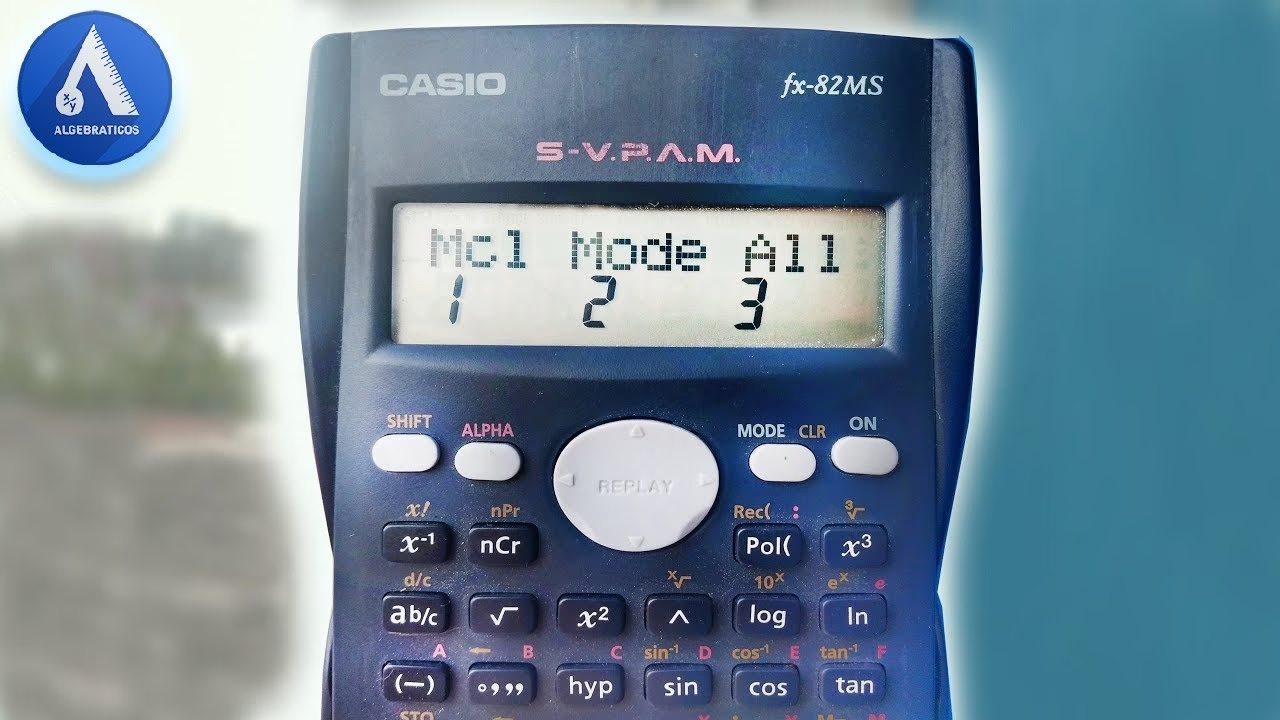
¿Cómo reseteo mi calculadora a los ajustes de fábrica?
La mayoría de las calculadoras tienen una función de reinicio (reset). A menudo, esto implica presionar una combinación de teclas (ej. SHIFT + CLEAR, o un botón 'RESET' pequeño en la parte trasera que requiere un clip) o navegar a través del menú 'MODE'/'SETUP' hasta encontrar la opción 'CLR' (Clear) o 'RESET'. Reiniciar la calculadora borrará la memoria y restaurará todas las configuraciones predeterminadas.
¿Qué significa el punto flotante?
El punto flotante es la forma en que las computadoras y calculadoras representan números reales (con decimales). Significa que el punto decimal puede 'flotar' a diferentes posiciones para representar un rango muy amplio de números, desde muy pequeños hasta muy grandes, con una precisión limitada pero eficiente. Es el mecanismo subyacente que permite a los modos NORM y SCI ajustar la visualización.
¿Por qué mi calculadora muestra ceros al principio de un número (ej. 007)?
Las calculadoras generalmente suprimen los ceros a la izquierda de un número entero (ej. 007 se muestra como 7). Si los ves, podría ser una configuración específica del modelo o una indicación de un formato de visualización especial, aunque es poco común para la entrada numérica estándar. Es más probable que te refieras a los ceros después del punto decimal, que son controlados por los modos FIX/NORM.
Conclusión
Las calculadoras son herramientas increíblemente poderosas, pero su eficacia depende de cuánto entendamos cómo funcionan. Al dominar las funciones para 'quitar los ceros' (es decir, controlar la precisión de la visualización) y 'eliminar un dígito' (corregir errores de entrada), no solo ganarás en eficiencia, sino que también aumentarás la confianza en tus cálculos. Recuerda que la práctica es clave: experimenta con tu calculadora, consulta su manual si tienes dudas específicas de tu modelo, y pronto estarás realizando operaciones complejas con una fluidez que te sorprenderá. ¡Tu calculadora es una extensión de tu mente, y ahora tienes las herramientas para usarla a su máximo potencial!
Si quieres conocer otros artículos parecidos a ¿Cómo Dominar los Ceros y Errores en tu Calculadora? puedes visitar la categoría Calculadoras.