
05/06/2023
Entender cómo funciona tu calculadora es tan crucial como saber el contenido de tus materias. Ya sea que estés en la escuela, la universidad o simplemente necesites calcular porcentajes en tu vida diaria, dominar las funciones básicas y avanzadas de este aparato te ahorrará tiempo y te dará precisión. Este artículo está diseñado para desmitificar dos preguntas comunes que suelen surgir entre estudiantes y profesionales: cómo calcular la nota de un examen y cómo salir del misterioso "modo examen" de tu calculadora. Con esta guía, no solo entenderás los principios matemáticos detrás de tus calificaciones, sino que también aprenderás a gestionar tu herramienta de cálculo de manera eficiente.
- Cómo Calcular la Nota de un Examen con tu Calculadora
- Entendiendo el "Modo Examen" de tu Calculadora
- Preguntas Frecuentes (FAQs)
- ¿Mi calculadora tiene modo examen?
- ¿Puedo usar mi calculadora en modo examen para cálculos normales?
- ¿Qué hago si no recuerdo cómo desactivar el modo examen?
- ¿Es lo mismo el modo examen que restablecer la calculadora a la configuración de fábrica?
- ¿Por qué mi calculadora no sale del modo examen al apagarla y encenderla?
Cómo Calcular la Nota de un Examen con tu Calculadora
Calcular la nota de un examen es una de las aplicaciones más frecuentes de una calculadora. Aunque parece sencillo, hay varias formas de hacerlo dependiendo de cómo se estructure la calificación. Aquí te explicamos los métodos más comunes, desde el cálculo de un simple porcentaje hasta las puntuaciones ponderadas.
El Método Básico: Porcentaje Directo
La forma más sencilla de calcular la nota de un examen es determinar el porcentaje de respuestas correctas. Esto se aplica cuando todos los puntos del examen tienen el mismo valor o cuando la calificación final es simplemente un porcentaje directo del total de puntos.
La fórmula es la siguiente:
(Respuestas Correctas / Total de Preguntas) * 100 = Porcentaje
Ejemplo Práctico:
Imagina que realizaste un examen de 50 preguntas y respondiste correctamente 45 de ellas.
- En tu calculadora, ingresa:
45 / 50 = 0.9 - Luego, multiplica por 100 para obtener el porcentaje:
0.9 * 100 = 90%
Tu nota en este examen es del 90%. Este es el cálculo fundamental para obtener la puntuación base de cualquier prueba.
Cálculo de Puntuaciones Ponderadas
En muchos cursos, la calificación final no depende de un solo examen, sino de una combinación de tareas, proyectos, exámenes parciales y finales, cada uno con un peso diferente. Aquí es donde el cálculo se vuelve un poco más complejo, pero tu calculadora puede manejarlo fácilmente.
La fórmula general para una puntuación ponderada es:
(Nota1 * Peso1) + (Nota2 * Peso2) + ... + (NotaN * PesoN) = Calificación Final
Donde la suma de todos los pesos debe ser igual a 1 (o 100 si trabajas con porcentajes).
Ejemplo Práctico:
Supongamos que tu calificación final se compone de la siguiente manera:
- Tareas: 20% del total
- Examen Parcial 1: 30% del total
- Examen Parcial 2: 30% del total
- Examen Final: 20% del total
Y tus notas son:
- Tareas: 95%
- Examen Parcial 1: 80%
- Examen Parcial 2: 85%
- Examen Final: 92%
Para calcular tu calificación final, harías lo siguiente en tu calculadora:
(0.95 * 0.20) = 0.19(Tareas)(0.80 * 0.30) = 0.24(Examen Parcial 1)(0.85 * 0.30) = 0.255(Examen Parcial 2)(0.92 * 0.20) = 0.184(Examen Final)
Suma estos resultados:
0.19 + 0.24 + 0.255 + 0.184 = 0.869
Multiplica por 100 para obtener el porcentaje: 0.869 * 100 = 86.9%
Tu calificación final sería del 86.9%.
Convirtiendo Porcentaje a Calificación Literal
Una vez que tienes el porcentaje, es común querer convertirlo a una calificación literal (A, B, C, etc.). Las escalas de calificación varían mucho entre instituciones y países, por lo que es fundamental conocer la escala específica que utiliza tu escuela o universidad. Sin embargo, aquí te presentamos una escala de calificación comúnmente utilizada en muchos sistemas educativos:
| Rango de Porcentaje | Calificación Literal | Interpretación |
|---|---|---|
| 90% - 100% | A | Excelente |
| 80% - 89% | B | Bueno |
| 70% - 79% | C | Aceptable / Promedio |
| 60% - 69% | D | Insuficiente / Mínimo Aprobado |
| 0% - 59% | F | Reprobado |
Siempre verifica el manual de tu curso o pregunta a tu profesor para conocer la escala exacta de calificación aplicable.
Entendiendo el "Modo Examen" de tu Calculadora
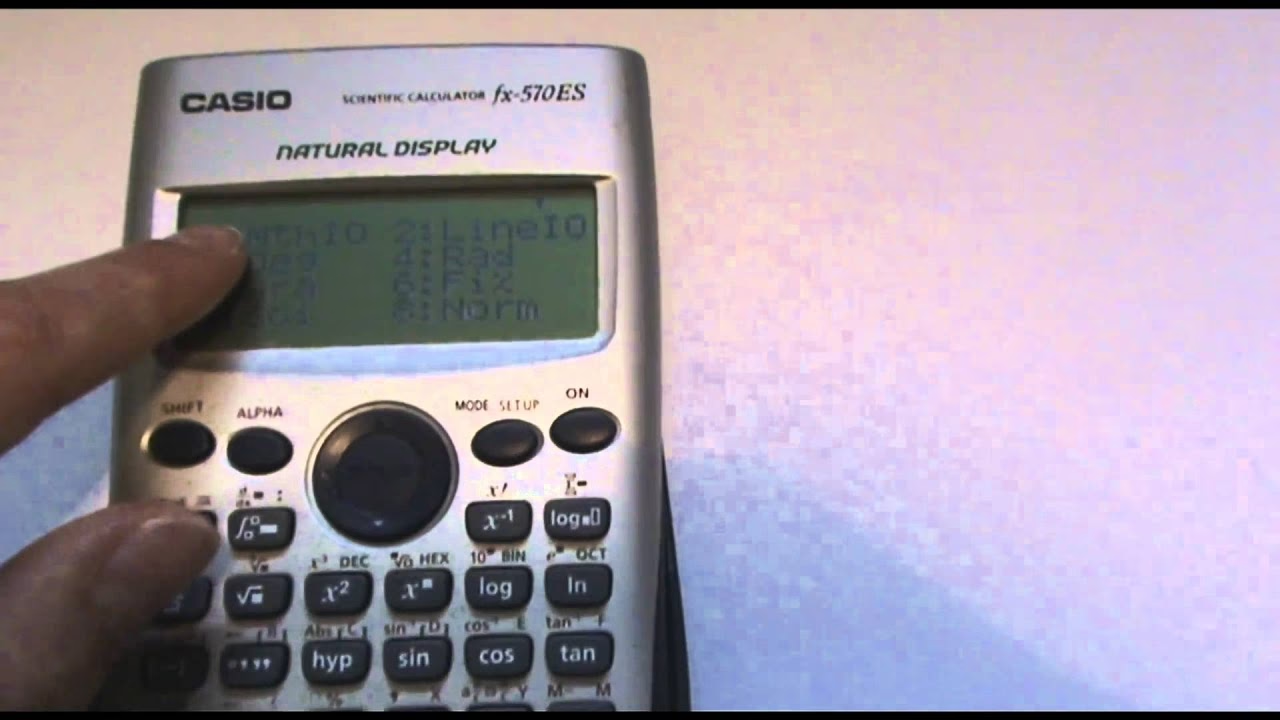
Algunas calculadoras científicas y gráficas avanzadas vienen equipadas con una característica conocida como "modo examen" o "modo examen seguro". Esta función es crucial en entornos académicos regulados, especialmente durante exámenes estandarizados o pruebas universitarias importantes. Comprender qué es y cómo gestionarlo es vital para cualquier estudiante.
¿Qué es el Modo Examen y Por Qué Existe?
El modo examen es una función diseñada para restringir ciertas capacidades de la calculadora que podrían considerarse una ventaja injusta durante una prueba. Cuando una calculadora está en modo examen, generalmente:
- Borra la memoria RAM y cualquier dato almacenado previamente (fórmulas, programas, historial de cálculos).
- Desactiva la conectividad con otros dispositivos (USB, Bluetooth, Wi-Fi).
- Restringe el acceso a ciertas funciones avanzadas o programas definidos por el usuario.
- Puede activar una luz LED parpadeante o un mensaje en pantalla para indicar que está en este modo, lo que permite a los supervisores verificar rápidamente el estado de la calculadora.
El propósito principal de esta función es garantizar la equidad y prevenir el fraude durante los exámenes. Al limitar las capacidades de la calculadora, se asegura que todos los estudiantes dependan de sus propios conocimientos y habilidades para resolver los problemas, en lugar de acceder a información preprogramada o externa.
Cómo Activar y Desactivar el Modo Examen (Guía General)
La activación y desactivación del modo examen varía significativamente entre los modelos y marcas de calculadoras (Casio, Texas Instruments - TI, HP, etc.). No existe un método universal, pero a continuación, te proporcionamos una guía general de los pasos y consideraciones comunes:
Activación del Modo Examen:
Generalmente, el modo examen se activa mediante una combinación específica de teclas al encender la calculadora o a través de un menú dedicado. Por ejemplo, en algunas calculadoras TI, se puede mantener presionado un botón específico (como "ON" y "ENTER" al mismo tiempo) al encenderla. En otras, puede ser una opción dentro del menú de configuración. Una vez activado, la calculadora suele mostrar un mensaje de confirmación o una luz indicadora.
Desactivación del Modo Examen:
Desactivar el modo examen es igualmente importante para poder utilizar todas las funciones de tu calculadora fuera del entorno de prueba. Los métodos más comunes incluyen:
- Reinicio Suave o Apagado/Encendido: En algunos modelos más básicos, simplemente apagar y encender la calculadora puede ser suficiente para salir del modo examen, aunque esto es menos común en modelos avanzados.
- Combinación de Teclas Específica: Muchas calculadoras requieren una secuencia de teclas específica. Esto a menudo implica mantener presionados varios botones simultáneamente (por ejemplo, "SHIFT" + "CLR" + "ALL" en algunas Casio, o una combinación de "ON" y otras teclas en TI). Esta combinación suele ser una forma de "restablecer" la calculadora a su estado normal.
- Conexión a una Computadora: Algunas calculadoras gráficas más avanzadas, como las TI-84 Plus CE o TI-Nspire CX, pueden requerir conectarse a una computadora y usar un software específico del fabricante (como TI-Connect CE) para salir del modo examen. Este método es una medida de seguridad adicional para evitar que los estudiantes desactiven el modo durante un examen.
- Pila de Respaldo: En casos extremos o cuando las otras opciones fallan, retirar brevemente la batería principal y/o la batería de respaldo (si la tiene) puede forzar un reinicio completo y sacar la calculadora del modo examen. Sin embargo, esto también borrará toda la memoria y configuración, y debe ser el último recurso.
¡Advertencia Importante! El método exacto para tu calculadora específica se encuentra en el manual de usuario. Es crucial consultar este documento o el sitio web del fabricante para obtener instrucciones precisas. Intentar métodos incorrectos podría no desactivar el modo o incluso causar problemas inesperados.
Importancia de Desactivar Correctamente el Modo Examen
No desactivar correctamente el modo examen puede tener varias consecuencias:
- Funcionalidad Limitada: Tu calculadora seguirá con las restricciones de memoria y funciones, lo que impedirá que uses programas, almacenes fórmulas o accedas a ciertas características avanzadas que necesitas para tus estudios o trabajos diarios.
- Consumo de Batería: En algunos casos, la luz indicadora del modo examen puede permanecer encendida, lo que consume batería innecesariamente.
- Confusión en Futuros Exámenes: Si la calculadora permanece en modo examen sin que te des cuenta, podrías enfrentarte a restricciones inesperadas en futuras pruebas donde se permita el uso de todas las funciones.
Preguntas Frecuentes (FAQs)
¿Mi calculadora tiene modo examen?
Generalmente, solo las calculadoras científicas y gráficas avanzadas de marcas como Casio, Texas Instruments (TI) y HP tienen un "modo examen" formal. Las calculadoras básicas o de escritorio no suelen tener esta función. Consulta el manual de tu modelo específico para confirmarlo.
¿Puedo usar mi calculadora en modo examen para cálculos normales?
Sí, puedes realizar cálculos aritméticos y funciones básicas (sumas, restas, multiplicaciones, divisiones, raíces, potencias) en modo examen. Sin embargo, las funciones avanzadas, la memoria de usuario, los programas y la conectividad estarán restringidos o deshabilitados.
¿Qué hago si no recuerdo cómo desactivar el modo examen?
La mejor solución es buscar el manual de usuario de tu calculadora en línea. Puedes encontrarlo fácilmente buscando el modelo exacto de tu calculadora (ej. "manual Casio fx-991ES PLUS" o "manual TI-84 Plus CE") seguido de "modo examen" o "exit exam mode". Si no lo encuentras, contacta el soporte técnico del fabricante.
¿Es lo mismo el modo examen que restablecer la calculadora a la configuración de fábrica?
No siempre. Si bien salir del modo examen a menudo implica un "reinicio" que borra la memoria, no siempre restablece todas las configuraciones a los valores de fábrica. Restablecer la calculadora a los valores de fábrica es una acción más drástica que devuelve el dispositivo a su estado original de compra, incluyendo configuraciones de contraste, ángulo, etc. El modo examen es una función específica diseñada para pruebas.
¿Por qué mi calculadora no sale del modo examen al apagarla y encenderla?
Esto se debe a que muchos fabricantes diseñan el modo examen para ser persistente y evitar que los estudiantes lo desactiven accidentalmente o intencionalmente durante un examen. Requiere un procedimiento específico (combinación de teclas, conexión a PC) para salir de él, lo que asegura que el modo solo se desactive cuando se pretende.
Dominar tu calculadora, desde los cálculos más básicos de calificaciones hasta la gestión de modos especiales como el "modo examen", te proporciona una herramienta poderosa para el éxito académico y profesional. Recuerda siempre consultar el manual de tu dispositivo y practicar con sus funciones para maximizar su potencial. ¡Con el conocimiento adecuado, tu calculadora es un aliado indispensable!
Si quieres conocer otros artículos parecidos a ¿Cómo Calcular Notas y Salir del Modo Examen? puedes visitar la categoría Cálculos.