
21/06/2024
En el mundo de las matemáticas, la física o la ingeniería, una calculadora científica es una extensión de nuestra mente. Sin embargo, como cualquier dispositivo electrónico, puede presentar fallos, configuraciones erróneas o simplemente comportarse de manera inesperada, generando frustración y dudas sobre nuestros cálculos. Afortunadamente, muchas de estas situaciones se resuelven con un simple y efectivo reseteo. ¿Pero cómo se hace? A continuación, te mostraremos el método más común para dejar tu calculadora como recién salida de fábrica, lista para enfrentar cualquier problema.
- ¿Por Qué Necesitas Resetear Tu Calculadora Científica?
- El Método Universal de Reseteo (para Calculadoras Casio, las más Comunes)
- Entendiendo los Tipos de Reseteo y Sus Implicaciones
- Tabla Comparativa: Antes y Después del Reseteo 'ALL'
- ¿Qué Hacer Si Tu Calculadora No Es Casio o el Reseteo no Funciona?
- Preguntas Frecuentes (FAQ) sobre el Reseteo de Calculadoras
- Conclusión
¿Por Qué Necesitas Resetear Tu Calculadora Científica?
Antes de sumergirnos en el proceso, es útil entender por qué querrías resetear tu calculadora. Un reseteo completo no es solo para cuando la calculadora está 'loca'; también es una práctica recomendada en ciertas situaciones:
- Errores Inesperados: Si tu calculadora muestra un mensaje de 'Math Error' o 'Syntax Error' constantemente, incluso en operaciones simples, un reseteo puede limpiar la causa subyacente.
- Comportamiento Anómalo: Resultados incorrectos, lentitud inusual, o que ciertos botones no respondan como deberían.
- Configuraciones Olvidadas o Accidentales: Es común cambiar el modo (grados/radianes, notación científica/decimal) y olvidarlo, lo que lleva a resultados erróneos. Un reseteo vuelve a los valores predeterminados.
- Preparación para Exámenes: Muchos instructores o instituciones requieren que las calculadoras estén en su configuración por defecto para evitar cualquier ventaja injusta o el uso de programas guardados.
- Venta o Préstamo: Si vas a vender o prestar tu calculadora, un reseteo asegura que cualquier dato personal o configuración específica se borre, ofreciendo una experiencia limpia al próximo usuario.
El Método Universal de Reseteo (para Calculadoras Casio, las más Comunes)
La mayoría de las calculadoras científicas más populares, especialmente las de la marca Casio (como la serie FX-82, FX-991, etc.), comparten un método de reseteo muy similar. El proceso es intuitivo y rápido:
Paso a Paso: Dejando Tu Calculadora Como Nueva
- Enciende tu calculadora: Asegúrate de que esté encendida y en la pantalla principal.
- Presiona la tecla SHIFT: Esta tecla suele estar en la parte superior izquierda del teclado y es de un color diferente (a menudo amarillo o naranja). Activa las funciones secundarias de las teclas.
- Presiona la tecla CLEAR (CLR): Después de SHIFT, busca la tecla que dice 'CLEAR' o 'CLR'. En muchos modelos Casio, esta función está asociada a la tecla 'MODE' o '9'. Al presionar SHIFT y luego CLR, accederás al menú de reseteo.
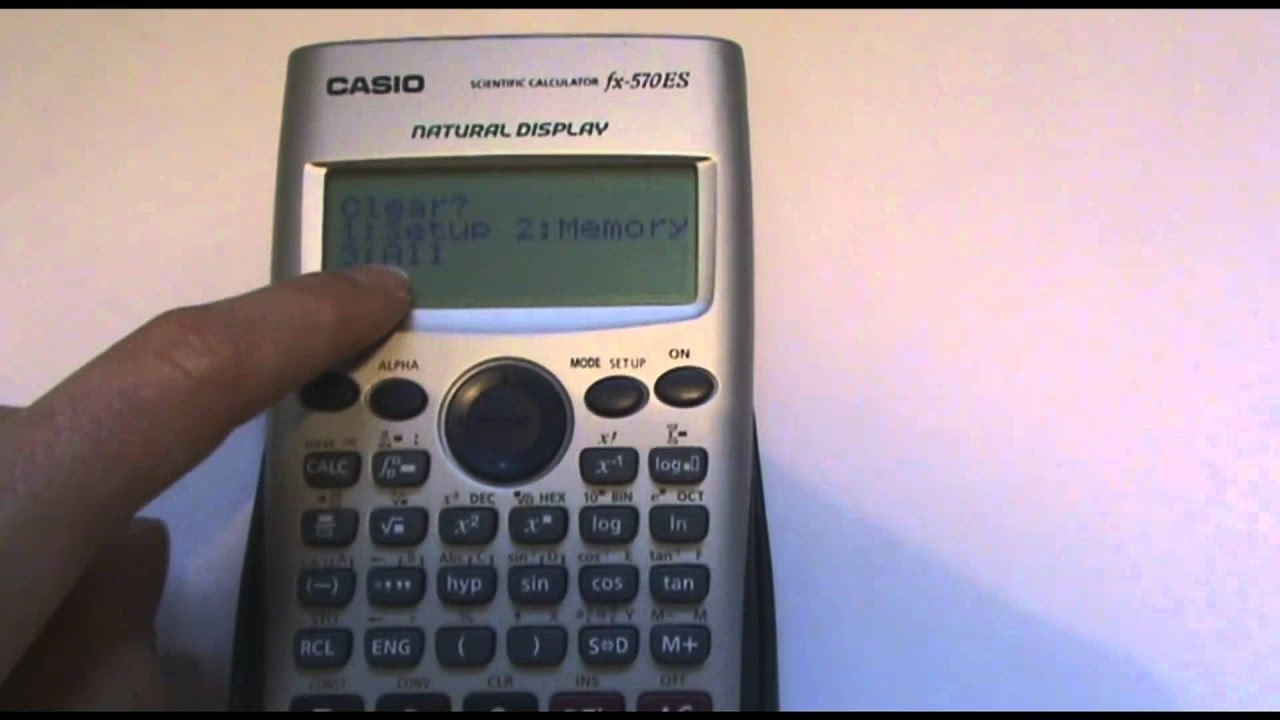
- Selecciona el tipo de Reseteo (3 para 'ALL'): Una vez en el menú de CLR, verás opciones. Estas suelen ser:
- 1: Setup (SCL): Resetea solo las configuraciones de modo y visualización.
- 2: Memory (MCL): Borra las variables de memoria y el contenido de la memoria independiente.
- 3: All (ALL): Este es el reseteo completo. Borra todas las configuraciones, memorias y datos, dejando la calculadora en su estado predeterminado de fábrica.
Para un reseteo completo, que soluciona la mayoría de los problemas, presiona el número 3.
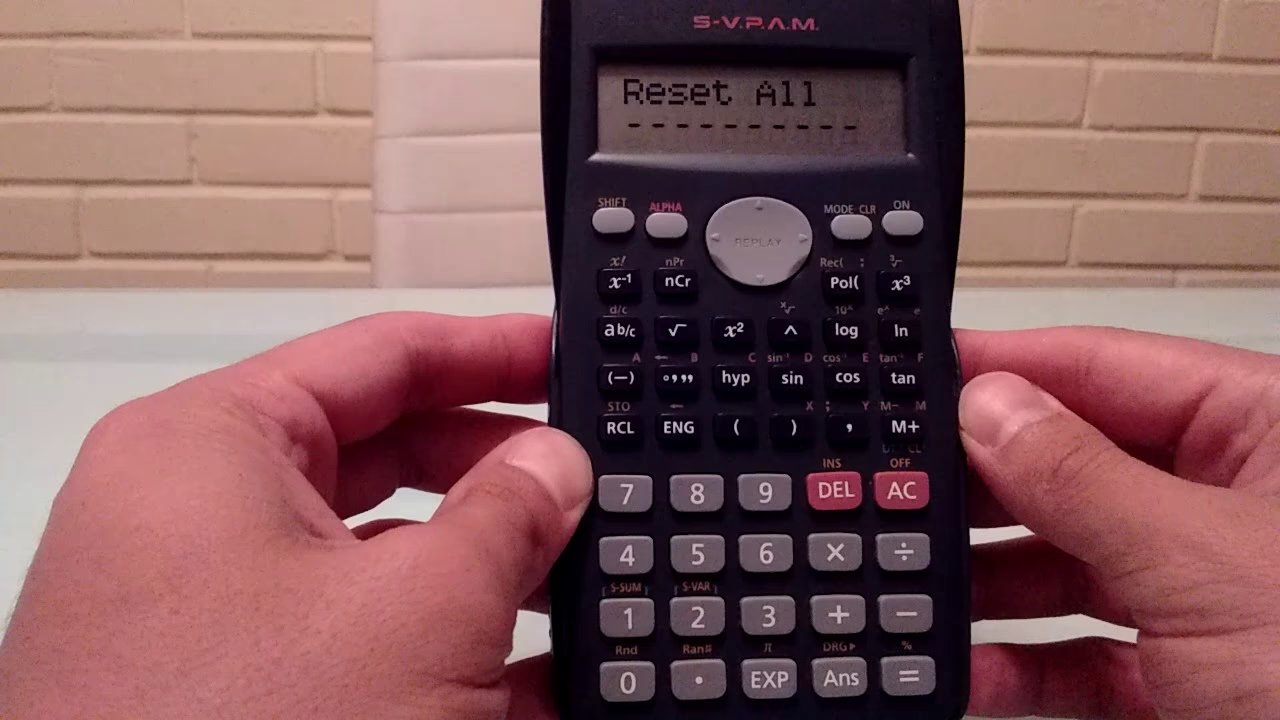
- Confirma la operación con el signo IGUAL (=): Después de seleccionar '3', la calculadora te preguntará 'Reset All?' o 'Press = to Reset'. Presiona la tecla del signo igual para confirmar que deseas realizar el reseteo.
- Finaliza con la tecla AC: Una vez que el reseteo se ha completado (la pantalla puede parpadear o mostrar 'Reset Ok'), presiona la tecla 'AC' (All Clear) para volver a la pantalla de cálculo principal.
¡Y listo! Tu calculadora debería estar ahora en su configuración original, lista para ser usada sin problemas. Es como si acabaras de sacarla de su empaque.
Entendiendo los Tipos de Reseteo y Sus Implicaciones
Es fundamental comprender las diferencias entre los tipos de reseteo para evitar sorpresas:
- Setup Clear (SCL): Imagina que has cambiado el ángulo de grados a radianes, o la notación de ingeniería a fija con muchos decimales. El SCL devuelve estas configuraciones a sus valores predeterminados de fábrica (generalmente grados y notación normal). No afecta tus variables guardadas o programas.
- Memory Clear (MCL): Si has guardado muchos números en variables (A, B, C, X, Y, M, etc.) o has usado la memoria independiente, el MCL borrará todo eso. Es útil si necesitas liberar espacio o simplemente quieres limpiar cualquier dato residual. Tus configuraciones de modo no se verán afectadas.
- All Clear (ALL): Este es el 'borrón y cuenta nueva'. Combina los efectos de SCL y MCL, limpiando absolutamente todo: modos, configuraciones de pantalla, variables de memoria, y cualquier dato temporal. Es la opción más potente y la que resuelve la mayoría de los problemas de comportamiento anómalo. Sin embargo, ten en cuenta que cualquier configuración personalizada o dato guardado se perderá irremediablemente.
Tabla Comparativa: Antes y Después del Reseteo 'ALL'
Para visualizar mejor el impacto de un reseteo completo, aquí tienes una tabla que muestra el antes y el después:
| Característica | Antes del Reseteo (Posible Estado Problemático) | Después del Reseteo (Estado de Fábrica) |
|---|---|---|
| Modo de Ángulo | Radianes, Gradientes | Grados (DEG) |
| Notación Numérica | Científica (Sci), Ingeniería (Eng), Fija (Fix) | Normal (Norm) |
| Variables Guardadas | Valores numéricos almacenados (A, B, X, Y, M, etc.) | Vacías (0) |
| Memoria de Respuesta (Ans) | Último resultado almacenado | Borrada |
| Configuraciones de Contraste | Ajustadas manualmente | Predeterminadas |
| Errores Persistentes | 'Math Error', 'Syntax Error', etc. | Resueltos (si la causa es de software) |
| Comportamiento General | Lento, errático, bloqueado | Fluido y responsivo |
¿Qué Hacer Si Tu Calculadora No Es Casio o el Reseteo no Funciona?
Aunque el método SHIFT + CLR es muy común, no todas las calculadoras científicas son Casio, y los procedimientos pueden variar. Si tienes una Texas Instruments (TI), Sharp, HP u otra marca, o si el reseteo no soluciona tu problema, considera lo siguiente:
- Consulta el Manual de Usuario: Es la fuente de información más precisa. Busca secciones como 'Reset', 'Clear', 'Initialize' o 'Troubleshooting'.
- Botón de Reseteo Físico: Algunas calculadoras tienen un pequeño botón de reseteo en la parte trasera o inferior, que debe ser presionado con un objeto puntiagudo (como la punta de un clip desplegado). Este es un reseteo de hardware.
- Combinaciones de Teclas Específicas: Otras marcas pueden requerir combinaciones diferentes, como presionar 'ON' y 'CLEAR' simultáneamente, o remover las baterías y presionar 'ON' para descargar cualquier energía residual antes de reinstalarlas.
- Problemas de Batería: Si el reseteo no ayuda, o la calculadora se apaga inesperadamente, el problema podría ser la batería. Intenta reemplazarla.
- Daño Físico: Si la calculadora ha sufrido caídas o derrames de líquidos, el problema podría ser de hardware y un reseteo no lo solucionará. En este caso, podría ser necesario un servicio técnico o la compra de una nueva.
Preguntas Frecuentes (FAQ) sobre el Reseteo de Calculadoras
¿Perderé mis programas o datos guardados al resetear?
Sí, si realizas un reseteo 'ALL' (opción 3), se borrarán todas las variables de memoria, configuraciones y cualquier programa o dato guardado. Si solo borras la memoria (opción 2), solo se perderán las variables y memoria independiente, no las configuraciones de modo.
¿Es seguro resetear mi calculadora?
Absolutamente. El reseteo es una función incorporada diseñada para solucionar problemas y devolver la calculadora a su estado de fábrica de forma segura. No hay riesgo de dañar el dispositivo al realizarlo.
¿Con qué frecuencia debo resetear mi calculadora?
Solo cuando sea necesario. No es una acción de mantenimiento regular. Resetea tu calculadora solo si experimentas errores, comportamiento anómalo, o necesitas limpiar configuraciones para un examen o para otro usuario.
Mi calculadora sigue fallando después del reseteo, ¿qué hago?
Si un reseteo completo no soluciona el problema, considera lo siguiente: primero, verifica las baterías y reemplázalas si es necesario. A veces, la batería baja puede causar comportamientos erráticos. Si el problema persiste, podría indicar un daño de hardware interno, en cuyo caso es recomendable buscar un servicio técnico especializado o considerar la compra de un nuevo dispositivo.
¿Aplica este método de SHIFT + CLEAR + 3 a todas las calculadoras científicas?
Este método es predominantemente para calculadoras científicas de la marca Casio. Otras marcas como Texas Instruments, Sharp o HP pueden tener procedimientos de reseteo diferentes, que a menudo implican combinaciones de teclas distintas, un botón de reseteo físico, o la remoción temporal de las baterías. Siempre es mejor consultar el manual específico de tu modelo.
Conclusión
Saber cómo resetear tu calculadora científica es una habilidad invaluable para cualquier estudiante o profesional que dependa de esta herramienta. Con unos pocos y sencillos pasos, puedes solucionar la mayoría de los problemas de software y configuraciones, devolviendo la precisión y confiabilidad a tu dispositivo. La próxima vez que tu calculadora se comporte de manera extraña, recuerda este truco: SHIFT CLEAR 3 = AC, y estará como nueva en un instante. ¡Mantén tu herramienta de cálculo siempre lista para el éxito!
Si quieres conocer otros artículos parecidos a Resetea Tu Calculadora Científica Fácilmente puedes visitar la categoría Calculadoras.