
28/05/2022
En el día a día, es común encontrarnos trabajando en Excel y, de repente, necesitar realizar un cálculo rápido que no requiere una fórmula compleja. Instintivamente, muchos abrimos la calculadora de Windows, hacemos la operación y volvemos a Excel. ¿Y si te dijera que puedes tener esa misma calculadora directamente en tu ventana de Excel, siempre a mano? Excel es una herramienta increíblemente personalizable, y una de sus funcionalidades más prácticas es la posibilidad de integrar la calculadora del sistema en su interfaz. Esto no solo mejora tu eficiencia, sino que también te permite mantener la concentración en tu trabajo sin interrupciones.
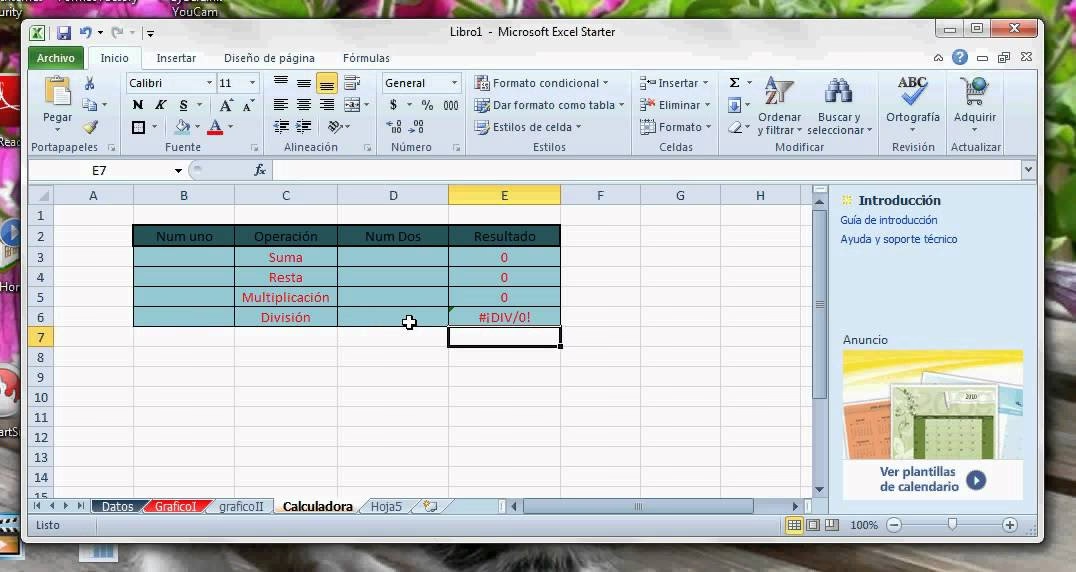
Olvídate de cambiar constantemente entre aplicaciones. Al integrar la calculadora en la barra de herramientas de Excel, dispondrás de una herramienta poderosa y accesible que te permitirá realizar operaciones al instante. Ya sea para una suma rápida, una resta, o incluso cálculos más complejos, tener la calculadora a un clic de distancia transformará tu manera de interactuar con tus hojas de cálculo. Prepárate para descubrir cómo esta simple adición puede marcar una gran diferencia en tu productividad diaria.
- ¿Por qué integrar la Calculadora en Excel?
- Paso a Paso: Añadir la Calculadora a la Barra de Acceso Rápido (QAT)
- ¿Cómo Eliminar la Calculadora de la QAT?
- Explorando los Modos de la Calculadora Integrada
- Ventajas de tener la Calculadora a Mano en Excel
- Preguntas Frecuentes
- ¿Cómo puedo añadir una calculadora a la Barra de Acceso Rápido en Excel?
- ¿Puedo añadir la calculadora a la Cinta de Opciones en lugar de la Barra de Acceso Rápido?
- ¿Qué hago si la opción de calculadora no aparece en la lista de comandos?
- ¿Puedo usar esta característica en todas las versiones de Excel?
- ¿Cómo mejora añadir una calculadora a Excel mi flujo de trabajo?
- Conclusión
¿Por qué integrar la Calculadora en Excel?
La principal ventaja de añadir la calculadora a tu interfaz de Excel es la optimización del tiempo y la mejora del flujo de trabajo. Piensa en la cantidad de veces que minimizas Excel para abrir la aplicación de calculadora, realizas una operación y luego vuelves a Excel para introducir el resultado. Cada una de esas transiciones, aunque parezca insignificante, consume segundos que se suman a lo largo del día. Al tener la calculadora integrada, eliminas la necesidad de cambiar de contexto, lo que te permite mantener la concentración y la fluidez en tu tarea.
Además de la eficiencia, la integración ofrece una comodidad inigualable. No importa si estás trabajando en un análisis financiero complejo, gestionando inventarios o simplemente organizando datos; la calculadora estará siempre disponible justo donde la necesitas. Esto es especialmente útil para aquellos que realizan cálculos ad hoc con frecuencia y desean mantener un entorno de trabajo limpio y sin distracciones externas. Es una característica que, una vez la pruebes, te preguntarás cómo pudiste trabajar sin ella.
Acceso Rápido y Personalizable
Una de las grandes bondades de Excel es su capacidad de personalización. La calculadora no es una excepción. Puedes añadirla a la Barra de Acceso Rápido (QAT), que se encuentra en la parte superior izquierda de la ventana de Excel, o incluso incorporarla a la Cinta de Opciones, si prefieres tenerla en una pestaña específica. Esta flexibilidad asegura que la herramienta se adapte a tus preferencias y hábitos de uso, haciendo que su acceso sea lo más intuitivo posible para ti.
Paso a Paso: Añadir la Calculadora a la Barra de Acceso Rápido (QAT)
La Barra de Acceso Rápido (QAT) es un tesoro escondido para muchos usuarios de Excel. Por defecto, solo incluye opciones como Guardar, Deshacer y Rehacer, pero su verdadero poder reside en la personalización. Si eres de los que usa la calculadora con frecuencia junto a Excel, añadirla a tu QAT es una decisión excelente. Los pasos para hacerlo son sencillos y directos, y en pocos minutos tendrás esta valiosa herramienta a tu disposición.
Sigue estas instrucciones detalladas para integrar la calculadora en tu QAT:
- Paso 1: Dirígete a la esquina superior izquierda de la ventana de Excel. Verás una pequeña flecha hacia abajo junto a los iconos de Guardar, Deshacer y Rehacer. Haz clic en esta flecha.
- Paso 2: Se desplegará un menú. De las opciones disponibles, selecciona Más Comandos... Esto abrirá la ventana de Opciones de Excel, directamente en la sección de la Barra de Acceso Rápido.
- Paso 3: Dentro de la ventana 'Opciones de Excel', en la sección 'Personalizar Barra de Acceso Rápido', busca el menú desplegable 'Elegir comandos de:'. Haz clic en él y selecciona la opción Comandos que no están en la Cinta de Opciones. Esta opción te mostrará una lista de comandos que no aparecen por defecto en las pestañas de la Cinta.
- Paso 4: Desplázate por la lista de comandos hasta encontrar 'Calculadora'. Una vez la hayas localizado, selecciónala y haz clic en el botón 'Agregar >>' que se encuentra en el centro de la ventana. Esto moverá 'Calculadora' de la lista de comandos disponibles a la lista de comandos en tu Barra de Acceso Rápido.
- Paso 5: Con 'Calculadora' ya en tu lista de comandos seleccionados para la QAT, haz clic en 'Aceptar' para guardar los cambios y cerrar la ventana de Opciones de Excel.
- Paso 6: ¡Listo! El icono de la calculadora aparecerá ahora en tu Barra de Acceso Rápido, en la parte superior izquierda de tu ventana de Excel. Un solo clic en este icono y la calculadora de tu sistema operativo se abrirá, lista para ser utilizada.
Este proceso es compatible con la mayoría de las versiones modernas de Excel (2010 en adelante) y funciona independientemente del sistema operativo o la configuración de Excel. Una vez que lo configures, la calculadora estará siempre ahí, esperando ser activada con un simple clic.
¿Cómo Eliminar la Calculadora de la QAT?
Así como es fácil añadir la calculadora, también lo es quitarla si en algún momento decides que ya no la necesitas en tu Barra de Acceso Rápido. Los pasos son igualmente sencillos:
- Paso 1: Al igual que antes, ve a la esquina superior izquierda de la Cinta de opciones de Excel y haz clic en la flecha hacia abajo.
- Paso 2: Del menú desplegable, selecciona 'Más Comandos...'.
- Paso 3: En la ventana 'Opciones de Excel', bajo 'Personalizar Barra de Acceso Rápido', verás la lista de comandos que actualmente están en tu QAT. Busca y selecciona 'Calculadora' en esta lista.
- Paso 4: Haz clic en el botón '<< Quitar' que se encuentra en el centro de la ventana. Esto eliminará 'Calculadora' de tu QAT.
- Paso 5: Haz clic en 'Aceptar' para guardar los cambios.
Con estos pasos, tu Barra de Acceso Rápido volverá a su composición original, o a la que tenías antes de añadir la calculadora.
Explorando los Modos de la Calculadora Integrada
La calculadora que se integra en Excel no es una versión simplificada, sino la misma aplicación de calculadora que viene con tu sistema operativo. Esto significa que tienes acceso a todos sus modos y funcionalidades avanzadas, no solo a la suma y la resta básicas. Conocer estos modos te permitirá aprovechar al máximo esta herramienta integrada.
- Modo Estándar: Este es el modo predeterminado y el más utilizado. Permite realizar operaciones matemáticas básicas como suma, resta, multiplicación, división, cálculo de porcentajes, raíces cuadradas y operaciones con fracciones. Es ideal para esos cálculos rápidos que necesitas mientras trabajas con tus datos.
- Modo Científico: Si tus necesidades van más allá de las operaciones básicas, el modo Científico es tu aliado. Ofrece funciones avanzadas como logaritmos, exponentes, funciones trigonométricas (seno, coseno, tangente), y operaciones con constantes matemáticas. Es perfecto para ingenieros, científicos o estudiantes que requieren cálculos más complejos.
- Modo Programador: Este modo es invaluable para programadores e informáticos. Permite cambiar entre diferentes sistemas numéricos como binario, decimal, hexadecimal y octal. También incluye operaciones lógicas bit a bit. Es una herramienta poderosa para depurar código o entender la representación de datos.
- Cálculo de Fechas: Una de las funcionalidades más subestimadas pero increíblemente útil es el modo de Cálculo de Fechas. Permite calcular la diferencia exacta entre dos fechas específicas, o añadir/restar días, meses o años a una fecha dada. Esto es extremadamente práctico si necesitas determinar la duración de un proyecto, la edad de alguien, o la cantidad de días entre eventos sin recurrir a complejas fórmulas de Excel.
Un Ejemplo Práctico: Cálculo de Fechas sin Fórmulas
Imagina que necesitas determinar la diferencia de días entre dos fechas específicas y registrar el resultado en una celda de Excel, sin usar ninguna fórmula en la hoja de cálculo. Por ejemplo, la diferencia entre el 12 de abril de 2020 y el 2 de junio de 2020.
- Paso 1: Haz clic en el icono de la calculadora en tu Barra de Acceso Rápido.
- Paso 2: Una vez abierta la calculadora, busca el botón de menú (generalmente tres líneas horizontales o un icono de hamburguesa) en la esquina superior izquierda de la ventana de la calculadora. Haz clic en él.
- Paso 3: Del menú que se despliega, selecciona 'Cálculo de fechas'.
- Paso 4: En la sección 'Calcular la diferencia entre dos fechas', introduce las dos fechas. En el primer campo, ingresa '12 de abril de 2020' y en el segundo campo, '2 de junio de 2020'.
- Paso 5: La calculadora mostrará instantáneamente la diferencia entre las dos fechas, en este caso, '1 mes, 21 días' o '51 días' en total. Puedes copiar este valor y pegarlo directamente en la celda A2 de tu hoja de cálculo sin haber escrito una sola fórmula en Excel.
Este simple ejemplo demuestra la conveniencia y la potencia de tener la calculadora del sistema a tu disposición directamente en Excel. Es una de esas pequeñas mejoras que tienen un gran impacto en la productividad.
Ventajas de tener la Calculadora a Mano en Excel
La integración de la calculadora del sistema en Excel ofrece una serie de ventajas que van más allá de la mera conveniencia. Estas ventajas se traducen directamente en una mayor eficiencia y un flujo de trabajo más fluido para cualquier usuario de Excel, desde el principiante hasta el experto:
- Ahorro de Tiempo: Elimina la necesidad de cambiar entre aplicaciones, lo que reduce el tiempo invertido en transiciones y carga de programas. Cada segundo cuenta, especialmente en tareas repetitivas o cuando se manejan grandes volúmenes de datos.
- Reducción de Errores: Al no tener que memorizar o transcribir números entre diferentes ventanas, se minimiza el riesgo de errores de digitación o de olvidar un resultado mientras se cambia de aplicación. La información fluye de manera más directa del cálculo al destino en Excel.
- Mayor Enfoque: Mantenerse dentro del entorno de Excel ayuda a preservar el enfoque en la tarea principal. Las interrupciones, por mínimas que sean, pueden romper la concentración y llevar a la distracción. Con la calculadora integrada, el entorno de trabajo permanece unificado.
- Versatilidad: Accedes a todas las funcionalidades de la calculadora del sistema (estándar, científica, programador, cálculo de fechas) sin tener que instalar complementos adicionales o recurrir a soluciones externas. Es la misma herramienta potente que ya conoces, pero mejor ubicada.
- Facilidad de Uso: La curva de aprendizaje es prácticamente nula, ya que estás utilizando una aplicación familiar. La única novedad es cómo acceder a ella desde Excel, lo cual se configura en segundos.
- Disponibilidad Universal: Esta característica está disponible en la mayoría de las versiones modernas de Excel (a partir de 2010) y es independiente del sistema operativo. Esto significa que, ya sea que trabajes en Windows 10, 11 o versiones anteriores, la configuración es consistente y accesible.
En resumen, integrar la calculadora en Excel es una pequeña modificación que genera un gran impacto. Es una inversión mínima de tiempo para una mejora sustancial en tu eficiencia diaria.
Preguntas Frecuentes
A continuación, respondemos algunas de las preguntas más comunes relacionadas con la integración de la calculadora en Excel:
¿Cómo puedo añadir una calculadora a la Barra de Acceso Rápido en Excel?
Para añadir la calculadora, dirígete a 'Archivo' > 'Opciones' > 'Barra de Acceso Rápido'. En el menú desplegable 'Elegir comandos de:', selecciona 'Comandos que no están en la Cinta de opciones'. Busca y selecciona 'Calculadora' en la lista, luego haz clic en 'Agregar' para incluirla en tu Barra de Acceso Rápido. Finalmente, haz clic en 'Aceptar' para guardar los cambios. Este proceso es rápido y te proporcionará acceso instantáneo a la calculadora.
¿Puedo añadir la calculadora a la Cinta de Opciones en lugar de la Barra de Acceso Rápido?
Sí, absolutamente. Para añadirla a la Cinta de opciones, ve a 'Archivo' > 'Opciones' > 'Personalizar Cinta de opciones'. Aquí puedes elegir una pestaña existente o crear un nuevo grupo personalizado. Una vez que hayas seleccionado o creado el lugar deseado, elige 'Comandos que no están en la Cinta de opciones' en el menú desplegable 'Elegir comandos de:', busca 'Calculadora' y agrégala al grupo o pestaña seleccionada. Guarda los cambios y la calculadora aparecerá en la Cinta de opciones, integrada en la interfaz principal de Excel.
¿Qué hago si la opción de calculadora no aparece en la lista de comandos?
Si la calculadora no figura en la lista de 'Comandos que no están en la Cinta de opciones', es importante verificar que la aplicación de calculadora predeterminada de tu sistema operativo esté instalada y sea accesible. Excel simplemente crea un enlace a la calculadora de tu sistema (Windows, por ejemplo). Si la aplicación no está presente o ha sido desinstalada, Excel no podrá encontrarla para vincularla. Asegúrate de que la calculadora de tu sistema esté correctamente instalada y funcionando, y luego intenta los pasos nuevamente.
¿Puedo usar esta característica en todas las versiones de Excel?
La capacidad de añadir la calculadora está disponible en la mayoría de las versiones modernas de Excel, incluyendo Excel 2010, 2013, 2016, 2019 y Microsoft 365. Si bien los pasos exactos pueden variar ligeramente entre versiones debido a pequeñas diferencias en la interfaz de usuario, el principio subyacente de personalización de la Barra de Acceso Rápido o la Cinta de opciones permanece constante. Si tienes una versión muy antigua de Excel, es posible que la opción no esté disponible.
¿Cómo mejora añadir una calculadora a Excel mi flujo de trabajo?
Integrar la calculadora en Excel mejora significativamente tu flujo de trabajo al eliminar la necesidad de cambiar constantemente entre aplicaciones. Esto ahorra tiempo valioso y minimiza las interrupciones, lo que te permite mantener tu concentración en el análisis de datos o la creación de modelos financieros. Es especialmente útil para cálculos rápidos y ad hoc que surgen durante el trabajo, permitiéndote resolverlos al instante sin perder el ritmo de tu tarea principal.
Conclusión
Como hemos visto, integrar la calculadora del sistema en la interfaz de Excel es una de esas pequeñas configuraciones que pueden tener un impacto sorprendentemente grande en tu eficiencia y productividad. Al evitar la necesidad de cambiar de aplicación, mantienes tu enfoque, ahorras tiempo y disfrutas de un flujo de trabajo más fluido. Ya sea que necesites una suma rápida, un cálculo científico o la diferencia entre dos fechas, la calculadora estará a solo un clic de distancia.
Esta guía te ha proporcionado los pasos claros y sencillos para añadir y, si lo deseas, eliminar la calculadora de tu Barra de Acceso Rápido, así como una exploración de sus modos y un ejemplo práctico. Te animamos a probar esta funcionalidad. Verás cómo esta pequeña personalización transforma tu experiencia con Excel, convirtiéndola en una herramienta aún más potente y adaptada a tus necesidades diarias. ¡Optimiza tu trabajo y haz que cada clic cuente!
Si quieres conocer otros artículos parecidos a Calculadora en Excel: Tu Aliada Instantánea puedes visitar la categoría Cálculos.