
30/03/2026
Cuando se trata de diseño gráfico y maquetación, cada detalle cuenta. El texto, más allá de su contenido, es una pieza visual fundamental. Uno de los aspectos más subestimados, pero crucial para la legibilidad y la estética, es el espaciado entre las letras y las palabras. Un texto con un espaciado deficiente puede dificultar la lectura, crear desequilibrio visual y, en última instancia, restar profesionalidad a su diseño. Afortunadamente, CorelDRAW, una de las herramientas de diseño vectorial más potentes del mercado, ofrece un control exhaustivo sobre el espaciado del texto, permitiéndole afinar cada carácter y palabra para lograr una presentación impecable. En este artículo, exploraremos en profundidad cómo distanciar letras en CorelDRAW, cubriendo desde los ajustes básicos hasta las técnicas más avanzadas para optimizar la apariencia de sus tipografías. Descubrirá cómo transformar un bloque de texto ordinario en una obra de arte legible y atractiva, asegurando que su mensaje no solo sea visto, sino también entendido y apreciado.
- Dominando el Espaciado de Texto en CorelDRAW
- Espaciado entre Caracteres: La Clave de la Legibilidad
- Ajuste Fino del Interletraje (Kerning)
- Espaciado entre Palabras: Ritmo y Claridad
- Métodos Interactivos y Herramientas Avanzadas para el Espaciado
- Consejos Adicionales para un Texto Impecable
- Tabla Comparativa: Métodos de Espaciado en CorelDRAW
- Preguntas Frecuentes sobre Espaciado de Texto en CorelDRAW
- Conclusión
Dominando el Espaciado de Texto en CorelDRAW
CorelDRAW le proporciona una suite de herramientas robustas para manipular el texto, y el espaciado es una de sus funciones más poderosas. Comprender las diferencias entre el espaciado de caracteres, el espaciado de palabras y el interletraje es fundamental para aplicar los ajustes correctos en el momento adecuado. Cada uno de estos parámetros influye de manera distinta en la percepción visual del texto, y su dominio le permitirá tener un control total sobre la tipografía en sus diseños. Ya sea que esté trabajando en un logotipo, un folleto, una revista o cualquier otro proyecto gráfico, la capacidad de ajustar el espaciado del texto es una habilidad indispensable que eleva la calidad de su trabajo.
Espaciado entre Caracteres: La Clave de la Legibilidad
El espaciado entre caracteres, a menudo conocido como "tracking", se refiere a la distancia uniforme entre todos los caracteres de un bloque de texto o una selección. Un ajuste inadecuado de este espaciado puede tener un impacto significativo en la legibilidad. Por ejemplo, si los caracteres están demasiado juntos, el texto puede parecer denso y difícil de descifrar, especialmente en tamaños de fuente pequeños. Por otro lado, un espaciado excesivo puede dispersar las palabras y dificultar la cohesión visual.
Un caso común donde el espaciado de caracteres se vuelve crítico es al justificar completamente un bloque de texto. CorelDRAW, al igual que otros programas de diseño, inserta automáticamente espacios adicionales entre caracteres y palabras para alinear el texto con ambos márgenes. Si bien esto logra una alineación visualmente "limpia", a menudo crea "ríos" de espacio blanco que recorren el párrafo, interrumpiendo el flujo de lectura. Reducir ligeramente el espaciado entre caracteres en estos casos puede ayudar a mitigar este efecto, haciendo que el texto se vea más compacto y equilibrado.
Para ajustar el espaciado entre caracteres en CorelDRAW, siga estos sencillos pasos:
- Seleccione el texto que desea modificar. Puede hacerlo de dos maneras:
- Con la herramienta Texto, haga clic para colocar el cursor en el bloque de texto deseado.
- Con la herramienta Selección, haga clic en el objeto de texto artístico o en el marco de texto completo.
- Asegúrese de que la ventana acoplable Propiedades de objeto esté abierta. Si no lo está, vaya a
Ventana > Ventanas acoplables > Propiedades de objeto. - En la ventana acoplable Propiedades de objeto, haga clic en el botón Párrafo para expandir las opciones relacionadas con los párrafos y el texto.
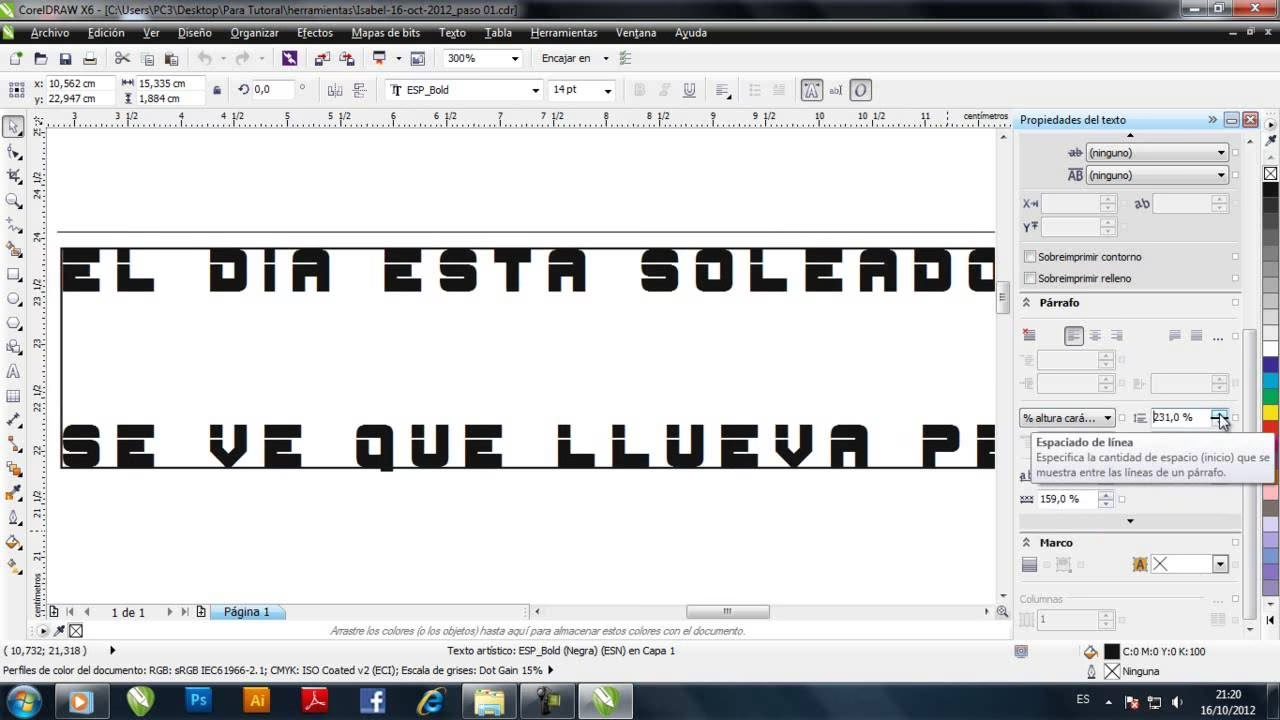
- En el área Párrafo, busque el cuadro denominado Espaciado entre caracteres.
- Introduzca un valor en este cuadro. Los valores se expresan como un porcentaje del carácter de espacio. Puede utilizar valores desde -100% (para comprimir el espacio) hasta 2000% (para expandirlo drásticamente). Experimente con valores pequeños (por ejemplo, -5% a 10%) para ajustes sutiles y efectivos.
Un mayor espaciado entre los caracteres (izquierda) dificulta la lectura del texto. Un menor espaciado entre los caracteres (derecha) mejora la legibilidad. Este principio es crucial para todo tipo de texto, desde un párrafo de un libro hasta el eslogan de un anuncio.
Ajuste Fino del Interletraje (Kerning)
Mientras que el espaciado entre caracteres (tracking) ajusta la distancia de manera uniforme entre todas las letras, el interletraje (o kerning) se refiere al ajuste del espacio entre pares de caracteres específicos. Algunas combinaciones de letras, como "VA", "AT", "To" o "We", pueden parecer visualmente desequilibradas si el espacio entre ellas es constante. El interletraje busca corregir estas imperfecciones ópticas, acercando o separando caracteres para que el espaciado parezca visualmente uniforme y armonioso.
La mayoría de las fuentes de calidad ya incorporan información de interletraje en su diseño. Esto significa que la fuente misma "sabe" cómo deben espaciarse ciertos pares de letras para optimizar su apariencia. En CorelDRAW, el interletraje está activado por defecto para muchas fuentes y se aplica automáticamente. Aunque el texto proporcionado no detalla un ajuste manual de pares específicos dentro de CorelDRAW de la misma manera que en otros programas de maquetación, la importancia del interletraje reside en su capacidad para pulir el texto.
Los ajustes de interletraje son mucho más evidentes y críticos en tamaños de fuente grandes, como titulares, logotipos o letras iniciales. En estos casos, incluso una pequeña imperfección en el espaciado puede ser muy notoria. Para texto de cuerpo, el interletraje automático de la fuente suele ser suficiente, pero para elementos de diseño prominentes, prestar atención a este detalle puede marcar una gran diferencia.
Si bien CorelDRAW no ofrece un control granular para ajustar el interletraje de pares específicos a través de una interfaz numérica para cada par, sí permite un ajuste visual más fino de rangos de caracteres, lo que nos lleva a la herramienta Forma.
Espaciado entre Palabras: Ritmo y Claridad
Así como el espaciado entre caracteres es vital, el espaciado entre palabras también juega un papel fundamental en la legibilidad y el ritmo de un párrafo. Un espaciado insuficiente entre palabras puede hacer que un bloque de texto parezca un "muro" de letras, dificultando la distinción de palabras individuales y ralentizando la lectura. Por el contrario, un espaciado excesivo crea grandes huecos blancos entre palabras, rompiendo la cohesión visual del texto y haciendo que parezca fragmentado.
El objetivo es encontrar un equilibrio que permita que las palabras se distingan claramente sin que el párrafo se vea demasiado aireado o demasiado comprimido. Este equilibrio es especialmente importante en el texto de cuerpo, donde el lector pasa la mayor parte de su tiempo.
Para ajustar el espaciado entre palabras en CorelDRAW, los pasos son muy similares a los del espaciado entre caracteres:
- Seleccione el texto que desea modificar utilizando la herramienta Texto (colocando el cursor en el bloque) o la herramienta Selección (haciendo clic en el objeto de texto).
- Abra la ventana acoplable Propiedades de objeto (
Ventana > Ventanas acoplables > Propiedades de objeto) si aún no está abierta. - Haga clic en el botón Párrafo en la ventana acoplable Propiedades de objeto.
- En el área Párrafo, busque el cuadro denominado Espaciado entre palabras.
- Introduzca un valor porcentual en este cuadro. Un valor de 100% es el espaciado predeterminado. Puede aumentar o disminuir este valor para lograr el efecto deseado. Experimente con incrementos o decrementos del 5% al 15% para ver cómo afecta la apariencia general del párrafo.
Un espaciado reducido entre las palabras dificulta la distinción de palabras individuales dentro de un párrafo (izquierda). Un mayor espaciado entre las palabras (derecha) facilita la lectura del párrafo. El ajuste de este parámetro puede mejorar drásticamente la fluidez de la lectura y la estética de sus composiciones textuales.
Métodos Interactivos y Herramientas Avanzadas para el Espaciado
CorelDRAW no solo ofrece ajustes numéricos precisos, sino también herramientas interactivas que permiten un control visual más intuitivo sobre el espaciado. La herramienta Forma es su mejor aliada para este tipo de ajustes.
Ajuste Proporcional del Espaciado entre Caracteres (Tracking Visual):
Para cambiar el espaciado entre caracteres de forma proporcional y visual:
- Seleccione el objeto de texto con la herramienta Forma.
- Verá una flecha de Espaciado horizontal interactivo en la esquina inferior derecha del objeto de texto.
- Haga clic y arrastre esta flecha. Arrastrar hacia la derecha aumentará el espaciado, mientras que arrastrar hacia la izquierda lo reducirá. Esta es una forma excelente de "sentir" el espaciado y ajustarlo visualmente hasta que se vea correcto.
Este método es particularmente útil para titulares o bloques de texto artístico donde el control visual es prioritario sobre los valores numéricos exactos.
Ajuste Proporcional del Espaciado entre Palabras (Word Spacing Visual):
Para ajustar el espaciado entre palabras de forma interactiva:
- Con la herramienta Forma seleccionada, mantenga presionada la tecla Mayús.
- Seleccione el objeto de texto.
- Haga clic y arrastre la flecha de Espaciado horizontal interactivo en la esquina inferior derecha del objeto. Al mantener Mayús, el arrastre afectará principalmente el espaciado entre palabras, permitiendo un ajuste visual similar al del espaciado de caracteres.
La herramienta Forma, además, permite seleccionar caracteres individuales o rangos de caracteres y moverlos manualmente, lo que proporciona un control preciso para el interletraje manual en casos muy específicos, como el ajuste de un logotipo o un título artístico. Cada nodo de carácter se puede manipular individualmente, ofreciendo una flexibilidad inigualable para los diseñadores más exigentes.
Consejos Adicionales para un Texto Impecable
Más allá de los ajustes básicos de espaciado, hay otras consideraciones que pueden mejorar aún más la calidad de su tipografía en CorelDRAW:
- Espaciado de Mayúsculas (Capital Spacing): Cuando utiliza texto en mayúsculas, especialmente en titulares o acrónimos, a menudo es beneficioso aumentar ligeramente el espaciado entre caracteres. Las letras mayúsculas tienden a ocupar más espacio horizontal y pueden parecer demasiado apretadas si se usa el espaciado estándar. CorelDRAW ofrece una opción para el "espaciado de mayúsculas" que aplica un ajuste específico para este tipo de texto, mejorando su legibilidad y presencia visual. Aunque la información detallada para activar esta función no se proporcionó en el texto original, es una característica a buscar en las opciones de texto cuando se trabaja con mayúsculas.
- Consistencia es Clave: Una vez que encuentre el espaciado ideal para un tipo de texto (por ejemplo, el cuerpo de un párrafo), intente mantener la consistencia en todo su documento. Las variaciones drásticas en el espaciado pueden distraer al lector y dar una apariencia poco profesional.
- Contexto del Diseño: El espaciado óptimo no es una ciencia exacta; es un arte que depende del contexto. Los titulares grandes a menudo se benefician de un espaciado más ajustado para mayor impacto, mientras que el texto de cuerpo requiere un espaciado más abierto para facilitar la lectura prolongada. El tamaño de la fuente, el tipo de fuente (serif, sans-serif, script) y el propósito del diseño influirán en sus decisiones de espaciado.
- Pruebe y Reajuste: La mejor manera de dominar el espaciado es mediante la experimentación. Imprima sus diseños, obsérvelos de lejos y de cerca, y pida opiniones. Lo que parece bien en pantalla puede no serlo en papel.
Tabla Comparativa: Métodos de Espaciado en CorelDRAW
| Tipo de Espaciado | Descripción | Método de Ajuste | Impacto Principal |
|---|---|---|---|
| Espaciado entre Caracteres (Tracking) | Distancia uniforme entre todos los caracteres de un bloque o selección de texto. | Numérico (Propiedades de objeto > Párrafo > Espaciado entre caracteres), Interactivo (Herramienta Forma, flecha horizontal). | Legibilidad general, densidad del párrafo, ajuste de justificación. |
| Interletraje (Kerning) | Ajuste del espacio entre pares de caracteres específicos para una armonía visual. | Automático (integrado en la fuente), Manual (Herramienta Forma para mover caracteres individuales). | Estética en titulares y textos grandes, corrección de desequilibrios ópticos. |
| Espaciado entre Palabras | Distancia entre palabras individuales dentro de un párrafo. | Numérico (Propiedades de objeto > Párrafo > Espaciado entre palabras), Interactivo (Herramienta Forma + Mayús, flecha horizontal). | Ritmo de lectura, evitar "ríos" de espacio, cohesión del párrafo. |
| Espaciado de Mayúsculas | Ajuste específico para mejorar la legibilidad del texto en mayúsculas. | Opción específica en las propiedades de texto (si aplica). | Claridad y equilibrio en titulares y acrónimos en mayúsculas. |
Preguntas Frecuentes sobre Espaciado de Texto en CorelDRAW
¿Qué es la diferencia fundamental entre espaciado de caracteres e interletraje?
El espaciado de caracteres (tracking) ajusta la distancia de forma uniforme entre todos los caracteres en una selección de texto. Por otro lado, el interletraje (kerning) se enfoca en el ajuste del espacio entre pares específicos de caracteres que, debido a su forma, requieren una corrección visual para parecer más equilibrados.
¿Por qué es tan importante ajustar el espaciado de texto en mis diseños?
Un espaciado adecuado mejora drásticamente la legibilidad y la estética de su diseño. Evita que el texto se vea apelmazado o disperso, lo que facilita que el lector procese la información. Un buen espaciado también contribuye a la profesionalidad y el equilibrio visual de su composición.
¿Puedo ajustar el espaciado de forma manual para solo algunas letras o palabras específicas?
Sí, con la herramienta Forma en CorelDRAW, puede seleccionar caracteres individuales o rangos de caracteres y arrastrarlos para ajustar su posición, lo que le permite afinar el espaciado de manera muy precisa para casos específicos, como en logotipos o arte tipográfico.
¿Afecta el espaciado al tamaño real de la fuente?
No, ajustar el espaciado (ya sea de caracteres o palabras) no cambia el tamaño de la fuente. Lo que sí cambia es la percepción visual de la densidad del texto y el ancho total que ocupa un bloque de texto.
¿Existe un valor de espaciado "ideal" que deba usar siempre?
No, no existe un valor único "ideal". El espaciado óptimo depende de muchos factores: el tipo de fuente, el tamaño de la fuente, el propósito del texto (titular, cuerpo, pie de foto), el diseño general y la preferencia personal. La clave es experimentar y confiar en su juicio visual para encontrar el equilibrio perfecto para cada proyecto.
¿Cómo puedo evitar los "ríos" de espacio en el texto justificado?
Los "ríos" de espacio son comunes en el texto justificado. Para reducirlos, puede intentar:
- Ajustar ligeramente el espaciado entre caracteres (tracking), reduciéndolo un poco.
- Ajustar el espaciado entre palabras.
- Activar la separación silábica (guiones) en las opciones de párrafo, si está disponible, para permitir que las palabras se rompan en las líneas.
- Considerar un tipo de alineación diferente si el problema persiste, como alineación a la izquierda.
¿El espaciado es diferente para texto artístico y texto de párrafo?
Sí, CorelDRAW trata el texto artístico (líneas de texto individuales, a menudo para titulares o logotipos) y el texto de párrafo (bloques de texto con saltos de línea automáticos) de manera ligeramente diferente en cuanto a cómo se aplican algunos ajustes. Sin embargo, las herramientas de espaciado de caracteres y palabras están disponibles para ambos, aunque el espaciado de párrafo (interlineado, sangría) es exclusivo del texto de párrafo.
Conclusión
El espaciado de texto es una de esas "pequeñas cosas" en el diseño gráfico que marcan una gran diferencia. Dominar la capacidad de distanciar letras en CorelDRAW le permitirá crear composiciones tipográficas que no solo sean visualmente atractivas, sino también extremadamente legibles. Al aplicar los ajustes de espaciado de caracteres, palabras e interletraje, usted tiene el poder de controlar el ritmo, la densidad y la armonía de su texto, transformando un simple bloque de palabras en una parte integral y pulida de su diseño. Invierta tiempo en experimentar con estas herramientas, y verá cómo sus proyectos alcanzan un nuevo nivel de profesionalidad y refinamiento. Un texto bien espaciado no es un accidente; es el resultado de la atención al detalle y el uso inteligente de las poderosas funciones que CorelDRAW pone a su disposición.
Si quieres conocer otros artículos parecidos a Dominando el Espaciado de Texto en CorelDRAW: Letras y Palabras puedes visitar la categoría Cálculos.