
28/11/2023
¿Alguna vez te has preguntado si es posible crear herramientas complejas como una calculadora utilizando un entorno de programación visual tan accesible como Scratch? La respuesta es un rotundo sí. Scratch, conocido por su interfaz intuitiva basada en bloques, no solo es ideal para introducir a niños y principiantes en el mundo de la programación, sino que también permite construir proyectos sorprendentemente funcionales y educativos. Crear una calculadora en Scratch es una excelente manera de comprender conceptos fundamentales de la programación de una forma práctica y divertida.
Este artículo te guiará paso a paso a través de la creación de una calculadora completamente funcional en Scratch 3.0. Aprenderás a manejar entradas de usuario, realizar operaciones aritméticas básicas y gestionar el flujo de tu programa. Este proyecto no solo te proporcionará una herramienta útil, sino que también sentará las bases para explorar ideas más avanzadas, como juegos matemáticos o aplicaciones interactivas. Prepárate para sumergirte en el emocionante proceso de convertir ideas en código, bloque a bloque.
- ¿Por Qué Crear una Calculadora en Scratch?
- Conceptos Clave de Scratch que Utilizarás
- Requisitos Previos para Crear Tu Calculadora
- Demostración del Funcionamiento de Nuestra Calculadora
- Guía Paso a Paso: Codificando la Calculadora
- 1. Configurando el Proyecto en Scratch
- 2. Codificando el Bucle Principal de la Calculadora
- 3. Construyendo la Operación de Suma
- 4. Añadiendo Resta, Multiplicación y División
- 5. Reiniciando Variables al Inicio
- 6. Diseño de Interfaz y Experiencia de Usuario
- 7. Pruebas y Resolución de Problemas
- 8. Próximos Pasos y Extensiones
- Preguntas Frecuentes (FAQ)
- ¿Puedo usar mi propia imagen o personaje en lugar de Pico o Terra?
- ¿Qué pasa si el usuario escribe "sumar" en lugar de "suma"?
- ¿Cómo puedo hacer que la calculadora muestre el resultado por más tiempo?
- ¿Es posible hacer una calculadora científica con más funciones?
- Mi calculadora no se reinicia a cero al presionar la bandera verde, ¿qué hago?
- Conclusión
¿Por Qué Crear una Calculadora en Scratch?
Construir una calculadora es mucho más que simplemente replicar una herramienta cotidiana; es una inmersión profunda en los principios que rigen la lógica computacional. Para los principiantes, es un proyecto ideal porque introduce de manera práctica conceptos esenciales como:
- Variables: Aprenderás a almacenar y manipular datos, como los números que el usuario introduce o el resultado de una operación.
- Condicionales: Utilizarás sentencias "si/entonces" para decidir qué operación matemática realizar según la elección del usuario.
- Entrada de Usuario: Descubrirás cómo tu programa puede interactuar con el usuario, pidiéndole datos y reaccionando a sus respuestas.
- Manejo de Casos Especiales: Tendrás la oportunidad de considerar y prevenir errores comunes, como la división por cero.
- Bucles: Implementarás estructuras que permiten que la calculadora funcione repetidamente sin necesidad de reiniciar el programa.
Además, este proyecto es una base sólida. Una vez que tengas una calculadora funcional, podrás expandirla, añadiendo más funcionalidades o transformándola en un juego educativo. La satisfacción de ver tu propia creación cobrar vida y funcionar exactamente como lo planeaste es una de las mayores recompensas de la programación.
Conceptos Clave de Scratch que Utilizarás
Antes de sumergirnos en el código, es útil familiarizarse con los bloques y conceptos específicos de Scratch que serán cruciales para este proyecto. Dominar estos elementos te permitirá entender la lógica detrás de cada paso y te dará la confianza para experimentar por tu cuenta:
- Bloques de Detección (Sensing): Especialmente el bloque
preguntar [ ] y esperar. Este bloque es fundamental para interactuar con el usuario, permitiendo que tu personaje haga una pregunta y espere una respuesta. La respuesta del usuario se guarda automáticamente en la variable predefinidarespuesta. - Variables: Crearás variables personalizadas como
primerNumero,segundoNumeroyresultadopara almacenar los valores numéricos y el resultado de los cálculos. Las variables son el corazón de cualquier programa que necesite manejar datos dinámicos. - Control de Eventos (Events) y Bucles (Loops): El bloque
al hacer clic en [bandera verde]iniciará tu programa. Dentro de este, un bloquepor siempreasegurará que la calculadora esté siempre lista para realizar una nueva operación, creando un ciclo continuo de interacción. - Sentencias Condicionales (If/Else Statements): Los bloques
si [ ] entoncesysi [ ] entonces si noson esenciales para la lógica de la calculadora. Utilizarás estas estructuras para verificar qué operación (suma, resta, multiplicación, división) ha elegido el usuario y ejecutar el código correspondiente. - Manejo de Casos Extremos (Edge Handling): Aunque no se detallará inicialmente, pensar en cómo manejar situaciones inesperadas (como dividir por cero) es una práctica de programación crucial que puedes implementar como una extensión.
Al final de este tutorial, habrás construido una calculadora que procesa las respuestas del usuario, realiza operaciones aritméticas y se reinicia de manera limpia, lista para el próximo cálculo.
Requisitos Previos para Crear Tu Calculadora
Para seguir este tutorial sin problemas, necesitarás lo siguiente:
- Acceso a Scratch 3.0: Puedes usar la versión en línea (scratch.mit.edu) o la aplicación de escritorio. Ambas son gratuitas y funcionan de manera idéntica para este proyecto.
- Familiaridad Básica con Scratch: No necesitas ser un experto, pero conocer los conceptos de sprites, bloques, variables, transmisiones (broadcasts), bucles y condicionales te será de gran ayuda. Si eres completamente nuevo, te recomendamos explorar algunos tutoriales básicos de Scratch primero.
- Un Ordenador o Tableta con Conexión a Internet: Para acceder a la plataforma de Scratch.
- Mente Curiosa y Ganas de Experimentar: La programación es un proceso de prueba y error. No tengas miedo de probar cosas nuevas y ver qué sucede.
Demostración del Funcionamiento de Nuestra Calculadora
Imagina a tu personaje de Scratch, por ejemplo, Pico o Terra, interactuando contigo. Al hacer clic en la bandera verde, el personaje te pregunta: "¿Qué operación te gustaría hacer: suma (+), resta (-), multiplicación (*) o división (/)?"
Si escribes "suma", el personaje te pedirá el primer número, luego el segundo. Inmediatamente, Scratch calcula el resultado y lo muestra. La calculadora vuelve a preguntar, lista para una nueva operación. Si detienes y reinicias el proyecto, todas las variables se restablecen a cero, limpiando cualquier valor anterior y asegurando un nuevo comienzo. Esta es la experiencia fluida y funcional que construiremos.
Guía Paso a Paso: Codificando la Calculadora
Ahora, es el momento de poner manos a la obra y empezar a programar. Seguiremos una estructura lógica para construir nuestra calculadora, paso a paso, asegurándonos de que cada parte funcione antes de pasar a la siguiente.
1. Configurando el Proyecto en Scratch
Una configuración limpia es la clave para un desarrollo sin problemas. Organizar tus sprites y variables desde el principio te ahorrará confusiones más adelante.
Objetivos:
- Preparar los sprites, variables y el diseño del proyecto antes de codificar.
- Eliminar el sprite predeterminado y usar un personaje como Pico o Terra para la interacción.
- Crear variables claras y descriptivas para almacenar la entrada del usuario y las operaciones.
- Planificar cómo tu personaje se comunicará con los usuarios a través de mensajes.
Pasos:
- Crea un nuevo proyecto de Scratch (versión 3.0).
- Elimina el sprite del gato predeterminado.
- Añade un sprite de personaje como Pico o Terra de la biblioteca de Scratch. Estos personajes son excelentes para simular una conversación.
- Crea las siguientes variables (desde la categoría "Variables"):
respuesta: Esta variable ya existe por defecto y guardará la última entrada del usuario.primerNumero: Almacenará el primer número introducido por el usuario.segundoNumero: Almacenará el segundo número introducido por el usuario.resultado: Guardará el valor calculado de la operación.
Asegúrate de que las variables primerNumero, segundoNumero y resultado estén visibles en el escenario marcando sus casillas junto a sus nombres en la categoría "Variables". Esto te permitirá ver los valores en tiempo real, lo que es muy útil para depuración.
2. Codificando el Bucle Principal de la Calculadora
¿Por qué un bucle? Un bucle por siempre asegura que, después de calcular una operación, la calculadora continúe preguntando y calculando indefinidamente, como las funciones repetibles de una calculadora real. Esto permite al usuario realizar múltiples cálculos sin necesidad de reiniciar el programa.
Objetivos:
- Construir un bucle indefinido que ejecute continuamente la calculadora.
- Añadir un evento
al hacer clic en [bandera verde]para iniciar el script. - Usar un bucle
por siemprepara mantener la calculadora en funcionamiento. - Preguntar al usuario qué operación desea y almacenar esa respuesta.
Bloques a Usar:
al hacer clic en [bandera verde](de "Eventos")por siempre(de "Control")preguntar [¿Qué te gustaría hacer: suma (+), resta (-), multiplicación (*) o división (/)?] y esperar(de "Detección")
Código:
al hacer clic en [bandera verde] por siempre preguntar [¿Qué te gustaría hacer: suma (+), resta (-), multiplicación (*) o división (/)?] y esperar // Aquí es donde añadiremos el código específico de cada operador en las próximas secciones fin del por siempre Este bucle garantiza que el personaje siempre pregunte qué operación realizar a continuación, creando un flujo interactivo constante.
3. Construyendo la Operación de Suma
Primero construiremos una operación (la suma) para entender el proceso. Una vez que la suma funcione, las demás seguirán un patrón similar, facilitando la replicación del código.
Objetivos:
- Manejar el caso de la suma: pedir números, calcular y mostrar el resultado.
- Capturar la entrada para dos números.
- Realizar el cálculo con variables.
- Actualizar la variable
resultado.
Código (dentro del bucle por siempre):
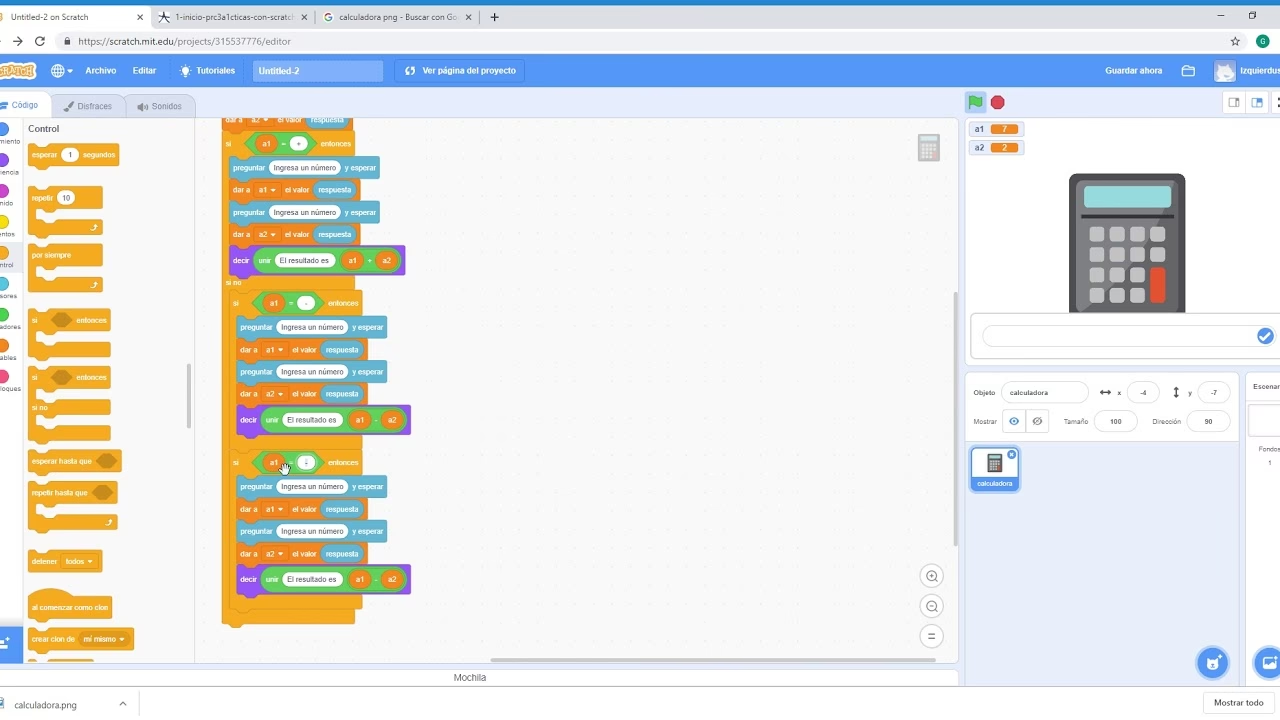
si <respuesta = "suma"> entonces preguntar [Escribe tu primer número] y esperar dar a [primerNumero] el valor de [respuesta] preguntar [Escribe tu segundo número] y esperar dar a [segundoNumero] el valor de [respuesta] dar a [resultado] el valor de ([primerNumero] + [segundoNumero]) decir [El resultado es: ] por 2 segundos decir [resultado] por 2 segundos fin del si Este bloque activa el flujo de la suma: pide el operador, luego los dos números, calcula y muestra el resultado. Observa cómo usamos el bloque decir para que el personaje muestre el resultado directamente en pantalla, lo que mejora la experiencia del usuario.
4. Añadiendo Resta, Multiplicación y División
Con la suma funcionando, replicaremos la lógica para las otras operaciones simplemente cambiando el operador y el bloque matemático. Esto demuestra la eficiencia de la programación modular.
Objetivos:
- Reutilizar la misma estructura de código para otras operaciones.
- Usar múltiples bloques
si-sino sipara manejar diferentes operaciones aritméticas.
Código (continuación dentro del bucle por siempre, después del bloque de suma):
si <respuesta = "resta"> entonces preguntar [Escribe tu primer número] y esperar dar a [primerNumero] el valor de [respuesta] preguntar [Escribe tu segundo número] y esperar dar a [segundoNumero] el valor de [respuesta] dar a [resultado] el valor de ([primerNumero] - [segundoNumero]) decir [El resultado es: ] por 2 segundos decir [resultado] por 2 segundos sino si <respuesta = "multiplicacion"> entonces preguntar [Escribe tu primer número] y esperar dar a [primerNumero] el valor de [respuesta] preguntar [Escribe tu segundo número] y esperar dar a [segundoNumero] el valor de [respuesta] dar a [resultado] el valor de ([primerNumero] * [segundoNumero]) decir [El resultado es: ] por 2 segundos decir [resultado] por 2 segundos sino si <respuesta = "division"> entonces preguntar [Escribe tu primer número] y esperar dar a [primerNumero] el valor de [respuesta] preguntar [Escribe tu segundo número] y esperar dar a [segundoNumero] el valor de [respuesta] si <segundoNumero = 0> entonces decir [¡Error! No se puede dividir por cero.] por 3 segundos sino dar a [resultado] el valor de ([primerNumero] / [segundoNumero]) decir [El resultado es: ] por 2 segundos decir [resultado] por 2 segundos fin del si sino decir [Operación no válida. Por favor, elige entre suma, resta, multiplicación o división.] por 3 segundos fin del si Este bloque implementa la lógica para las cuatro operaciones básicas. Hemos añadido un bloque sino final para manejar casos en los que el usuario introduce una operación no reconocida. Además, hemos incluido una comprobación básica para la división por cero, mejorando la robustez del programa.
5. Reiniciando Variables al Inicio
Si reinicias el proyecto sin limpiar las variables, los datos antiguos pueden causar un comportamiento incorrecto. Reiniciar asegura un inicio limpio cada vez que la bandera verde es clickeada.
Objetivos:
- Inicializar las variables de la calculadora a cero cuando el proyecto comienza.
- Comprender por qué la inicialización es crucial en bucles de programación.
Código (al inicio del script, justo después de al hacer clic en [bandera verde] y antes del bucle por siempre):
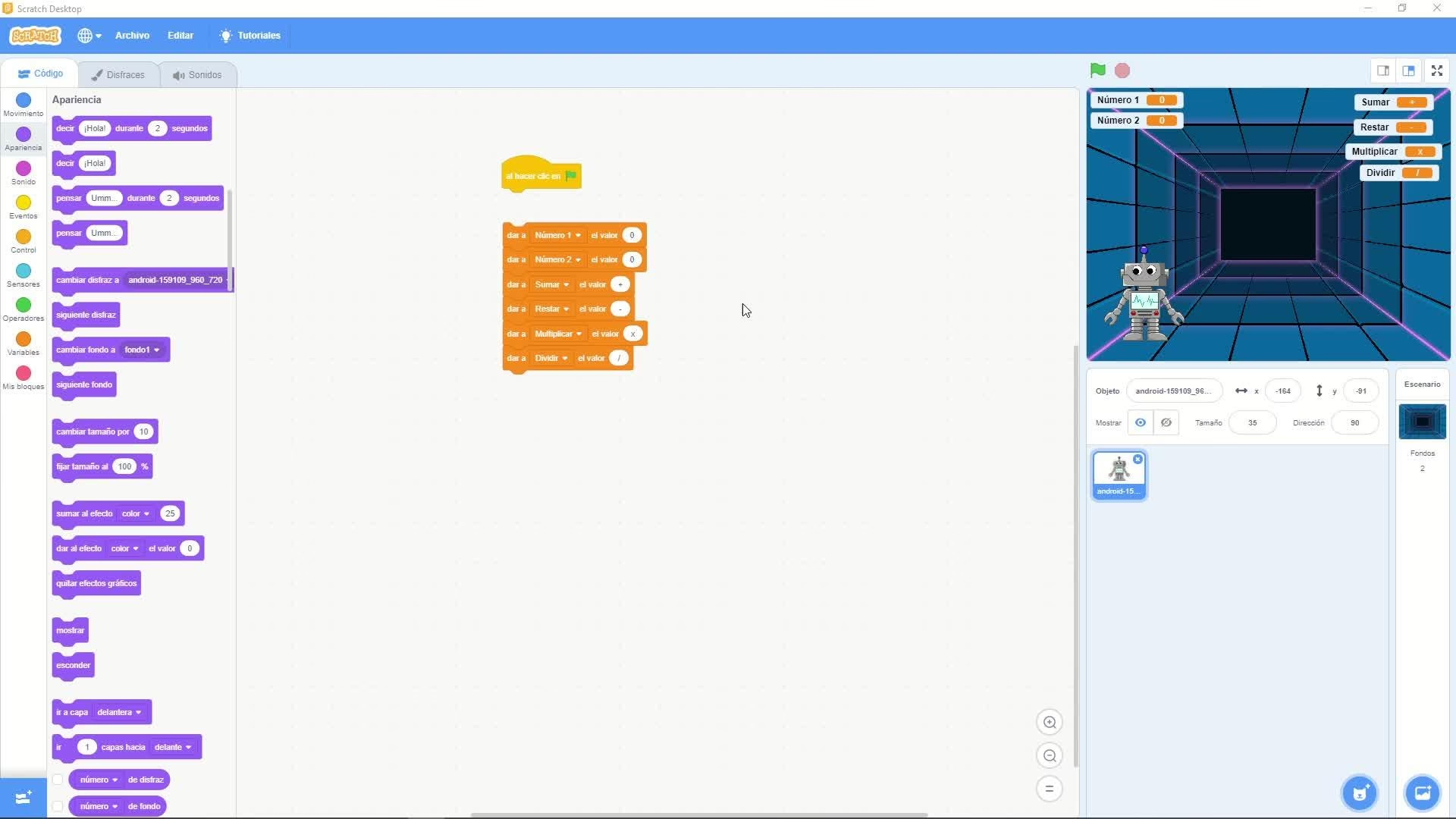
al hacer clic en [bandera verde] dar a [primerNumero] el valor de [0] dar a [segundoNumero] el valor de [0] dar a [resultado] el valor de [0] // ... el bucle por siempre sigue aquí ... Esto asegura que tus variables se reinicien en cada ejecución, evitando datos residuales que podrían llevar a cálculos incorrectos. Después de hacer clic en la bandera verde, todo debería mostrarse como cero hasta la primera entrada.
6. Diseño de Interfaz y Experiencia de Usuario
Las respuestas basadas en texto son funcionales, pero añadir elementos visuales y sonidos hace que tu proyecto sea más atractivo y divertido para los niños y usuarios en general. Un buen diseño de interfaz (UI) y experiencia de usuario (UX) son cruciales para proyectos educativos en Scratch.
Objetivos:
- Mejorar el diseño visual y la participación.
- Hacer que tu calculadora sea divertida e interactiva.
- Mostrar mensajes y resultados utilizando burbujas de diálogo visuales.
- Añadir retroalimentación de audio para hacer las interacciones más vivas.
Mejoras de la Interfaz de Usuario:
- Bloques
decir: Ya los hemos usado para mostrar el resultado, pero puedes usarlos también para que Terra o Pico muestren las preguntas en pantalla, haciendo que la interacción sea más dinámica que solo la ventana de entrada. - Efectos de Sonido: Añade sonidos (como un "clic" o un "bip") cada vez que el usuario ingresa un número o se completa una operación. Esto proporciona una retroalimentación auditiva y hace que la aplicación se sienta más viva.
- Personaliza el Sprite y el Fondo: Cambia la apariencia del sprite o el fondo para que se parezca más a una calculadora real o a un entorno temático (por ejemplo, un aula, un laboratorio).
- Cambio de Disfraces: Utiliza los disfraces de tu sprite para mostrar diferentes expresiones (por ejemplo, "pensando" mientras espera una entrada, "feliz" cuando se muestra el resultado correcto). Esto añade una capa de personalidad al personaje.
Estos pequeños detalles transforman una calculadora funcional en un proyecto de juego divertido y educativo, fomentando la creatividad en la programación.
7. Pruebas y Resolución de Problemas
La prueba es esencial, especialmente con la entrada del usuario. Necesitas tener la confianza de que todos los casos funcionan como se espera. La depuración es una habilidad vital en la programación.
Objetivos:
- Probar sistemática y exhaustivamente cada operador.
- Obtener consejos de depuración cuando las cosas no funcionan como se espera.
- Identificar errores comunes: errores tipográficos en cadenas, fallos lógicos, desajustes de entrada.
- Verificar que las variables se restablezcan después de reiniciar el proyecto.
Lista de Verificación de Pruebas:
- Suma: Prueba con 34 + 4 = 38. También con números grandes, pequeños y cero.
- Resta: Prueba con 10 – 3 = 7. También con resultados negativos (3 - 10 = -7).
- Multiplicación: Prueba con 9 × 10 = 90. También con cero (9 * 0 = 0).
- División: Prueba con 12 ÷ 3 = 4. Intenta dividir por uno (12 / 1 = 12). ¡Y no olvides probar la división por cero para ver tu mensaje de error!
- Restablecimiento: Detén el proyecto y vuelve a iniciarlo. Las variables
primerNumero,segundoNumeroyresultadodeben volver a cero. - Manejo de entradas incorrectas: ¿Qué sucede si el usuario escribe "hola" en lugar de un número o una operación? (Nuestro bloque
sinoya maneja las operaciones no válidas, pero ¿qué pasa con los números?)
Si algo no funciona:
- Revisa tus cadenas de texto: Asegúrate de que las cadenas de texto en los bloques
si <respuesta = "operación">coincidan exactamente con lo que esperas que el usuario escriba (por ejemplo, "suma" vs. "Suma"). - Confirma que los bloques
preguntar... y esperarse ejecutan en cada caso: A veces, un bloque puede estar fuera del flujo lógico. - Verifica que estás asignando las variables correctamente: ¿Estás usando el bloque
dar a [variable] el valor de [respuesta]? - Confirma el orden correcto de las preguntas y asignaciones de variables: El orden importa en la programación.
8. Próximos Pasos y Extensiones
Ahora que tienes una calculadora funcional, puedes transformarla en un juego, una herramienta educativa o incluso una aplicación más avanzada. Las posibilidades son infinitas y cada adición refuerza tus habilidades de programación.
Objetivos:
- Expandir más allá de la aritmética básica.
- Ideas para convertir esto en un proyecto de juego matemático más completo.
- Comprender por qué las mejoras ayudan a reforzar las habilidades de codificación.
- Planificar e implementar nuevas características lógicamente.
Ideas de Extensión:
- Manejo de Errores Avanzado: Además de la división por cero, puedes validar si la entrada del usuario es realmente un número. Si no lo es, podrías pedirle que intente de nuevo.
- Números Decimales y Flotantes: Scratch maneja automáticamente los números decimales, pero podrías pedir al usuario que introduzca números con decimales y ver cómo se comporta.
- Funciones de Memoria: Implementa botones o comandos para M+ (añadir a memoria), M- (restar de memoria), MR (recuperar memoria) y MC (limpiar memoria). Esto introduciría una nueva variable para la memoria.
- Modos de Calculadora: Añade operaciones más avanzadas como módulo (resto de una división), potencia o raíz cuadrada.
- Juegos de Preguntas y Respuestas: Convierte las operaciones en un juego donde la calculadora genera preguntas aleatorias y el usuario debe dar la respuesta correcta, con un sistema de puntuación.
- Interfaces Temáticas: Permite a los usuarios personalizar los fondos, los colores de los "botones" (si los implementas con sprites) y las fuentes.
Cada una de estas adiciones no solo mejora tu calculadora, sino que también te fuerza a pensar en nuevos desafíos de programación, consolidando tus conocimientos y abriendo puertas a proyectos aún más complejos. La innovación es clave en el aprendizaje continuo.
Preguntas Frecuentes (FAQ)
¿Puedo usar mi propia imagen o personaje en lugar de Pico o Terra?
¡Sí, claro! Puedes elegir cualquier sprite de la biblioteca de Scratch o subir el tuyo propio. La lógica de programación seguirá siendo la misma, solo cambiará el aspecto visual de tu calculadora.
¿Qué pasa si el usuario escribe "sumar" en lugar de "suma"?
Tal como está programado, si el usuario escribe "sumar", la calculadora no lo reconocerá como "suma" y caerá en el bloque sino, mostrando el mensaje de operación no válida. Para manejar esto, podrías usar bloques o en tu condición (por ejemplo, si <respuesta = "suma" o respuesta = "sumar">) o convertir la entrada del usuario a minúsculas antes de compararla para que sea menos sensible a las mayúsculas/minúsculas.
¿Cómo puedo hacer que la calculadora muestre el resultado por más tiempo?
En los bloques decir [resultado] por 2 segundos, puedes cambiar el número 2 por un valor mayor (por ejemplo, 5 o 10) para que el mensaje permanezca en pantalla durante más tiempo.
¿Es posible hacer una calculadora científica con más funciones?
Absolutamente. Una vez que domines las operaciones básicas, puedes añadir funciones trigonométricas (seno, coseno), logaritmos, potencias y más, utilizando los bloques de operadores avanzados de Scratch. Cada función requerirá una nueva condición si y la lógica matemática correspondiente.
Mi calculadora no se reinicia a cero al presionar la bandera verde, ¿qué hago?
Asegúrate de que tienes los bloques dar a [primerNumero] el valor de [0], dar a [segundoNumero] el valor de [0] y dar a [resultado] el valor de [0] justo debajo del bloque al hacer clic en [bandera verde] y antes del bucle por siempre. Si están dentro del bucle, no se restablecerán correctamente al inicio de cada nueva ejecución del programa, solo al inicio del bucle.
Conclusión
¡Felicidades! Has construido una calculadora completamente funcional en Scratch 3.0, impulsada por la entrada del usuario y bucles inteligentes. En el camino, has aprendido y aplicado conceptos fundamentales de programación de Scratch: variables, bucles, condiciones, manejo de eventos y detección de entradas. También has descubierto técnicas para reiniciar, probar, depurar y embellecer tu proyecto. Esta experiencia te proporciona una base sólida para expandir tus habilidades de codificación y transformar proyectos simples en herramientas o juegos interactivos. Comparte tu creación, experimenta con nuevas ideas y siéntete orgulloso de haber creado tu propia calculadora en Scratch. ¡El mundo de la programación te espera!
Si quieres conocer otros artículos parecidos a Calculadora en Scratch: Guía Completa Paso a Paso puedes visitar la categoría Cálculos.