
20/01/2025
En la era digital, a menudo buscamos herramientas especializadas para cada tarea. Sin embargo, ¿sabías que una de las aplicaciones más comunes en tu computadora, Microsoft Excel, es en realidad una de las calculadoras más poderosas y versátiles que tienes a tu disposición? Olvídate de la calculadora de mano o de la aplicación básica; Excel no solo realiza cálculos, sino que los automatiza, los organiza y te permite un control sin precedentes sobre tus datos numéricos. Este artículo te guiará a través de las funcionalidades clave para transformar tu hoja de cálculo en una máquina de cálculo eficiente, desde las operaciones más simples hasta la automatización de tareas complejas.
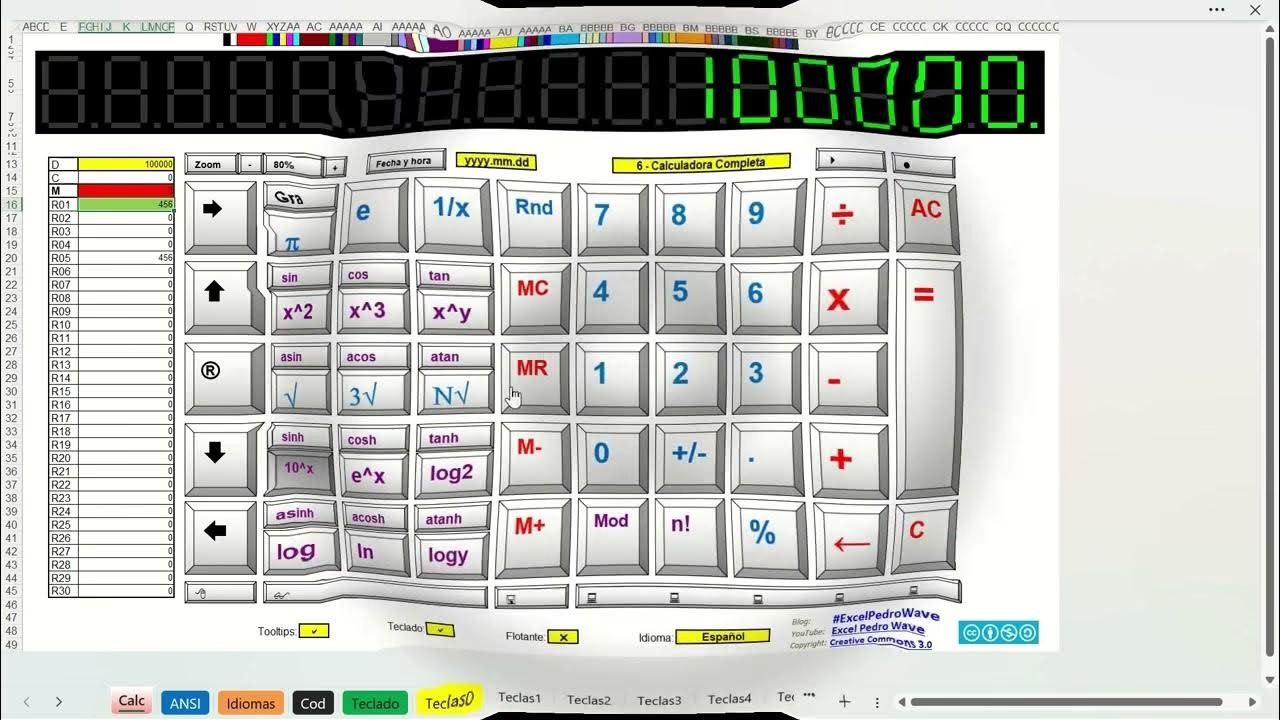
La belleza de Excel radica en su capacidad para procesar grandes volúmenes de datos y realizar cálculos complejos con una facilidad sorprendente. No solo te proporciona un resultado, sino que te permite ver el proceso, modificar variables y adaptar tus fórmulas a nuevas necesidades. Es una herramienta indispensable tanto para estudiantes, profesionales, como para cualquiera que necesite manejar números de forma inteligente.
Realiza Operaciones Básicas al Instante
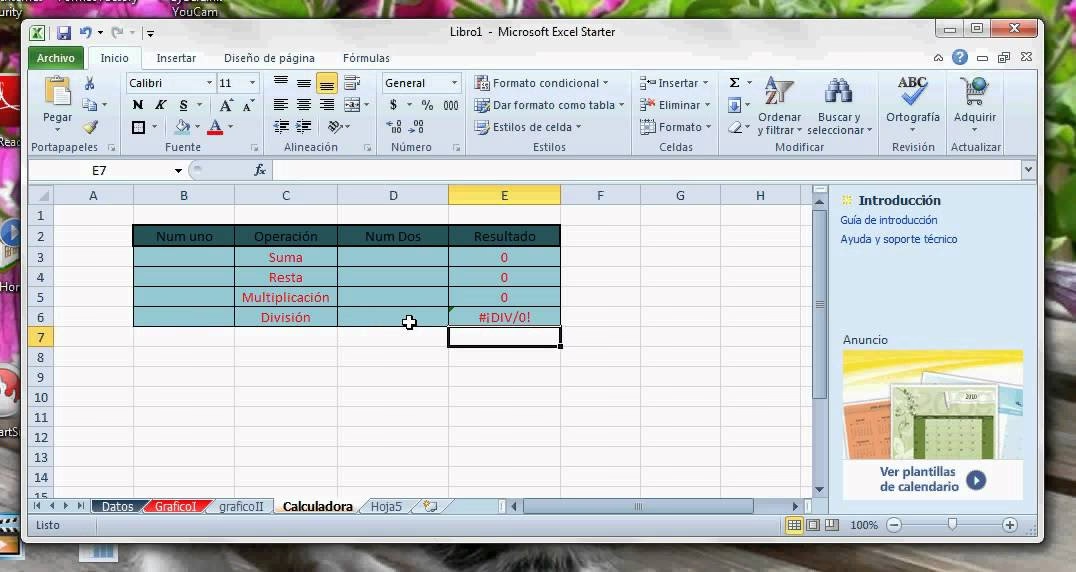
La funcionalidad más fundamental de Excel como calculadora es su capacidad para realizar operaciones aritméticas básicas. A diferencia de una calculadora tradicional donde ingresas números y luego el operador, en Excel todo comienza con un signo igual (=).
Para realizar una operación simple, solo necesitas escribir el signo igual (=) seguido de los valores numéricos y los operadores matemáticos que deseas utilizar. Los operadores son los siguientes:
- Suma: Utiliza el signo más (+)
- Resta: Utiliza el signo menos (-)
- Multiplicación: Utiliza el asterisco (*)
- División: Utiliza la barra inclinada (/)
Por ejemplo, si deseas sumar 12.99 y 16.99, simplemente escribe =12.99+16.99 en cualquier celda y presiona Enter. Excel calculará el resultado (29.98) y lo mostrará instantáneamente en esa celda. Lo fascinante es que la fórmula que ingresaste permanecerá visible en la barra de fórmulas en la parte superior de la ventana de Excel cada vez que selecciones esa celda, permitiéndote auditar y modificar tus cálculos fácilmente.
Es importante destacar una particularidad: aunque existe una función SUMA (o SUM en inglés) para sumar rangos de números, no hay una función RESTAR dedicada. Para la resta, simplemente usa el operador de resta (-) directamente en tu fórmula. Por ejemplo, =8-3+2-4+12 calculará una secuencia de sumas y restas. Además, la función SUMA es lo suficientemente inteligente como para manejar números negativos; por ejemplo, =SUMA(12,5,-3,8,-4) sumará 12, 5, restará 3, sumará 8 y restará 4 en ese orden, proporcionando una gran flexibilidad.
El Poder de AutoSuma: Suma con un Clic
Cuando trabajas con listas de números, sumar manualmente cada celda puede ser tedioso. Aquí es donde la función AutoSuma se convierte en tu mejor aliada. AutoSuma es la forma más sencilla y rápida de añadir una fórmula SUMA a tu hoja de cálculo, ahorrándote tiempo y minimizando errores.
Para usar AutoSuma:
- Selecciona una celda vacía directamente encima o debajo del rango de números que deseas sumar. También funciona horizontalmente si seleccionas una celda a la izquierda o a la derecha del rango.
- En la pestaña
IniciooFórmulasde la cinta de opciones, haz clic enAutoSuma>Suma.
Excel detectará automáticamente el rango de celdas adyacentes que probablemente quieras sumar y construirá la fórmula por ti. Por ejemplo, si tienes números en las celdas B2 a B5 y seleccionas B6 para AutoSuma, Excel automáticamente insertará =SUMA(B2:B5). Todo lo que necesitas hacer es presionar Enter para confirmar el cálculo.
Si el rango detectado por AutoSuma no es exactamente lo que necesitas, puedes ajustarlo fácilmente. Después de que AutoSuma sugiera el rango, mantén presionada la tecla Shift y usa las teclas de flecha para expandir o reducir la selección hasta que coincida con lo que deseas, y luego presiona Enter.
Una característica útil es la guía de función Intellisense. Cuando estás escribiendo una fórmula o usando AutoSuma, verás una etiqueta flotante como SUMA(número1,[número2], …). Si haces clic en el nombre de la función (por ejemplo, SUMA), se convertirá en un hipervínculo azul que te llevará a la ayuda de Excel para esa función. Si haces clic en los elementos individuales de la función (como número1), se resaltarán las partes correspondientes de la fórmula en la celda, lo que es invaluable para depurar o entender fórmulas complejas.
Control Total: Configuración de Cálculo de Excel
Excel va más allá de ser una simple calculadora; te ofrece un control granular sobre cómo y cuándo se realizan los cálculos en tus hojas de trabajo. Comprender estos ajustes es fundamental para optimizar el rendimiento y la precisión de tus hojas de cálculo, especialmente cuando manejas grandes volúmenes de datos o fórmulas complejas.
¿Cómo funciona el Cálculo en Excel?
El cálculo es el proceso mediante el cual Excel computa las fórmulas y muestra los resultados como valores en las celdas que contienen esas fórmulas. Por defecto, Excel es muy eficiente: solo recalcula las fórmulas cuando las celdas de las que dependen han cambiado. Este comportamiento automático es ideal para la mayoría de los usuarios, pero puedes modificarlo.
Cambiar el Modo de Cálculo
Puedes controlar cuándo ocurre el cálculo cambiando el proceso a cálculo manual. Esta es una opción crucial para hojas de cálculo muy grandes que pueden ralentizarse significativamente con cada cambio si el cálculo automático está activado.
Para cambiar el modo de cálculo:
- Ve a la pestaña
Archivo, seleccionaOpciones, y luego la categoríaFórmulas. - En la sección
Opciones de cálculo, bajoCálculo de libro, elige una de las siguientes opciones:- Automático: (Predeterminado) Recalcula todas las fórmulas dependientes cada vez que realizas un cambio en un valor, fórmula o nombre.
- Automático excepto tablas de datos: Recalcula todas las fórmulas dependientes, excepto las tablas de datos, cada vez que realizas un cambio.
- Manual: Desactiva el recálculo automático. Las hojas de cálculo solo se recalcularán cuando lo indiques explícitamente. Cuando seleccionas Manual, Excel marca automáticamente la casilla
Recalcular libro antes de guardar, lo cual es útil si quieres asegurarte de que tus datos estén actualizados al guardar.
Para recalcular manualmente:
- Presiona
F9: Recalcula las fórmulas que han cambiado desde el último cálculo, y las fórmulas dependientes de ellas, en todos los libros abiertos. - Presiona
Shift + F9: Recalcula las fórmulas que han cambiado en la hoja de cálculo activa. - Presiona
Ctrl + Alt + F9: Recalcula todas las fórmulas en todos los libros abiertos, sin importar si han cambiado. - Presiona
Ctrl + Shift + Alt + F9: Verifica las fórmulas dependientes y luego recalcula todas las fórmulas en todos los libros abiertos.
También puedes usar los botones en la pestaña Fórmulas, grupo Cálculo: Calcular ahora (para todo el libro) o Calcular hoja (para la hoja activa).
Iteración: Manejo de Referencias Circulares
Una referencia circular ocurre cuando una fórmula se refiere a la celda que la contiene, directa o indirectamente. Excel no puede calcular automáticamente estas fórmulas. Sin embargo, puedes habilitar la iteración, que es la recalculación repetida de una hoja de cálculo hasta que se cumple una condición numérica específica.
Para habilitar y configurar la iteración:
- Ve a
Archivo>Opciones>Fórmulas. - En la sección
Opciones de cálculo, marca la casillaHabilitar cálculo iterativo. - Establece el
Máximo de iteraciones(cuántas veces Excel recalculará) y elCambio máximo(la cantidad de cambio aceptable entre los resultados de recalculación). Un número menor en el cambio máximo resultará en mayor precisión, pero requerirá más tiempo de cálculo.
Optimización del Rendimiento: Procesadores y Precisión
Precisión de los Cálculos
Excel almacena y calcula con 15 dígitos significativos de precisión. Esto significa que cualquier número que exceda los 15 dígitos se almacena y se muestra con solo 15 dígitos de precisión; los dígitos a la derecha del decimoquinto serán ceros. Por ejemplo, 1234567.890123456 se almacena y se muestra como 1234567.890123450.
Sin embargo, puedes cambiar la precisión de los cálculos para que Excel use el valor *mostrado* en lugar del valor *almacenado* al recalcular fórmulas. ¡Ten cuidado! Al hacer esto, Excel cambia permanentemente los valores almacenados en las celdas de la precisión completa (15 dígitos) al formato que se muestra, incluyendo los decimales. Si luego decides volver a calcular con precisión completa, los valores subyacentes originales no podrán restaurarse.
Para cambiar la precisión:
- Ve a la pestaña
Archivo>Opciones> categoríaAvanzadas. - En la sección
Al calcular este libro, selecciona el libro deseado y marca la casillaEstablecer precisión como se muestra.
Cálculo Multihilo
Las computadoras modernas a menudo tienen múltiples procesadores o son de subprocesos múltiples (hyperthreaded). Excel puede aprovechar esto para acelerar los cálculos en libros con muchas fórmulas.
Para habilitar o deshabilitar el cálculo multihilo:
- Ve a la pestaña
Archivo>Opciones> categoríaAvanzadas. - En la sección
Fórmulas, marca o desmarca la casillaHabilitar cálculo multihilo. (Esta casilla está habilitada por defecto). - Si la habilitas, puedes seleccionar
ManualbajoNúmero de hilos de cálculoy especificar cuántos procesadores deseas usar (el máximo es 1024). Esto es útil si tienes otros programas que requieren tiempo de procesamiento dedicado.
Automatiza Tareas Repetitivas con Macros
Más allá de los cálculos directos, Excel te permite automatizar secuencias de acciones y cálculos a través de macros. Una macro es una serie de comandos y funciones que se almacenan en un módulo de Visual Basic para Aplicaciones (VBA) y que puedes ejecutar cuando lo necesites. Esto es invaluable para tareas de cálculo repetitivas o para crear herramientas personalizadas dentro de tu hoja de cálculo.
Aunque la creación y edición avanzada de macros se realiza en el Editor de Visual Basic (accesible mediante Alt + F11), puedes grabar macros simples directamente desde Excel:
- Asegúrate de tener la pestaña
Programadorvisible en la cinta de opciones (si no lo está, ve aArchivo>Opciones>Personalizar cinta de opcionesy marca la casillaProgramador). - En la pestaña
Programador, en el grupoCódigo, seleccionaGrabar macro. - Asigna un nombre a tu macro, puedes asignarle un método abreviado de teclado y decidir dónde guardarla (por ejemplo, en este libro, en un libro nuevo o en el Libro de macros personal para que esté disponible en todos tus libros de Excel).
- Realiza los pasos que deseas que la macro grabe. Por ejemplo, podrías seleccionar un rango, aplicar una función
SUMA, copiar el resultado y pegarlo en otro lugar. - Una vez que hayas terminado, en la pestaña
Programador, seleccionaDetener grabación.
Para ejecutar una macro, puedes:
- Presionar el método abreviado de teclado que le asignaste.
- Asignar la macro a un botón que puedes agregar a la Barra de herramientas de acceso rápido o a la propia cinta de opciones.
- Ir a la pestaña
Programador>Macros, seleccionar la macro de la lista y hacer clic enEjecutar.
Las macros son extremadamente potentes para automatizar secuencias de cálculos complejos, la limpieza de datos antes del análisis o la generación de informes recurrentes, transformando Excel en una verdadera estación de trabajo automatizada para tus necesidades numéricas.
Tabla Comparativa: Cálculo Automático vs. Manual
| Característica Clave | Cálculo Automático | Cálculo Manual |
|---|---|---|
| Propósito Principal | Recálculo instantáneo al cambiar datos. | Control granular sobre el recálculo. |
| Rendimiento | Puede ralentizar hojas de cálculo muy grandes o con muchas fórmulas volátiles. | Ideal para hojas de cálculo muy grandes o complejas, mejora la velocidad de entrada de datos. |
| Activación | Automática por defecto, cada vez que se detecta un cambio. | Requiere activación explícita (F9, Shift+F9, botones). |
| Uso Recomendado | Hojas de cálculo pequeñas a medianas, durante la fase de desarrollo o cuando la inmediatez es clave. | Hojas de cálculo de producción con gran cantidad de datos, cálculos intensivos o referencias circulares. |
| Ventajas | Resultados siempre actualizados, fácil de usar para principiantes. | Control sobre cuándo se consumen los recursos del sistema, evita recálculos innecesarios. |
| Desventajas | Posible ralentización, puede frustrar al usuario en hojas grandes. | Necesidad de recordar recalcular, riesgo de trabajar con datos desactualizados si se olvida. |
Preguntas Frecuentes (FAQ)
P: ¿Por qué Excel muestra solo 15 dígitos de precisión si puedo introducir números mucho más grandes?
R: Excel está diseñado para almacenar números muy grandes (hasta 9.99999999999999E+307), pero su precisión para los cálculos es de 15 dígitos significativos. Esto significa que si un número tiene más de 15 dígitos, los dígitos adicionales a la derecha se convertirán en ceros. Esto es una limitación estándar en muchos programas de hoja de cálculo y rara vez afecta la mayoría de los cálculos cotidianos.
P: ¿Qué es una referencia circular y cómo la evito?
R: Una referencia circular ocurre cuando una fórmula se refiere a sí misma, ya sea directa o indirectamente. Por ejemplo, si la celda A1 contiene la fórmula =A1+B1, es una referencia circular directa. Excel te alertará sobre esto. Para manejarla, puedes corregir la fórmula para eliminar la referencia a sí misma o, si es intencional (como en ciertos modelos financieros), habilitar el cálculo iterativo en las opciones de Excel y configurar un número máximo de iteraciones y un cambio máximo aceptable.
P: ¿Puedo usar Excel para cálculos financieros o estadísticos complejos?
R: ¡Absolutamente! Excel cuenta con una vasta biblioteca de funciones predefinidas que cubren áreas como finanzas (PAGO, TASA, VF), estadística (PROMEDIO, DESVEST, MEDIANA), matemáticas y trigonometría, y muchas más. Esto lo convierte en una herramienta increíblemente potente para profesionales en diversos campos, mucho más allá de una calculadora básica.
P: Mi hoja de cálculo de Excel es muy lenta al recalcular, ¿qué puedo hacer?
R: Varias estrategias pueden ayudar: 1) Cambia el modo de cálculo a Manual para controlar cuándo se recalcula. 2) Utiliza el cálculo multihilo para aprovechar todos los procesadores de tu computadora. 3) Evita el uso excesivo de funciones volátiles (como HOY, AHORA, ALEATORIO) que se recalculan con cada cambio. 4) Optimiza tus fórmulas, por ejemplo, utilizando rangos con nombre o referencias estructuradas en tablas, y evitando referencias a columnas o filas completas innecesariamente.
En resumen, Excel es mucho más que una simple hoja de cálculo; es un motor de cálculo extraordinariamente potente y flexible. Al dominar sus funciones básicas, aprovechar herramientas como AutoSuma y comprender sus opciones de configuración de cálculo, podrás transformar tu forma de trabajar con números, optimizando la precisión, la velocidad y la automatización de tus tareas. ¡Es hora de dejar que Excel haga el trabajo pesado por ti!
Si quieres conocer otros artículos parecidos a Excel: Tu Calculadora Definitiva y Potenciada puedes visitar la categoría Calculadoras.