
25/06/2026
Las fracciones son una parte fundamental de las matemáticas, presentes en innumerables aspectos de nuestra vida cotidiana, desde la cocina hasta la ingeniería. Sin embargo, su manejo puede parecer complicado, especialmente cuando se trata de realizar operaciones con ellas. Afortunadamente, las calculadoras modernas, tanto las científicas como las aplicaciones en nuestros dispositivos móviles, han simplificado enormemente este proceso. En este artículo, exploraremos en profundidad cómo trabajar con fracciones en tu calculadora científica y cómo gestionarlas en tu iPhone, incluyendo la aplicación Numbers, para que puedas dominar este concepto sin esfuerzo.

- Fracciones en Calculadoras Científicas: La Herramienta Esencial
- Fracciones en la Calculadora del iPhone
- Formatear Fracciones Automáticamente en la App Numbers del iPhone
- Consejos y Trucos Adicionales para el Uso de Fracciones
- Preguntas Frecuentes (FAQ)
- ¿Por qué mi calculadora muestra un decimal en lugar de una fracción?
- ¿Cómo simplifico una fracción en mi calculadora científica?
- ¿Puedo sumar fracciones con diferente denominador en la calculadora?
- ¿La aplicación de calculadora nativa del iPhone maneja fracciones simbólicas?
- ¿Qué significa el botón a b/c en mi calculadora?
- ¿Qué hago si mi calculadora no tiene un botón de fracción?
Fracciones en Calculadoras Científicas: La Herramienta Esencial
Las calculadoras científicas están diseñadas para manejar una amplia gama de funciones matemáticas complejas, y las fracciones no son una excepción. La clave para trabajar con ellas reside en identificar y utilizar el botón correcto.
Introducción de Fracciones
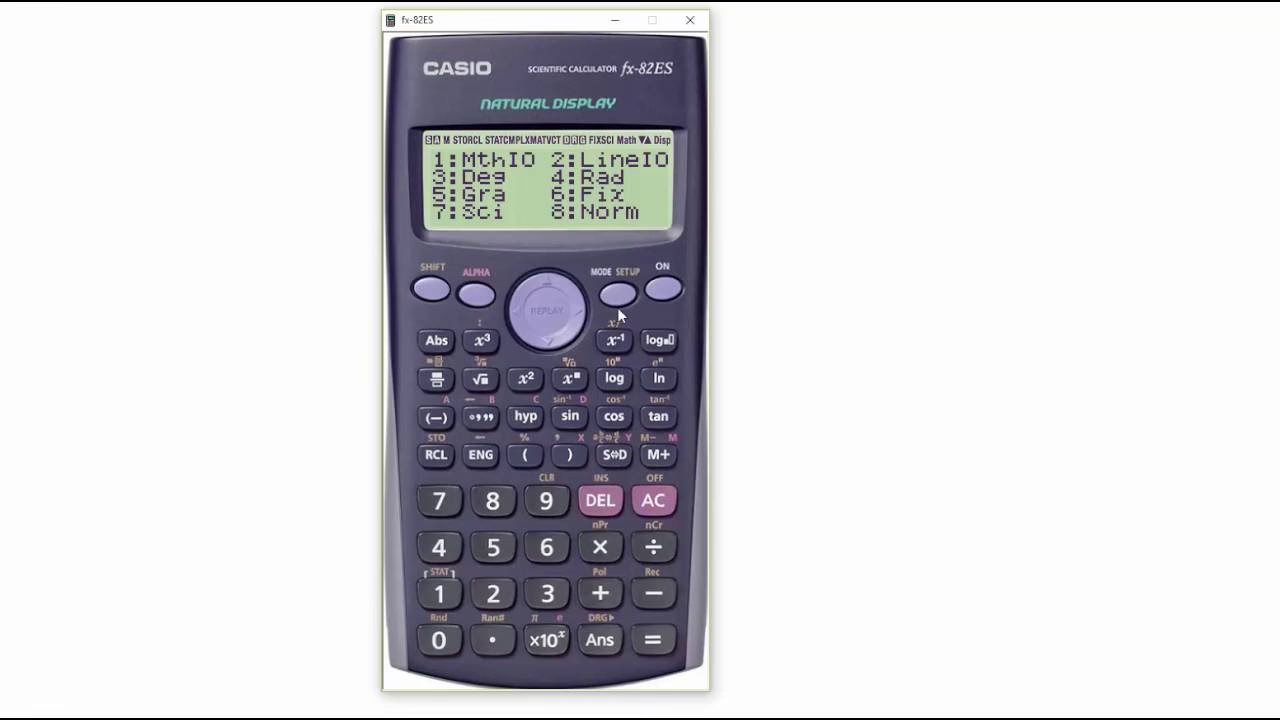
La mayoría de las calculadoras científicas, como las de Casio o Texas Instruments, cuentan con un botón específico para introducir fracciones. Este botón suele estar etiquetado como a b/c, f d, o similar, a menudo con un símbolo de fracción superpuesto.
- Fracciones Simples (propias e impropias): Para introducir una fracción como 1/2, generalmente presionarías
1, luego el botóna b/c, y finalmente2. Si es una fracción impropia como 7/4, el proceso es el mismo:7,a b/c,4. - Números Mixtos: Si necesitas introducir un número mixto como 1 3/4, primero introduces la parte entera, luego el botón
a b/c, luego el numerador, otroa b/cy finalmente el denominador. Por ejemplo,1,a b/c,3,a b/c,4. Algunas calculadoras permiten introducirlo como1 + 3/4, pero el método del botóna b/ces más directo.
Conversión entre Formatos: Fracción, Decimal y Número Mixto
Una de las funciones más útiles de las calculadoras científicas es la capacidad de convertir instantáneamente entre diferentes representaciones de un número:
- Fracción a Decimal: Después de obtener un resultado en formato de fracción, o si has introducido una y quieres ver su equivalente decimal, busca el botón
S↔D(Standard to Decimal) oF↔D(Fraction to Decimal). Al presionarlo, la calculadora alternará entre la representación fraccionaria y la decimal. - Decimal a Fracción: Si tienes un número decimal y quieres verlo como fracción (siempre que sea un decimal racional finito o periódico simple), algunas calculadoras te permiten hacerlo. Generalmente, introduces el decimal y luego presionas
SHIFT(o2nd) y el botónS↔Doa b/c. La calculadora intentará convertirlo a su forma de fracción simplificada. - Fracción Impropia a Número Mixto y Viceversa: Si tu resultado es una fracción impropia (ej. 7/4) y quieres convertirla a un número mixto (ej. 1 3/4), o viceversa, busca una función secundaria asociada al botón
a b/c, a menudo accesible conSHIFTo2nd. Esta función suele estar etiquetada comod/c ↔ a b/co similar.
Simplificación de Fracciones
Muchas calculadoras científicas simplifican automáticamente las fracciones a su mínima expresión después de realizar una operación. Si no lo hacen, o si quieres simplificar una fracción que ya has introducido, a menudo el simple hecho de presionar = o el botón de conversión de fracción (a b/c) después de introducirla la simplificará. La capacidad de simplificar es crucial para presentar resultados claros y correctos.
Tabla de Botones Comunes para Fracciones en Calculadoras Científicas
| Etiqueta del Botón | Función Principal | Función Secundaria (con SHIFT/2nd) | Descripción |
|---|---|---|---|
a b/c o x y/z | Introducir fracción/número mixto | Convertir Impropia ↔ Mixta | Permite escribir fracciones y números mixtos, y alternar entre sus formas. |
S↔D o F↔D | Convertir Fracción ↔ Decimal | Decimal → Fracción (si aplica) | Alterna la visualización del resultado entre fracción y su valor decimal. |
INV o x-1 | Inverso multiplicativo | N/A | Calcula el recíproco de un número o fracción (ej. 1/2 → 2). |
Fracciones en la Calculadora del iPhone
La aplicación de calculadora nativa del iPhone es una herramienta excelente para cálculos rápidos y directos, pero tiene una limitación importante: no maneja fracciones en su formato simbólico (como 1/2, 3/4). En su lugar, cuando introduces una división, automáticamente convierte el resultado a su equivalente decimal.
Por ejemplo, si introduces 1 ÷ 2, el resultado será 0.5, no 1/2. Esto significa que si necesitas trabajar con fracciones exactas o simplificadas, la calculadora estándar del iPhone no es la herramienta adecuada por sí misma. Para operaciones complejas con fracciones, deberías considerar:
- Realizar las operaciones manualmente y luego convertir a decimal si es necesario.
- Buscar aplicaciones de calculadora científica de terceros en la App Store que sí ofrezcan soporte para fracciones simbólicas. Muchas de estas apps replican la funcionalidad de una calculadora física.
Formatear Fracciones Automáticamente en la App Numbers del iPhone
Aunque la calculadora nativa no las maneje, la aplicación Numbers de Apple (un equivalente a Excel) ofrece una función muy útil para formatear fracciones automáticamente a medida que las escribes en un contexto de texto, no de celda numérica. Esto es particularmente útil si estás creando documentos o notas donde las fracciones necesitan aparecer de forma legible sin ser necesariamente calculadas.
Aquí te explicamos cómo activar y usar esta función:
- Abre la app Numbers en tu iPhone.
- Abre una hoja de cálculo existente o crea una nueva.
- Toca el icono de los tres puntos (
...) o el icono de la brocha (🖌️) en la parte superior de la pantalla para acceder al menú. - Toca Ajustes (Settings).
- Dentro de Ajustes, toca Autocorrección.
- Busca y activa la opción “Formatear fracciones automáticamente”.
- Toca OK en la parte superior de la pantalla para guardar los cambios.
- Ahora, cuando escribas una fracción (por ejemplo,
1/2) en un cuadro de texto (no en una celda de tabla o comentario) y luego toques la barra espaciadora o la tecla Retorno, Numbers la formateará automáticamente de manera elegante (por ejemplo, ½).
Es importante recordar que este ajuste se aplica al texto que escribas en adelante y no cambia las fracciones que ya hayas escrito. Además, como se mencionó, esta función es para formato de texto y no para cálculos dentro de celdas de tabla, donde Numbers interpretará 1/2 como una fórmula de división.
Consejos y Trucos Adicionales para el Uso de Fracciones
- Uso de Paréntesis: Al realizar operaciones complejas que involucran fracciones, siempre utiliza paréntesis para asegurar el orden correcto de las operaciones. Por ejemplo, para sumar 1/2 y 1/3 y luego multiplicar el resultado por 2, escribe
2 × (1 a b/c 2 + 1 a b/c 3). - Entender la Exactitud vs. Aproximación: Los resultados en fracción son exactos. Los resultados decimales pueden ser aproximaciones, especialmente si la fracción tiene un decimal periódico (ej. 1/3 = 0.333...). Usa el formato de fracción cuando necesites precisión absoluta.
- Operaciones Básicas: Practica la suma, resta, multiplicación y división de fracciones en tu calculadora. Verás que la calculadora se encarga de los denominadores comunes y la simplificación, haciendo que estas operaciones sean mucho más rápidas.
Preguntas Frecuentes (FAQ)
¿Por qué mi calculadora muestra un decimal en lugar de una fracción?
Tu calculadora puede estar configurada en modo decimal por defecto, o simplemente muestra el resultado más común. Busca el botón S↔D o F↔D para alternar entre el formato de fracción y decimal.
¿Cómo simplifico una fracción en mi calculadora científica?
La mayoría de las calculadoras científicas simplifican automáticamente al presionar = o al convertir un número a formato de fracción. Si no, introduce la fracción y luego presiona SHIFT y el botón de fracción (a b/c) o el botón de conversión S↔D.
¿Puedo sumar fracciones con diferente denominador en la calculadora?
¡Sí, absolutamente! La calculadora científica se encarga automáticamente de encontrar un denominador común y realizar la operación. Simplemente introduce las fracciones y el operador (+, -, ×, ÷) entre ellas.
¿La aplicación de calculadora nativa del iPhone maneja fracciones simbólicas?
No, la aplicación de calculadora nativa del iPhone convierte automáticamente cualquier división a su equivalente decimal. Para fracciones simbólicas, necesitarás una calculadora científica física o una aplicación de terceros.
¿Qué significa el botón a b/c en mi calculadora?
El botón a b/c es el principal para introducir fracciones y números mixtos. La 'a' representa la parte entera (en números mixtos), 'b' el numerador y 'c' el denominador. También se usa a menudo para alternar entre formatos de fracción.
¿Qué hago si mi calculadora no tiene un botón de fracción?
Si tu calculadora no tiene un botón específico para fracciones, es probable que no sea una calculadora científica y no esté diseñada para manejar fracciones simbólicamente. En ese caso, deberás introducir las fracciones como divisiones y trabajar con sus equivalentes decimales, o considerar adquirir una calculadora científica.
Dominar el uso de fracciones en tu calculadora científica o aprender a formatearlas correctamente en aplicaciones como Numbers en tu iPhone, te brindará una gran ventaja en el estudio de las matemáticas y en la resolución de problemas cotidianos. Con estos conocimientos, las fracciones ya no serán un obstáculo, sino una herramienta más en tu arsenal de cálculo.
Si quieres conocer otros artículos parecidos a Dominando Fracciones en Tu Calculadora Científica y iPhone puedes visitar la categoría Calculadoras.