
19/10/2022
En el fascinante mundo de los números, la precisión es un pilar fundamental. Sin embargo, en más de una ocasión, nuestras fieles compañeras, las calculadoras, parecen tener vida propia al redondear nuestros resultados, generando frustración y, en el peor de los casos, errores significativos. Ya sea que estés estudiando matemáticas, manejando finanzas o simplemente realizando una operación cotidiana, entender cómo controlar el redondeo es crucial para obtener la exactitud que necesitas. Este artículo te guiará paso a paso para dominar la configuración de redondeo en dos de las calculadoras más comunes: las versátiles Casio y la calculadora integrada en tu iPhone. Prepárate para desvelar los misterios detrás de esos dígitos "extra" y asegurar que cada cálculo sea tan preciso como lo deseas.

¿Por Qué las Calculadoras Redondean y Cuál es la Importancia de la Precisión?
Antes de sumergirnos en cómo corregir el redondeo, es vital entender por qué ocurre. Las calculadoras, ya sean físicas o digitales, tienen limitaciones inherentes en la cantidad de dígitos que pueden mostrar o procesar. Esto se debe a la forma en que almacenan los números, a menudo utilizando representaciones de punto flotante, que no siempre pueden expresar fracciones decimales de forma exacta (por ejemplo, 1/3 se representa como 0.33333... hasta el límite de la máquina).
- Límites de Pantalla: La razón más obvia es el espacio limitado en la pantalla. Una calculadora no puede mostrar infinitos decimales, por lo que debe truncar o redondear para adaptarse.
- Precisión por Defecto: Muchas calculadoras están configuradas para redondear automáticamente a un cierto número de decimales por defecto para simplificar la lectura de resultados, especialmente en contextos no científicos donde la exactitud extrema no es crítica.
- Optimización de Rendimiento: En algunos casos, redondear internamente o en la visualización puede optimizar el rendimiento del procesador, aunque esto es menos común en las calculadoras modernas para cálculos básicos.
La precisión es de suma importancia en campos como la ingeniería, la ciencia, la contabilidad y las finanzas. Un pequeño error de redondeo en una etapa temprana de un cálculo complejo puede magnificarse, llevando a resultados drásticamente incorrectos que podrían tener graves consecuencias. Por ejemplo, en cálculos financieros, un centavo de diferencia multiplicado por millones de transacciones puede significar pérdidas o ganancias significativas.
Dominando el Redondeo en tu Calculadora Casio: Fix y Norm
Las calculadoras Casio, conocidas por su robustez y funcionalidad, ofrecen opciones claras para controlar el redondeo. Las funciones clave aquí son "Fix" y "Norm", accesibles generalmente a través del botón "MODE".
La Tecla MODE: Tu Puerta a la Configuración de Precisión
El botón "MODE" (o a veces "SETUP" en modelos más nuevos) es el centro de control de muchas funciones avanzadas en tu Casio. Al presionarlo repetidamente, verás diferentes opciones de configuración, incluyendo aquellas relacionadas con la visualización de los números.
Fix (Fijar Decimales): Control Total sobre la Cantidad de Decimales
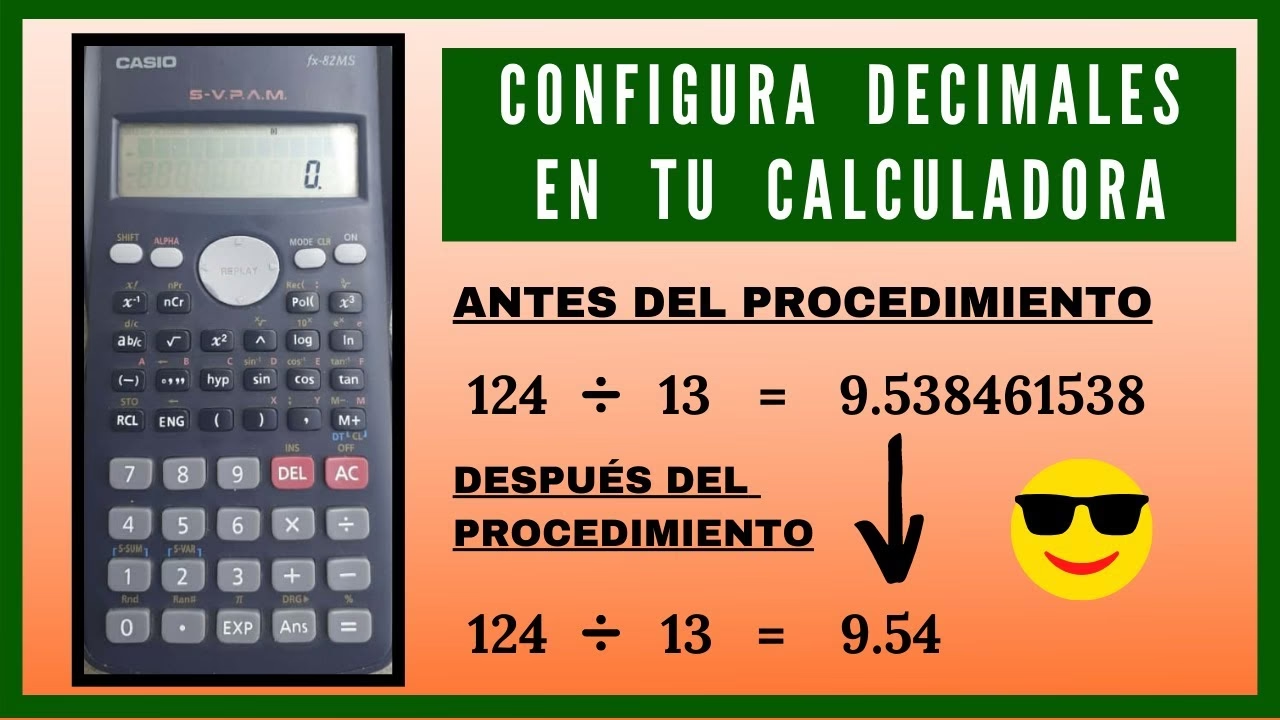
La función "Fix" te permite fijar el número de decimales que la calculadora mostrará después del punto decimal. Esto es útil cuando necesitas que todos tus resultados se presenten con una cantidad específica de cifras decimales, por ejemplo, dos decimales para cálculos monetarios.
Cómo Activar Fix:
- Presiona la tecla MODE (o SETUP).
- Busca la opción que diga "Fix" o "SD/FIX". En muchos modelos, puede ser la opción 6.
- Una vez seleccionada "Fix", la calculadora te pedirá que ingreses un número de 0 a 9. Este número representa la cantidad de decimales a los que deseas redondear. Por ejemplo, si ingresas "2", todos los resultados se redondearán a dos decimales.
- Confirma tu selección.
Ejemplo Práctico de Fix:
Si tienes la calculadora configurada en Fix 2 y realizas la operación 10 ÷ 3, el resultado que verás en pantalla será 3.33. Si realizas 5 ÷ 2, verás 2.50. La calculadora redondeará el último dígito si es necesario (por ejemplo, 2.345 se redondearía a 2.35 en Fix 2).
Es importante recordar que, aunque la pantalla muestre un número redondeado, la calculadora internamente puede seguir utilizando más dígitos para cálculos subsiguientes, lo que minimiza el error acumulativo. Sin embargo, para la visualización final, el redondeo de Fix prevalece.
Norm (Normal): Quitando el Redondeo y Abrazando la Notación Científica
La función "Norm" (Normal) es la contraparte de "Fix" cuando deseas que tu calculadora muestre la mayor cantidad de dígitos posibles sin un redondeo forzado a un número específico de decimales. "Norm" es ideal para cálculos científicos o matemáticos donde la máxima precisión visual es deseada.
Existen generalmente dos modos "Norm":
- Norm 1: En este modo, la calculadora mostrará los resultados con la máxima cantidad de dígitos posibles hasta que el número se vuelva muy grande o muy pequeño, momento en el cual pasará automáticamente a la notación científica. Por ejemplo, un número como 0.00000000123 se mostraría como 1.23 x 10⁻⁹.
- Norm 2: Similar a Norm 1, pero la transición a la notación científica ocurre en un umbral diferente (generalmente para números más grandes o más pequeños que en Norm 1). Esto significa que Norm 2 puede mostrar más dígitos para números muy pequeños o muy grandes antes de cambiar a la notación científica.
Cómo Activar Norm (para quitar el redondeo forzado):
- Presiona la tecla MODE (o SETUP).
- Busca la opción que diga "Norm". En muchos modelos, puede ser la opción 8.
- Una vez seleccionada "Norm", la calculadora te pedirá que elijas entre "1" (Norm 1) o "2" (Norm 2). Para la mayoría de los usuarios que desean eliminar el redondeo forzado, cualquiera de las opciones Norm es adecuada, pero experimenta para ver cuál se adapta mejor a tus necesidades de visualización.
- Confirma tu selección.
Una vez en modo "Norm", tu calculadora Casio mostrará los resultados con todos los dígitos significativos que pueda manejar, recurriendo a la notación científica solo cuando sea absolutamente necesario para números extremadamente grandes o pequeños. Esto te asegura que estás viendo el resultado con la mayor precisión numérica posible que la calculadora puede ofrecer en su pantalla.
Tabla Comparativa: Fix vs. Norm en Casio
| Característica | Modo Fix | Modo Norm (1 o 2) |
|---|---|---|
| Propósito Principal | Fijar el número de decimales mostrados. | Mostrar la máxima precisión de dígitos, usando notación científica para números muy grandes/pequeños. |
| Control de Decimales | Definido por el usuario (0-9 decimales). | Automático, muestra todos los dígitos significativos. |
| Redondeo | Sí, redondea al número de decimales especificado. | No hay redondeo forzado a decimales fijos; solo por límites internos de la máquina. |
| Notación Científica | No la usa por defecto para números normales (a menos que el resultado exceda la capacidad de pantalla). | La usa automáticamente cuando los números son extremadamente grandes o pequeños. |
| Uso Típico | Cálculos monetarios, química (cifras significativas), reportes. | Matemáticas avanzadas, física, ingeniería, donde la exactitud es primordial. |
Gestionando el Redondeo en la Calculadora del iPhone
La calculadora nativa del iPhone es conveniente, pero puede ser una fuente de frustración debido a su comportamiento de redondeo, especialmente en el modo retrato. Muchos usuarios se preguntan por qué un cálculo como 5,414,365.71 / 2 da como resultado 2,707,178.36 en lugar de 2,707,178.355.
La Limitación del Modo Retrato: 9 Dígitos
La razón principal de este redondeo aparente en la calculadora del iPhone en modo retrato es una limitación de diseño. En esta orientación, la aplicación está diseñada para mostrar un máximo de 9 dígitos significativos. Cuando el resultado de una operación excede esta cantidad de dígitos, la calculadora del iPhone automáticamente redondeará el último dígito para ajustarse a la pantalla. No es que la calculadora esté "mal", sino que está priorizando la legibilidad en un espacio limitado.
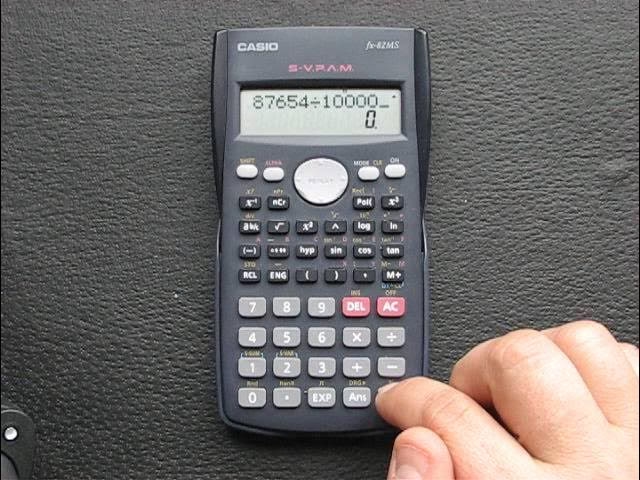
Este comportamiento puede ser particularmente engañoso porque la calculadora realiza el cálculo con mayor precisión internamente, pero el resultado que muestra al usuario está truncado o redondeado para ajustarse a la visualización de 9 dígitos. Si realizas operaciones consecutivas, el motor de la calculadora puede usar el valor más preciso internamente, pero cada vez que se muestra un resultado intermedio o final, se aplica la regla de los 9 dígitos.
La Solución: Gira tu iPhone al Modo Horizontal (Paisaje)
La buena noticia es que hay una solución increíblemente simple para este problema: ¡gira tu iPhone! Cuando pones tu iPhone en modo horizontal (paisaje), la calculadora cambia a una versión "científica" o "avanzada" que tiene mucho más espacio en pantalla. Esta versión no tiene la limitación de 9 dígitos y puede mostrar muchos más decimales, ofreciéndote la verdadera precisión del resultado.
Pasos para ver la precisión completa:
- Abre la aplicación Calculadora en tu iPhone.
- Asegúrate de que la "Bloqueo de orientación vertical" no esté activado en el Centro de Control de tu iPhone.
- Gira tu iPhone 90 grados para que la pantalla esté en modo horizontal.
- Verás que la calculadora cambia a una interfaz con muchas más funciones (seno, coseno, tangente, etc.) y, crucialmente, una pantalla de resultados mucho más amplia, capaz de mostrar más dígitos y decimales sin redondear.
Al realizar el mismo cálculo (5,414,365.71 / 2) en modo horizontal, la calculadora del iPhone te dará el resultado correcto de 2,707,178.355, confirmando que la limitación era puramente de visualización en modo retrato.
Considera Aplicaciones de Calculadora de Terceros
Si encuentras que la calculadora nativa del iPhone no cumple con tus necesidades de precisión y funcionalidad, incluso en modo horizontal, existen numerosas aplicaciones de calculadora de terceros en la App Store que ofrecen capacidades avanzadas. Muchas de estas aplicaciones están diseñadas para manejar un número ilimitado de dígitos, permiten configurar la precisión de forma explícita, e incluso ofrecen historial de cálculos y otras características útiles para profesionales o estudiantes avanzados. Algunas de estas aplicaciones escalan el tamaño del texto para ajustarse a la pantalla, o simplemente inician una nueva línea para mostrar resultados muy largos, evitando el redondeo automático.
Envía Comentarios a Apple
Si deseas que Apple mejore la calculadora nativa, especialmente en modo retrato, puedes enviar tus comentarios directamente a través de su portal de feedback. Aunque no hay garantía de que implementen los cambios, es la forma más directa de comunicar tus necesidades como usuario.
Cómo enviar feedback:
- Visita el sitio web de feedback de Apple para iPhone.
- Describe claramente el problema del redondeo en modo retrato y sugiere una solución (por ejemplo, permitir más dígitos o escalar el texto).
- Sé específico sobre tu caso de uso y por qué la precisión es importante para ti.
Consejos Generales para Evitar el Redondeo no Deseado
Más allá de las configuraciones específicas de Casio o iPhone, hay prácticas generales que puedes adoptar para asegurar la máxima precisión en tus cálculos:
- Entiende la Precisión de tu Calculadora: Familiarízate con las limitaciones de tu herramienta. Consulta el manual de usuario para saber cuántos dígitos significativos internos maneja tu calculadora y cómo gestiona el redondeo.
- Utiliza Fracciones Siempre que Sea Posible: En algunos casos, especialmente en matemáticas, es mejor trabajar con fracciones hasta el último paso para evitar cualquier error de redondeo intermedio. Muchas calculadoras científicas permiten trabajar con fracciones.
- Realiza Cálculos Intermedios con Máxima Precisión: Si un cálculo tiene múltiples pasos, evita redondear los resultados intermedios. Guarda el resultado completo en la memoria de la calculadora (usando la función "ANS" o "STO/RCL") y úsalo para el siguiente paso. Redondea solo el resultado final.
- Usa la Notación Científica: Para números extremadamente grandes o pequeños, la notación científica (por ejemplo, 1.23 x 10⁵) es una forma compacta y precisa de representarlos sin perder dígitos significativos.
- Verifica los Resultados: Si la precisión es crítica, realiza el mismo cálculo con una herramienta diferente (otra calculadora, software de hoja de cálculo como Excel, o una calculadora en línea de alta precisión) para verificar si los resultados coinciden.
- Revisa tus Entradas: Un error común no relacionado con el redondeo es introducir mal los números. Siempre verifica los valores que ingresas.
Preguntas Frecuentes sobre el Redondeo en Calculadoras
¿Qué significa "Fix" y "Norm" en una calculadora Casio?
"Fix" (Fixed Decimal) permite fijar la cantidad de decimales que se mostrarán en los resultados (por ejemplo, 2 decimales para dinero). La calculadora redondeará el resultado a ese número específico de decimales. "Norm" (Normal) desactiva el redondeo a un número fijo de decimales, permitiendo que la calculadora muestre tantos dígitos como sea posible y recurriendo a la notación científica para números extremadamente grandes o pequeños.
¿Por qué mi calculadora de iPhone sigue redondeando en modo vertical?
La calculadora del iPhone en modo retrato está diseñada para mostrar un máximo de 9 dígitos. Si un resultado excede esta cantidad, la aplicación lo redondeará para ajustarlo a la pantalla. Para ver el resultado completo y sin redondeo forzado, simplemente gira tu iPhone al modo horizontal, lo que activará la calculadora científica con mayor espacio de visualización.
¿Todas las calculadoras redondean?
Sí, en cierto sentido. Todas las calculadoras tienen una precisión finita debido a la forma en que los ordenadores y procesadores manejan los números de punto flotante. Sin embargo, el "redondeo" que experimentan los usuarios suele referirse a la limitación en la visualización de los resultados. Calculadoras más avanzadas o software especializado pueden manejar muchos más dígitos internos, reduciendo el impacto del redondeo en la mayoría de los cálculos prácticos.
¿Cómo sé cuántos decimales está usando mi calculadora internamente?
Generalmente, las calculadoras científicas y financieras modernas utilizan una precisión interna mucho mayor que la que muestran en pantalla (a menudo 10-15 dígitos o más). El manual de usuario de tu calculadora es la mejor fuente para conocer su precisión interna. Para la mayoría de los propósitos, si usas el modo "Norm" en Casio o el modo horizontal en iPhone, estarás viendo la mayor precisión que la calculadora puede mostrar.
¿El redondeo afecta significativamente mis cálculos?
Depende del contexto. Para cálculos cotidianos simples, un redondeo mínimo es insignificante. Sin embargo, en campos donde la precisión es crítica (ingeniería, ciencia, finanzas, medicina), incluso pequeños errores de redondeo pueden acumularse y llevar a resultados incorrectos con graves consecuencias. Siempre es mejor ser consciente de cómo tu calculadora maneja el redondeo y configurarla adecuadamente.
Dominar la configuración de redondeo en tu calculadora es una habilidad esencial que te empodera para obtener resultados precisos y confiables. Ya sea ajustando el modo "Norm" en tu Casio o simplemente girando tu iPhone a modo horizontal, ahora tienes las herramientas para tomar el control de la precisión de tus cálculos. Recuerda que la calculadora es una herramienta poderosa; entender sus límites y sus capacidades te permitirá aprovecharla al máximo en cualquier tarea numérica que enfrentes.
Si quieres conocer otros artículos parecidos a Domina la Precisión: Cómo Quitar el Redondeo en Tu Calculadora Casio y iPhone puedes visitar la categoría Calculadoras.