
21/01/2024
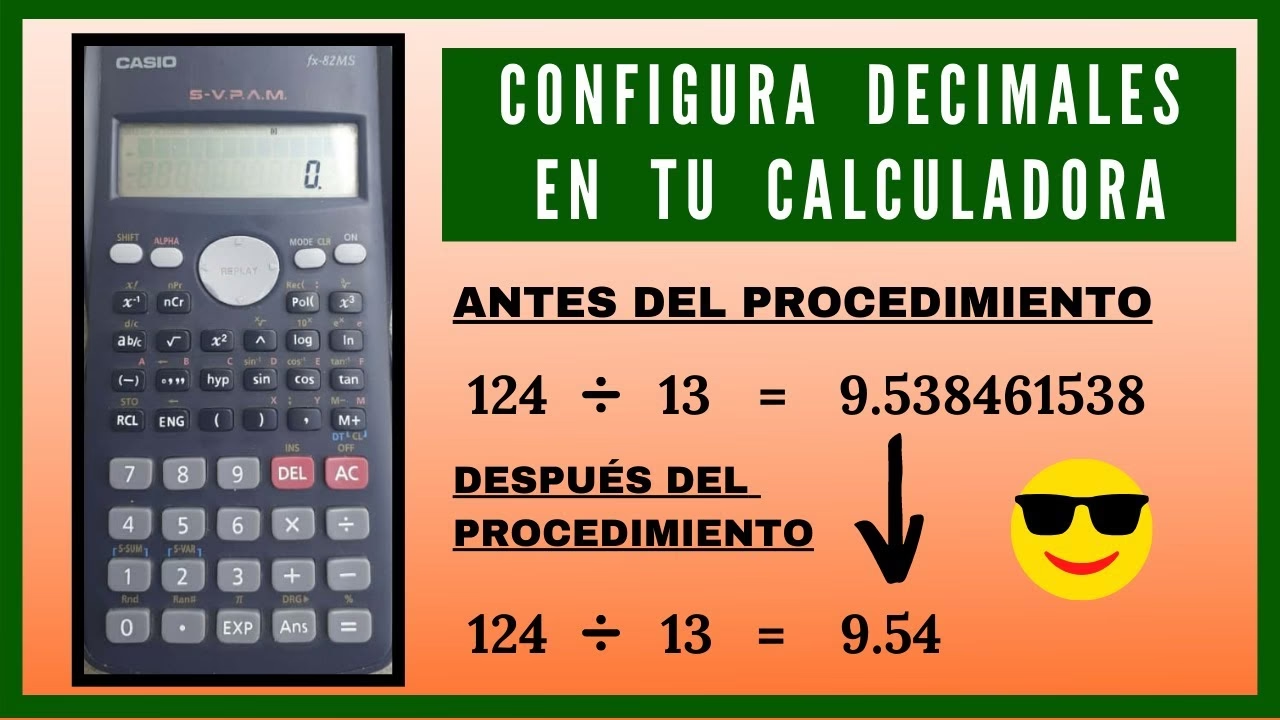
En el mundo de los cálculos, la precisión es clave, y la forma en que tu calculadora muestra los números puede marcar una gran diferencia. ¿Alguna vez te has encontrado con resultados en notación científica cuando esperabas un número simple, o con demasiados (o muy pocos) decimales? No estás solo. Entender cómo configurar y manipular los decimales en tu calculadora es una habilidad fundamental que te ahorrará tiempo y te dará la confianza de saber que tus respuestas son correctas y fáciles de interpretar. Desde la simple visualización de un número hasta la conversión entre diferentes formatos, tu calculadora ofrece una serie de funciones que, una vez dominadas, te permitirán obtener exactamente el resultado que necesitas, con la precisión deseada.
- Entendiendo los Modos de Visualización de tu Calculadora
- Paso a Paso: Configurando tu Calculadora para Decimales
- De la Notación Científica a Decimal: Desmitificando los Exponentes
- Fracciones y Decimales: La Conversión Ideal
- Controlando la Precisión: ¿Cómo Quitar o Reducir los Decimales?
- Preguntas Frecuentes (FAQ)
- Conclusión
Entendiendo los Modos de Visualización de tu Calculadora
Las calculadoras, especialmente las científicas, no solo calculan, sino que también presentan los resultados de diversas maneras. Estas "formas de presentar" se conocen como modos de visualización o modos de entrada/salida. Comprender estos modos es el primer paso para dominar los decimales.
Modo Normal (NORM)
Este es el modo más común y, a menudo, el predeterminado. La calculadora muestra los números de forma estándar, utilizando notación científica solo cuando el número es extremadamente grande o pequeño y no cabe en la pantalla. Muchas calculadoras ofrecen dos variantes de NORM (NORM1 y NORM2). NORM1 suele cambiar a notación científica para números con menos de 2 o 3 ceros después del punto decimal (por ejemplo, 0.00005 se convierte en 5 x 10^-5), mientras que NORM2 es más tolerante, cambiando a notación científica para números con 9 o 10 ceros (por ejemplo, 0.00000000005 se convierte en 5 x 10^-11). La elección entre NORM1 y NORM2 depende de tu preferencia personal y del tipo de cálculos que realices habitualmente.
Modo Fijo (FIX)
El modo FIX te permite especificar un número fijo de decimales que la calculadora mostrará para todos los resultados. Por ejemplo, si configuras FIX a 2, todos los resultados se redondearán a dos decimales (por ejemplo, 1/3 se mostrará como 0.33, y 1.2345 se mostrará como 1.23). Este modo es extremadamente útil cuando trabajas con dinero o en cualquier situación donde se requiere una precisión específica y constante. Es importante recordar que, aunque la calculadora muestre solo un número fijo de decimales, internamente sigue utilizando la precisión completa para cálculos posteriores, lo que minimiza los errores de redondeo acumulados. Sin embargo, el resultado final que ves estará truncado o redondeado según tu configuración FIX.
Modo Científico (SCI)
El modo SCI fuerza a la calculadora a mostrar todos los resultados en notación científica, independientemente de su tamaño. Puedes especificar el número de cifras significativas que deseas mostrar. Por ejemplo, si configuras SCI a 3, 12345 se mostrará como 1.23 x 10^4, y 0.000123 se mostrará como 1.23 x 10^-4. Este modo es indispensable en campos como la física, la química o la ingeniería, donde se manejan números muy grandes o muy pequeños y es crucial mantener un control sobre las cifras significativas.
Modo de Ingeniería (ENG)
Similar al modo SCI, pero la potencia de 10 siempre se ajusta a un múltiplo de 3 (por ejemplo, 10^3, 10^6, 10^-3, 10^-6). Esto es útil para prefijos de unidades en ingeniería como kilo (10^3), mega (10^6), mili (10^-3), micro (10^-6), etc. Por ejemplo, 12345 se mostraría como 12.345 x 10^3 (12.345 kilo), y 0.000012 se mostraría como 12 x 10^-6 (12 micro).
Paso a Paso: Configurando tu Calculadora para Decimales
La configuración exacta puede variar ligeramente entre modelos y marcas de calculadoras (Casio, Texas Instruments, Sharp, HP, etc.), pero la lógica general es la misma.
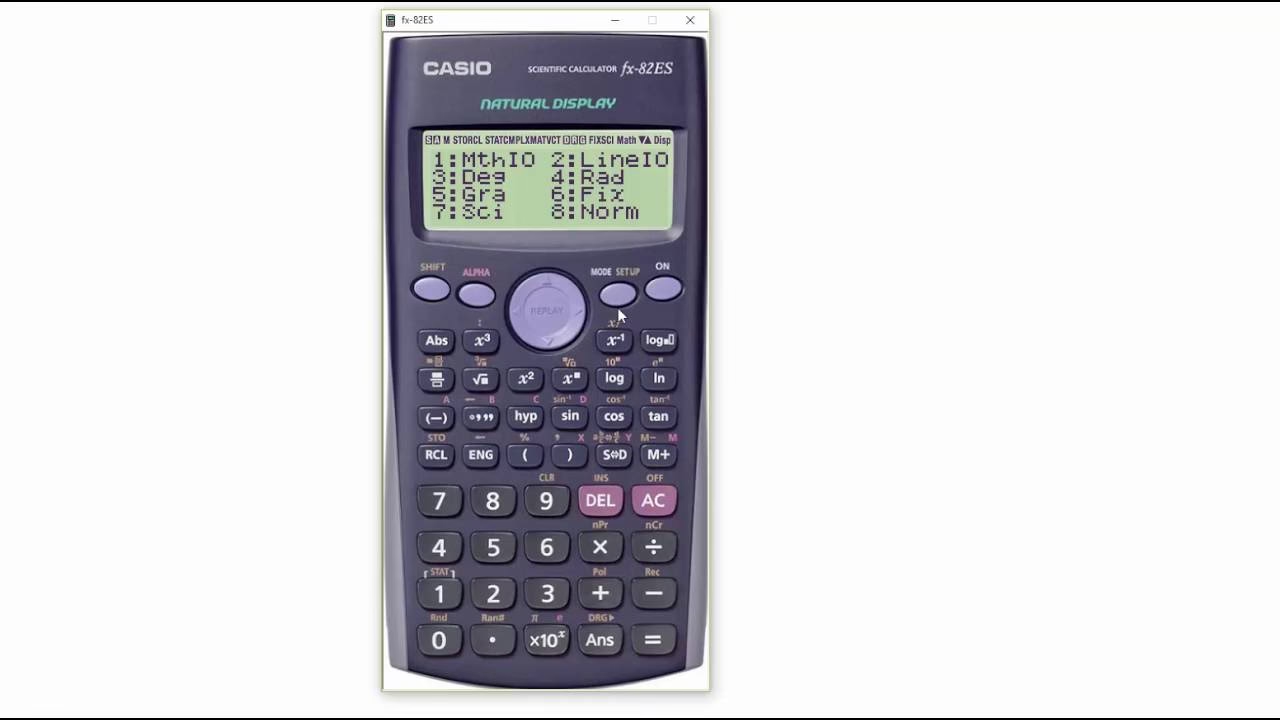
- Acceder al Menú de Configuración: Busca botones como 'MODE', 'SETUP', 'SHIFT + MODE' o '2nd + FORMAT'. Este es tu punto de entrada a las opciones de visualización.
- Navegar a las Opciones de Visualización: Una vez en el menú, verás opciones como 'Disp' (Display), 'Num Format' (Formato de Número) o directamente 'FIX', 'SCI', 'NORM', 'ENG'.
- Seleccionar el Modo Deseado:
- Para mostrar un número fijo de decimales (Modo FIX): Selecciona 'FIX' y luego te pedirá un número de 0 a 9 (o a veces hasta 10 o 12). Este número indica cuántos decimales quieres ver. Por ejemplo, si eliges 2, los resultados se redondearán a dos decimales.
- Para volver al modo normal (Modo NORM): Selecciona 'NORM'. Algunas calculadoras te darán la opción entre NORM1 y NORM2. NORM1 es más estricto con la notación científica para números pequeños, mientras que NORM2 es más laxo.
- Para forzar la notación científica (Modo SCI): Selecciona 'SCI' y luego ingresa el número de cifras significativas que deseas mostrar (generalmente entre 0 y 9).
- Para forzar la notación de ingeniería (Modo ENG): Selecciona 'ENG'.
- Confirmar la Selección: En la mayoría de los casos, al seleccionar el número o el modo, la configuración se aplicará automáticamente. En algunas calculadoras, es posible que necesites presionar 'EXE' o '=' para confirmar.
- Verificar: Realiza un cálculo simple para asegurarte de que la configuración se haya aplicado correctamente. Por ejemplo, si configuraste FIX 2, calcula 10/3 y deberías ver 3.33.
Ejemplo de Rutas Comunes (Orientativo):
| Marca/Modelo Típico | Ruta para Configurar Decimales (FIX) | Ruta para Volver a Normal (NORM) |
|---|---|---|
| Casio fx-ES/EX Series | SHIFT + SETUP -> 3:FORMAT -> 1:FIX -> [0-9] | SHIFT + SETUP -> 3:FORMAT -> 3:NORM -> 1 o 2 |
| Texas Instruments TI-30Xa/IIs | 2nd + FORMAT -> ↓ hasta FIX -> ENTER -> [0-9] -> ENTER | 2nd + FORMAT -> ↓ hasta FLO (Float) -> ENTER |
| Sharp EL-W535/531 | SETUP -> 1:DISPLAY -> 1:FIX -> [0-9] | SETUP -> 1:DISPLAY -> 3:NORM |
| Hewlett Packard HP 35s | DISPLAY -> FIX -> [0-9] | DISPLAY -> ALL |
Importante: Siempre consulta el manual de usuario de tu calculadora específica para obtener las instrucciones más precisas. Las calculadoras modernas suelen tener interfaces de menú más intuitivas.
De la Notación Científica a Decimal: Desmitificando los Exponentes
Cuando tu calculadora muestra un número como 6.02E23 o 1.602 x 10^-19, estás viendo notación científica. La 'E' o 'x 10^' simplemente significa "multiplicado por 10 elevado a la potencia de". Convertir esto a un número decimal estándar es sencillo si sigues la regla del exponente.
- Exponente Positivo: Mueve el punto decimal hacia la derecha tantas veces como indique el exponente. Añade ceros si es necesario. Por ejemplo,
6.02E23significa 6.02 x 10²³, que es 602,000,000,000,000,000,000,000 (el 6.02 con el punto movido 23 lugares a la derecha). - Exponente Negativo: Mueve el punto decimal hacia la izquierda tantas veces como indique el valor absoluto del exponente. Añade ceros si es necesario. Por ejemplo,
1.602E-19significa 1.602 x 10⁻¹⁹, que es 0.0000000000000000001602 (el 1.602 con el punto movido 19 lugares a la izquierda, incluyendo el cero inicial).
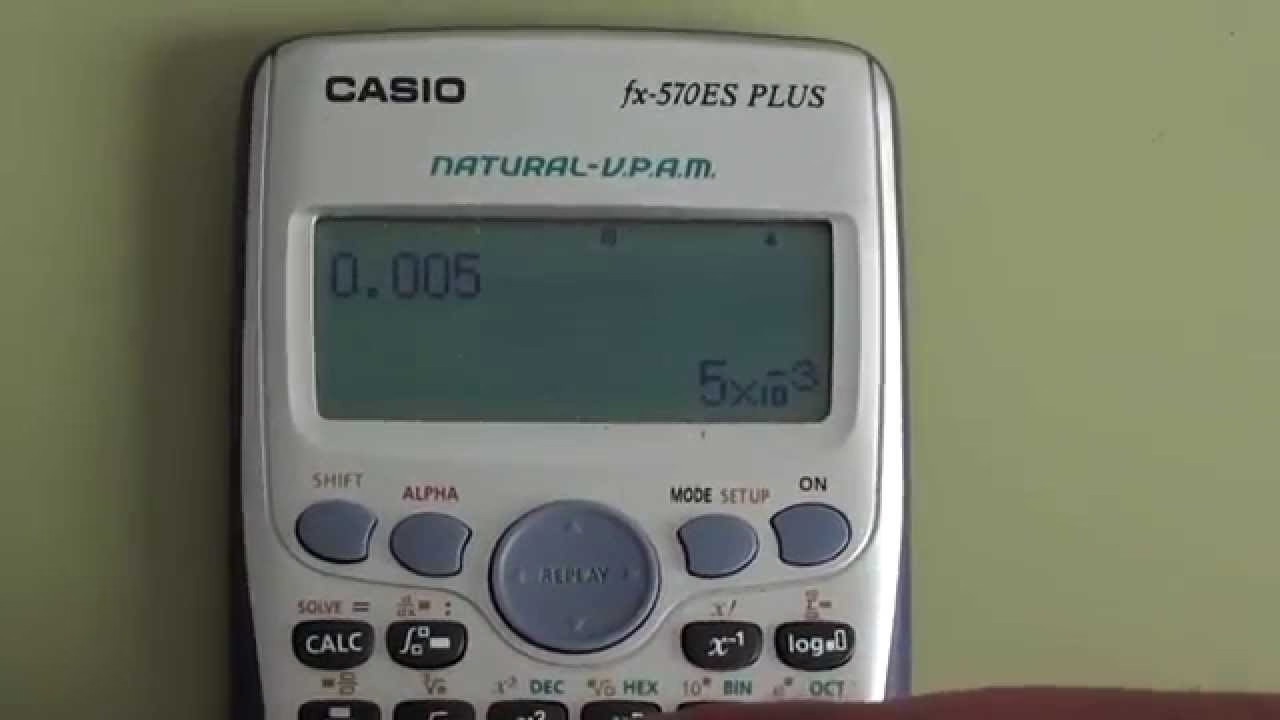
Para que tu calculadora muestre directamente en notación decimal (si el número no es excesivamente grande o pequeño), debes asegurarte de que esté en modo NORM. Si el número sigue siendo demasiado grande o pequeño para la pantalla en modo NORM, la calculadora volverá a notación científica porque no hay espacio para mostrar todos los ceros.
Fracciones y Decimales: La Conversión Ideal
Muchas calculadoras científicas tienen la capacidad de trabajar con fracciones y convertirlas a decimales, y viceversa. Esta función es increíblemente útil para mantener la precisión en tus cálculos.
De Fracción a Decimal:
Normalmente, después de ingresar una fracción (por ejemplo, 1/3 o 2_1/2 para mixtas) y presionar = o EXE, la calculadora puede mostrar el resultado como una fracción simplificada. Para convertirlo a decimal:
- Botón S<=>D (o F<=>D): Este es el botón más común. Se encuentra en Casio (
S<=>D), Sharp (CHANGE) y otras marcas. Al presionarlo, alternará entre la forma fraccionaria, decimal y, a veces, notación científica. - Botón
a b/c: En algunas calculadoras (especialmente TI), puedes tener un botón específico para la entrada de fracciones (a b/co similar). Si el resultado se muestra como fracción, a veces presionar=nuevamente o un botón de función secundaria (2nd+a b/c) lo convertirá a decimal. - Modo Decimal (DEC): Algunas calculadoras permiten configurar un modo general para que los resultados se muestren siempre en decimal, en lugar de fracciones. Esto se encuentra en el menú
MODEoSETUPbajo opciones como 'MathIO' / 'LineIO' o 'Display Format'.
De Decimal a Fracción:
Si tienes un decimal y quieres ver su forma fraccionaria (si es posible), puedes usar el mismo botón S<=>D o F<=>D. Sin embargo, no todos los decimales tienen una representación fraccionaria exacta y simple (por ejemplo, la raíz cuadrada de 2 es un número irracional y no se puede representar como una fracción simple). Las calculadoras solo pueden convertir decimales exactos o repetitivos a fracciones. Si el decimal es muy largo o el resultado de un número irracional, la calculadora no podrá convertirlo a una fracción exacta y simplemente lo dejará como decimal.
Controlando la Precisión: ¿Cómo Quitar o Reducir los Decimales?
La pregunta de "quitar los decimales" puede interpretarse de varias maneras: redondear a un número específico de decimales, mostrar solo enteros, o simplemente volver al modo de visualización normal.
- Redondear a un Número Fijo de Decimales (Modo FIX): Como se mencionó anteriormente, esta es la forma más directa de controlar la cantidad de decimales. Configura FIX a la cantidad deseada. Si quieres 'quitar' los decimales por completo y ver solo enteros, configura FIX a 0. Por ejemplo, 3.7 se mostrará como 4, y 3.2 se mostrará como 3.
- Volver al Modo Normal (NORM): Si tu calculadora está mostrando demasiados decimales porque está en un modo de precisión alta (como SCI o ENG con muchas cifras significativas), simplemente regresa al modo NORM. Esto permitirá que la calculadora muestre los números de forma estándar, utilizando notación científica solo cuando sea necesario.
- Usar Funciones de Redondeo Específicas: Algunas calculadoras tienen funciones de redondeo incorporadas. Busca funciones como
round(),int()(para la parte entera),floor()(redondea hacia abajo) oceil()(redondea hacia arriba). Estas funciones se aplican a un número específico, no cambian el modo de visualización general de la calculadora. Por ejemplo,int(3.7)daría 3, yround(3.7, 0)daría 4.
Es crucial entender que "quitar los decimales" no significa eliminar la precisión interna de la calculadora. Internamente, la calculadora sigue operando con la máxima precisión posible para evitar errores de redondeo acumulados. La configuración de decimales solo afecta cómo se muestra el resultado final en la pantalla.
Preguntas Frecuentes (FAQ)
¿Cómo puedo configurar mi calculadora para decimales?
Para configurar tu calculadora para mostrar un número específico de decimales, generalmente debes ir al menú de configuración (MODE o SETUP), buscar la opción de visualización (Disp o Num Format) y seleccionar el modo FIX. Luego, se te pedirá que ingreses la cantidad de decimales que deseas ver (normalmente entre 0 y 9). Para volver a una visualización estándar (que muestre decimales de forma normal, sin un número fijo), regresa a ese mismo menú y selecciona el modo NORM.
¿Cómo cambiar de notación científica a decimal en la calculadora?
Para cambiar de notación científica a decimal, asegúrate de que tu calculadora esté en el modo de visualización NORM (Normal). Ve al menú MODE o SETUP, busca las opciones de formato de número y selecciona NORM. Algunas calculadoras te ofrecerán NORM1 o NORM2; NORM2 suele ser más permisivo antes de cambiar a notación científica. Si el número es extremadamente grande o pequeño, la calculadora puede volver a mostrarlo en notación científica incluso en modo NORM, ya que no hay suficiente espacio en la pantalla para todos los ceros.
¿Cómo cambiar de fracción a decimal en calculadora?
Después de realizar un cálculo que resulta en una fracción, o de ingresar una fracción, busca el botón S<=>D (o F<=>D, CHANGE). Al presionarlo, la calculadora alternará la visualización del resultado entre su forma fraccionaria, decimal y, en algunos casos, notación científica. Si tu calculadora no tiene este botón, revisa el menú MODE o SETUP para ver si hay una opción de 'Display Format' (Formato de Visualización) que te permita elegir entre 'MathIO' (fracciones) o 'LineIO' (decimales).
¿Cómo quitar los decimales a la calculadora científica?
Si quieres que tu calculadora muestre solo números enteros, puedes configurarla en modo FIX 0. Esto redondeará todos los resultados al entero más cercano. Para hacerlo, ve al menú MODE o SETUP, selecciona FIX y luego ingresa 0. Si lo que quieres es simplemente dejar de ver un número fijo de decimales y volver a la visualización estándar, entonces debes cambiar el modo de visualización de tu calculadora a NORM (Normal), que mostrará los decimales necesarios sin imponer un límite fijo (a menos que el número sea muy grande o pequeño, en cuyo caso pasará a notación científica).
Conclusión
Dominar la configuración de los decimales en tu calculadora es una habilidad esencial que te permitirá manejar tus cálculos con mayor precisión y confianza. Ya sea que necesites resultados con un número fijo de decimales para tareas financieras, o que desees interpretar números muy grandes o pequeños en notación científica, tu calculadora tiene las herramientas para ayudarte. Invierte un poco de tiempo en explorar los modos de visualización y las funciones de conversión de tu modelo específico. Con un poco de práctica, te darás cuenta de que tu calculadora es una herramienta aún más potente de lo que imaginabas, capaz de adaptarse a tus necesidades específicas de visualización y precisión.
Si quieres conocer otros artículos parecidos a Dominando los Decimales en tu Calculadora puedes visitar la categoría Calculadoras.