
01/11/2024
En el vasto universo de las hojas de cálculo, Excel se erige como una herramienta indispensable para el análisis y la gestión de datos. Sin embargo, una de las tareas que a menudo presenta un desafío para muchos usuarios es la de identificar y contar los valores distintos o únicos dentro de un conjunto de datos. Ya sea que necesites saber cuántos clientes únicos tienes, cuántos productos diferentes se vendieron o cuántas ciudades distintas aparecen en una lista, dominar esta habilidad es crucial para obtener información precisa y tomar decisiones informadas.
A primera vista, podría parecer una tarea sencilla, pero Excel no cuenta con una función directa llamada "CONTAR.DISTINTOS" que opere de forma universal en todas sus versiones. Por fortuna, existen múltiples métodos, desde fórmulas ingeniosas hasta herramientas avanzadas, que te permitirán lograr este objetivo con eficacia. En este artículo, exploraremos las técnicas más comunes y potentes para contar valores distintos en Excel, desglosando cada una con ejemplos claros y consideraciones importantes para que puedas aplicar el método más adecuado a tus necesidades.
Método 1: Contar Valores Distintos con Fórmulas de Matriz (SUMA y CONTAR.SI)
Este es uno de los métodos más clásicos y versátiles, compatible con casi todas las versiones de Excel. Se basa en la combinación inteligente de las funciones SUMA() y CONTAR.SI() para lograr el recuento. Aunque puede parecer un poco compleja al principio, su lógica es brillante.
¿Cómo funciona?
La clave de esta fórmula radica en cómo CONTAR.SI(rango;rango) opera dentro de una fórmula de matriz. Cuando CONTAR.SI se le da el mismo rango como su criterio, devuelve una matriz de valores donde cada elemento indica cuántas veces aparece su correspondiente valor en el rango original. Por ejemplo, si tienes los valores (Manzana, Pera, Manzana, Uva) en A1:A4:
- Para la primera "Manzana" (A1),
CONTAR.SIcuenta "Manzana" en A1:A4, devolviendo 2. - Para "Pera" (A2),
CONTAR.SIcuenta "Pera" en A1:A4, devolviendo 1. - Para la segunda "Manzana" (A3),
CONTAR.SIcuenta "Manzana" en A1:A4, devolviendo 2. - Para "Uva" (A4),
CONTAR.SIcuenta "Uva" en A1:A4, devolviendo 1.
Así, CONTAR.SI(A1:A4;A1:A4) generaría una matriz como {2;1;2;1}.
Luego, la parte 1/ de la fórmula toma el inverso de cada número en esa matriz: {1/2;1/1;1/2;1/1}, que es {0.5;1;0.5;1}.
Finalmente, la función SUMA() suma todos estos valores: 0.5 + 1 + 0.5 + 1 = 3. Observa que cada valor distinto (Manzana, Pera, Uva) contribuye exactamente 1 a la suma final. Por ejemplo, las dos "Manzanas" suman (1/2) + (1/2) = 1. De esta manera, el resultado final es el número total de valores distintos.
Ejemplo Práctico:
Supongamos que tienes una lista de nombres de frutas en el rango A1:A10:
A1: Manzana A2: Pera A3: Manzana A4: Uva A5: Pera A6: Naranja A7: Manzana A8: Uva A9: Plátano A10: Pera
Para contar cuántas frutas distintas hay, selecciona una celda vacía y escribe la siguiente fórmula:
=SUMA(1/CONTAR.SI(A1:A10;A1:A10))Después de escribir la fórmula, es CRUCIAL presionar Control + Shift + Enter (Ctrl+Mayús+Intro) en lugar de solo Enter. Esto convierte la fórmula en una fórmula de matriz, y Excel la encerrará automáticamente entre llaves {}. Si no ves las llaves, no la ingresaste correctamente como fórmula de matriz.
El resultado para el ejemplo anterior debería ser 5 (Manzana, Pera, Uva, Naranja, Plátano).
Ventajas y Desventajas:
- Ventajas: Ampliamente compatible con casi todas las versiones de Excel. No requiere herramientas adicionales. Es una solución elegante basada en fórmulas.
- Desventajas: Requiere ser ingresada como fórmula de matriz (Ctrl+Shift+Enter), lo cual a veces se olvida. Puede ser lenta para rangos muy grandes de datos, especialmente si contienen celdas en blanco o errores, ya que
1/0o1/Errorgeneraría errores de división si no se manejan adecuadamente.
Método 2: Usando la Función ÚNICOS (Excel 365 y versiones Recientes)
Para los afortunados usuarios de Excel 365 o Excel 2021, la función ÚNICOS() (UNIQUE() en inglés) es una verdadera joya. Esta función pertenece al grupo de las funciones de "matriz dinámica", lo que significa que puede devolver una matriz de resultados que "desborda" a las celdas adyacentes.
¿Cómo funciona?
ÚNICOS() extrae directamente una lista de valores distintos de un rango o matriz. Una vez que tienes esa lista, simplemente puedes usar la función FILAS() (o CONTARA() si la lista pudiera contener celdas vacías por algún motivo, aunque ÚNICOS no las incluirá a menos que estén explícitamente en el rango y sean consideradas como "distintas") para contar cuántos elementos hay en la lista resultante.
Ejemplo Práctico:
Usando la misma lista de frutas en A1:A10:
A1: Manzana A2: Pera A3: Manzana A4: Uva A5: Pera A6: Naranja A7: Manzana A8: Uva A9: Plátano A10: Pera
Para obtener una lista de las frutas distintas, puedes escribir en una celda vacía (por ejemplo, C1):
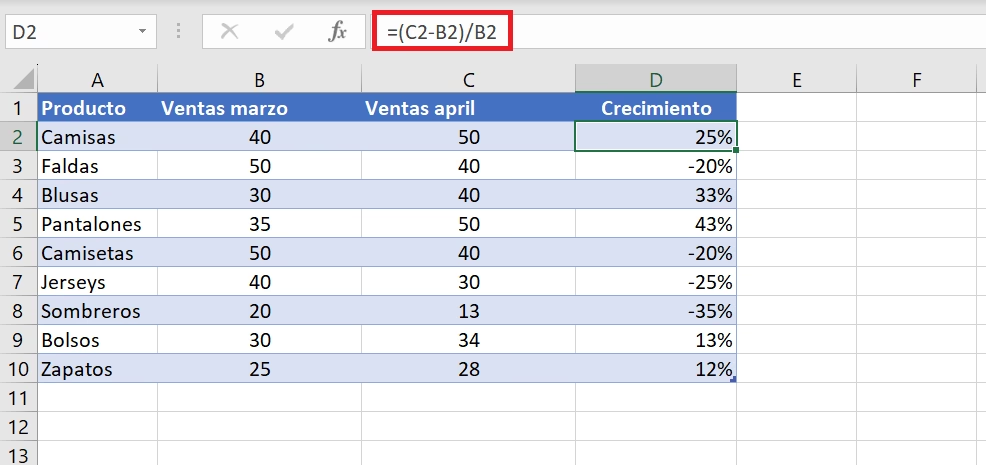
=ÚNICOS(A1:A10)Y Excel devolverá la lista de frutas distintas que desbordará en las celdas hacia abajo (Manzana, Pera, Uva, Naranja, Plátano).
Para contar el número de estas frutas distintas, simplemente anida ÚNICOS() dentro de FILAS():
=FILAS(ÚNICOS(A1:A10))Esta fórmula devolverá directamente el número 5. No necesitas presionar Ctrl+Shift+Enter, ya que es una función de matriz dinámica.
Ventajas y Desventajas:
- Ventajas: Extremadamente sencilla y fácil de entender. Muy rápida, incluso con grandes volúmenes de datos. No requiere Ctrl+Shift+Enter.
- Desventajas: Disponible solo en Excel 365 y Excel 2021. No es compatible con versiones anteriores de Excel, lo que limita su uso en entornos compartidos con versiones más antiguas.
Método 3: Contar Valores Distintos con Tablas Dinámicas
Las Tablas Dinámicas son una de las herramientas más poderosas de Excel para resumir y analizar grandes volúmenes de datos. A partir de Excel 2013, se añadió una característica muy útil: la capacidad de realizar un "Recuento distinto" o "Recuento de elementos únicos" en el campo de valores.
Pasos para usar Tablas Dinámicas:
- Seleccionar los datos: Selecciona el rango de celdas que contiene los datos que deseas analizar (por ejemplo,
A1:A10con los encabezados si los tienes). - Insertar Tabla Dinámica: Ve a la pestaña "Insertar" en la cinta de opciones y haz clic en "Tabla Dinámica".
- Configurar la Tabla Dinámica: En el cuadro de diálogo "Crear Tabla Dinámica", asegúrate de que el rango de datos sea correcto y elige dónde deseas colocar la tabla (nueva hoja de cálculo o hoja existente). Haz clic en "Aceptar".
- Configurar los campos: En el panel "Campos de Tabla Dinámica" que aparece a la derecha:
- Arrastra el campo que contiene los valores que quieres contar (ej. "Fruta") al área de "Filas". Esto listará todas las frutas distintas.
- Arrastra el mismo campo ("Fruta") al área de "Valores". Por defecto, Excel podría mostrar "Suma de Fruta" o "Recuento de Fruta".
- Haz clic en la flecha desplegable junto al campo en el área de "Valores" (ej. "Recuento de Fruta") y selecciona "Configuración de campo de valor...".
- En el cuadro de diálogo, desplázate hacia abajo en la lista de "Sintetizar campo de valor por" y selecciona "Recuento distinto" (o "Recuento de elementos únicos" en algunas versiones).
- Haz clic en "Aceptar".
La Tabla Dinámica ahora mostrará una lista de cada valor distinto en tu campo, y al lado, el recuento de cuántas veces aparece cada uno. El "Total general" en la parte inferior de la columna de recuentos será el número total de valores distintos en tu conjunto de datos.
Ventajas y Desventajas:
- Ventajas: Muy potente para analizar grandes conjuntos de datos. Permite agregar filtros y segmentaciones para un análisis más profundo y dinámico. Interfaz intuitiva una vez que te familiarizas.
- Desventajas: Requiere más pasos que una fórmula simple. El "Recuento distinto" no está disponible en versiones muy antiguas de Excel (anteriores a Excel 2013), lo que limita su compatibilidad.
Método 4: Usando la Herramienta "Quitar Duplicados" y Luego Contar
Este método es un poco más manual y puede ser destructivo para tus datos originales si no tienes precaución, ya que modifica la lista en la que se aplica. Sin embargo, es muy efectivo si necesitas una lista limpia y física de valores distintos y luego su conteo.
Pasos:
- Copia los datos: Selecciona la columna o rango de datos que deseas analizar y cópialos (Ctrl+C).
- Pega en una nueva ubicación: Pega los datos copiados en una columna vacía adyacente o, preferiblemente, en una nueva hoja de cálculo. ¡Es crucial trabajar con una copia para no alterar tus datos originales!
- Usar "Quitar Duplicados": Con la columna de datos copiados seleccionada, ve a la pestaña "Datos" en la cinta de opciones y haz clic en "Quitar Duplicados" (en el grupo "Herramientas de datos").
- Configurar "Quitar Duplicados": En el cuadro de diálogo, asegúrate de que la columna correcta esté seleccionada y que la opción "Mis datos tienen encabezados" esté marcada si aplica. Haz clic en "Aceptar".
- Contar los valores restantes: Excel eliminará todos los valores duplicados, dejando solo una instancia de cada valor distinto. Ahora, simplemente puedes usar la función
FILAS()para contar cuántas filas quedan en esa columna, oCONTARA()si el rango pudiera contener celdas en blanco que no deseas contar.=FILAS(Rango_de_datos_sin_duplicados)O si hay un encabezado (que querrías descontar):
=FILAS(Rango_de_datos_sin_duplicados) - 1
Ventajas y Desventajas:
- Ventajas: Sencillo de usar y entender, incluso para principiantes. Crea una lista física de los valores distintos, lo cual puede ser útil para otras tareas.
- Desventajas: Es un proceso manual que modifica los datos (requiere copiar). No es dinámico; si los datos originales cambian, tendrás que repetir el proceso. No es ideal para grandes volúmenes de datos que cambian con frecuencia.
Método 5: Usando Power Query (Transformar Datos)
Power Query es una herramienta de extracción, transformación y carga (ETL) integrada en Excel (disponible desde Excel 2010 como complemento y nativamente desde Excel 2016). Es ideal para limpiar y transformar datos, y contar valores distintos es una de sus muchas capacidades, especialmente útil para bases de datos muy grandes o datos provenientes de fuentes externas.
Pasos Básicos con Power Query:
- Cargar los datos en Power Query:
- Si tus datos están en una tabla de Excel: Selecciona cualquier celda dentro de la tabla, ve a la pestaña "Datos" y haz clic en "Desde una tabla/rango" (o "Desde tabla" en versiones anteriores).
- Si tus datos están en un rango: Selecciona el rango, luego "Datos" > "Desde Tabla/Rango" y confirma que tiene encabezados si es el caso.
- Si los datos provienen de otra fuente (CSV, base de datos, web, etc.): Usa las opciones en "Obtener y transformar datos" en la pestaña "Datos".
- Transformar datos: El Editor de Power Query se abrirá.
- Selecciona la columna donde quieres contar los valores distintos.
- Ve a la pestaña "Inicio" o "Transformar" en la cinta de opciones de Power Query.
- Haz clic en "Quitar filas" > "Quitar duplicados". Power Query eliminará los duplicados, dejando solo los valores distintos.
- Contar los valores:
- Para obtener el recuento, ve a la pestaña "Transformar" y haz clic en "Recuento de filas". Esto te dará un número único que es el total de valores distintos.
- Alternativamente, puedes simplemente cargar la tabla resultante en Excel y usar
FILAS()oCONTARA()como en el método anterior. Para cargar, ve a "Inicio" > "Cerrar y cargar" > "Cerrar y cargar en...". Elige si quieres cargar como tabla, solo crear conexión, etc.
Ventajas y Desventajas:
- Ventajas: Muy robusto y eficiente para grandes volúmenes de datos. Permite automatizar el proceso de limpieza y conteo. No modifica los datos originales. Puede conectarse a diversas fuentes de datos y mantener las consultas actualizadas.
- Desventajas: Curva de aprendizaje inicial un poco más pronunciada. Puede ser excesivo para tareas de conteo de datos pequeñas y puntuales.
Tabla Comparativa de Métodos para Contar Valores Distintos en Excel
Para ayudarte a elegir el método más adecuado, aquí tienes una tabla comparativa:
| Método | Facilidad de Uso | Versiones de Excel | Tipo de Datos / Uso Ideal | Ventajas Clave | Desventajas Clave |
|---|---|---|---|---|---|
| Fórmula de Matriz (SUMA + CONTAR.SI) | Intermedia (por Ctrl+Shift+Enter) | Todas las versiones | Rangos de datos moderados. | Universalmente compatible. No requiere herramientas adicionales. | Lenta con grandes volúmenes. Propenso a errores si no se ingresa como matriz. |
| Función ÚNICOS | Muy Alta | Excel 365, Excel 2021 | Cualquier tamaño de datos. | Extremadamente simple y rápida. | No compatible con versiones anteriores de Excel. |
| Tablas Dinámicas | Media | Excel 2013 y posteriores | Análisis de grandes conjuntos de datos, informes. | Potente para análisis multidimensional. Dinámico. | Requiere varios pasos. "Recuento distinto" no en versiones muy antiguas. |
| Quitar Duplicados | Alta | Todas las versiones | Cuando se necesita una lista física de valores distintos. | Directo y visual. | Destructivo (modifica copia de datos). No dinámico. |
| Power Query | Intermedia/Alta | Excel 2010 (Add-in), 2016+ (Nativo) | Grandes bases de datos, datos externos, automatización. | Robusto, eficiente, no modifica datos originales, automatizable. | Curva de aprendizaje. Puede ser excesivo para casos simples. |
Consideraciones Importantes al Contar Valores Distintos
- Sensibilidad a Mayúsculas y Minúsculas: Por defecto, Excel y la mayoría de las fórmulas (incluyendo
CONTAR.SI) no distinguen entre mayúsculas y minúsculas. Es decir, "Manzana" y "manzana" se considerarían el mismo valor. Si necesitas que sean tratados como distintos, tendrías que usar una fórmula auxiliar conEXACTO()(que sí distingue entre mayúsculas y minúsculas) o aplicar transformaciones en Power Query. - Espacios Extra: Los espacios en blanco al principio o al final de un texto pueden hacer que Excel los considere como valores distintos (ej. "Manzana " vs "Manzana"). Es una buena práctica usar la función
ESPACIOS()(TRIM()en inglés) para limpiar los datos antes de contarlos. Por ejemplo,=SUMA(1/CONTAR.SI(ESPACIOS(A1:A10);ESPACIOS(A1:A10)))(como fórmula de matriz) o aplicar la transformación en Power Query. - Celdas en Blanco y Errores:
- Las fórmulas de matriz con
CONTAR.SIpueden generar errores si hay celdas en blanco o errores en el rango, ya que1/0o1/ERRORno son válidos. Para evitar esto, puedes usarSI.ERROR()oSI()para excluir celdas vacías, o filtrar previamente los datos.=SUMA(SI.ERROR(1/CONTAR.SI(A1:A10;A1:A10);0))(Como fórmula de matriz, esto convertirá errores a 0, lo que no afectará la suma final de los 1/N).
- La función
ÚNICOS()ignorará las celdas en blanco por defecto. - Las Tablas Dinámicas y Power Query también manejan bien los espacios en blanco y los errores, permitiendo filtrarlos o excluirlos fácilmente.
- Las fórmulas de matriz con
- Contar Valores Únicos (que aparecen solo una vez): A veces, la intención no es contar valores distintos, sino valores que aparecen exactamente una vez en el rango. Para esto, la fórmula de matriz sería ligeramente diferente:
=SUMA(SI(CONTAR.SI(A1:A10;A1:A10)=1;1;0))(ingresada con Ctrl+Shift+Enter). Esta fórmula suma 1 cada vez que un valor aparece solo una vez.
Preguntas Frecuentes (FAQ)
¿Cuál es el método más rápido para contar valores distintos en Excel?
Para Excel 365/2021, la función =FILAS(ÚNICOS(rango)) es, con diferencia, la más rápida y sencilla. Para versiones anteriores o volúmenes de datos muy grandes y complejos, Power Query es la opción más eficiente.
¿Cómo puedo contar valores distintos en varias columnas a la vez?
Si necesitas contar la combinación única de valores en varias columnas (ej. contar cuántos pares "Ciudad-País" distintos hay), puedes:
- Crear una columna auxiliar: Concatena las columnas relevantes (ej.
=A2&B2) y luego aplica cualquiera de los métodos de conteo de valores distintos a esta nueva columna. - Usar Power Query: Carga las columnas en Power Query, selecciona las columnas que deseas combinar y luego haz clic derecho > "Quitar duplicados" para esas columnas seleccionadas. Luego usa "Recuento de filas".
- Tablas Dinámicas: Arrastra todas las columnas relevantes a la sección "Filas" del campo de la Tabla Dinámica. Luego, el total general te dará el recuento de combinaciones únicas.
¿Puedo contar valores distintos basándome en una condición? (Ej. contar frutas distintas que sean rojas)
Sí, puedes.
- Con fórmulas de matriz: Se vuelve más compleja, pero se puede usar
SUMAPRODUCTOoSUMA(SI(...)). Por ejemplo,=SUMAPRODUCTO(1/CONTAR.SI(Rango_Frutas;Rango_Frutas)*(Rango_Color="Rojo"))como fórmula de matriz. Esto requiere un manejo cuidadoso de los errores si hay celdas en blanco. - Con Tablas Dinámicas: Simplemente arrastra el campo de la condición (ej. "Color") al área de "Filtros" y selecciona la condición deseada (ej. "Rojo"). El recuento distinto se ajustará automáticamente.
- Con Power Query: Carga los datos, filtra la columna de la condición (ej. "Color" = "Rojo"), y luego aplica "Quitar duplicados" y "Recuento de filas" a la columna deseada (ej. "Fruta").
¿Qué hago si mi versión de Excel no tiene la función ÚNICOS?
Si no tienes Excel 365 o 2021, tu mejor opción es usar la fórmula de matriz =SUMA(1/CONTAR.SI(rango;rango)) ingresada con Ctrl+Shift+Enter, o utilizar una Tabla Dinámica con la opción "Recuento distinto" (disponible desde Excel 2013).
¿Hay alguna diferencia entre "valores distintos" y "valores únicos"?
Sí, a menudo se usan indistintamente, pero técnicamente hay una diferencia sutil.
- Valores Distintos: Se refiere a cada valor diferente que aparece al menos una vez en una lista. Si tienes (A, B, B, C, A), los valores distintos son A, B, C (un recuento de 3). La mayoría de los métodos en este artículo cuentan valores distintos.
- Valores Únicos (en el sentido estricto): Se refiere a los valores que aparecen exactamente una vez en una lista. Para (A, B, B, C, A), el único valor que aparece solo una vez es C (un recuento de 1). Si tu objetivo es este, la fórmula
=SUMA(SI(CONTAR.SI(A1:A10;A1:A10)=1;1;0))es la que debes usar.
Este artículo se centra principalmente en el recuento de valores distintos, que es la necesidad más común.
Dominar la capacidad de contar valores distintos en Excel es una habilidad fundamental para cualquier persona que trabaje con datos. Como hemos visto, Excel ofrece una variedad de herramientas y funciones para lograr este objetivo, desde fórmulas de matriz tradicionales hasta las modernas funciones de matriz dinámica y las robustas capacidades de Power Query y Tablas Dinámicas. La elección del método dependerá de tu versión de Excel, el tamaño y la complejidad de tus datos, y tu nivel de comodidad con cada herramienta. Experimenta con ellos, elige el que mejor se adapte a tu flujo de trabajo y transforma la forma en que analizas y presentas tus datos.
Si quieres conocer otros artículos parecidos a Contar Valores Únicos y Distintos en Excel puedes visitar la categoría Cálculos.