
16/06/2022
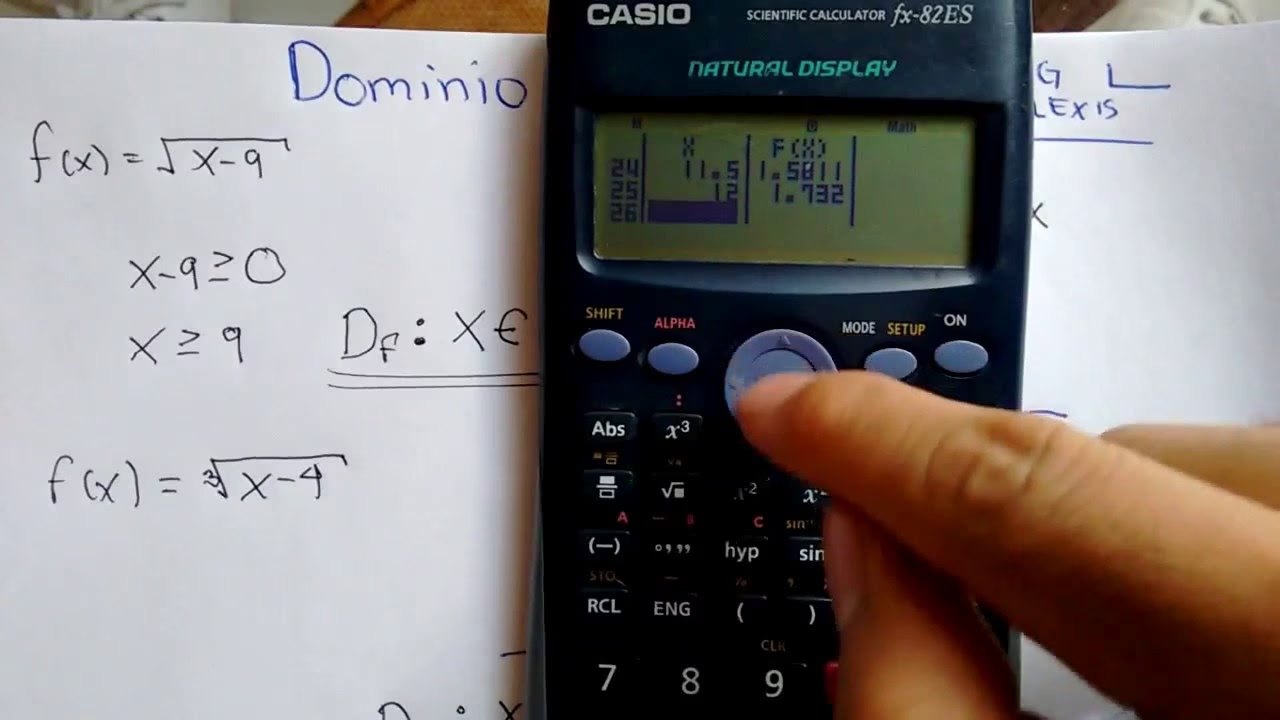
Las calculadoras Casio son herramientas indispensables para estudiantes, ingenieros y profesionales de diversas disciplinas. Lejos de ser simples dispositivos para operaciones aritméticas básicas, muchos de sus modelos, especialmente los científicos y gráficos, están diseñados para manejar y resolver ecuaciones complejas. Sin embargo, para muchos usuarios, el proceso de introducir estas ecuaciones puede parecer un misterio. Este artículo te guiará paso a paso para que puedas aprovechar al máximo las capacidades de tu calculadora Casio, convirtiéndola en una potente aliada en la resolución de problemas matemáticos.
- Entendiendo tu Calculadora Casio: Modelos y Capacidades
- Métodos Generales para Introducir Ecuaciones
- Resolviendo Ecuaciones de una Sola Variable con la Función SOLVE
- Resolviendo Sistemas de Ecuaciones Lineales
- Resolviendo Ecuaciones Polinómicas (Cuadráticas, Cúbicas)
- Resolviendo Desigualdades (Solo fx-991EX)
- Tabla Comparativa de Capacidades de Ecuaciones
- Consejos y Trucos Adicionales
- Preguntas Frecuentes (FAQ)
- P: ¿Por qué mi calculadora Casio da 'Math ERROR' al intentar resolver una ecuación?
- P: ¿Puedo resolver cualquier tipo de ecuación con la función SOLVE?
- P: ¿Cómo introduzco fracciones o exponentes en mis ecuaciones?
- P: ¿Cuál es la diferencia entre usar SOLVE y los modos específicos de ecuaciones (Simultaneous, Polynomial)?
- P: Mi calculadora no responde. ¿Cómo la reinicio?
- Conclusión
Entendiendo tu Calculadora Casio: Modelos y Capacidades
Antes de sumergirnos en la introducción de ecuaciones, es crucial entender que no todas las calculadoras Casio ofrecen las mismas funcionalidades. La forma de introducir y resolver ecuaciones puede variar significativamente entre los modelos más básicos y los más avanzados. Generalmente, podemos clasificar las calculadoras Casio en:
- Calculadoras Científicas Básicas (ej. fx-82MS, fx-82ES PLUS): Estas calculadoras son excelentes para operaciones estándar, funciones trigonométricas, logaritmos, etc. Sus capacidades para resolver ecuaciones son limitadas, a menudo requiriendo métodos iterativos o el uso de la función SOLVE (si está disponible) para ecuaciones de una variable.
- Calculadoras Científicas Avanzadas (ej. fx-991ES PLUS, fx-991EX): Estos modelos son verdaderas potencias. Cuentan con modos dedicados para la resolución de ecuaciones polinómicas (cuadráticas, cúbicas), sistemas de ecuaciones lineales, y una función SOLVE mucho más robusta para ecuaciones de cualquier tipo de una variable. El modelo fx-991EX, en particular, incluye un solucionador de desigualdades y una interfaz de menú más intuitiva.
- Calculadoras Gráficas (ej. fx-CG50, fx-CP400): Son las más completas, diseñadas para visualizar funciones, resolver ecuaciones gráficamente, y ofrecer solucionadores numéricos avanzados, además de todas las capacidades de las científicas avanzadas.
Para la mayoría de los usuarios que buscan resolver ecuaciones, las calculadoras científicas avanzadas como la serie fx-991 son las más relevantes y accesibles. Nos centraremos principalmente en ellas para las explicaciones detalladas.
Métodos Generales para Introducir Ecuaciones
Independientemente del tipo de ecuación que desees resolver, hay algunos principios generales a tener en cuenta al usar tu Casio:
- Modo Correcto: La mayoría de las funciones de resolución de ecuaciones se encuentran dentro de un 'MODO' específico. Deberás presionar la tecla
MODE(oMENUen los modelos más nuevos como la fx-991EX) y seleccionar la opción adecuada, como 'EQN' (Equation) o 'Solver'. - Variables: Para introducir variables como 'X', 'Y' o 'A', generalmente usarás la tecla
ALPHAseguida de la tecla que tiene la variable impresa en color (normalmente rojo o verde) sobre ella (ej.ALPHA+)para 'X'). - El Signo de Igualdad (=): Para el signo de igualdad dentro de una ecuación (no para ejecutar un cálculo), utilizarás
ALPHA+CALC(que suele tener el símbolo '=' encima). - Paréntesis: Utiliza paréntesis
()para agrupar términos y asegurar el orden correcto de las operaciones, especialmente en expresiones complejas o fracciones.
Resolviendo Ecuaciones de una Sola Variable con la Función SOLVE
La función SOLVE es una de las herramientas más poderosas y versátiles para resolver ecuaciones de una sola variable. Permite encontrar el valor de 'X' (o cualquier otra variable) que satisface una ecuación dada, sin necesidad de despejarla manualmente.
Pasos para Usar SOLVE (Modelos fx-991ES PLUS/EX):
- Introduce la Ecuación: Escribe la ecuación tal cual, con la variable. Por ejemplo, para resolver
2X + 5 = 15, teclearías:2ALPHA)(para X)+5ALPHACALC(para =)15. - Activa SOLVE: Una vez que la ecuación está en pantalla, presiona
SHIFTseguido deCALC(que tiene 'SOLVE' escrito encima). - Proporciona un Valor Inicial (Guess): La calculadora te pedirá un valor inicial para 'X' (
X=). Este 'guess' ayuda a la calculadora a encontrar la solución más rápidamente, especialmente si la ecuación tiene múltiples soluciones. Si no tienes una idea, un0o1suele ser suficiente para la mayoría de las ecuaciones simples. Presiona=. - Obtén la Solución: La calculadora mostrará la solución (ej.
X=5). También mostraráL-R=0, lo que indica que el lado izquierdo de la ecuación menos el lado derecho es cero, confirmando que la solución es correcta. Presiona=nuevamente para salir.
Importante: La función SOLVE resuelve ecuaciones de la forma f(X) = 0. Si tu ecuación no está igualada a cero, la calculadora la reinterpretará como tal. Por ejemplo, 2X + 5 = 15 se resuelve encontrando el X para el cual (2X + 5) - 15 = 0.
Resolviendo Sistemas de Ecuaciones Lineales
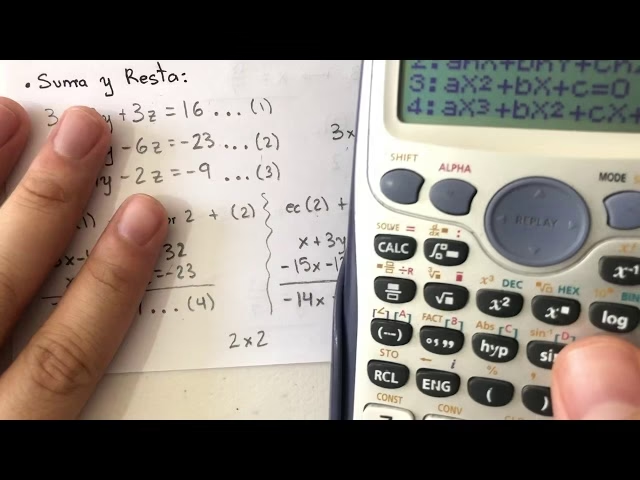
Los modelos fx-991ES PLUS y fx-991EX tienen modos específicos para resolver sistemas de ecuaciones lineales, lo cual es increíblemente útil para problemas de álgebra y física.
Pasos para Sistemas de Ecuaciones (fx-991ES PLUS/EX):
- Accede al Modo EQN/EQUATION:
- fx-991ES PLUS: Presiona
MODE, luego selecciona5:EQN. - fx-991EX: Presiona
MENU, luego navega y seleccionaA:Equation/Func, y después1:Simul Eqn(Simultaneous Equation).
- fx-991ES PLUS: Presiona
- Selecciona el Número de Incógnitas: La calculadora te preguntará cuántas incógnitas tiene tu sistema (2 o 3, a veces hasta 4 en modelos más avanzados). Elige la opción adecuada (ej.
2para un sistema 2x2). - Introduce los Coeficientes: La calculadora mostrará una matriz donde debes introducir los coeficientes de tus ecuaciones. Para un sistema como:
aX + bY = cdX + eY = fDeberás introducir los valores de
a,b,c,d,e,f. Después de cada número, presiona=para pasar al siguiente espacio. La pantalla se parecerá a una matriz con los coeficientes. - Obtén las Soluciones: Una vez que hayas introducido todos los coeficientes, presiona
=. La calculadora mostrará el valor de la primera incógnita (ej.X=...), presiona=de nuevo para ver la segunda (ej.Y=...), y así sucesivamente si hay más.
Resolviendo Ecuaciones Polinómicas (Cuadráticas, Cúbicas)
Las ecuaciones polinómicas, como las cuadráticas (Ax² + Bx + C = 0) o cúbicas (Ax³ + Bx² + Cx + D = 0), tienen sus propios modos de resolución.
Pasos para Ecuaciones Polinómicas (fx-991ES PLUS/EX):
- Accede al Modo EQN/EQUATION:
- fx-991ES PLUS: Presiona
MODE, luego selecciona5:EQN. - fx-991EX: Presiona
MENU, luego navega y seleccionaA:Equation/Func, y después2:Polynomial.
- fx-991ES PLUS: Presiona
- Selecciona el Grado del Polinomio: Elige el grado de tu ecuación (ej.
2para cuadrática,3para cúbica). - Introduce los Coeficientes: La calculadora te pedirá los coeficientes A, B, C (y D si es cúbica) de la ecuación en su forma estándar. Por ejemplo, para
2X² + 3X - 5 = 0, introduciríasA=2,B=3,C=-5. Presiona=después de cada coeficiente. - Obtén las Soluciones: Después de introducir todos los coeficientes, presiona
=. La calculadora mostrará las raíces de la ecuación (X1, X2, etc.). Para ecuaciones cuadráticas, también puede mostrar el vértice de la parábola (Min/Max) si presionas=varias veces.
Resolviendo Desigualdades (Solo fx-991EX)
El modelo fx-991EX es particularmente útil porque puede resolver desigualdades polinómicas.
Pasos para Desigualdades (fx-991EX):
- Accede al Modo INEQUALITY: Presiona
MENU, luego navega y seleccionaB:Inequality. - Selecciona el Grado del Polinomio: Elige el grado de la desigualdad (ej.
2para cuadrática,3para cúbica). - Selecciona el Tipo de Desigualdad: La calculadora te mostrará las opciones de desigualdad (ej.
ax²+bx+c > 0,ax²+bx+c < 0, etc.). Elige la que corresponda a tu problema. - Introduce los Coeficientes: Introduce los coeficientes A, B, C (y D) de la desigualdad, similar a como lo harías con una ecuación polinómica.
- Obtén la Solución: Presiona
=. La calculadora mostrará el rango de valores de X que satisfacen la desigualdad (ej.X < -5, 1 < X).
Tabla Comparativa de Capacidades de Ecuaciones
Para facilitar la comprensión de las diferencias, aquí tienes una tabla comparativa de las capacidades de resolución de ecuaciones en algunos modelos populares de Casio:
| Característica | Casio fx-82ES PLUS | Casio fx-991ES PLUS | Casio fx-991EX | Casio fx-CG50 |
|---|---|---|---|---|
| Solución de Ecuaciones (SOLVE) | Básica (una variable) | Avanzada (una variable) | Muy Avanzada (una variable, Solver) | Completa (gráfica y numérica) |
| Sistemas Lineales | No | Sí (hasta 3 incógnitas) | Sí (hasta 4 incógnitas) | Sí (hasta 6 incógnitas) |
| Ecuaciones Cuadráticas | No | Sí | Sí | Sí |
| Ecuaciones Cúbicas | No | Sí | Sí | Sí |
| Desigualdades | No | No | Sí (cuadráticas/cúbicas) | Sí (gráficas y numéricas) |
| Interfaz | Matriz/Línea | Matriz/Línea | Menú/Pantalla Natural | Menú Gráfico |
Consejos y Trucos Adicionales
- Borrar Memoria/Resetear: Si tu calculadora se comporta de forma extraña o te da errores inesperados, un reinicio puede ayudar. Generalmente, esto se hace con
SHIFT+9(CLR/RESET), luego seleccionas el tipo de reinicio (ej.3:Allpara un reinicio completo). - Uso de Fracciones y Exponentes: Para introducir fracciones en una ecuación, utiliza la tecla de fracción (
a b/co el símbolo de dos cuadrados superpuestos). Para exponentes, usa la tecla^. - Entender los Mensajes de Error: Si la calculadora muestra 'Math ERROR' o 'Syntax ERROR', revisa cuidadosamente la ecuación que introdujiste. Un 'Math ERROR' a menudo indica una operación indefinida (división por cero, raíz cuadrada de un número negativo), mientras que un 'Syntax ERROR' sugiere que la ecuación está mal escrita.
- La Pantalla Natural (Natural Display/MathIO): Los modelos ES PLUS y EX tienen una pantalla que muestra las ecuaciones y expresiones tal como las escribirías en un libro de texto. Asegúrate de tener esta función activada para una mejor visualización y entrada de datos. Si no la ves, busca la configuración en
MODE(oSETUP). - Guardar y Recuperar Valores: Puedes almacenar valores en las variables de memoria (A, B, C, D, E, F, X, Y, M) usando
STO(SHIFT RCL). Esto es útil si necesitas usar un resultado intermedio en varias ecuaciones. Para recuperar, usaRCLseguido de la variable.
Preguntas Frecuentes (FAQ)
P: ¿Por qué mi calculadora Casio da 'Math ERROR' al intentar resolver una ecuación?
R: Un 'Math ERROR' generalmente significa que la ecuación que intentas resolver no tiene una solución real, o que estás intentando una operación matemáticamente indefinida (ej. dividir por cero, calcular la raíz cuadrada de un número negativo, o el logaritmo de un número no positivo). Revisa la ecuación para asegurarte de que sea válida en el dominio de los números reales. También podría ocurrir si el valor inicial (guess) que proporcionaste a la función SOLVE es muy lejano a la solución real, o si la ecuación es demasiado compleja para el algoritmo numérico de la calculadora.
P: ¿Puedo resolver cualquier tipo de ecuación con la función SOLVE?
R: La función SOLVE es muy potente para ecuaciones de una sola variable, incluyendo polinómicas, trigonométricas, exponenciales y logarítmicas. Sin embargo, está basada en métodos numéricos iterativos, lo que significa que busca una aproximación a la solución. Puede que no encuentre todas las soluciones si una ecuación tiene múltiples raíces, o puede fallar si la ecuación es extremadamente compleja o tiene singularidades. Para sistemas de ecuaciones o ecuaciones polinómicas de grado superior a 1, es mejor usar los modos dedicados de la calculadora (EQN/EQUATION).
P: ¿Cómo introduzco fracciones o exponentes en mis ecuaciones?
R: Para fracciones, usa la tecla de fracción, que suele tener un símbolo de dos cuadrados superpuestos o a b/c. Esto crea un formato de fracción que puedes rellenar. Para exponentes, usa la tecla ^ (elevado a) para potencias arbitrarias, y la tecla x² para elevar al cuadrado rápidamente.
P: ¿Cuál es la diferencia entre usar SOLVE y los modos específicos de ecuaciones (Simultaneous, Polynomial)?
R: La función SOLVE es un solucionador numérico general para ecuaciones de una variable, buscando una raíz cercana a un valor inicial. Los modos específicos (Simultaneous Equation, Polynomial) son algoritmos diseñados para resolver tipos específicos de ecuaciones (sistemas lineales, polinomios de grados específicos) de manera más eficiente y, a menudo, exacta (si las soluciones son racionales o expresables). Estos modos no requieren un valor inicial y pueden encontrar todas las raíces (reales y complejas) dentro de su dominio de aplicación. Siempre que tu ecuación se ajuste a uno de estos modos dedicados, es preferible usarlos.
P: Mi calculadora no responde. ¿Cómo la reinicio?
R: Para reiniciar la mayoría de las calculadoras Casio, presiona SHIFT, luego 9 (que suele tener 'CLR' o 'RESET' encima). Luego, elige la opción de reinicio deseada. 3:All es la opción más completa, que restablece todas las configuraciones y la memoria a los valores de fábrica. Ten en cuenta que esto borrará cualquier dato almacenado o configuraciones personalizadas.
Conclusión
Dominar la entrada y resolución de ecuaciones en tu calculadora Casio es una habilidad que te ahorrará tiempo y esfuerzo en tus estudios y trabajo. Al familiarizarte con los diferentes modos (EQN, Inequality, Solver) y las teclas clave (ALPHA, CALC, MODE/MENU), transformarás tu calculadora de una simple herramienta aritmética a un potente centro de resolución de problemas matemáticos. Recuerda practicar con diferentes tipos de ecuaciones y consultar el manual de usuario específico de tu modelo para obtener detalles más precisos. Con un poco de práctica, te sentirás cómodo abordando incluso las ecuaciones más desafiantes con la ayuda de tu fiel Casio.
Si quieres conocer otros artículos parecidos a Dominando Ecuaciones en tu Calculadora Casio puedes visitar la categoría Calculadoras.