
18/08/2022
En la era digital, la capacidad de interactuar con los mapas va mucho más allá de simplemente visualizarlos. Poder dibujar y marcar elementos directamente sobre ellos es una habilidad invaluable, tanto para la planificación personal como para aplicaciones profesionales. Ya sea que estés planeando una ruta de senderismo, delimitando una propiedad o analizando un área de interés, saber cómo trazar líneas y polígonos es fundamental. Esta capacidad no solo mejora la visualización sino que también abre la puerta a la realización de cálculos exactos directamente en el contexto geográfico, transformando un simple mapa en una poderosa herramienta de análisis y diseño.
La necesidad de plasmar ideas o realidades sobre un mapa es tan antigua como la cartografía misma. Desde los exploradores que dibujaban sus caminos hasta los urbanistas que diseñan ciudades, la representación gráfica de recorridos y áreas ha sido crucial. Hoy, herramientas digitales como Google Earth nos permiten hacer esto con una facilidad y precisión sin precedentes, democratizando el acceso a estas capacidades que antes requerían conocimientos técnicos avanzados. Acompáñanos en este recorrido para aprender cómo aprovechar al máximo estas funciones.
- ¿Por Qué Dibujar en un Mapa? Aplicaciones Prácticas y Cálculos
- Paso a Paso: Dibujando Rutas y Polígonos en Google Earth
- La Esencia de la Medición: Distancias y Áreas
- Tabla Comparativa: Líneas vs. Polígonos - Usos y Cálculos
- Preguntas Frecuentes (FAQ)
- ¿Se pueden guardar y exportar las rutas y polígonos que dibujo?
- ¿Es Google Earth la única herramienta para dibujar y medir en mapas?
- ¿Qué tan precisas son las mediciones de distancia y área en Google Earth?
- ¿Puedo editar una ruta o polígono después de haberlo dibujado?
- ¿Para qué sirve específicamente el cálculo de área en la vida real?
- Conclusión
¿Por Qué Dibujar en un Mapa? Aplicaciones Prácticas y Cálculos
La utilidad de dibujar líneas y polígonos en un mapa es vasta y variada, abarcando desde el ocio personal hasta aplicaciones de alta complejidad profesional. Cada trazo no es solo una marca visual, sino un dato geográfico que puede ser cuantificado y analizado.
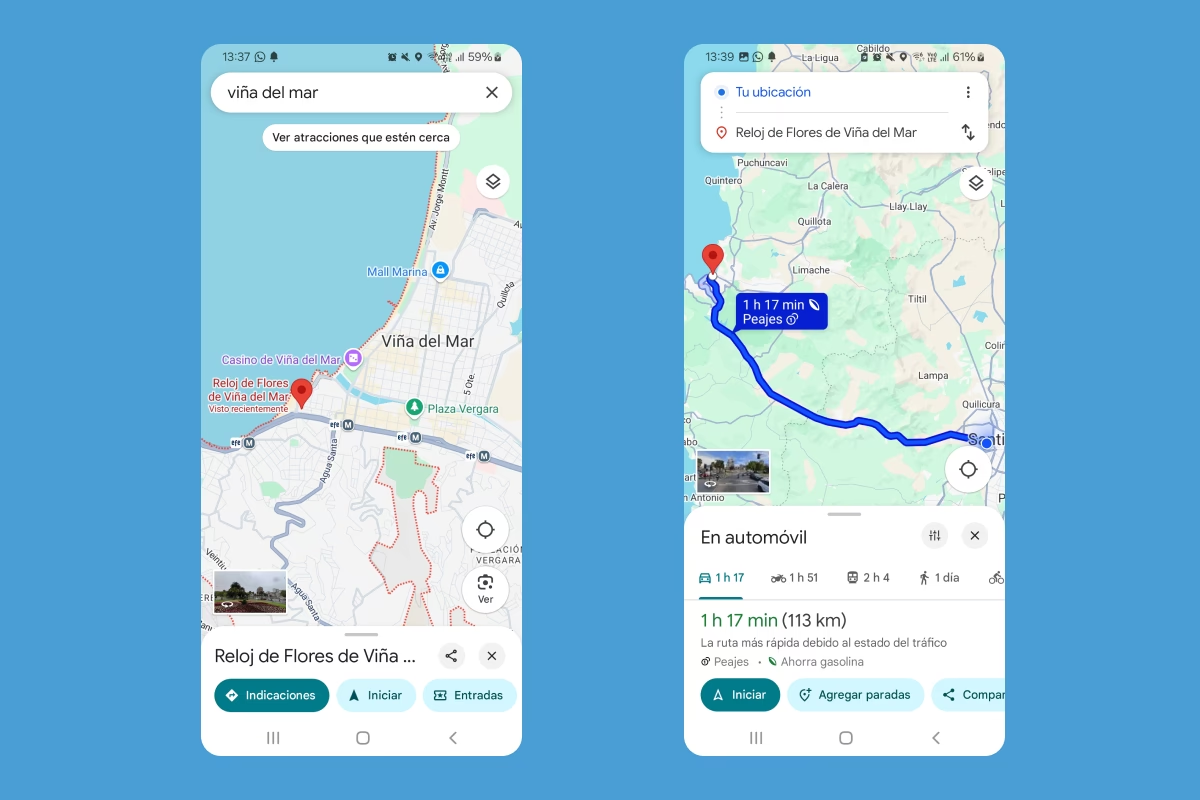
- Planificación de Rutas de Viaje: Imagina que estás organizando un viaje por carretera. Dibujar la ruta te permite visualizar el recorrido, identificar paradas clave y, lo más importante, calcular la distancia total. Este cálculo de distancia es vital para estimar el consumo de combustible, los tiempos de conducción y la necesidad de alojamiento. Para ciclistas o senderistas, trazar un camino ayuda a evaluar la dificultad y la longitud del trayecto.
- Documentación de Recorridos: Después de un viaje o una expedición, puedes dibujar la ruta exacta que seguiste. Esto sirve como un diario visual, permitiéndote recordar los lugares visitados y compartir tu experiencia de forma interactiva. Para profesionales, como inspectores o geólogos, documentar un recorrido con sus respectivas mediciones puede ser crucial para informes y análisis posteriores.
- Delimitación de Áreas: Si necesitas identificar los límites de un terreno, un parque o una zona de estudio, dibujar un polígono es la forma más efectiva. Esta función es indispensable para la agricultura (medición de parcelas), la gestión inmobiliaria (delimitación de propiedades), la planificación urbana (zonificación) y la conservación ambiental (áreas protegidas). El cálculo del área de estos polígonos es una operación fundamental para determinar superficies cultivables, precios de terrenos o extensiones de hábitats.
- Análisis de Territorio: Para proyectos de ingeniería, construcción o desarrollo, dibujar sobre un mapa permite superponer planos, identificar obstáculos o visualizar la infraestructura propuesta. La capacidad de medir distancias y áreas en este contexto es crítica para la estimación de materiales, la optimización de recursos y la evaluación de la viabilidad del proyecto.
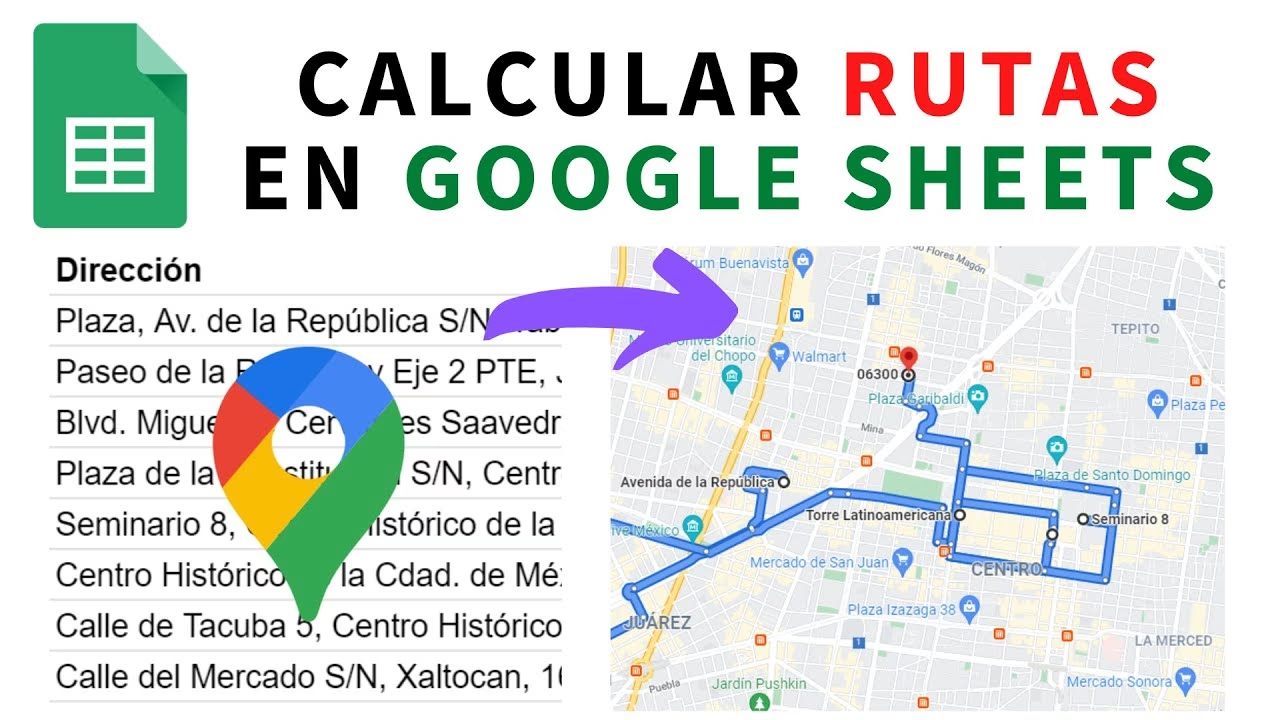
- Logística y Distribución: Las empresas de transporte y logística utilizan estas herramientas para planificar rutas de entrega eficientes, calcular distancias entre puntos de distribución y optimizar los tiempos de viaje. La precisión en estos cálculos puede traducirse en ahorros significativos de tiempo y dinero.
En esencia, dibujar en un mapa transforma la información geográfica en datos accionables. La verdadera potencia reside en que cada línea o polígono que trazas no es solo un dibujo, sino una entidad medible, permitiendo la realización de cálculos cuantitativos que son la base para decisiones informadas en una miríada de campos.
Paso a Paso: Dibujando Rutas y Polígonos en Google Earth
Google Earth es una de las herramientas más accesibles y potentes para la visualización y manipulación de datos geográficos. Su interfaz intuitiva facilita el proceso de dibujar y medir. Aquí te detallamos cómo hacerlo, basándonos en la funcionalidad principal:
Para comenzar, asegúrate de tener Google Earth abierto en tu computadora. Puedes usar la versión de escritorio para una experiencia más completa, aunque algunas funcionalidades básicas también están disponibles en la versión web.
Una vez que Google Earth está abierto, el primer paso es dirigirte al lugar del mapa donde deseas realizar tu dibujo. Puedes hacerlo de varias maneras:
- Búsqueda: Utiliza la barra de búsqueda en el panel lateral izquierdo para introducir una dirección, un nombre de lugar o coordenadas geográficas.
- Navegación Manual: Desplázate por el globo terráqueo arrastrando el mapa con el clic izquierdo del ratón. Utiliza la rueda del ratón para acercar o alejar (zoom) y las flechas de navegación o la tecla 'R' para restablecer la vista norte.
Asegúrate de tener una vista clara y adecuada del área donde dibujarás, ajustando el nivel de zoom para mayor precisión.
2. Accede a la Herramienta de Dibujo
Con la ubicación deseada en pantalla, busca la barra de herramientas superior. Allí encontrarás el icono clave para esta operación: Añadir ruta o polígono (a menudo representado como una regla o un icono de polígono). Haz clic en él.
Al hacer clic, aparecerá un cuadro de diálogo con opciones para el nuevo trazado. Este cuadro te permitirá nombrar tu ruta o polígono, ajustar su estilo (color, ancho de línea, opacidad) y, lo más importante, comenzar a dibujar.
3. Dibuja tu Ruta (Línea) o Polígono (Área)
Esta es la parte interactiva del proceso. El cursor de tu ratón se convertirá en una cruz o un punto de mira, indicando que estás en modo de dibujo.
- Para Dibujar una Ruta (Línea): Haz clic en el mapa para establecer tu punto de partida. Luego, a medida que mueves el ratón, verás una línea que se extiende desde tu último punto. Continúa haciendo clic en el mapa para añadir puntos intermedios a tu ruta. Cada clic crea un vértice, y el software dibuja una línea recta entre ellos. Si deseas una curva suave, puedes hacer muchos clics pequeños y cercanos, o simplemente arrastrar el ratón mientras mantienes presionado el botón izquierdo para dibujar a mano alzada (aunque esto puede ser menos preciso para algunas aplicaciones). Para finalizar la línea, simplemente suelta el botón del ratón o haz doble clic en el punto final.
- Para Dibujar un Polígono (Área): El proceso es similar al de una ruta, pero con una diferencia crucial. Haz clic en el mapa para establecer el primer vértice de tu polígono. Continúa haciendo clic para añadir más vértices que definirán los límites de tu área. Para cerrar el polígono y formar una figura cerrada, haz clic en el punto de inicio original, o simplemente suelta el botón del ratón o haz doble clic en el último punto y el software cerrará automáticamente la forma conectándolo al primer punto.
Mientras dibujas, el cuadro de diálogo de propiedades del trazado mostrará información en tiempo real, como la longitud de la línea o el área del polígono que estás creando. Esto es particularmente útil para la medición en tiempo real.
4. Ajusta y Guarda tu Trazado
Una vez que hayas terminado de dibujar, puedes refinar tu ruta o polígono:
- Mover Puntos: Puedes arrastrar los vértices individuales para ajustar la forma.
- Añadir Puntos: Haz clic en un segmento de línea y arrástralo para añadir un nuevo vértice.
- Eliminar Puntos: Selecciona un vértice y pulsa la tecla 'Supr'.
- Estilo: En el cuadro de diálogo de propiedades, puedes cambiar el color de la línea o el relleno del polígono, la opacidad y el grosor.
Cuando estés satisfecho con tu dibujo, haz clic en Listo u Aceptar en el cuadro de diálogo de propiedades. Tu ruta o polígono se guardará en la sección 'Lugares' del panel lateral izquierdo de Google Earth, lo que te permitirá ocultarlo, mostrarlo, editarlo o exportarlo en el futuro.
La Esencia de la Medición: Distancias y Áreas
Una vez que has dibujado tu ruta o polígono, la verdadera magia comienza: la capacidad de medir. Google Earth no es solo una herramienta de dibujo; es una calculadora geográfica integrada que proporciona cálculos geométricos sobre el terreno.
Medición de Distancias
Para una ruta (línea), Google Earth calcula automáticamente la longitud total del trayecto que has dibujado. Esta distancia se presenta en las unidades de medida que hayas configurado (metros, kilómetros, millas, etc.).
- Precisión: La precisión de la distancia depende de cuántos puntos hayas utilizado para trazar la línea. Una línea recta entre dos puntos distantes será una medida 'a vuelo de pájaro'. Una ruta con muchos puntos intermedios que sigan los contornos de un camino o carretera será mucho más precisa, ya que Google Earth tiene en cuenta la curvatura de la Tierra y la altitud en sus cálculos.
- Aplicaciones: Esta funcionalidad es invaluable para la planificación de viajes (distancia total del recorrido), la evaluación de proyectos de infraestructura (longitud de tuberías, cables), o incluso para planificar rutas de ejercicio físico.
Medición de Áreas
Para un polígono, Google Earth calcula tanto el perímetro (la longitud de su contorno) como el área encerrada por la forma. El área se muestra en unidades cuadradas (metros cuadrados, kilómetros cuadrados, hectáreas, acres, etc.).
- Precisión: Al igual que con las distancias, la precisión del área depende de la complejidad y el número de vértices del polígono. Cuantos más puntos uses para definir una forma irregular, más precisa será la medición del área.
- Aplicaciones: La medición de áreas es fundamental en la compra/venta de bienes raíces (tamaño de la parcela), la agricultura (superficie cultivable), la gestión forestal (extensión de bosques), la planificación urbana (zonificación y uso del suelo) y estudios ambientales (tamaño de humedales o hábitats).
Es importante recordar que estas mediciones se basan en los datos cartográficos de Google Earth, que son altamente precisos para la mayoría de los usos, pero pueden tener mínimas variaciones con respecto a levantamientos topográficos de alta precisión realizados con equipos especializados.
Tabla Comparativa: Líneas vs. Polígonos - Usos y Cálculos
Para entender mejor cuándo utilizar cada tipo de trazado, aquí tienes una tabla comparativa:
| Característica | Líneas (Rutas/Caminos) | Polígonos (Áreas/Formas Cerradas) |
|---|---|---|
| Representación | Trayectos, caminos, fronteras lineales, flujos | Superficies, terrenos, cuerpos de agua, zonas |
| Propósito Principal | Visualizar y medir la longitud de un recorrido | Visualizar y medir la extensión de una superficie |
| Cálculo Principal | Distancia (longitud) entre puntos | Área (superficie) y Perímetro |
| Ejemplos de Uso | Rutas de senderismo, carreteras, ríos, límites de propiedad lineales, cables, tuberías | Parcelas agrícolas, edificios, lagos, zonas urbanas, parques, áreas de estudio |
| Tipo de Dato Geográfico | Vectorial (línea) | Vectorial (polígono) |
Preguntas Frecuentes (FAQ)
¿Se pueden guardar y exportar las rutas y polígonos que dibujo?
Sí, absolutamente. Una vez que has dibujado y guardado una ruta o polígono en Google Earth, estos se almacenan en la sección 'Lugares' de tu panel lateral. Desde allí, puedes hacer clic derecho sobre ellos y seleccionar 'Guardar lugar como...' para exportarlos como archivos KML o KMZ. Estos formatos son estándares en la cartografía y pueden ser compartidos con otras personas o importados en otras aplicaciones de mapeo (como Google Maps, ArcGIS, QGIS, etc.), facilitando la colaboración y el intercambio de datos.
¿Es Google Earth la única herramienta para dibujar y medir en mapas?
No, Google Earth es una de las herramientas más accesibles y populares, pero existen muchas otras. Herramientas SIG (Sistemas de Información Geográfica) profesionales como ArcGIS y QGIS (este último de código abierto y gratuito) ofrecen capacidades mucho más avanzadas para el dibujo, la edición y el análisis espacial. También hay herramientas en línea más simples, como Google My Maps, que permiten crear mapas personalizados con rutas y áreas de forma más ligera. La elección de la herramienta dependerá de la complejidad de tu proyecto y del nivel de precisión y análisis que necesites.
¿Qué tan precisas son las mediciones de distancia y área en Google Earth?
Las mediciones en Google Earth son generalmente muy precisas para la mayoría de los propósitos cotidianos y de planificación. Utiliza modelos tridimensionales de la Tierra que tienen en cuenta la curvatura y la elevación del terreno, lo que mejora la exactitud. Sin embargo, para aplicaciones que requieren una precisión milimétrica (como levantamientos topográficos legales o ingeniería de alta precisión), siempre es recomendable utilizar equipos de topografía especializados (GPS RTK, estaciones totales) y software profesional. Para la planificación y la visualización general, la precisión de Google Earth es más que suficiente.
¿Puedo editar una ruta o polígono después de haberlo dibujado?
Sí, puedes editar tus trazados en cualquier momento. Simplemente haz clic derecho sobre la ruta o polígono guardado en el panel 'Lugares' y selecciona 'Propiedades' (o 'Obtener información' en algunas versiones). Esto reabrirá el cuadro de diálogo de edición, permitiéndote mover, añadir o eliminar vértices, así como cambiar el estilo (color, grosor, opacidad) de tu dibujo. Esta flexibilidad es clave para refinar tus planes a medida que evolucionan.
¿Para qué sirve específicamente el cálculo de área en la vida real?
El cálculo de área tiene innumerables aplicaciones prácticas. Por ejemplo, un agricultor puede calcular el área de sus campos para determinar la cantidad de semillas o fertilizantes necesarios. Un agente inmobiliario lo usa para verificar el tamaño de una parcela de tierra. Urbanistas lo aplican para zonificar áreas y planificar el uso del suelo. Ambientalistas lo emplean para medir la extensión de ecosistemas o áreas deforestadas. En construcción, es crucial para estimar la cantidad de material (como césped, pavimento o cubiertas) para una superficie dada. La capacidad de obtener un valor cuantitativo del espacio es fundamental en la toma de decisiones económicas y de gestión.
Conclusión
La habilidad de dibujar rutas y polígonos en un mapa, especialmente con herramientas accesibles como Google Earth, es una capacidad que empodera a cualquier usuario. Va más allá de la mera visualización, transformando los mapas en lienzos interactivos para la planificación estratégica y el análisis. Desde la estimación de distancias para un viaje hasta el cálculo de superficies para un proyecto de desarrollo, estas funciones se convierten en calculadoras geográficas que nos brindan datos concretos para tomar decisiones informadas.
Dominar estas técnicas no solo te permitirá documentar tus aventuras o delimitar tus propiedades, sino que te abrirá un mundo de posibilidades para entender, analizar y optimizar el espacio que te rodea. La combinación de la representación visual y la precisión del cálculo hacen de esta habilidad un activo invaluable en la era de la información geográfica. Así que, la próxima vez que necesites trazar un plan o medir un espacio, recuerda que tienes el poder de hacerlo directamente en tu mapa.
Si quieres conocer otros artículos parecidos a Dibuja Rutas y Polígonos: Planifica y Mide en Mapas puedes visitar la categoría Cálculos.