

11/04/2025
¿Alguna vez te has encontrado dividiendo un número simple como 5 entre 1000, solo para que tu calculadora te arroje un resultado en una misteriosa notación científica, como 5E-03, en lugar del esperado 0.005? Esta situación, frustrante para muchos, es un claro indicio de que tu calculadora está configurada en un modo de visualización específico, a menudo el Modo Normal 1. Comprender cómo funcionan los diferentes modos de tu calculadora es crucial no solo para evitar confusiones, sino también para asegurar la precisión y la eficiencia en tus cálculos diarios y especializados.

Las calculadoras, ya sean las básicas que usamos para el presupuesto del hogar o las complejas científicas que acompañan a estudiantes e ingenieros, son herramientas fundamentales en nuestra vida. Sin embargo, su verdadera potencia se desvela cuando entendemos cómo interpretan y presentan los resultados. A menudo, la diferencia entre una lectura correcta y una confusa radica en una simple configuración de modo. Este artículo te guiará a través de los misterios del Modo Normal, lo comparará con el Modo Científico y te ayudará a entender qué tipo de calculadora es la más adecuada para tus necesidades.
- El Enigmático Comportamiento del Modo Normal 1
- Más Allá del Modo Normal: Explorando SCI y FIX
- Cómo Cambiar los Modos de Visualización en Tu Calculadora
- Calculadoras 'Normales' vs. 'Científicas': Una Distinción Crucial
- ¿Por Qué es Fundamental Entender los Modos?
- Preguntas Frecuentes sobre los Modos de Calculadora
- ¿Cómo puedo volver mi calculadora al modo normal si está en modo científico o fijo?
- ¿Qué significa el 'E' en el resultado de mi calculadora (ej. 5E-03)?
- ¿Cuándo debería usar el modo 'FIX' en mi calculadora?
- ¿Es mejor tener una calculadora básica o una científica?
- Mi calculadora tiene un modo 'ENG' (Ingeniería), ¿es diferente al modo científico?
- Conclusión
El Enigmático Comportamiento del Modo Normal 1
El Modo Normal 1 es una configuración predeterminada en muchas calculadoras científicas, diseñada para optimizar la visualización de números en la pantalla. Su característica principal, y la causa de la confusión mencionada, es que cualquier número que tenga dos o más ceros consecutivos después del punto decimal (es decir, a partir de la tercera cifra decimal si el número es menor a 0.01) se mostrará automáticamente en notación científica. Por ejemplo:
- Si calculas 0.005, el Modo Normal 1 lo mostrará como 5E-03.
- Si calculas 0.00012, lo verás como 1.2E-04.
- Sin embargo, un número como 0.05 o 0.0051 se mostrará en formato decimal estándar (0.05 y 0.0051 respectivamente), ya que no cumplen con el criterio de los dos ceros consecutivos inmediatos después de la coma.
Esta peculiaridad está pensada para ahorrar espacio en pantalla y presentar números muy pequeños (o muy grandes) de una forma más compacta y legible en contextos científicos o de ingeniería. Sin embargo, para operaciones matemáticas cotidianas donde esperamos ver el valor exacto en formato decimal, puede resultar contraintuitivo y generar dudas sobre la exactitud del cálculo.
Más Allá del Modo Normal: Explorando SCI y FIX
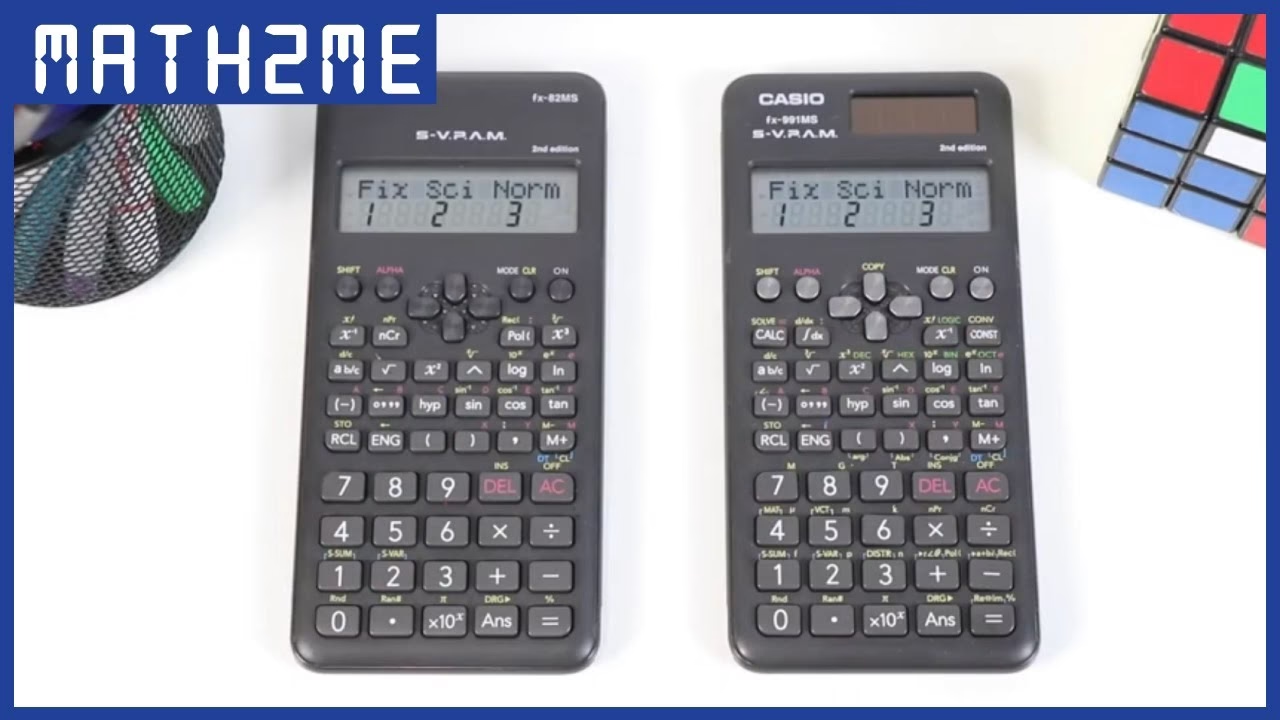
Además del Modo Normal, las calculadoras científicas suelen ofrecer otros modos de visualización cruciales que se adaptan a distintas necesidades:
Modo Científico (SCI)
El Modo Científico, a menudo etiquetado como 'SCI', obliga a la calculadora a mostrar todos los resultados en notación científica, independientemente de su magnitud. Esto es increíblemente útil en campos como la física, la química o la ingeniería, donde se manejan con frecuencia números extremadamente grandes (como la velocidad de la luz) o extremadamente pequeños (como la masa de un electrón). En este modo, un número como 12345 se mostraría como 1.2345E+04, y 0.0000078 como 7.8E-06.
Dentro del modo científico, algunas calculadoras permiten especificar el número de cifras significativas que deseas mostrar. Esto proporciona un control aún mayor sobre la precisión reportada de tus resultados.
Modo de Punto Fijo (FIX)
El Modo de Punto Fijo, o 'FIX', es quizás el más útil para aquellos que desean un control absoluto sobre el número de decimales que se muestran. Al activar este modo, la calculadora te pedirá que especifiques cuántos lugares decimales deseas mantener (generalmente entre 0 y 9). Una vez configurado, todos los resultados se redondearán a ese número exacto de decimales, incluso si esto implica añadir ceros al final. Por ejemplo:
- Si configuras FIX a 2 decimales:
- 1/3 se mostrará como 0.33
- 5/2 se mostrará como 2.50
- 0.005 se mostrará como 0.01 (redondeando hacia arriba)
Este modo es ideal para cálculos financieros, contabilidad o cualquier situación donde la consistencia en el número de decimales es primordial y la notación científica es inaceptable.
Cómo Cambiar los Modos de Visualización en Tu Calculadora
Aunque los pasos exactos pueden variar ligeramente entre diferentes marcas y modelos de calculadoras (Casio, Texas Instruments, Sharp, etc.), el proceso general para cambiar los modos de visualización es bastante similar:
- Localiza el botón 'MODE' o 'SETUP': Este botón suele estar cerca de la parte superior del teclado. En algunas calculadoras, puede requerir que presiones primero la tecla 'SHIFT' o '2ndF' antes de 'MODE' o 'SETUP' para acceder a las opciones de configuración secundarias.
- Navega por las Opciones: Una vez que accedas al menú de modos, verás una lista de opciones. Estas pueden incluir:
- NORM1 / NORM2: Para los modos normales. NORM2 a veces permite más ceros antes de cambiar a notación científica, o tiene un umbral diferente.
- SCI: Para el modo científico.
- FIX: Para el modo de punto fijo.
- Otras opciones como DEG/RAD/GRAD (ángulos), CMPLX (números complejos), STAT (estadísticas), etc.
- Selecciona el Modo Deseado: Utiliza las teclas numéricas correspondientes al número de la opción que quieres elegir, o las flechas de navegación y luego 'EXE' o '='.
- Configura Parámetros (si es necesario): Si eliges FIX o SCI, la calculadora te pedirá que especifiques el número de decimales o cifras significativas. Ingresa el número y presiona 'EXE' o '='.
- Verifica: Realiza una operación simple para asegurarte de que la calculadora ahora muestra los resultados como esperas.
Es altamente recomendable consultar el manual de usuario de tu modelo específico de calculadora para obtener instrucciones precisas, ya que las interfaces pueden variar considerablemente.
Calculadoras 'Normales' vs. 'Científicas': Una Distinción Crucial
La elección de la calculadora adecuada depende en gran medida del tipo de operaciones que necesitas realizar. Aunque ambas sirven para cálculos aritméticos, sus capacidades y diseño difieren significativamente:
Calculadoras Básicas (o 'Normales')
Estas son las calculadoras que la mayoría de las personas asocian con el término 'calculadora normal'. Son herramientas sencillas, diseñadas para operaciones aritméticas fundamentales. Suelen tener:
- Funciones básicas: Suma, resta, multiplicación, división, porcentaje, raíz cuadrada simple.
- Visualización directa: Generalmente, no tienen diferentes modos de visualización; los números se muestran en formato decimal estándar hasta el límite de dígitos de la pantalla.
- Interfaz sencilla: Pocos botones y una curva de aprendizaje mínima.
- Uso recomendado: Cálculos cotidianos, compras, presupuestos domésticos, aritmética básica para niños. Son ideales para quienes buscan simplicidad y rapidez en operaciones numéricas directas.
Calculadoras Científicas
Las calculadoras científicas son herramientas mucho más potentes y versátiles. Están diseñadas para manejar una amplia gama de cálculos complejos y son indispensables en entornos académicos y profesionales técnicos. Sus características clave incluyen:
- Funciones avanzadas: Trigonometría (seno, coseno, tangente y sus inversas), logaritmos (base 10 y natural), exponenciales, potencias, raíces de cualquier índice, factoriales, funciones estadísticas (media, desviación estándar, regresión), cálculos con fracciones, números complejos, y más.
- Múltiples modos de visualización: Como ya hemos explorado, ofrecen modos Normal, Científico, Fijo, y a menudo modos para ángulos (grados, radianes, gradianes).
- Memoria extendida: Varias celdas de memoria para almacenar valores y resultados intermedios.
- Botones específicos: A menudo incluyen botones como 'EXP' o 'EE' para introducir números en notación científica, y el botón 'x^y' para potencias de cualquier base.
- Uso recomendado: Estudiantes de secundaria y universidad (matemáticas, física, química, ingeniería), científicos, ingenieros y cualquier profesional que requiera cálculos complejos y precisos.
El Botón 'EXP' o 'EE' vs. el Botón 'x^y'
Un punto de confusión común en las calculadoras científicas es la diferencia entre el botón 'EXP' (o 'EE') y el botón 'x^y' (o '^').
- El botón 'EXP' o 'EE' está específicamente diseñado para introducir números en notación científica (potencias de 10). Por ejemplo, para ingresar 3.2 x 10^5, escribirías 3.2, luego presionarías 'EXP' o 'EE', y finalmente 5. Esto es crucial para la correcta interpretación de la notación científica por parte de la calculadora.
- El botón 'x^y' (o simplemente '^') es un operador de potencia general que te permite elevar cualquier número (x) a cualquier potencia (y). Por ejemplo, para calcular 2 elevado a la potencia de 3 (2^3), escribirías 2, luego presionarías 'x^y', y finalmente 3. Este botón es mucho más versátil para potencias no relacionadas con la base 10.
Comprender esta distinción es vital para realizar cálculos complejos de forma correcta y eficiente.
Tabla Comparativa: Calculadoras Básicas vs. Científicas
| Característica | Calculadora Básica (Normal) | Calculadora Científica |
|---|---|---|
| Funciones Principales | Suma, resta, multiplicación, división, porcentaje, raíz cuadrada. | Todas las básicas + trigonometría, logaritmos, exponenciales, potencias, estadística, fracciones, números complejos, etc. |
| Modos de Visualización | Generalmente uno (decimal estándar). | Múltiples (Normal, Científico, Fijo, Ingeniería). |
| Notación Científica | No aplica, o solo en caso de desbordamiento de pantalla. | Soporte nativo con botón 'EXP/EE' y modo SCI. |
| Memoria | Una o dos celdas básicas (M+, M-). | Múltiples celdas de memoria, almacenamiento de variables. |
| Uso Recomendado | Uso diario, finanzas personales, cálculos simples. | Estudiantes (secundaria/universidad), ingeniería, ciencias, matemáticas avanzadas. |
| Complejidad | Baja. | Media a alta. |
¿Por Qué es Fundamental Entender los Modos?
Entender los modos de tu calculadora no es solo una cuestión de preferencia visual, sino de precisión y evitar errores críticos:
- Evitar Malinterpretaciones: Un 5E-03 puede ser fácilmente confundido con un 5000 si no se entiende la notación científica, lo que podría llevar a errores graves en cálculos financieros o de ingeniería.
- Asegurar la Precisión Requerida: Para cálculos donde un número fijo de decimales es crucial (ej., moneda), el modo FIX asegura que siempre obtendrás la precisión esperada, evitando redondeos inesperados o exceso de decimales.
- Optimizar el Trabajo: Saber cuándo usar el modo SCI para números muy grandes o pequeños agiliza la lectura y escritura de resultados, haciendo tu trabajo más eficiente.
- Maximizar el Potencial de Tu Herramienta: Una calculadora científica es una inversión. Comprender sus modos y funciones te permite explotar todo su potencial, en lugar de usarla solo para sumas y restas.
Preguntas Frecuentes sobre los Modos de Calculadora
¿Cómo puedo volver mi calculadora al modo normal si está en modo científico o fijo?
Generalmente, debes presionar 'SHIFT' (o '2ndF') seguido de 'MODE' (o 'SETUP'). Luego, busca la opción 'NORM' (Normal) y selecciona 'NORM1' o 'NORM2' (si ambas están disponibles). Si no estás seguro, 'NORM1' es el modo predeterminado que suele causar la notación científica para números muy pequeños. Experimenta para ver cuál se adapta mejor a tu preferencia de visualización.

¿Qué significa el 'E' en el resultado de mi calculadora (ej. 5E-03)?
La 'E' significa 'Exponente' y es la forma abreviada en las pantallas de las calculadoras para la notación científica. 5E-03 significa 5 multiplicado por 10 elevado a la potencia de -3 (5 x 10^-3), que es igual a 0.005. Del mismo modo, 1.23E+05 significa 1.23 multiplicado por 10 elevado a la potencia de 5 (1.23 x 10^5), que es 123,000.
¿Cuándo debería usar el modo 'FIX' en mi calculadora?
El modo 'FIX' es ideal cuando necesitas que todos tus resultados se muestren con un número constante y predefinido de decimales. Esto es particularmente útil en contabilidad, finanzas, ingeniería de precisión (donde se especifican tolerancias de decimales) o cualquier campo donde la uniformidad en la presentación de los datos sea importante. Por ejemplo, si siempre trabajas con dinero, puedes fijar la calculadora a 2 decimales para que todos los resultados se muestren en formato de moneda.
¿Es mejor tener una calculadora básica o una científica?
Depende de tus necesidades. Para cálculos diarios simples (compras, sumas rápidas), una calculadora básica es más que suficiente y más fácil de usar. Sin embargo, si eres estudiante (especialmente de matemáticas, ciencias o ingeniería), un profesional en campos técnicos, o simplemente necesitas realizar operaciones trigonométricas, logarítmicas, estadísticas o trabajar con números muy grandes/pequeños, una calculadora científica es indispensable. La clave es elegir la herramienta que mejor se adapte a la complejidad de tus tareas.
Mi calculadora tiene un modo 'ENG' (Ingeniería), ¿es diferente al modo científico?
Sí, el modo 'ENG' (Ingeniería) es una variación del modo científico. Mientras que el modo científico muestra los exponentes como múltiplos de cualquier número entero (ej., 10^2, 10^3, 10^4), el modo de ingeniería restringe los exponentes a múltiplos de 3 (ej., 10^3, 10^6, 10^9, o 10^-3, 10^-6, etc.). Esto es muy útil en ingeniería y física, donde los prefijos métricos (kilo, mega, giga, mili, micro, nano) se basan en potencias de 1000 (10^3). Por ejemplo, 12,000 metros se mostraría como 12 x 10^3 m (12 km) en modo ENG, mientras que en modo SCI podría ser 1.2 x 10^4 m.
Conclusión
Dominar tu calculadora va más allá de saber dónde están los botones de suma y resta. Entender los diferentes modos de visualización, como el Modo Normal 1, el Modo Científico y el Modo de Punto Fijo, te empodera para interpretar tus resultados con precisión y evitar frustraciones. Ya sea que necesites una calculadora para las finanzas del hogar o para resolver ecuaciones complejas en un laboratorio, conocer sus modos y sus capacidades te permitirá seleccionar la herramienta adecuada y utilizarla a su máximo potencial. ¡No dejes que tu calculadora te sorprenda con notación científica inesperada; tómale el control y haz que trabaje para ti!
Si quieres conocer otros artículos parecidos a Dominando Tu Calculadora: Modos Normal y Científico puedes visitar la categoría Calculadoras.