
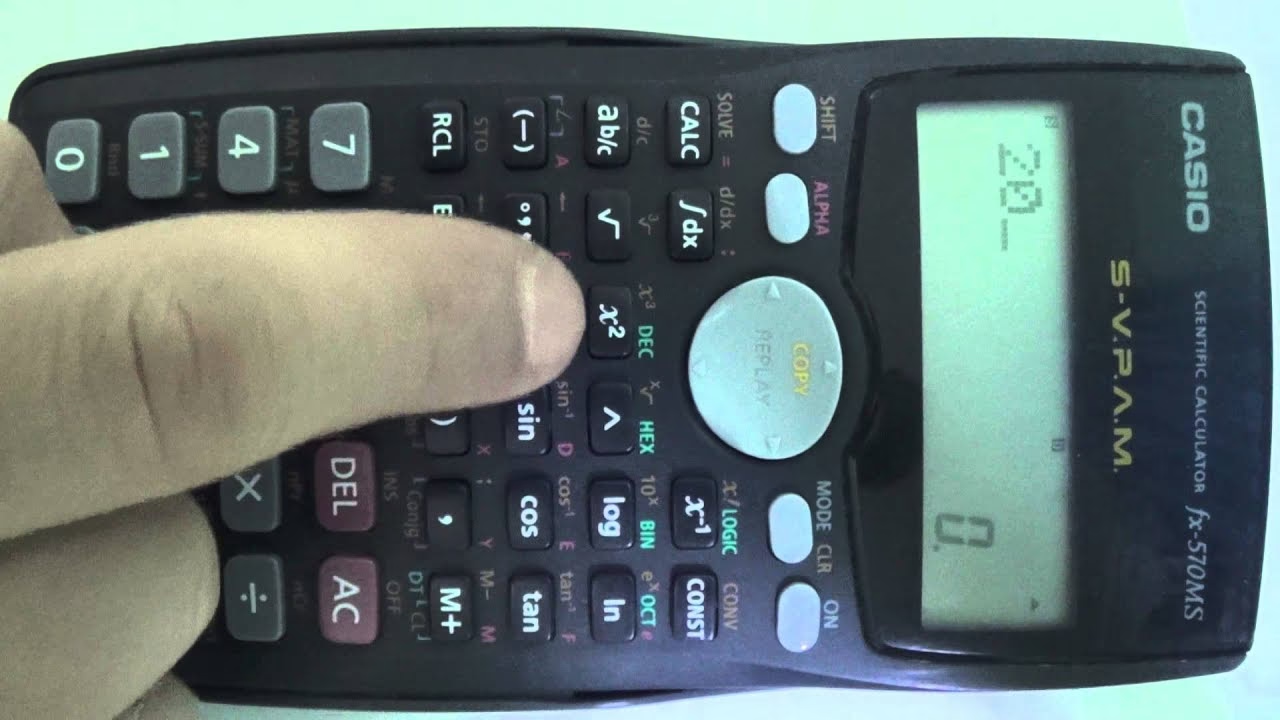
03/04/2023
Las calculadoras son herramientas indispensables en nuestra vida diaria, desde las más básicas hasta las científicas y graficadoras. Una de las operaciones fundamentales que realizan es la potenciación, es decir, elevar un número a una determinada potencia o exponente. Sin embargo, a menudo surge la duda: ¿cómo se introduce un exponente? Y, más importante aún, ¿cómo se puede cambiar o corregir si ya lo he ingresado o si quiero probar diferentes valores?
Comprender cómo interactuar con los exponentes en tu calculadora no solo te ahorrará tiempo, sino que también te permitirá realizar cálculos más complejos con confianza y precisión. Este artículo desglosará los métodos comunes para introducir y, crucialmente, modificar exponentes, ya sea para una simple corrección o para explorar escenarios matemáticos.
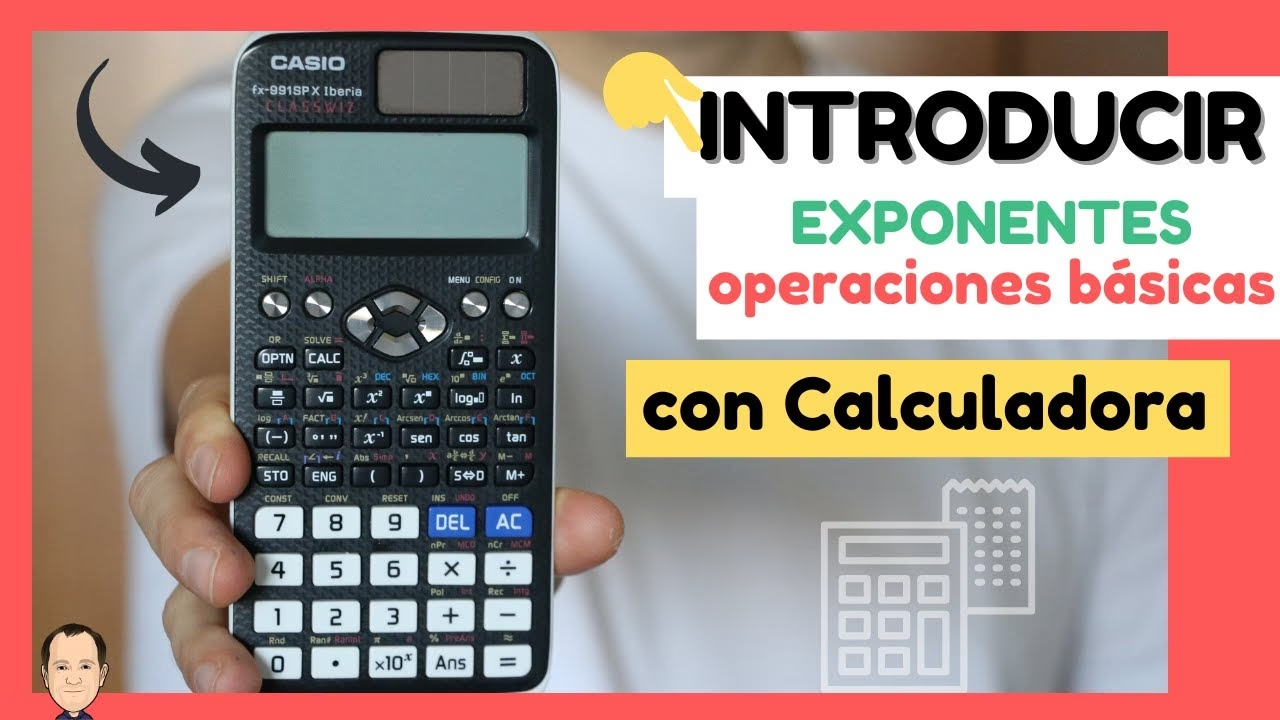
Entendiendo el Exponente en tu Calculadora
Antes de sumergirnos en cómo cambiar un exponente, es vital entender cómo las calculadoras interpretan y muestran estas operaciones. En general, existen dos tipos principales de 'exponentes' con los que te encontrarás:
- Exponente de Potencia (xy o yx): Este es el exponente clásico que eleva una base a una cierta potencia. Por ejemplo, en 23, el '3' es el exponente. En las calculadoras, esto se suele representar con teclas como
^(gorro o caret),x^y,y^xo inclusoa^b. - Exponente de Notación Científica (E o EXP): Este tipo de exponente se usa para expresar números muy grandes o muy pequeños de manera compacta, como 3.0 x 10⁸. En las calculadoras, las teclas
EXPoEE(Enter Exponent) se utilizan para introducir la parte 'x 10n' del número. Es importante no confundir esta función con la de elevar un número a la potencia de 10 (10^x), aunque estén relacionadas conceptualmente.
La distinción entre estos dos es fundamental, ya que la forma de 'cambiar' o manipular el exponente variará según el contexto.
Modificando el Exponente de Potencia (xy)
Cuando hablamos de cambiar el exponente en el sentido de una operación de potencia (como en 52, donde queremos cambiar el '2' por un '3' para obtener 53), las opciones dependen en gran medida del tipo y la sofisticación de tu calculadora.
1. La Reintroducción Completa: El Método Más Común
Para la mayoría de las calculadoras básicas y científicas de gama baja, la forma más directa y, a menudo, la única de 'cambiar' un exponente es simplemente volver a introducir toda la operación con el nuevo exponente. Si calculaste 5^2 y te diste cuenta de que querías 5^3, simplemente borrarías la entrada actual y escribirías 5^3. Este método, aunque puede parecer rudimentario, es universalmente aplicable y siempre funciona.
2. Utilizando la Tecla 'ANS' (Respuesta Anterior)
Si el resultado de una operación anterior es la base de tu nueva potencia, puedes usar la tecla ANS (Answer) para ahorrarte la reintroducción de la base. Por ejemplo, si calculaste 123 + 456 (lo que da 579) y ahora quieres elevar 579 a la potencia de 4, podrías hacer ANS^4. Si lo que quieres cambiar es el exponente de una operación que ya realizaste, y la base no era el resultado de una operación previa, este método no te ayudará a cambiar el exponente directamente, sino a reutilizar el resultado como base.
3. Funciones de Edición de Línea (Calculadoras Científicas Avanzadas y Graficadoras)
Aquí es donde las calculadoras modernas realmente brillan. Muchas calculadoras científicas de gama media a alta, y casi todas las graficadoras, tienen capacidades de edición de línea. Esto significa que puedes:
- Mover el cursor: Usando las flechas direccionales (arriba, abajo, izquierda, derecha), puedes navegar por la expresión que acabas de introducir o incluso por expresiones anteriores en el historial.
- Insertar/Borrar: Una vez que el cursor está en la posición deseada (por ejemplo, sobre el exponente), puedes usar la tecla
DEL(Delete) para eliminar el dígito incorrecto oINS(Insert, a menudo Shift + DEL) para insertar un nuevo dígito.
Por ejemplo, si ingresaste 3^5 y quisiste 3^7:
- Presiona la flecha 'arriba' para recuperar la última entrada.
- Usa la flecha 'izquierda' para mover el cursor hasta el '5'.
- Presiona
DELpara borrar el '5'. - Escribe '7'.
- Presiona
ENTERo=para recalcular.
Esta funcionalidad es una de las características más útiles para la eficiencia en el trabajo matemático, ya que reduce drásticamente el tiempo de corrección y experimentación.
4. La Tecla 'REPLAY' o Historial de Entradas
Similar a la edición de línea, muchas calculadoras, especialmente las Casio, tienen una función 'REPLAY' o un historial al que se accede con las flechas. Esto te permite navegar por tus cálculos anteriores, seleccionarlos y luego editarlos directamente antes de volver a ejecutarlos. Es una variación de la edición de línea que facilita la recuperación de expresiones más antiguas.
Modificando el Exponente de Notación Científica (EXP/EE)
Cambiar el exponente en notación científica es un poco diferente. Si ingresaste un número como 1.23 EXP 5 (que significa 1.23 x 10⁵) y te diste cuenta de que querías 1.23 EXP 6:
- Si tu calculadora permite la edición de línea (como se describió anteriormente), simplemente moverías el cursor al '5' y lo cambiarías por un '6'.
- Si tu calculadora no tiene edición de línea, la única opción es borrar la entrada actual y volver a ingresarla con el nuevo exponente.
Es crucial recordar que la tecla EXP o EE ya implica 'x 10 a la potencia de', por lo que no debes escribir x 10 ^ después de la mantisa. Por ejemplo, para 3 x 10⁴, escribirías 3 EXP 4, no 3 x 10 ^ 4 (aunque esta última también daría el resultado correcto, es menos eficiente y podría llevar a errores de interpretación en calculadoras más básicas).
Tabla Comparativa: Métodos para Cambiar Exponentes
Para una mejor comprensión, veamos cómo se maneja la modificación de exponentes en diferentes tipos de calculadoras.
| Tipo de Calculadora | Entrada de Potencia (x^y) | Entrada Notación Científica (aEb) | Método para Cambiar Exponente | Nivel de Eficiencia |
|---|---|---|---|---|
| Básica / Estándar | Base ^ Exponente (ej. 2 ^ 3) | Generalmente no disponible directamente, o con x 10^y | Reintroducción completa de la expresión. | Bajo |
| Científica (Básica) | Base ^ Exponente o Base x^y Exponente | Mantisa EXP Exponente (ej. 1.23 EXP 5) | Reintroducción completa; uso de ANS para la base. | Medio |
| Científica (Avanzada) | Base ^ Exponente (muestra la expresión) | Mantisa EXP Exponente | Edición de línea con cursor y teclas DEL/INS; función REPLAY. | Alto |
| Graficadora | Base ^ Exponente (muestra la expresión en formato legible) | Mantisa E Exponente (a veces con e minúscula) | Edición de línea completa, historial de entradas, copiar/pegar expresiones. | Muy Alto |
Consejos Clave y Errores Comunes
- Paréntesis son tus Amigos: Si tu base es una expresión compleja o negativa, ¡siempre usa paréntesis! Por ejemplo,
(-2)^3es diferente de-2^3. En el primer caso, el resultado es -8; en el segundo, es -8 (porque la potencia se aplica primero al 2, y luego se niega). Si quieres(-2)^2, que es 4, pero escribes-2^2, obtendrás -4. - Exponentes Negativos: Para introducir un exponente negativo, usa la tecla de signo negativo (
+/-o(-)) después de introducir el valor del exponente. Por ejemplo, para2^-3, ingresa2 ^ (-) 3. - Errores Comunes:
- MATH ERROR / DOMAIN ERROR: A menudo ocurre al intentar elevar un número negativo a una potencia que resultaría en un número complejo (ej., raíz cuadrada de un número negativo, o un número negativo elevado a una fracción con denominador par).
- OVERFLOW ERROR: Indica que el resultado es demasiado grande para que la calculadora lo maneje.
- Sintaxis Incorrecta: Asegúrate de que los operadores y números estén en el orden correcto.
- Practica: La mejor manera de familiarizarse con el manejo de exponentes es practicar. Intenta diferentes operaciones, corrige errores intencionadamente y observa cómo reacciona tu calculadora.
Preguntas Frecuentes (FAQ)
¿Puedo cambiar solo el exponente de una expresión que ya calculé sin reescribir todo?
Depende de tu calculadora. Si es una calculadora científica avanzada o graficadora con funciones de edición de línea, sí. Puedes usar las flechas para navegar a la expresión, editar el exponente y presionar ENTER. En calculadoras más básicas, no es posible; deberás reintroducir la operación completa.
¿Cuál es la diferencia entre la tecla ^ y la tecla EXP?
La tecla ^ (o x^y, y^x) se utiliza para la potenciación general, donde elevas cualquier base a cualquier exponente (por ejemplo, 5 elevado a la potencia de 3). La tecla EXP (o EE) se utiliza exclusivamente para introducir números en notación científica, lo que significa que el número se multiplica por una potencia de 10 (por ejemplo, 1.23 x 10⁵ se ingresa como 1.23 EXP 5). Son funciones distintas aunque ambas involucren exponentes.
¿Por qué mi calculadora da un 'MATH ERROR' cuando intento usar un exponente?
Un 'MATH ERROR' (o 'DOMAIN ERROR') al usar exponentes suele ocurrir por varias razones: 1) Intentar calcular la raíz cuadrada (o cualquier raíz par) de un número negativo. 2) Elevar un número negativo a una potencia fraccionaria con denominador par (ej., (-8)^(1/2)). 3) Dividir por cero dentro de la expresión del exponente. 4) El resultado es demasiado grande o demasiado pequeño para el rango de la calculadora.
¿Cómo ingreso un exponente fraccionario o decimal (por ejemplo, raíz cuadrada o cúbica)?
Un exponente fraccionario se puede ingresar directamente. Por ejemplo, la raíz cuadrada de X es X(1/2), y la raíz cúbica de X es X(1/3). Así, para la raíz cúbica de 8, escribirías 8 ^ (1/3). Asegúrate de usar paréntesis alrededor de la fracción para que la calculadora la interprete correctamente como un solo exponente.
Mi calculadora tiene una tecla 10^x. ¿Es lo mismo que EXP?
No exactamente. La tecla 10^x eleva el número que ingresas después de ella a la potencia de 10. Por ejemplo, 10^3 daría 1000. La tecla EXP (o EE) se usa para construir números en notación científica. Por ejemplo, si quieres 5 x 10^3, usarías 5 EXP 3. Mientras que 10^x es una operación de potencia específica, EXP es un atajo para la notación científica. Puedes lograr 5 x 10^3 también como 5 * 10^3, pero 5 EXP 3 es más eficiente para ese formato.
Conclusión
Dominar el manejo de exponentes en tu calculadora es una habilidad fundamental que te empoderará en cualquier tarea que involucre números. Desde la simple reintroducción hasta el uso de las potentes funciones de edición de línea, comprender las capacidades de tu dispositivo te permitirá trabajar de manera más eficiente y con mayor precisión. Recuerda siempre la importancia de los paréntesis, la distinción entre los tipos de exponentes y cómo interpretar los mensajes de error. Con práctica y atención a estos detalles, tu calculadora se convertirá en una extensión aún más efectiva de tu pensamiento matemático.
Si quieres conocer otros artículos parecidos a ¿Cómo Manejar y Cambiar Exponentes en Tu Calculadora? puedes visitar la categoría Calculadoras.