
03/04/2025
En el mundo de las calculadoras y el procesamiento de datos, es muy común encontrarse con situaciones en las que lo que debería ser una fecha aparece como un número aparentemente aleatorio. Esta situación, lejos de ser un error, es en realidad una forma estándar en que muchos programas, especialmente las hojas de cálculo como Microsoft Excel o Google Sheets, almacenan y gestionan la información temporal. Comprender cómo convertir un número a un formato de fecha es una habilidad esencial para cualquier persona que trabaje con datos, ya que permite interpretar, analizar y presentar la información de manera correcta y eficiente.
El objetivo de este artículo es desmitificar este proceso, explicando por qué las fechas se representan como números, cómo realizar la conversión en las herramientas más comunes y qué consideraciones tener en cuenta para evitar errores. Prepárate para transformar esos enigmáticos números en fechas claras y útiles.
- ¿Por qué las Fechas Son Números? El Concepto del Número de Serie de Fecha
- Convirtiendo Números a Fechas en Hojas de Cálculo
- Convirtiendo Números a Fechas en Programación
- ¿Por Qué Mis Fechas Aparecen Como Números? Causas Comunes
- Errores Comunes y Soluciones al Convertir Fechas
- La Importancia del Formato de Fecha Correcto
- Preguntas Frecuentes (FAQ)
- Conclusión
¿Por qué las Fechas Son Números? El Concepto del Número de Serie de Fecha
La razón principal por la que las fechas se almacenan como números es la eficiencia en el cálculo. Imagina tener que sumar o restar días a una fecha si estuviera almacenada como texto (por ejemplo, '15 de marzo de 2023'). Sería un proceso computacionalmente complejo. Sin embargo, si cada día es un número secuencial, las operaciones se simplifican enormemente. Este número secuencial se conoce como número de serie de fecha.
La mayoría de las hojas de cálculo utilizan un sistema en el que el día 1 corresponde a una fecha específica, y a partir de ahí, cada día subsiguiente se incrementa en uno. El sistema más extendido, utilizado por Excel para Windows y Google Sheets, considera el 1 de enero de 1900 como el día 1. Esto significa que el 2 de enero de 1900 es el día 2, y así sucesivamente. Por ejemplo, el número 44562 representa el 1 de enero de 2022, porque han transcurrido 44561 días desde el 31 de diciembre de 1899.
Es importante destacar que existe una variación: los sistemas Macintosh más antiguos de Excel utilizaban el 1 de enero de 1904 como el día 0. Aunque menos común hoy en día, es una diferencia crucial a tener en cuenta si se importan datos de fuentes muy antiguas o específicas.
Tabla de Ejemplos de Números de Serie de Fecha
| Número de Serie | Fecha Correspondiente (Sistema 1900) |
|---|---|
| 1 | 1 de enero de 1900 |
| 2 | 2 de enero de 1900 |
| 365 | 31 de diciembre de 1900 |
| 40179 | 1 de enero de 2010 |
| 44562 | 1 de enero de 2022 |
| 45263 | 5 de diciembre de 2023 |
Los valores decimales en los números de serie de fecha representan la hora del día. Por ejemplo, 0.5 representa mediodía (12:00 PM), ya que es la mitad de un día. Así, 44562.5 sería el 1 de enero de 2022 a las 12:00 PM.
Convirtiendo Números a Fechas en Hojas de Cálculo
La conversión de números a fechas en hojas de cálculo es un proceso sencillo que se realiza principalmente a través del formato de celda. Aquí te explicamos cómo hacerlo en las plataformas más populares:
Microsoft Excel
Excel es quizás el entorno donde más frecuentemente nos topamos con este tipo de conversión. Los pasos son los siguientes:
- Selecciona las Celdas: Haz clic y arrastra para seleccionar todas las celdas que contienen los números que deseas convertir a formato de fecha.
- Abre el Cuadro de Diálogo Formato de Celdas: Puedes hacer esto de varias maneras:
- Haz clic derecho sobre las celdas seleccionadas y elige 'Formato de celdas...' en el menú contextual.
- Ve a la pestaña 'Inicio' en la cinta de opciones, y en el grupo 'Número', haz clic en el pequeño icono de flecha en la esquina inferior derecha (o presiona Ctrl+1).
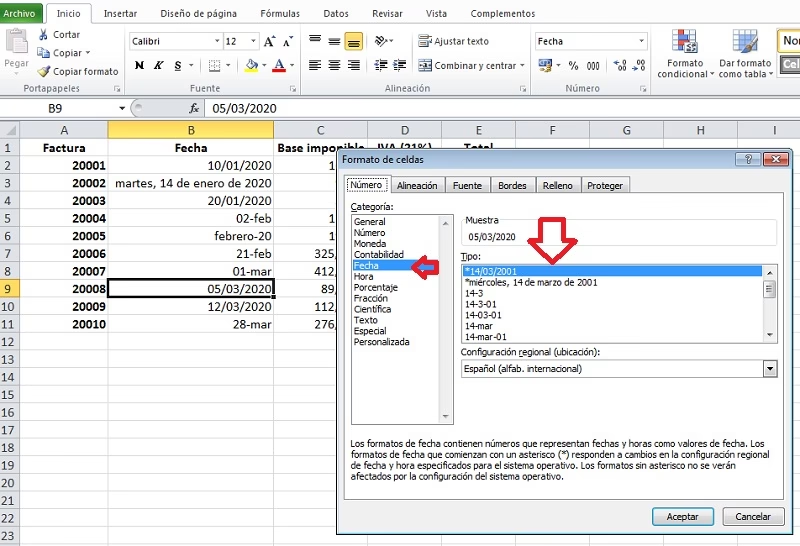
- Selecciona el Formato de Fecha: En el cuadro de diálogo 'Formato de celdas', ve a la pestaña 'Número'. En la lista de 'Categoría', selecciona 'Fecha'.
- Elige el Tipo de Fecha: Verás una lista de diferentes formatos de fecha (por ejemplo, '14/03/2012', 'miércoles, 14 de marzo de 2012'). Selecciona el que mejor se adapte a tus necesidades. Excel mostrará una 'Muestra' para que veas cómo se verá la fecha.
- Acepta los Cambios: Haz clic en 'Aceptar'. Tus números deberían transformarse instantáneamente en fechas legibles.
Es crucial recordar que al cambiar el formato de una celda, solo se modifica la apariencia del valor, no el valor subyacente. El número de serie de fecha sigue estando en la celda, lo que permite realizar cálculos con fechas de manera fluida.
Google Sheets
Google Sheets, la alternativa en la nube de Google, maneja la conversión de manera muy similar a Excel:
- Selecciona las Celdas: Selecciona las celdas que contienen los números que quieres convertir.
- Accede al Menú Formato: Ve al menú 'Formato' en la barra superior.
- Selecciona Número y Luego Fecha: En el menú desplegable, coloca el cursor sobre 'Número' y luego selecciona 'Fecha' o 'Fecha y hora' si tus números incluyen decimales y quieres mostrar también la hora.
- Elige el Formato Deseado (Opcional): Si deseas un formato de fecha específico que no sea el predeterminado, puedes ir a 'Formato' > 'Número' > 'Formato de fecha y hora personalizado' para configurar cómo se mostrará la fecha.
Al igual que en Excel, la celda sigue conteniendo el número de serie, pero se visualiza como una fecha. Esto es fundamental para entender por qué las operaciones de suma o resta con fechas funcionan correctamente.
Convirtiendo Números a Fechas en Programación
Aunque este artículo se centra más en el uso de calculadoras y hojas de cálculo, es útil saber que el concepto de número de serie de fecha es universal y se maneja en lenguajes de programación. Si te encuentras con un número de serie de fecha en un entorno de programación, generalmente necesitarás utilizar funciones o bibliotecas específicas para interpretarlo.
Por ejemplo, en Python, podrías convertir un número de serie de Excel (asumiendo el sistema 1900) a un objeto de fecha utilizando la biblioteca datetime, a menudo con la ayuda de una función personalizada o una biblioteca como xlrd o openpyxl que ya tienen métodos para manejar esto. La lógica básica implica añadir el número de días al 'día cero' (30 de diciembre de 1899 para Excel 1900).
En JavaScript, puedes crear un objeto Date a partir de un número, pero ten en cuenta que JavaScript usa milisegundos desde el 1 de enero de 1970 (época Unix), no días desde 1900. Por lo tanto, tendrías que convertir el número de serie de Excel a milisegundos y ajustar la base.
¿Por Qué Mis Fechas Aparecen Como Números? Causas Comunes
Es frustrante ver números cuando esperas fechas. Aquí están las razones más comunes por las que esto sucede:
- Importación de Datos: Al importar datos de una base de datos, un archivo CSV o un sistema externo, el software de la hoja de cálculo puede no reconocer automáticamente el formato de fecha y lo interpreta como un número general.
- Pérdida de Formato: A veces, al copiar y pegar datos, o al realizar ciertas operaciones que modifican el tipo de celda, el formato de fecha se pierde y la celda vuelve a mostrar su valor numérico subyacente.
- Celdas con Formato 'General' o 'Número': Si las celdas donde pegas o ingresas los datos tienen un formato predeterminado de 'General' o 'Número', y el programa no detecta explícitamente que el valor es una fecha, mostrará el número de serie.
- Cálculos con Fechas: Cuando realizas operaciones matemáticas con fechas (por ejemplo, restar una fecha de otra para obtener el número de días), el resultado siempre será un número. Si luego intentas mostrar ese número como una fecha, obtendrás una fecha muy lejana en el pasado o futuro, o un error, a menos que sea un número de serie válido.
Errores Comunes y Soluciones al Convertir Fechas
Aunque la conversión es sencilla, pueden surgir algunos problemas:
- Aparecen '#######': Esto no es un error de formato, sino que la columna no es lo suficientemente ancha para mostrar la fecha completa. Simplemente arrastra el borde derecho del encabezado de la columna para ensancharla.
- Fechas Incorrectas (por ejemplo, en el año 1904): Esto suele ocurrir cuando se mezclan datos de sistemas de fecha diferentes. Si importas datos de un archivo creado en un Mac antiguo (sistema de fecha 1904) a un Excel de Windows (sistema de fecha 1900), las fechas se desplazarán cuatro años y un día. La solución es ajustar la configuración del libro de trabajo si es posible (en Excel, Archivo > Opciones > Avanzadas > Opciones de compatibilidad para este libro > Usar sistema de fecha 1904), o corregir las fechas manualmente sumando o restando la diferencia de días (1462 días).
- El Número no se Convierte: Si el número sigue siendo un número después de aplicar el formato de fecha, es posible que no sea un número real, sino un texto que parece un número. Esto es común si los datos se han importado mal. Puedes intentar convertirlo a número usando funciones como
VALOR()en Excel o Google Sheets, o el icono de 'Error de número almacenado como texto' que a veces aparece en Excel. - Números Demasiado Grandes o Pequeños: Si el número es demasiado grande (millones o billones) o negativo, es probable que no sea un número de serie de fecha válido y que represente otra cosa. En estos casos, el formato de fecha no ayudará, y necesitarás investigar la fuente original de los datos.
La Importancia del Formato de Fecha Correcto
Más allá de la estética, tener las fechas en el formato correcto es vital por varias razones:
- Cálculos Precisos: Solo con fechas correctamente formateadas (es decir, reconocidas internamente como números de serie de fecha) podrás realizar cálculos como determinar la diferencia entre dos fechas, añadir o restar días, meses o años.
- Ordenamiento y Filtrado: Las fechas deben estar en el formato correcto para poder ordenarlas cronológicamente de forma precisa o filtrarlas por rangos de fecha. Si son texto o números genéricos, el ordenamiento será alfabético o numérico, no cronológico.
- Análisis de Datos: Muchas herramientas de análisis y gráficos requieren datos de fecha válidos para generar visualizaciones significativas, como líneas de tiempo o tendencias a lo largo del tiempo.
- Legibilidad y Comunicación: Las fechas legibles son imprescindibles para que cualquier persona que vea tus datos pueda entenderlos rápidamente sin confusiones.
Preguntas Frecuentes (FAQ)
¿Por qué 1 de enero de 1900 es el día 1 en Excel y no el día 0?
Hay una peculiaridad histórica en el sistema de fecha de Excel para Windows: considera el 1 de enero de 1900 como el día 1, no el día 0. Además, incluye el 29 de febrero de 1900 como un día válido, a pesar de que 1900 no fue un año bisiesto (solo los años divisibles por 400 son bisiestos si terminan en 00). Esto se hizo para mantener la compatibilidad con un error en Lotus 1-2-3, una hoja de cálculo muy popular en la época. Aunque técnicamente incorrecto, no suele causar problemas significativos ya que la mayoría de los cálculos se realizan sobre rangos de fechas más recientes y la diferencia es de solo un día.
¿Qué hago si mi número es 0 o negativo?
Si el número es 0 en el sistema de fecha de 1900, intentará mostrar el 0 de enero de 1900, lo cual no es una fecha válida y a menudo se mostrará como '##########' o un error. Los números negativos generalmente no se pueden convertir a fechas válidas en los sistemas de hoja de cálculo estándar, ya que no hay fechas anteriores al 'día cero' en este contexto. Si te encuentras con un 0 o un número negativo, es probable que ese valor no deba ser una fecha o que haya un error en la fuente de los datos.
¿Puedo convertir una fecha a número?
Sí, el proceso es el inverso. Si tienes una fecha y quieres ver su número de serie subyacente, simplemente selecciona la celda con la fecha y cambia su formato a 'Número' o 'General'. La fecha se transformará en su número de serie correspondiente.
¿Afecta la conversión de números a fechas a las operaciones con fechas?
No, al contrario, permite que las operaciones con fechas funcionen correctamente. Al aplicar el formato de fecha, solo estás cambiando cómo se visualiza el número subyacente. El programa sigue reconociendo ese número como una fecha para fines de cálculo. Si no aplicaras el formato de fecha, las operaciones matemáticas con números que deberían ser fechas no serían operaciones de fecha, sino operaciones numéricas simples.
¿Qué es la diferencia entre fecha y hora como número?
El componente de fecha de un número de serie de fecha es la parte entera del número, que representa el número de días desde el 'día cero'. El componente de hora es la parte decimal del número, que representa la fracción de un día. Por ejemplo, si tienes 44562.5, el 44562 es el 1 de enero de 2022, y el .5 es mediodía (12:00 PM). Al aplicar un formato de 'Fecha y hora', la hoja de cálculo mostrará ambos componentes.
Conclusión
La conversión de números a formato de fecha es una de esas habilidades fundamentales que transforman datos ininteligibles en información clara y procesable. Al comprender el concepto de número de serie de fecha y dominar los pasos para aplicar el formato de celda correcto en tus herramientas preferidas, podrás manejar tus datos de manera más eficiente, realizar cálculos precisos y presentar tus hallazgos con confianza. Ya sea que estés analizando informes financieros, programando un calendario o simplemente organizando tus datos personales, saber cómo convertir números a fechas es un paso crucial hacia la maestría de las hojas de cálculo y el análisis de datos.
Si quieres conocer otros artículos parecidos a Convierte Números a Fechas: Guía Completa de Formato puedes visitar la categoría Calculadoras.