
04/07/2026
En el dinámico mundo de los negocios, la gestión financiera es la piedra angular del éxito. Afortunadamente, no necesitas ser un experto contable para mantener tus finanzas bajo control. Con una herramienta tan versátil como Microsoft Excel y unos pocos cálculos básicos, puedes monitorear tus valores más importantes y, lo que es crucial, asegurar tu margen de beneficio. Este artículo te guiará paso a paso para configurar tu hoja de cálculo de rentabilidad y, más importante aún, para agregar estratégicamente un 10% de ganancia a tus productos o servicios, asegurando que tu negocio no solo sobreviva, sino que prospere.

Excel es mucho más que una simple hoja de cálculo; es una potente herramienta que, configurada correctamente, puede automatizar tus cálculos financieros más complejos. Desde freelancers que trabajan de forma remota, vendedores online en plataformas como Amazon o Etsy, hasta pequeñas empresas que gestionan sus ventas directamente desde un sitio web, Excel se adapta a cualquier necesidad. Permite introducir tus datos numéricos y, con las fórmulas adecuadas, obtener al instante los valores que necesitas. Esto te ahorrará un esfuerzo considerable en tareas de contabilidad y te ayudará a generar informes financieros precisos con facilidad.
- Excel: Tu Aliado en la Gestión Financiera
- Configurando tu Calculadora de Rentabilidad en Excel
- Entendiendo las Fórmulas de Porcentaje en Excel
- Cómo Agregar un 10% de Ganancia (Markup) a tus Costos
- Calculando el Precio de Venta con un Margen de Ganancia del 10%
- Referencias Absolutas: La Clave para Cálculos Fijos
- Creando Plantillas para Agilizar tus Cálculos
- Preguntas Frecuentes
- Conclusión
Excel: Tu Aliado en la Gestión Financiera
La flexibilidad de Excel lo convierte en una opción ideal para cualquier persona o negocio que necesite llevar un registro de sus finanzas. No importa si tus necesidades son simples o complejas, Excel puede adaptarse. Sus capacidades van desde la creación de tablas sencillas para el seguimiento de ingresos y gastos, hasta la elaboración de modelos financieros avanzados con ecuaciones elaboradas. La clave está en saber cómo estructurar tus datos y qué fórmulas aplicar para obtener la información deseada. Utilizar Excel para tus tareas de contabilidad te permitirá tener una visión clara y en tiempo real de la salud financiera de tu empresa, facilitando la toma de decisiones informadas y la planificación estratégica.
Configurando tu Calculadora de Rentabilidad en Excel
Para empezar a calcular tus porcentajes de ganancia en Excel, el primer paso es configurar una tabla sencilla que liste tus ingresos, tus gastos, el beneficio resultante y su porcentaje. Sigue estos pasos para crear tu base:
- Abre un nuevo libro de trabajo en Excel.
- Selecciona cuatro columnas y al menos un par de filas. Puedes hacerlo haciendo clic y arrastrando con el ratón.
- Crea los encabezados de tu tabla. En la primera fila de las columnas seleccionadas, escribe los siguientes valores: Ingresos, Gastos, Beneficio y Porcentaje.
- Comienza a llenar las columnas de Ingresos y Gastos con tus datos financieros.
- Para un formato claro, selecciona las celdas que contienen valores monetarios (Ingresos, Gastos y Beneficio) y aplica el formato de moneda. Puedes encontrar esta opción en la pestaña 'Inicio', dentro de la sección 'Número', haciendo clic en el símbolo de moneda (generalmente un dólar) y seleccionando la divisa de tu preferencia.
Una vez completados estos pasos, tu tabla debería mostrar tus ingresos y gastos de forma organizada, listos para los cálculos.
Entendiendo las Fórmulas de Porcentaje en Excel
Ahora que tu tabla está configurada, es momento de calcular el beneficio y el porcentaje de beneficio. Estas fórmulas son fundamentales para entender la rentabilidad actual de tus operaciones.
- Calculando el Beneficio: En la celda 'Beneficio' (por ejemplo, C2, si tus ingresos están en A2 y tus gastos en B2), introduce la fórmula:
=A2-B2. Esta fórmula resta tus gastos de tus ingresos para darte el beneficio bruto. - Copiando la Fórmula de Beneficio: Una vez que tengas la fórmula en la primera celda de 'Beneficio', arrastra la esquina inferior derecha de esa celda hacia abajo para aplicar la misma fórmula a las filas restantes de tu tabla. Esto te ahorrará tiempo y asegurará la consistencia.
- Calculando el Porcentaje de Beneficio: En la celda 'Porcentaje' (por ejemplo, D2), introduce la fórmula:
=C2/A2. Esta fórmula divide tu beneficio entre tus ingresos, dándote la proporción de ganancia por cada unidad de ingreso. - Copiando la Fórmula de Porcentaje: Al igual que con el beneficio, arrastra la esquina inferior derecha de la celda de porcentaje hacia abajo para aplicar la fórmula a todas las filas.
- Formateando como Porcentaje: Inicialmente, verás los resultados de la columna 'Porcentaje' como decimales. Para mostrarlos como porcentajes, selecciona toda la columna 'Porcentaje', ve a la pestaña 'Inicio', y en la sección 'Número', haz clic en el botón de 'Estilo Porcentual' (el símbolo %). Esto convertirá 0.10 en 10%.
Para calcular el beneficio total de todas tus operaciones, puedes usar la función =SUMA(). Por ejemplo, si tus beneficios individuales están en las celdas C2 a C6, haz clic en una celda vacía (por ejemplo, C7) y escribe: =SUMA(C2:C6). Esto te dará la suma total de todos tus beneficios.
Cómo Agregar un 10% de Ganancia (Markup) a tus Costos
Ahora abordemos directamente la pregunta clave: ¿Cómo añado un 10% de ganancia? Esto comúnmente se refiere a un 'markup' o margen sobre el costo, es decir, el porcentaje que añades al costo de un producto o servicio para determinar su precio de venta. Aquí te mostramos cómo hacerlo utilizando las capacidades de Excel y las referencias absolutas.
Imagina que tienes una lista de costos de productos y quieres establecer un precio de venta que incluya un 10% de ganancia sobre ese costo. Para esto, necesitarás dos columnas adicionales en tu hoja de cálculo: 'Costo Unitario' y 'Precio de Venta Sugerido'.
| Costo Unitario | Porcentaje de Ganancia (Fijo) | Precio de Venta Sugerido (Markup) |
|---|---|---|
| $50.00 | 10% | =$A2*(1+$B$1) |
| $75.00 | 10% | =$A3*(1+$B$1) |
| $120.00 | 10% | =$A4*(1+$B$1) |
- Crea una nueva columna, digamos en la columna A, llamada 'Costo Unitario'. Ingresa los costos de tus productos aquí (ej. A2, A3, A4...).
- En una celda separada, por ejemplo, B1, escribe el porcentaje de ganancia deseado:
0.10o10%. Esta celda contendrá tu porcentaje fijo. - Crea otra columna, digamos en la columna C, llamada 'Precio de Venta Sugerido'.
- En la primera celda de 'Precio de Venta Sugerido' (por ejemplo, C2), introduce la fórmula:
=A2 * (1 + B$1).
Explicación de la fórmula:
A2es el costo unitario de tu primer producto.1 + B$1: Aquí, el '1' representa el 100% del costo, yB$1es el 10% adicional que quieres añadir. El signo de dólar ($) antes del '1' enB$1convierte esta referencia en una referencia absoluta para la fila. Esto significa que cuando arrastres la fórmula hacia abajo, la referencia a la celda B1 (donde está el 10%) permanecerá fija, mientras que la referencia al costo unitario (A2, A3, etc.) cambiará automáticamente.- Arrastra la esquina inferior derecha de la celda C2 hacia abajo para aplicar esta fórmula a todos tus productos. Verás cómo el precio de venta sugerido se calcula automáticamente para cada costo unitario, siempre añadiendo el 10% fijo de la celda B1.
Calculando el Precio de Venta con un Margen de Ganancia del 10%
Es importante diferenciar el 'markup' (margen sobre el costo) del 'margen de ganancia' (margen sobre el precio de venta). Si tu objetivo es que la ganancia represente el 10% del precio de venta final, la fórmula es ligeramente diferente.
| Costo Unitario | Margen de Ganancia Deseado | Precio de Venta Sugerido (Margen) |
|---|---|---|
| $50.00 | 10% | =$A2/(1-$B$1) |
| $75.00 | 10% | =$A3/(1-$B$1) |
| $120.00 | 10% | =$A4/(1-$B$1) |
Siguiendo con el ejemplo anterior, si el costo unitario está en A2 y el margen de ganancia deseado (ej. 10% o 0.10) está en la celda B1:
La fórmula para el Precio de Venta Sugerido (PV) con un margen de ganancia deseado es: PV = Costo / (1 - MargenDeseado)
En Excel, esto se traduciría a: =A2 / (1 - B$1)
Esta fórmula es crucial para negocios que operan con un margen de ganancia específico sobre el precio de venta, lo cual es común en el comercio minorista. Al usar la referencia absoluta B$1, puedes cambiar el porcentaje de margen deseado en una sola celda y ver cómo afecta a todos tus precios de venta automáticamente.
Referencias Absolutas: La Clave para Cálculos Fijos
El concepto de referencias absolutas es fundamental para automatizar cálculos en Excel, especialmente cuando se trabaja con valores fijos como porcentajes de ganancia o tasas de impuestos. Al principio, una referencia de celda en Excel es siempre 'relativa'. Esto significa que cuando copias una fórmula de una celda a otra, Excel ajusta automáticamente las referencias de las celdas. Por ejemplo, si en la celda C2 tienes la fórmula =A2+B2 y la copias a C3, la fórmula en C3 se convertirá en =A3+B3, ajustándose una fila hacia abajo.
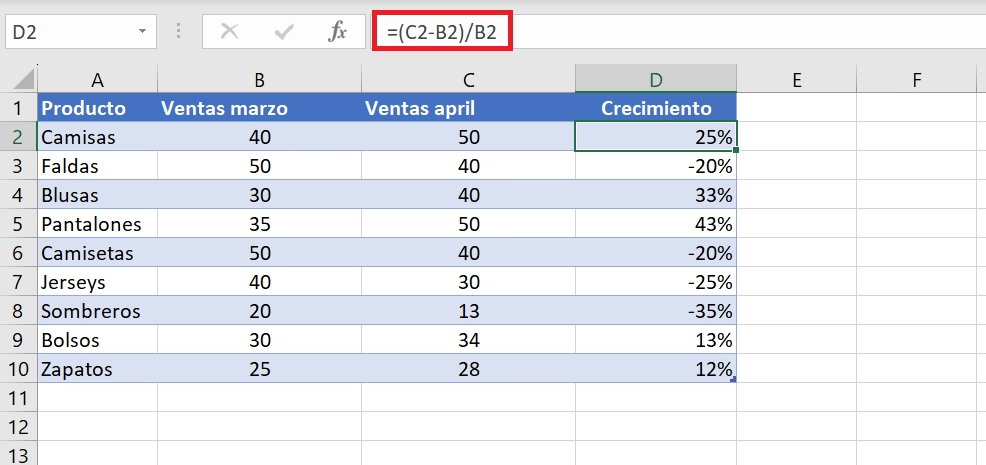
Sin embargo, hay situaciones en las que necesitas que una parte de la referencia de la celda permanezca constante, sin importar dónde copies la fórmula. Aquí es donde entran en juego las referencias absolutas, marcadas con el signo de dólar ($).
- Referencia Absoluta Completa (
$A$2): Si colocas un signo de dólar antes de la letra de la columna y antes del número de la fila (ej.$A$2), la referencia a esa celda se 'bloquea' por completo. Cuando copies la fórmula a cualquier otra celda, la referencia$A$2permanecerá exactamente igual. Esto es ideal para valores constantes como una tasa de impuestos o un porcentaje de ganancia fijo que se aplica a múltiples cálculos. - Referencia Mixta (
$A2oA$2): Puedes 'bloquear' solo la columna o solo la fila.$A2: Bloquea la columna (A), pero la fila (2) es relativa. Si copias esta fórmula hacia abajo, la fila cambiará (A3, A4...), pero si la copias hacia la derecha, la columna permanecerá A.A$2: Bloquea la fila (2), pero la columna (A) es relativa. Si copias esta fórmula hacia la derecha, la columna cambiará (B2, C2...), pero si la copias hacia abajo, la fila permanecerá 2.
Para cambiar el tipo de referencia de una celda en una fórmula:
- Selecciona la celda que contiene la fórmula.
- En la barra de fórmulas, haz clic en la referencia de celda que deseas cambiar.
- Presiona la tecla
F4(oFn + F4en algunos teclados portátiles) para alternar entre los diferentes tipos de referencia (relativa, absoluta completa, mixta de fila, mixta de columna).
Comprender y utilizar las referencias absolutas te otorgará un control inmenso sobre tus hojas de cálculo, permitiéndote crear modelos financieros más robustos y eficientes.
Creando Plantillas para Agilizar tus Cálculos
Si calculas la ganancia en Excel con frecuencia, puedes guardar tu configuración actual como una plantilla de hoja de cálculo. Esto te ahorrará tiempo al no tener que configurar la tabla y las fórmulas desde cero cada vez que necesites una nueva hoja de cálculo para tus ganancias.
Para crear una plantilla de calculadora de ganancias en Excel:
- Guarda el documento en el que has estado trabajando como un libro de Excel normal (formato .xlsx).
- Ábrelo de nuevo y elimina los valores en las columnas 'Ingresos', 'Gastos' y 'Costo Unitario'. Asegúrate de que las fórmulas en las columnas 'Beneficio', 'Porcentaje' y 'Precio de Venta Sugerido' sigan funcionando correctamente (deberían mostrar ceros o errores hasta que introduzcas nuevos datos).
- Haz clic en el menú 'Archivo'.
- Selecciona 'Exportar' > 'Cambiar tipo de archivo'.
- De la lista de tipos de archivo, elige 'Plantilla de Excel' (.xltx).
- Haz clic en 'Guardar como' y guarda el archivo en tu computadora en una ubicación de fácil acceso.
La próxima vez que necesites calcular ganancias, simplemente abre esta plantilla. Se creará un nuevo libro de trabajo basado en tu plantilla, listo para que introduzcas tus nuevos datos sin afectar la plantilla original.
Preguntas Frecuentes
¿Qué hago si mis datos financieros están en un PDF?
Si tus registros financieros están en formato PDF y necesitas extraer los valores a Excel, existen herramientas online gratuitas, como los convertidores de PDF a Excel. Estas herramientas te permiten transformar el PDF en un archivo de Excel editable. Una vez que tengas los datos en Excel, podrás organizarlos y aplicarlos a tu plantilla de calculadora de ganancias.
¿Es Excel la única herramienta para esto?
Aunque Excel es una herramienta poderosa y accesible para la mayoría, existen muchas otras soluciones contables y de gestión financiera en el mercado. Sin embargo, para pequeñas empresas o emprendedores individuales con presupuestos limitados, Excel ofrece una flexibilidad y un control que a menudo superan a las opciones más caras.
¿Cuál es la diferencia entre margen de ganancia y markup?
Esta es una distinción crucial:
- Markup (Margen sobre el Costo): Es el porcentaje que se añade al costo de un producto para llegar a su precio de venta. Si un producto cuesta $10 y le aplicas un markup del 50%, lo vendes a $15. La ganancia es $5, que es el 50% del costo.
- Margen de Ganancia (Margen sobre el Precio de Venta): Es el porcentaje del precio de venta que representa la ganancia. Si vendes un producto a $15 y tu margen de ganancia es del 33.33%, significa que $5 de esos $15 son ganancia. Es la ganancia dividida por el precio de venta.
Es vital saber cuál se aplica en tu modelo de negocio para asegurar la rentabilidad deseada.
¿Puedo usar Excel para proyecciones financieras?
Absolutamente. Una vez que dominas los cálculos básicos de ganancia y el uso de referencias (incluidas las absolutas), puedes empezar a construir modelos más complejos para proyecciones de ingresos, análisis de puntos de equilibrio y planificación de flujo de caja. Excel es una herramienta muy potente para la toma de decisiones estratégicas.
¿Qué pasa si mis gastos son mayores que mis ingresos?
Si tus gastos superan tus ingresos, la fórmula de 'Beneficio' (Ingresos - Gastos) resultará en un número negativo, indicando una pérdida. Esto es una señal importante de que necesitas revisar tus costos o tus precios de venta para mejorar la rentabilidad.
Conclusión
Dominar las funciones básicas de Excel para la gestión de ganancias es una habilidad invaluable para cualquier propietario de pequeña empresa o emprendedor. Desde el seguimiento de ingresos y gastos hasta la aplicación de porcentajes de ganancia fijos mediante el uso inteligente de referencias absolutas, Excel te brinda el poder de controlar tus finanzas con precisión. Al comprender y aplicar las fórmulas adecuadas, no solo podrás calcular tu rentabilidad actual, sino también establecer precios estratégicos que aseguren un 10% de ganancia, o el porcentaje que desees, impulsando así el crecimiento y la sostenibilidad de tu negocio. Empieza hoy mismo a transformar tus hojas de cálculo en potentes herramientas de decisión financiera.
Si quieres conocer otros artículos parecidos a Calcula y Agrega 10% de Ganancia en Excel puedes visitar la categoría Calculadoras.