
29/04/2025
En el ajetreo diario, es común saber qué día del mes es, pero ¿cuántos de nosotros podemos decir al instante en qué número de semana del año nos encontramos? Esta pregunta, aunque parezca trivial, cobra una relevancia significativa en contextos laborales y de planificación, donde la organización por semanas es una práctica extendida. Afortunadamente, si trabajas con Microsoft Excel, determinar el número de semana para cualquier fecha es una tarea sorprendentemente sencilla gracias a sus potentes funciones. Este artículo te guiará a través de las herramientas que Excel pone a tu disposición para calcular y gestionar los números de semana, permitiéndote integrar esta información crucial en tus hojas de cálculo para una mejor organización y planificación.
- ¿Por Qué Son Importantes los Números de Semana?
- La Función Estrella: NUM.DE.SEMANA en Excel
- La Norma ISO 8601: NUM.DE.SEMANA.ISO
- Ejemplos Prácticos de Aplicación
- Consideraciones Adicionales
- Preguntas Frecuentes (FAQ)
- ¿Cuál es la diferencia principal entre NUM.DE.SEMANA y NUM.DE.SEMANA.ISO?
- ¿Cómo puedo asegurarme de que la semana empiece en lunes en mis cálculos de Excel?
- ¿Qué hago si Excel no reconoce mi fecha y la función devuelve un error?
- ¿Puedo calcular el número de semanas entre dos fechas específicas en Excel?
- ¿Por qué mi resultado de número de semana es diferente al de un calendario que tengo a mano?
¿Por Qué Son Importantes los Números de Semana?
La numeración consecutiva de las semanas a lo largo del año es una convención ampliamente adoptada en el ámbito empresarial y logístico. Imagina que esperas la entrega de un servicio o la finalización de un proyecto. En lugar de especificar un rango de fechas detallado como “entre el lunes 21 de octubre y el viernes 25 de octubre”, es mucho más eficiente y claro simplemente indicar “en la semana 43”. Esta práctica simplifica la comunicación, estandariza los plazos y facilita la coordinación entre equipos y departamentos.
En Excel, los números de semana se convierten en una herramienta invaluable. Puedes utilizarlos para clasificar y filtrar fechas de entrega, optimizar la planificación de proyectos complejos, realizar seguimientos de hitos semanales, o incluso para crear un planificador familiar personalizado. La capacidad de asignar una fecha determinada a su número de semana correspondiente te brinda una perspectiva temporal adicional, crucial para la gestión eficiente del tiempo y los recursos.
La Función Estrella: NUM.DE.SEMANA en Excel
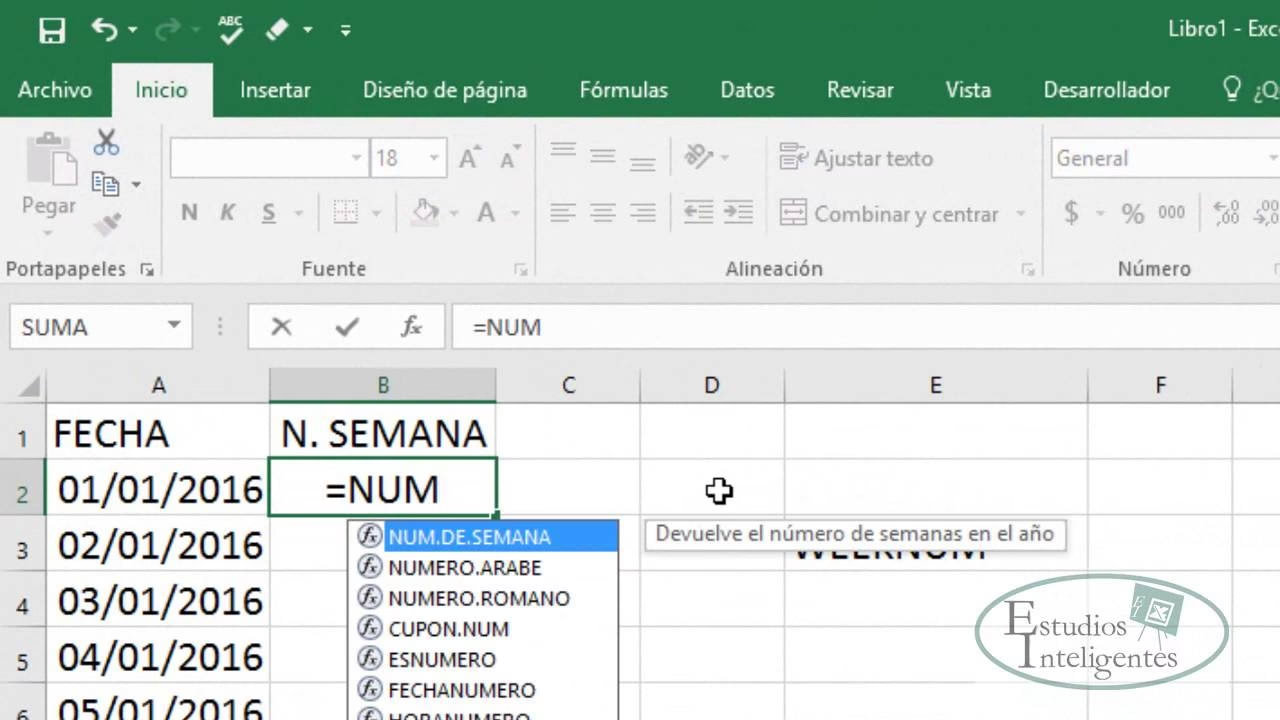
La función principal para calcular el número de semana en Excel es NUM.DE.SEMANA. Esta función está diseñada para devolver el número de semana de una fecha específica. Su sintaxis es flexible y permite adaptar el cálculo a diferentes convenciones sobre cuándo comienza la semana o cómo se define la primera semana del año.
La sintaxis general de la función NUM.DE.SEMANA es la siguiente:
=NUM.DE.SEMANA(número_serie;[tipo_devuelto])
número_serie(obligatorio): Este es el argumento que representa la fecha para la cual deseas obtener el número de semana. Puedes introducir la fecha directamente (utilizando la funciónFECHApara asegurar el formato correcto, por ejemplo,FECHA(2023;10;26)) o, lo más común, hacer referencia a una celda que contenga la fecha (por ejemplo,B1). Es fundamental que la celda de referencia contenga un formato de fecha válido para que Excel pueda procesar el valor correctamente.[tipo_devuelto](opcional): Este argumento numérico es crucial para definir el sistema utilizado para contar las semanas. Es aquí donde puedes especificar qué día de la semana consideras como el inicio de la semana y cómo se determina la primera semana del año. Si omites este parámetro, Excel asumirá el valor1por defecto, lo que significa que la semana comienza en domingo.
Tabla Comparativa: Tipos de Devolución para NUM.DE.SEMANA
La variedad de sistemas para numerar semanas puede ser confusa. A continuación, te presentamos una tabla que detalla los valores más comunes para el argumento tipo_devuelto y lo que cada uno implica:
Valor de tipo_devuelto | Día de Inicio de la Semana | Sistema de Numeración de la Primera Semana |
|---|---|---|
| 1 o omitido | Domingo | La semana que contiene el 1 de enero es la semana 1. |
| 2 | Lunes | La semana que contiene el 1 de enero es la semana 1. |
| 11 | Lunes | La semana que contiene el 1 de enero es la semana 1. |
| 12 | Martes | La semana que contiene el 1 de enero es la semana 1. |
| 13 | Miércoles | La semana que contiene el 1 de enero es la semana 1. |
| 14 | Jueves | La semana que contiene el 1 de enero es la semana 1. |
| 15 | Viernes | La semana que contiene el 1 de enero es la semana 1. |
| 16 | Sábado | La semana que contiene el 1 de enero es la semana 1. |
| 17 | Domingo | La semana que contiene el 1 de enero es la semana 1. |
| 21 | Lunes | Norma ISO 8601: La primera semana del año es la que contiene el primer jueves del año. Si el 1 de enero cae de viernes a domingo, la primera semana del año no empieza hasta el lunes siguiente. |
Como puedes observar, el valor 21 es particularmente importante porque se alinea con la Norma ISO 8601, un estándar internacional muy utilizado en Europa y en muchos contextos empresariales para la numeración de semanas. Este estándar define que la primera semana del año es aquella que contiene el primer jueves del año. Esto significa que el 1 de enero no necesariamente cae en la semana 1 según ISO, si cae de viernes a domingo.
La Norma ISO 8601: NUM.DE.SEMANA.ISO
A partir de Excel 2013, Microsoft introdujo una función más específica para aquellos que necesitan trabajar estrictamente bajo la Norma ISO 8601, eliminando la necesidad de especificar el argumento tipo_devuelto. Esta función es NUM.DE.SEMANA.ISO.
Su sintaxis es mucho más sencilla:
=NUM.DE.SEMANA.ISO(fecha)
Donde fecha es la celda que contiene la fecha o la fecha introducida directamente (usando FECHA). Esta función asume automáticamente que la semana comienza en lunes y sigue las reglas de la Norma ISO 8601 para determinar la primera semana del año. Si tu principal necesidad es cumplir con este estándar internacional, NUM.DE.SEMANA.ISO es la opción más directa y recomendable.
Ejemplos Prácticos de Aplicación
Veamos cómo puedes aplicar estas funciones en situaciones cotidianas de Excel para obtener el número de semana de diversas maneras.
Calcular el Número de Semana para una Fecha Específica
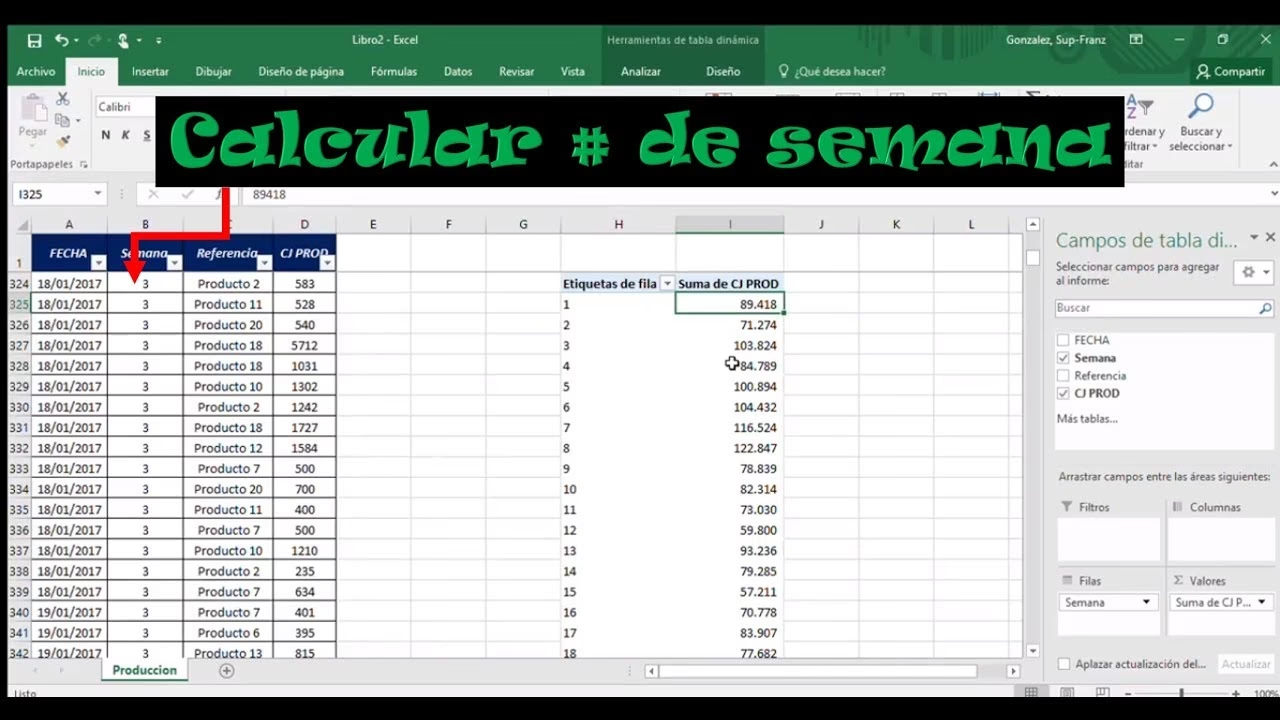
Supongamos que tienes una lista de fechas en la columna A, comenzando en la celda A1, y quieres saber el número de semana para cada una, siguiendo el estándar ISO 8601 (semana que inicia en lunes y la primera semana contiene el primer jueves). Simplemente, en la celda B1, podrías introducir la siguiente fórmula y luego arrastrarla hacia abajo:
=NUM.DE.SEMANA.ISO(A1)
O, si prefieres usar la función NUM.DE.SEMANA y especificar el tipo de devolución:
=NUM.DE.SEMANA(A1;21)
Ambas fórmulas te darán el número de semana correcto según el estándar ISO para la fecha en la celda A1.
Combinar el Número de Semana con Texto
A menudo, un número simple no es suficiente. Querrás que el resultado sea más descriptivo, por ejemplo, que muestre "Semana 43" en lugar de solo "43". Para lograr esto, puedes concatenar el resultado de la función NUM.DE.SEMANA con texto utilizando el operador & (ampersand):
="Semana "&NUM.DE.SEMANA(A1;21)
Esta fórmula es muy útil para generar informes o listas donde la legibilidad es clave, presentando el número de semana de una forma más intuitiva para el usuario.
Obtener el Número de la Semana Actual
Si lo que necesitas es conocer el número de la semana en la que te encuentras en este preciso momento, Excel tiene una función muy útil llamada HOY(). Esta función devuelve la fecha actual del sistema. Puedes anidarla directamente dentro de NUM.DE.SEMANA o NUM.DE.SEMANA.ISO para obtener el número de la semana actual de forma dinámica:
=NUM.DE.SEMANA.ISO(HOY())
O:
=NUM.DE.SEMANA(HOY();21)
Al utilizar estas fórmulas, la celda siempre mostrará el número de semana correspondiente a la fecha actual, actualizándose automáticamente cada vez que abras el libro o recalcules la hoja. Esto es ideal para paneles de control o resúmenes que requieren información en tiempo real.
Consideraciones Adicionales
Número de Semanas en un Año: Un año generalmente tiene 52 semanas completas. Sin embargo, debido a la duración de 365 o 366 días, algunos años pueden tener 53 semanas, especialmente si el 1 de enero cae en un día específico de la semana o si es un año bisiesto. Las funciones de Excel gestionan esta variación automáticamente según el estándar seleccionado.
Compatibilidad de Versiones: Las funciones
NUM.DE.SEMANAyNUM.DE.SEMANA.ISOson compatibles con todas las versiones de Excel a partir de Office 2016 y también con Microsoft 365. Si utilizas una versión anterior, es posible que solo dispongas deNUM.DE.SEMANAy debas ser más cuidadoso con el argumentotipo_devuelto.Formato de Fecha: Es crucial que las celdas que contienen las fechas estén formateadas correctamente como fechas. Si Excel interpreta un valor como texto o un número sin formato de fecha, las funciones de semana no podrán operar correctamente y devolverán un error.
Preguntas Frecuentes (FAQ)
¿Cuál es la diferencia principal entre NUM.DE.SEMANA y NUM.DE.SEMANA.ISO?
La diferencia principal radica en el estándar de numeración de semanas que aplican. NUM.DE.SEMANA.ISO calcula el número de semana estrictamente según la Norma ISO 8601, donde la semana siempre comienza en lunes y la primera semana del año es aquella que contiene el primer jueves. Por otro lado, NUM.DE.SEMANA es más versátil y te permite especificar el día de inicio de la semana y la lógica de la primera semana mediante el argumento opcional tipo_devuelto. Si necesitas el estándar ISO, NUM.DE.SEMANA.ISO es más directo; si necesitas flexibilidad para otros estándares, NUM.DE.SEMANA es la opción.
¿Cómo puedo asegurarme de que la semana empiece en lunes en mis cálculos de Excel?
Para asegurarte de que la semana comience en lunes, tienes dos opciones principales:
- Utiliza la función
NUM.DE.SEMANA.ISO(fecha), ya que por definición, esta función siempre considera el lunes como el inicio de la semana. - Si usas
NUM.DE.SEMANA, establece el argumentotipo_devueltoa2o21(para el estándar ISO). Por ejemplo:=NUM.DE.SEMANA(A1;21).
¿Qué hago si Excel no reconoce mi fecha y la función devuelve un error?
Si la función devuelve un error (como #¡VALOR!), lo más probable es que Excel no esté interpretando correctamente el valor en la celda de la fecha. Asegúrate de que la celda esté formateada como "Fecha" y que el valor introducido sea una fecha válida reconocida por Excel (por ejemplo, "26/10/2023" o "26-Oct-2023"). A veces, problemas regionales de formato (día/mes/año vs. mes/día/año) pueden causar esto. Si introduces la fecha directamente en la fórmula, usa la función FECHA(año;mes;día) para evitar ambigüedades, como FECHA(2023;10;26).
¿Puedo calcular el número de semanas entre dos fechas específicas en Excel?
Sí, pero esto se hace de una manera diferente a la de las funciones NUM.DE.SEMANA o NUM.DE.SEMANA.ISO. Estas funciones solo te dan el número de semana de una fecha individual. Para calcular el número de semanas completas o parciales entre dos fechas, generalmente restas la fecha inicial de la fecha final y divides el resultado por 7. Por ejemplo, si la Fecha Inicio está en A1 y la Fecha Fin en A2: =(A2-A1)/7. Este resultado te dará el número total de días dividido por 7, que representa las semanas. Puedes usar ENTERO() si solo quieres semanas completas. Ten en cuenta que esto no se correlaciona directamente con los números de semana del calendario anual, sino con la duración en semanas entre dos puntos en el tiempo.
¿Por qué mi resultado de número de semana es diferente al de un calendario que tengo a mano?
Las discrepancias suelen deberse a las diferentes normas de numeración de semanas. Algunos calendarios pueden considerar el 1 de enero siempre como parte de la semana 1, independientemente del día de la semana en que caiga. Otros pueden seguir la Norma ISO 8601, donde la primera semana es la que contiene el primer jueves del año. Asegúrate de que el tipo_devuelto en tu función NUM.DE.SEMANA (o el uso de NUM.DE.SEMANA.ISO) coincida con la convención de tu calendario de referencia. Para el estándar ISO, el valor 21 en NUM.DE.SEMANA o el uso directo de NUM.DE.SEMANA.ISO son los correctos.
Con estas herramientas y conocimientos, la gestión de fechas y semanas en Excel se convierte en una tarea sencilla y precisa, potenciando tu capacidad de análisis y organización de datos.
Si quieres conocer otros artículos parecidos a Calcula el Número de Semana en Excel Fácilmente puedes visitar la categoría Cálculos.