
04/12/2022
Aunque Excel a menudo parece ser solo una herramienta de hoja de cálculo más, puede convertirse en un aliado increíblemente poderoso cuando se trata de dar sentido a tus datos. Un concepto que con frecuencia entra en juego es la "proporción". Ya sea que estés calculando la proporción de ventas para un producto específico, la proporción de un presupuesto gastado o cualquier otra cosa, comprender cómo realizar esta operación en Excel puede ahorrarte una cantidad significativa de tiempo y esfuerzo.
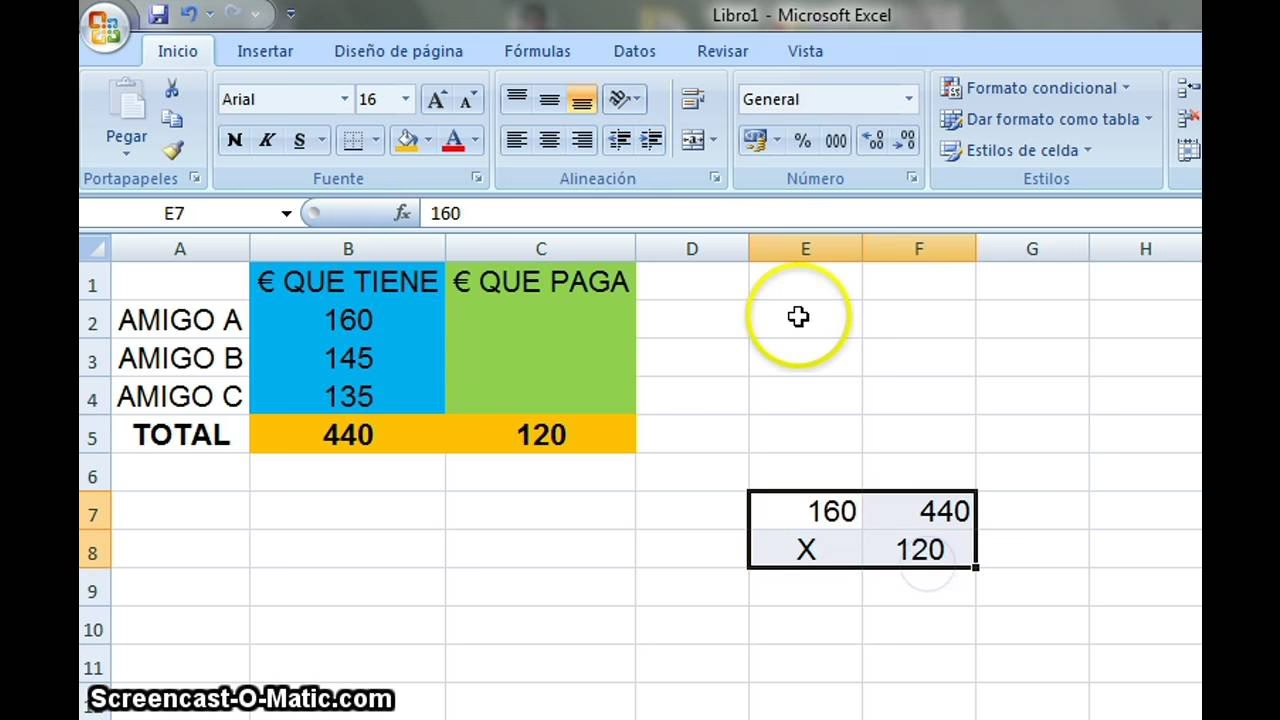
En este artículo, exploraremos cómo calcular proporciones utilizando Excel, paso a paso. Cubriremos los fundamentos, recorreremos algunos ejemplos prácticos y compartiremos consejos para facilitar tu vida en la hoja de cálculo. Al finalizar, te sentirás mucho más seguro al abordar proporciones en cualquier proyecto de Excel que enfrentes.
- ¿Qué es una Proporción?
- Preparando tus Datos en Excel
- Cálculo de Proporciones Paso a Paso
- Formateando Proporciones como Porcentajes
- Resaltando Datos con Formato Condicional
- Visualizando Proporciones con Gráficos
- Manejo de Conjuntos de Datos Grandes
- Proporciones en Diferentes Contextos
- Errores Comunes y Cómo Evitarlos
- Consejos Avanzados para Expertos en Excel
- Preguntas Frecuentes sobre Proporciones en Excel
- Conclusión
¿Qué es una Proporción?
Antes de sumergirnos en Excel, tomemos un momento para entender qué es una proporción. En pocas palabras, una proporción es una parte de un todo. Si eres fanático de la pizza (¿y quién no lo es?), piensa en ello como averiguar qué parte de la pizza entera representa tu rebanada. Matemáticamente, es la fracción de la cantidad total.
Por ejemplo, si tienes una pizza con 8 rebanadas y comes 2, tu proporción de la pizza es 2/8, o 25%. Este es el mismo concepto que aplicamos en Excel, pero con números que quizás no sean tan sabrosos. Comprender este concepto es crucial, ya que forma la base de cualquier cálculo que vayas a realizar.
En términos de Excel, calcular una proporción implica dividir una parte de un conjunto de datos por el total. Esto puede sonar simple, pero hay algunos matices a considerar, especialmente cuando se trata de grandes conjuntos de datos o porcentajes. Desglosémoslo aún más para que cada paso sea cristalino.
Preparando tus Datos en Excel
Lo primero es lo primero: necesitas tener tus datos listos en Excel. Imagina que estás trabajando con datos de ventas para una pequeña empresa. Tienes una lista de productos y el número de unidades vendidas para cada uno. Para calcular la proporción de ventas de cada producto, necesitarás saber el número total de unidades vendidas.
Aquí tienes una forma sencilla de configurar tu hoja de cálculo:
- Columna A: Nombres de Producto
- Columna B: Unidades Vendidas
Para encontrar el número total de unidades vendidas, querrás usar la función SUMA. Así es como puedes hacerlo:
=SUMA(B2:B10)
Esta fórmula suma todos los valores desde B2 hasta B10, dándote el total de unidades vendidas. Coloca esta fórmula en una celda debajo de tus datos, por ejemplo, B11, y etiquétala como "Total Unidades Vendidas" en la Columna A.
A continuación, un ejemplo de cómo organizar tus datos:
| Producto | Unidades Vendidas |
|---|---|
| Producto A | 150 |
| Producto B | 200 |
| Producto C | 100 |
| Producto D | 50 |
| Total | =SUMA(B2:B5) |
Cálculo de Proporciones Paso a Paso
Ahora que tienes el total, calcular la proporción es sencillo. Divides las unidades vendidas para cada producto por el total de unidades vendidas. En Excel, esto es tan fácil como crear una fórmula.
Digamos que quieres calcular la proporción para cada producto en la Columna C. Así es como puedes hacerlo:
=(B2/$B$6)
Copia esta fórmula hacia abajo en la columna para aplicarla a todos los productos. Los signos de dólar en $B$6 fijan la referencia al total, lo que significa que no cambiará a medida que copies la fórmula hacia abajo. Esto se llama referencias absolutas, y es un truco muy útil en Excel que te ahorrará muchos dolores de cabeza y errores al arrastrar fórmulas.
Lo que acabas de crear es una columna de proporciones, cada una mostrando la fracción de las ventas totales atribuida a cada producto. ¡Pero espera, hay más! También puedes expresar estas proporciones como porcentajes para hacerlas más intuitivas y fáciles de leer.
Así es como se verían tus datos con las proporciones calculadas (asumiendo que el total está en B6):
| Producto | Unidades Vendidas | Proporción |
|---|---|---|
| Producto A | 150 | =B2/$B$6 |
| Producto B | 200 | =B3/$B$6 |
| Producto C | 100 | =B4/$B$6 |
| Producto D | 50 | =B5/$B$6 |
| Total | 500 | 1.00 |
Formateando Proporciones como Porcentajes
Ver un montón de números decimales puede ser útil para cálculos internos, pero los porcentajes suelen ser más fáciles de interpretar y comunicar. Para convertir tus proporciones a porcentajes en Excel, simplemente puedes formatear las celdas.
Así es como puedes hacerlo:
- Selecciona las celdas que contienen tus proporciones.
- Ve a la pestaña Inicio en la cinta de Excel.
- En el grupo Número, haz clic en el botón Estilo Porcentual (generalmente un ícono con un signo de porcentaje %).
¡Listo! Tus proporciones ahora se muestran como porcentajes. Este cambio no afecta los datos reales subyacentes, solo cómo se muestran. Es una forma rápida de hacer que tus datos sean más legibles y perspicaces para cualquiera que revise tu trabajo.
Resaltando Datos con Formato Condicional
A veces, las señales visuales pueden ayudar a llamar la atención sobre datos importantes. La función de Formato Condicional de Excel puede resaltar proporciones que cumplen ciertos criterios. Por ejemplo, es posible que desees resaltar los productos que constituyen una porción significativa de las ventas totales, o quizás aquellos que están por debajo de un umbral deseado.
Para configurar el formato condicional:
- Selecciona el rango de celdas con tus proporciones porcentuales.
- Navega a la pestaña Inicio.
- Haz clic en Formato Condicional y elige Nueva Regla.
- Selecciona "Aplicar formato únicamente a las celdas que contengan" y establece tus criterios (por ejemplo, "valor de la celda mayor que 10%").
- Elige un estilo de formato, como texto en negrita, un color de relleno diferente o un borde.
Esta característica es excelente para identificar rápidamente puntos de datos destacados o anomalías. Hace que tus hojas no solo sean más informativas, sino también visualmente atractivas y fáciles de escanear.
Visualizando Proporciones con Gráficos
Los gráficos son otra forma fantástica de representar datos. Excel facilita la transformación de tus proporciones en una historia visual con gráficos circulares (de pastel) o de barras. Un gráfico circular es particularmente efectivo para mostrar partes de un todo, mientras que un gráfico de barras puede ser útil para comparar proporciones entre diferentes categorías.
Aquí tienes un rápido recorrido sobre cómo crear un gráfico circular utilizando tus datos de porcentaje:
- Selecciona tu rango de datos, incluyendo las etiquetas de los productos y los porcentajes calculados.
- Ve a la pestaña Insertar.
- Elige la opción Gráfico Circular del grupo Gráficos.
- Personaliza tu gráfico utilizando las Herramientas de Gráfico que aparecen, donde puedes añadir títulos, etiquetas de datos y leyendas.
Los gráficos se pueden insertar directamente en tu hoja de cálculo o en una hoja separada. Son una forma dinámica de presentar datos, especialmente si estás compartiendo la hoja de cálculo con partes interesadas que prefieren los elementos visuales sobre los números puros. Un gráfico bien diseñado puede comunicar instantáneamente las ideas clave de tus proporciones.
Manejo de Conjuntos de Datos Grandes
Trabajar con conjuntos de datos más grandes puede ser intimidante al principio. Pero no temas, Excel tiene las herramientas que necesitas para manejar miles, o incluso cientos de miles, de filas. Cuando te enfrentas a volúmenes masivos de datos, funciones como SUMAR.SI y CONTAR.SI pueden ser salvavidas, permitiéndote agregar o contar datos basándose en criterios específicos, lo cual es fundamental para calcular proporciones de subconjuntos.
Supón que necesitas calcular la proporción de ventas para una categoría específica de productos dentro de un conjunto de datos mucho más grande que incluye múltiples categorías. Aquí es donde puedes usar SUMAR.SI:
=SUMAR.SI(A:A, "Categoría1", B:B)
Esta fórmula suma las unidades vendidas para los productos que pertenecen a "Categoría1" (asumiendo que la columna A contiene las categorías y la columna B las unidades vendidas). Utiliza este resultado para encontrar la proporción dividiéndolo por el total general de unidades vendidas, tal como lo hiciste antes. Estas funciones son increíblemente poderosas cuando necesitas filtrar datos o realizar cálculos en subconjuntos de tu conjunto de datos. Aprender a usarlas de manera efectiva puede hacer que tu análisis de datos sea mucho más eficiente y preciso.
Proporciones en Diferentes Contextos
Las proporciones no son solo para datos de ventas. Aparecen en muchas áreas de la vida y los negocios. Quizás estés analizando los resultados de una encuesta, rastreando asignaciones presupuestarias o evaluando la distribución de recursos en un proyecto. El método para calcular la proporción sigue siendo el mismo, pero el contexto cambia, lo que demuestra la versatilidad de esta herramienta analítica.
Por ejemplo, si estás gestionando un proyecto, es posible que desees saber qué proporción de tu tiempo total se dedica a diferentes tareas:
- Columna A: Nombres de Tarea
- Columna B: Horas Dedicadas
Usa el mismo proceso: suma las horas totales y divide las horas de cada tarea por el total. Esto te dará una imagen clara de dónde se concentran tus esfuerzos y te ayudará a identificar posibles áreas de mejora o reasignación de recursos.
Comprender las proporciones en varios contextos te ayuda a tomar decisiones basadas en datos, ya sea que estés optimizando ventas, elaborando presupuestos o gestionando el tiempo de manera efectiva. Es una habilidad fundamental en el análisis de datos.
Errores Comunes y Cómo Evitarlos
Incluso los mejores de nosotros cometemos errores, especialmente cuando estamos aprendiendo nuevas habilidades o manejando conjuntos de datos complejos. Aquí hay algunos errores comunes al trabajar con proporciones en Excel y cómo evitarlos para asegurar la precisión de tus análisis:
- Olvidar las referencias absolutas: Este es uno de los errores más frecuentes. Siempre usa referencias absolutas (con el signo de dólar, por ejemplo, $B$11) para los totales o cualquier celda que deba permanecer constante cuando copies fórmulas. De lo contrario, Excel ajustará la referencia del total a medida que arrastres la fórmula, lo que resultará en cálculos incorrectos.
- Malinterpretar los porcentajes: Asegúrate de que tus porcentajes estén formateados correctamente para evitar confusiones. Una proporción de 0.25 es 25%, no 0.25%. El formato de porcentaje de Excel multiplica automáticamente el valor por 100 y le añade el signo de porcentaje.
- Pasar por alto las actualizaciones de datos: Si tu conjunto de datos cambia (se añaden o eliminan filas, o los valores existentes se modifican), recuerda actualizar tus totales y recalcular las proporciones si no están vinculadas dinámicamente. Para conjuntos de datos muy dinámicos, considera usar Tablas de Excel o rangos con nombre para que tus referencias se ajusten automáticamente.
Al tener en cuenta estos consejos, puedes asegurarte de que tus hojas de Excel sean precisas, fiables y fáciles de entender, lo que te permitirá tomar decisiones más informadas.
Consejos Avanzados para Expertos en Excel
Si ya te sientes cómodo con los conceptos básicos de las proporciones y quieres llevar tus habilidades en Excel al siguiente nivel, aquí tienes algunos consejos avanzados que pueden transformar la forma en que analizas y presentas tus datos:
- Tablas Dinámicas (Pivot Tables): Las tablas dinámicas son herramientas increíblemente poderosas para resumir y analizar grandes volúmenes de datos rápidamente, incluyendo el cálculo de proporciones en diferentes categorías o dimensiones. Puedes arrastrar campos a las áreas de filas, columnas y valores, y luego cambiar la forma en que se muestran los valores (por ejemplo, como "% del total general") para obtener proporciones al instante.
- Validación de Datos: Configura reglas de validación para garantizar que la entrada de datos sea consistente y precisa. Esto reduce los errores desde el principio, lo que a su vez mejora la fiabilidad de tus cálculos de proporción. Por ejemplo, puedes asegurarte de que solo se ingresen números positivos en las columnas de cantidad.
- Rangos Dinámicos: Utiliza rangos con nombre o funciones como DESREF (OFFSET) o INDIRECTO (INDIRECT) combinadas con CONTAR.SI (COUNTA) para crear rangos dinámicos que se ajusten automáticamente a medida que tu conjunto de datos crece o disminuye. Esto es particularmente útil para fórmulas de SUMA y para la creación de gráficos, ya que no tendrás que actualizar manualmente los rangos de las fórmulas cada vez que añades nuevas filas.
Explorar estas características no solo aumenta tu eficiencia, sino que también mejora tu capacidad para descubrir información valiosa a partir de los datos. A medida que te vuelvas más competente, encontrarás que Excel es una herramienta aún más potente en tu arsenal de análisis.
Preguntas Frecuentes sobre Proporciones en Excel
A medida que te sumerges en el cálculo de proporciones en Excel, es natural que surjan algunas preguntas. Aquí respondemos a las más comunes:
¿Cuál es la diferencia entre proporción y porcentaje?
Una proporción es una parte de un todo expresada como una fracción o un decimal (por ejemplo, 0.25). Un porcentaje es esa misma proporción multiplicada por 100 y seguida de un signo de porcentaje (por ejemplo, 25%). Son dos formas de expresar la misma relación, siendo el porcentaje más común para la comunicación y la visualización.
¿Puedo calcular proporciones para texto o categorías?
Sí, aunque no directamente en el mismo sentido que con números. Para calcular la proporción de elementos de texto o categorías (por ejemplo, la proporción de clientes de una ciudad específica), primero necesitas contar cuántas veces aparece cada categoría (usando la función CONTAR.SI) y luego dividir ese conteo por el conteo total de todos los elementos (usando CONTAR.SI.CONJUNTO o CONTARA). Luego, ese resultado decimal se puede formatear como porcentaje.
¿Cómo manejo los datos faltantes o errores al calcular proporciones?
Si tus datos tienen celdas vacías o errores (como #DIV/0!), esto puede afectar tus cálculos de suma y, por ende, tus proporciones. Puedes usar funciones como SI.ERROR (IFERROR) para manejar errores específicos, o asegurarte de que tus rangos de suma solo incluyan datos válidos. Para datos faltantes, decide si deben contarse como cero o si deben excluirse del total. La función SUMA ignora las celdas de texto y vacías, lo cual es útil.
¿Existe una función específica para proporciones en Excel?
No existe una función única llamada "PROPORCION" en Excel. El cálculo se realiza mediante una operación de división simple: parte / total. Excel te proporciona las herramientas (SUMA, CONTAR, referencias absolutas, formato de porcentaje) para construir este cálculo tú mismo.
¿Por qué mis proporciones no suman 1 o 100%?
Si tus proporciones (en decimal o porcentaje) no suman exactamente 1 o 100%, las razones más comunes son:
- Error de redondeo: Si has redondeado los valores de las proporciones en algún punto del cálculo en lugar de solo en el formato de visualización.
- Inclusión/exclusión incorrecta del total: Asegúrate de que el total que utilizas para el denominador incluya exactamente todas las partes que estás sumando en el numerador.
- Errores en las referencias de celda: Verifica que todas tus fórmulas de proporción estén dividiendo por la misma celda de total absoluto.
Siempre verifica tu suma de proporciones al final para asegurarte de que tus cálculos sean precisos.
Conclusión
Calcular proporciones en Excel abre un mundo de posibilidades para analizar y presentar datos. Desde simples informes de ventas hasta conjuntos de datos complejos, comprender las proporciones te ayuda a dar sentido a los números y a comunicar tus hallazgos de manera efectiva. La habilidad para desglosar un todo en sus partes componentes es fundamental para cualquier tipo de análisis de datos, y Excel te proporciona las herramientas robustas y flexibles para hacerlo con facilidad.
Dominar estas técnicas te permitirá no solo realizar cálculos precisos, sino también visualizar tus datos de manera impactante, identificar tendencias y tomar decisiones más inteligentes. Al aplicar los pasos y consejos que hemos explorado, estarás bien equipado para transformar tus hojas de cálculo en potentes instrumentos de análisis.
Si quieres conocer otros artículos parecidos a Calcular Proporciones en Excel: Guía Completa puedes visitar la categoría Cálculos.