
02/01/2025
En el mundo actual, la capacidad de anticipar el futuro es una ventaja competitiva invaluable. Ya sea para prever ventas, gestionar inventarios o identificar tendencias de mercado, los pronósticos son herramientas esenciales para la toma de decisiones. Afortunadamente, no necesitas ser un experto en estadística para generar predicciones fiables; tu fiel compañero, Microsoft Excel, pone a tu disposición potentes funcionalidades para convertir tus datos históricos en una visión clara del mañana. Este artículo te guiará a través de los métodos para crear pronósticos en Excel, desde su herramienta automática hasta la aplicación de fórmulas específicas, permitiéndote tomar el control de tu futuro empresarial.
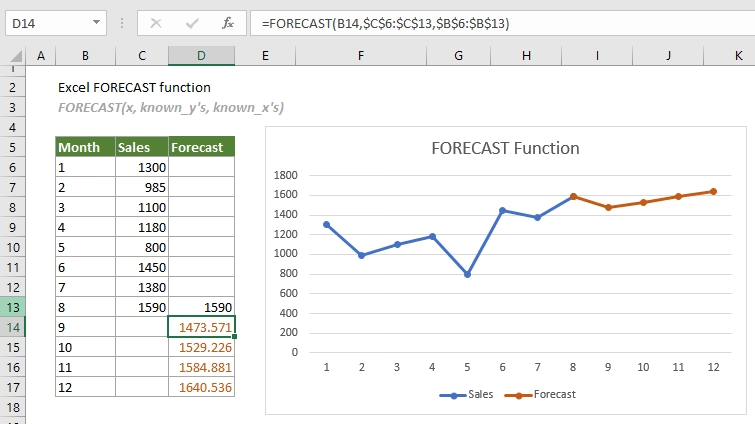
La previsión en Excel no solo te ayuda a visualizar posibles escenarios futuros, sino que también te permite identificar patrones ocultos en tus datos y prepararte para ellos. Con una interfaz intuitiva y algoritmos robustos, Excel democratiza la ciencia de los pronósticos, haciéndola accesible para usuarios de todos los niveles.
- ¿Qué es un Pronóstico y Por Qué es Crucial en Excel?
- Paso a Paso: Creando un Pronóstico con la Herramienta Hoja de Pronóstico de Excel
- Entendiendo las Opciones Avanzadas de la Herramienta de Pronóstico
- Fórmulas para Pronósticos: Más Allá de la Herramienta Automática
- Tabla Comparativa: Herramienta de Pronóstico vs. Fórmulas Manuales
- Consejos para un Pronóstico Exitoso en Excel
- Errores Comunes al Realizar Pronósticos y Cómo Evitarlos
- Preguntas Frecuentes sobre Pronósticos en Excel
¿Qué es un Pronóstico y Por Qué es Crucial en Excel?
Un pronóstico es una estimación de un evento o valor futuro, basada en datos históricos y el análisis de tendencias. En el contexto empresarial, los pronósticos son vitales para una planificación efectiva. Permiten a las empresas:
- Optimizar la Gestión de Inventario: Evitar la sobreproducción o la escasez, reduciendo costos y mejorando la satisfacción del cliente.
- Planificar Ventas y Marketing: Establecer objetivos de ventas realistas y diseñar campañas de marketing más efectivas.
- Gestionar Recursos Humanos: Anticipar necesidades de personal y planificar capacitaciones.
- Tomar Decisiones Financieras: Proyectar flujos de caja, presupuestos y rentabilidad.
Excel, con su capacidad para manejar grandes volúmenes de datos y su suite de herramientas estadísticas, se convierte en una plataforma ideal para realizar estos análisis. La facilidad de uso y la visualización gráfica de los resultados hacen que la interpretación de los pronósticos sea sencilla y directa.
Paso a Paso: Creando un Pronóstico con la Herramienta Hoja de Pronóstico de Excel
Una de las formas más sencillas y potentes de generar un pronóstico en Excel es utilizando la herramienta integrada 'Hoja de Pronóstico'. Esta funcionalidad, disponible en versiones recientes de Excel, te permite crear una nueva hoja de cálculo con una tabla de valores históricos y pronosticados, junto con un gráfico interactivo que ilustra la tendencia.
Requisitos de Datos:
Para que la herramienta funcione correctamente, tus datos deben cumplir con ciertos criterios:
- Debes tener al menos dos series de datos: una serie de tiempo (fechas u horas) y una serie de valores (por ejemplo, ventas, demanda, etc.).
- La serie de tiempo debe tener intervalos consistentes (por ejemplo, cada día, cada mes, cada año).
- No debe haber valores vacíos en la serie de tiempo. Si hay valores faltantes en la serie de valores, Excel los interpolará automáticamente.
Proceso de Creación:
- Preparar los Datos: Asegúrate de que tus datos históricos estén organizados en dos columnas: una para las fechas (o elementos de tiempo) y otra para los valores correspondientes. Por ejemplo, la columna A podría contener las fechas de los meses y la columna B las ventas de esos meses.
- Seleccionar los Datos: Selecciona ambas columnas de datos históricos que deseas pronosticar. Es crucial seleccionar solo los datos relevantes para el pronóstico.
- Acceder a la Herramienta: Ve a la pestaña 'Datos' en la cinta de opciones de Excel. En el grupo 'Pronóstico', haz clic en 'Hoja de Pronóstico'.
- Configurar el Pronóstico: Se abrirá un cuadro de diálogo 'Crear hoja de pronóstico'. Aquí podrás configurar varios aspectos:
- Fin del Pronóstico: Define la fecha o el punto en el tiempo hasta donde quieres que se extienda el pronóstico. Puedes introducir una fecha específica o seleccionar una celda que la contenga.
- Intervalo de Confianza: Por defecto, Excel mostrará un intervalo de confianza del 95%. Este intervalo indica el rango dentro del cual se espera que caigan los valores pronosticados. Puedes ajustar este porcentaje si lo deseas. Un intervalo de confianza más amplio significa mayor incertidumbre, mientras que uno más estrecho sugiere mayor precisión.
- Estacionalidad: Si tus datos exhiben un patrón recurrente (por ejemplo, ventas más altas en ciertas épocas del año), Excel puede detectarlo automáticamente. Si conoces el patrón (por ejemplo, 12 meses para datos anuales), puedes configurarlo manualmente. Esto es fundamental para la precisión de la serie temporal.
- Rango de Datos: Confirma que los rangos de tiempo y valores sean correctos.
- Rellenar Puntos Faltantes: Excel puede rellenar automáticamente los puntos de datos faltantes utilizando interpolación.
- Agregar Agregados: Puedes elegir cómo Excel agregará los datos si hay múltiples entradas para la misma fecha (por ejemplo, 'Promedio', 'Suma', etc.).
- Crear la Hoja: Haz clic en 'Crear'. Excel generará una nueva hoja de cálculo que contendrá:
- Una tabla con tus datos históricos, los valores pronosticados y los límites superior e inferior del intervalo de confianza.
- Un gráfico de línea que visualiza los datos históricos, los pronósticos y el rango de confianza, lo que te permite entender de un vistazo la tendencia y la incertidumbre.
Entendiendo las Opciones Avanzadas de la Herramienta de Pronóstico
Al hacer clic en 'Opciones' dentro del cuadro de diálogo 'Crear hoja de pronóstico', puedes ajustar parámetros más específicos que influyen directamente en la precisión y la presentación de tu pronóstico:
- Inicio del Pronóstico: Permite definir cuándo comienza el período pronosticado. Por defecto, es el final de los datos históricos.
- Intervalo de Confianza: Como se mencionó, ajusta el porcentaje de confianza para los límites superior e inferior. Un 95% es un estándar común, pero puedes elegir 90% o 99% según tu necesidad de certidumbre.
- Estacionalidad: Excel intentará detectar automáticamente patrones estacionales. Si sabes que tus datos tienen una estacionalidad de, por ejemplo, 12 puntos (para datos mensuales), puedes seleccionarlo manualmente. Esto es crucial para modelos como el algoritmo ETS (Suavizado Exponencial de Triple Estacionalidad), que es el motor detrás de la herramienta.
- Incluir Estadísticas de Pronóstico: Al marcar esta casilla, Excel incluirá una tabla adicional con métricas como el error estándar, el MAPE (Error Porcentual Absoluto Medio) y el MAE (Error Absoluto Medio), que son indicadores de la precisión del modelo.
- Rangos de Salida: Define dónde quieres que se coloque la tabla de pronóstico y el gráfico en la nueva hoja.
Fórmulas para Pronósticos: Más Allá de la Herramienta Automática
Aunque la herramienta 'Hoja de Pronóstico' es muy práctica, Excel también ofrece fórmulas específicas que te permiten construir pronósticos de manera más manual o integrar predicciones en modelos existentes. Esto es especialmente útil si necesitas mayor control o si tus necesidades de pronóstico son más específicas.
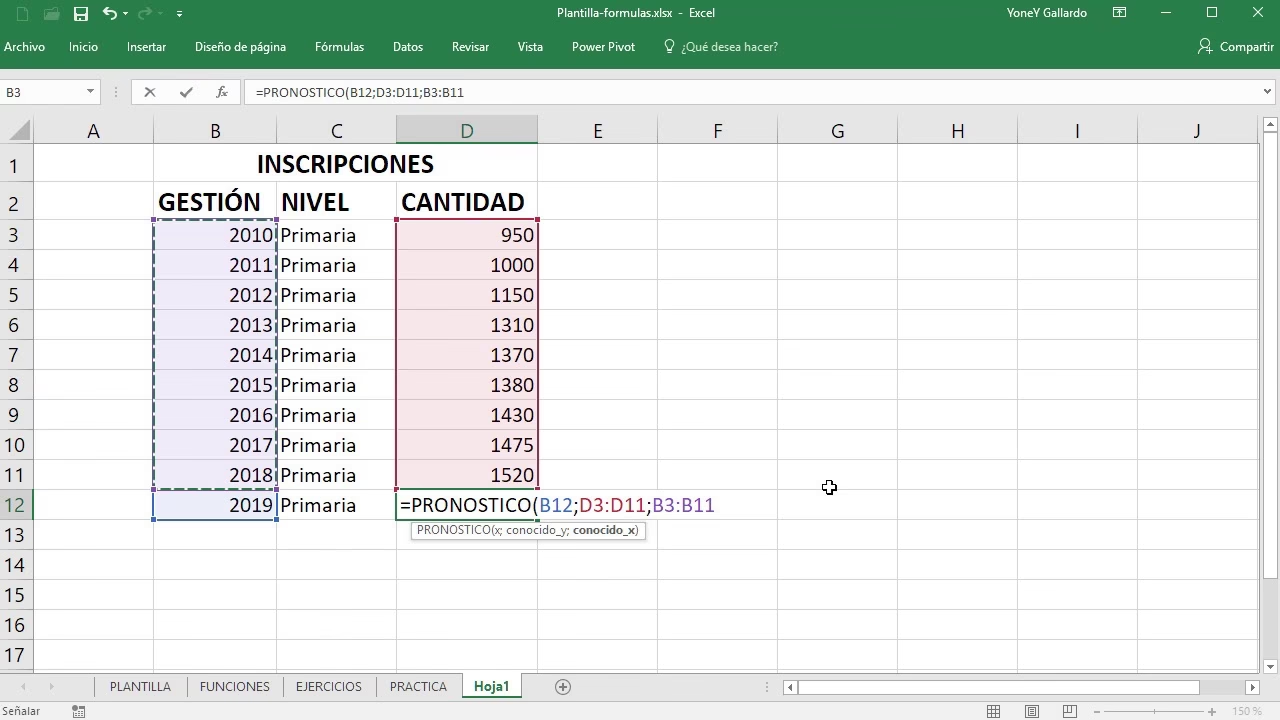
1. Pronóstico Histórico Básico (Basado en el Crecimiento)
La fórmula que mencionaste es un enfoque simple para pronosticar ventas, ideal para empresas con patrones de crecimiento consistentes. Se basa en una tasa de crecimiento estimada o calculada.
- Fórmula:
Ventas del mes anterior x velocidad = ventas adicionales; ventas adicionales + tasa del mes anterior = ventas previstas para el próximo mes - Explicación: Supongamos que 'velocidad' (o tasa de crecimiento) es un factor decimal (ej. 1.05 para un crecimiento del 5%).
Ventas Adicionales = Ventas_Mes_Anterior * (Tasa_Crecimiento - 1)(o simplementeVentas_Mes_Anterior * Tasa_Crecimiento_Decimalsi Tasa_Crecimiento_Decimal es 0.05 para 5%).Ventas Previstas = Ventas_Mes_Anterior + Ventas_Adicionales
O de forma simplificada:Ventas Previstas = Ventas_Mes_Anterior * Tasa_Crecimiento_General(donde Tasa_Crecimiento_General sería 1.05 para un crecimiento del 5%). - Ejemplo: Si las ventas del mes anterior fueron $10,000 y esperas un crecimiento del 3% (velocidad = 0.03 o tasa de crecimiento general = 1.03):
Ventas Previstas = 10,000 * 1.03 = $10,300 - Ideal para: Pronósticos rápidos, cuando se tiene una tasa de crecimiento conocida y relativamente estable.
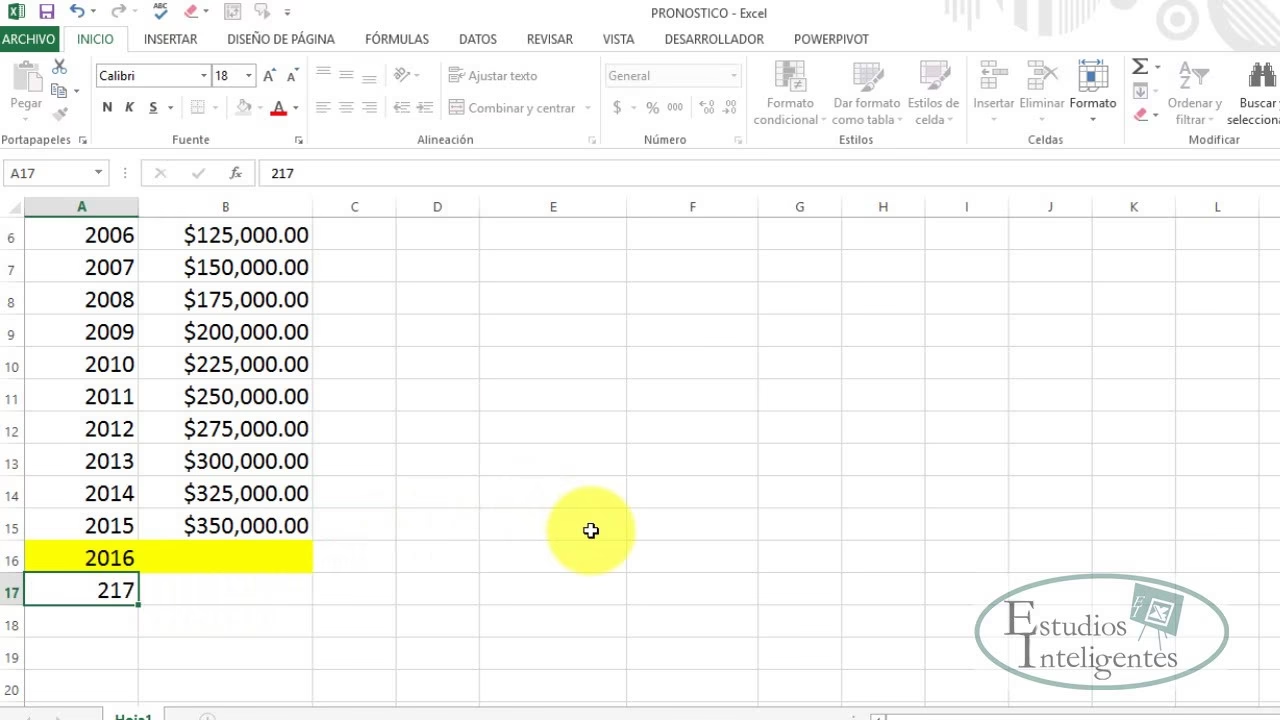
2. PRONOSTICO.LINEAL (FORECAST.LINEAR)
Esta función calcula un valor futuro a lo largo de una tendencia lineal, utilizando valores existentes. Asume una relación lineal entre las variables.
- Sintaxis:
PRONOSTICO.LINEAL(x; conocido_y; conocido_x) - Argumentos:
x: El punto de datos para el que desea pronosticar un valor.conocido_y: El rango dependiente de valores y.conocido_x: El rango independiente de valores x.
- Uso: Si tienes datos de ventas (conocido_y) en función del tiempo (conocido_x), puedes predecir las ventas para un punto de tiempo futuro (x).
- Limitaciones: No tiene en cuenta la estacionalidad ni los patrones no lineales. Solo es adecuado cuando la relación entre tus variables es claramente lineal.
3. PRONOSTICO.ETS (FORECAST.ETS)
Esta es una de las fórmulas más avanzadas para pronósticos en Excel, basada en el algoritmo de Suavizado Exponencial de Triple Estacionalidad (ETS). Es ideal para datos con estacionalidad y tendencias.
- Sintaxis:
PRONOSTICO.ETS(fecha_objetivo; valores; escala_de_tiempo; [estacionalidad]; [finalización_datos]; [agregación_datos]) - Argumentos Clave:
fecha_objetivo: La fecha para la que desea pronosticar un valor.valores: El rango de valores históricos que desea pronosticar.escala_de_tiempo: El rango de fechas históricas correspondiente a los valores.[estacionalidad]: (Opcional) Un valor numérico que indica la longitud del patrón estacional. 1 para no estacional, 0 para detección automática, o un número entero para la longitud del patrón (ej. 12 para datos mensuales con estacionalidad anual).[finalización_datos]: (Opcional) Cómo manejar los puntos de datos faltantes (0 para interpolar, 1 para tratar como ceros).[agregación_datos]: (Opcional) Cómo agregar los datos si hay varias entradas para el mismo punto de tiempo (1 para promedio, 2 para contar, 3 para suma, etc.).
- Uso: Esta es la fórmula que subyace a la herramienta 'Hoja de Pronóstico' y es muy potente para series temporales con patrones complejos.
4. PRONOSTICO.ETS.CONFINT (FORECAST.ETS.CONFINT)
Calcula el intervalo de confianza para el valor de pronóstico especificado. Te da una idea de la incertidumbre del pronóstico.
- Sintaxis:
PRONOSTICO.ETS.CONFINT(fecha_objetivo; valores; escala_de_tiempo; [nivel_confianza]; [estacionalidad]; [finalización_datos]; [agregación_datos]) - Uso: Permite calcular los límites superior e inferior del pronóstico, complementando a
PRONOSTICO.ETS.
5. PRONOSTICO.ETS.ESTAD (FORECAST.ETS.STAT)
Devuelve una estadística específica para el pronóstico ETS, como el error estándar, el MAPE, o los coeficientes alfa, beta y gamma del modelo.
- Sintaxis:
PRONOSTICO.ETS.ESTAD(valores; escala_de_tiempo; tipo_estad; [estacionalidad]; [finalización_datos]; [agregación_datos]) - Uso: Útil para evaluar la bondad del ajuste del modelo de pronóstico.
Tabla Comparativa: Herramienta de Pronóstico vs. Fórmulas Manuales
Para ayudarte a decidir qué método usar, aquí tienes una comparación:
| Característica | Herramienta 'Hoja de Pronóstico' | Fórmulas Manuales (PRONOSTICO.ETS, etc.) |
|---|---|---|
| Facilidad de Uso | Muy alta, interfaz gráfica e intuitiva. | Requiere conocimiento de la sintaxis de la fórmula y sus argumentos. |
| Visualización | Genera automáticamente un gráfico interactivo. | Debes crear el gráfico manualmente después de calcular los valores. |
| Control de Parámetros | Opciones predefinidas en el diálogo, cubre lo básico y estacionalidad. | Control granular sobre cada argumento de la función. |
| Integración | Crea una nueva hoja, separada de los datos originales. | Se integra directamente en tus hojas de cálculo existentes, ideal para modelos complejos. |
| Datos Faltantes | Manejo automático por interpolación. | Manejo configurable a través de argumentos de la función. |
| Curva de Aprendizaje | Baja. | Moderada a alta, especialmente para PRONOSTICO.ETS. |
| Resultados | Valores pronosticados, límites de confianza y métricas básicas. | Valores pronosticados, y si se usan funciones adicionales, límites de confianza y estadísticas detalladas. |
Consejos para un Pronóstico Exitoso en Excel
- Calidad de los Datos: La basura entra, basura sale. Asegúrate de que tus datos históricos sean precisos, completos y consistentes. Limpia cualquier anomalía o error.
- Suficientes Datos Históricos: Para pronósticos estacionales, necesitas al menos dos o tres ciclos completos de estacionalidad (ej. 2-3 años de datos mensuales) para que Excel detecte patrones de manera fiable.
- Entender la Estacionalidad: Si tus datos tienen estacionalidad, asegúrate de que Excel la detecte o de que la definas correctamente. Esto es un factor crucial para la precisión.
- Intervalo de Confianza: No te centres solo en el valor puntual del pronóstico. El intervalo de confianza te da una idea del rango de valores posibles y de la incertidumbre del pronóstico.
- Validación: Una vez que tengas un pronóstico, compáralo con los resultados reales a medida que pasa el tiempo. Ajusta tu modelo si es necesario.
- No Sobregeneralizar: Los pronósticos son predicciones, no certezas. Se basan en patrones históricos y pueden verse afectados por eventos imprevistos (cambios económicos, eventos globales, etc.).
- Considera Múltiples Métodos: Para decisiones críticas, podrías considerar pronósticos utilizando diferentes métodos o herramientas y comparar los resultados.
Errores Comunes al Realizar Pronósticos y Cómo Evitarlos
- Datos Insuficientes: Intentar pronosticar a largo plazo con muy pocos datos históricos. Solución: Recopila la mayor cantidad de datos históricos relevantes posible.
- Ignorar la Estacionalidad: Realizar un pronóstico lineal en datos que claramente tienen patrones estacionales. Solución: Utiliza la herramienta de pronóstico con detección de estacionalidad o la función
PRONOSTICO.ETS. - No Limpiar los Datos: Incluir valores atípicos (outliers) o datos erróneos que distorsionan el modelo. Solución: Realiza una limpieza de datos exhaustiva antes de ejecutar el pronóstico.
- Extrapolar Demasiado Lejos: Pronosticar un período de tiempo mucho más largo que el período de datos históricos. La precisión disminuye drásticamente cuanto más se aleja el pronóstico en el futuro. Solución: Limita tus pronósticos a un horizonte razonable en relación con tus datos históricos.
- Confiar Ciegamente en el Pronóstico: Tomar el valor pronosticado como una verdad absoluta sin considerar el intervalo de confianza o factores externos. Solución: Utiliza el pronóstico como una guía y combínala con el juicio experto y el conocimiento del negocio.
- Ausencia de Tendencia o Patrones: Intentar pronosticar datos puramente aleatorios. Si los datos no muestran ningún patrón ni tendencia, ningún modelo de pronóstico será preciso. Solución: Reconoce cuándo los datos no son adecuados para un pronóstico basado en series temporales.
Preguntas Frecuentes sobre Pronósticos en Excel
¿Qué tipo de datos necesito para un pronóstico en Excel?
Necesitas al menos dos columnas: una con una serie de tiempo (fechas, años, meses, etc.) y otra con los valores numéricos correspondientes que deseas pronosticar (ventas, stock, temperatura, etc.). Es fundamental que la serie de tiempo tenga intervalos consistentes.
¿Cuán preciso es el pronóstico de Excel?
La precisión de un pronóstico en Excel depende en gran medida de la calidad y la naturaleza de tus datos históricos. Si los datos tienen patrones claros, tendencias y estacionalidad que Excel puede identificar, el pronóstico puede ser muy preciso. Sin embargo, los pronósticos son estimaciones y siempre conllevan un grado de incertidumbre, reflejado en el intervalo de confianza.
¿Puedo pronosticar múltiples series de datos a la vez?
La herramienta 'Hoja de Pronóstico' de Excel está diseñada para pronosticar una serie de valores a la vez. Si necesitas pronosticar múltiples series, deberás ejecutar la herramienta para cada una o usar las fórmulas de pronóstico individualmente para cada serie.
¿Qué es la estacionalidad en un pronóstico?
La estacionalidad se refiere a un patrón recurrente y predecible en una serie de tiempo que se repite en intervalos regulares. Por ejemplo, las ventas de helados suelen ser más altas en verano, o el tráfico web puede aumentar los días de semana y disminuir los fines de semana. Identificar y modelar la estacionalidad es crucial para la precisión de muchos pronósticos.
¿Qué significa el intervalo de confianza en el pronóstico?
El intervalo de confianza es un rango de valores (un límite superior y un límite inferior) dentro del cual se espera que caiga el valor real futuro con un cierto nivel de probabilidad (por ejemplo, 95%). No solo te da un valor puntual, sino que te ofrece una idea de la incertidumbre o variabilidad esperada en el pronóstico. Un intervalo más amplio sugiere mayor incertidumbre.
En resumen, Excel es una herramienta extraordinariamente potente para la realización de pronósticos. Ya sea que optes por la facilidad de la herramienta 'Hoja de Pronóstico' o por la flexibilidad de las fórmulas avanzadas como PRONOSTICO.ETS, la capacidad de anticipar el futuro a partir de tus datos históricos te brindará una ventaja competitiva significativa. Al dominar estas técnicas, transformarás tus hojas de cálculo de simples registros a poderosas esferas de cristal, preparándote mejor para los desafíos y oportunidades del mañana.
Si quieres conocer otros artículos parecidos a Pronósticos en Excel: Guía Completa para Predecir puedes visitar la categoría Calculadoras.