
04/09/2023
En el vasto universo del diseño gráfico, CorelDRAW se erige como una herramienta poderosa y versátil, capaz de transformar ideas creativas en realidades tangibles. Sin embargo, la excelencia en el diseño no se limita solo a la estética; una parte fundamental, y a menudo subestimada, es la correcta preparación de los archivos para su impresión. Aquí es donde los márgenes juegan un papel protagónico, actuando como guardianes invisibles que protegen la integridad de tu trabajo una vez que abandona la pantalla y se plasma en papel.
Ya sea que estés diseñando una simple tarjeta de visita, un folleto informativo o una revista compleja, comprender y aplicar correctamente los márgenes es crucial. Un margen mal configurado puede llevar a recortes indeseados, textos que desaparecen o elementos gráficos que se ven comprometidos, resultando en un producto final muy diferente de tu visión original. En este artículo, desglosaremos todo lo que necesitas saber sobre cómo hacer y configurar márgenes en CorelDRAW, asegurando que tus proyectos de impresión no solo luzcan espectaculares, sino que también cumplan con los estándares de producción más exigentes.
- ¿Por Qué Son Cruciales los Márgenes en CorelDRAW?
- Tipos de Márgenes Esenciales en CorelDRAW
- Cómo Configurar Márgenes en CorelDRAW Paso a Paso
- Márgenes en la Impresión de Sobremesa vs. Imprenta Profesional
- Manejo de Márgenes en Diseños de Imposición
- Preparación para la Impresión Profesional: Más Allá de los Márgenes
- Ejemplos Prácticos de Aplicación de Márgenes
- Preguntas Frecuentes (FAQ)
- Conclusión
¿Por Qué Son Cruciales los Márgenes en CorelDRAW?
La importancia de los márgenes en CorelDRAW, especialmente para trabajos destinados a la impresión, radica en varios factores críticos que van más allá de la mera estética:
- Seguridad del Contenido: Las guillotinas y máquinas de corte no son 100% precisas. Siempre hay una pequeña variación en el corte. Establecer márgenes internos (o de seguridad) garantiza que ningún texto o elemento gráfico vital quede demasiado cerca del borde y sea cortado accidentalmente.
- Estética y Legibilidad: Dejar un espacio adecuado alrededor del contenido principal mejora la legibilidad y proporciona un respiro visual al diseño, haciendo que se vea más profesional y ordenado. Un diseño abarrotado hasta los bordes puede parecer amateur y difícil de leer.
- Requisitos de Impresión: Las imprentas comerciales tienen especificaciones muy claras sobre los márgenes, especialmente en lo que respecta al sangrado. Ignorar estos requisitos puede resultar en archivos rechazados, retrasos en la producción o, en el peor de los casos, una impresión de baja calidad que no cumple con tus expectativas.
- Áreas No Imprimibles: Las impresoras de escritorio, por ejemplo, tienen un área no imprimible alrededor de los bordes de la página. Ajustar los márgenes para acomodar esta limitación evita que tu diseño se corte en tu propia impresora.
En resumen, los márgenes son la primera línea de defensa para la calidad y precisión de tu diseño impreso.
Tipos de Márgenes Esenciales en CorelDRAW
Para trabajar con eficacia en CorelDRAW, es fundamental distinguir entre los diferentes tipos de márgenes y su propósito:
Márgenes Internos (o de Seguridad)
Estos márgenes definen el área segura dentro de tu página donde todo el contenido importante (texto, logotipos, imágenes clave) debe ubicarse. Su objetivo es evitar que estos elementos sean cortados o queden demasiado cerca del borde del papel, lo que afectaría tanto la estética como la legibilidad. Aunque no se imprimen, son líneas guía esenciales para tu proceso de diseño.
Sangrado (Bleed) o Márgenes Externos
El sangrado es quizás el concepto de margen más importante para la impresión profesional. Se refiere a una extensión del diseño que va más allá del borde de corte final de la página. Su propósito es compensar las ligeras variaciones que pueden ocurrir durante el proceso de corte. Si tu diseño tiene un fondo de color o una imagen que llega hasta el borde de la página, debes extender ese fondo o imagen dentro del área de sangrado. De esta manera, cuando la página se corte a su tamaño final, no quedarán bordes blancos no deseados debido a una ligera imprecisión del corte. El sangrado estándar suele ser de 3 mm (o 0.125 pulgadas) alrededor de todos los bordes.
Medianiles (Gutters)
Aunque no son márgenes en el sentido tradicional, los medianiles son espacios importantes que se utilizan en diseños de imposición, especialmente en folletos o revistas. Son los espacios entre las páginas cuando varias de ellas se imprimen en una misma hoja. Configurar correctamente los medianiles asegura que, una vez que el papel sea cortado y plegado, las páginas tengan el espaciado adecuado y no se superpongan ni se vean demasiado juntas.
Cómo Configurar Márgenes en CorelDRAW Paso a Paso
CorelDRAW ofrece diferentes maneras de configurar y visualizar los márgenes, adaptándose a tus necesidades de diseño e impresión.
Configuración de Márgenes Internos (de Seguridad)
Estos márgenes se establecen a través de las líneas guía preestablecidas de CorelDRAW, proporcionando una referencia visual clara dentro de tu documento:
- Abre tu documento en CorelDRAW.
- Haz doble clic en cualquier parte del borde de la página (el rectángulo negro que delimita el área de tu página). Esto abrirá la ventana de Opciones de CorelDRAW, directamente en la sección de 'Tamaño de página' o 'Documento'.
- En el panel izquierdo, navega a Documento > Líneas guía > Preestablecidos.
- Aquí, puedes elegir entre preestablecidos comunes o seleccionar 'Definido por el usuario' para establecer tus propios valores.
- Introduce el ancho deseado para tus márgenes internos (por ejemplo, 5 mm para cada lado). Puedes elegir 'Márgenes reflejados' si quieres que los márgenes izquierdo/derecho y superior/inferior sean iguales, o desmarcarlo para establecerlos de forma independiente.
- Haz clic en el botón 'Aplicar preestablecidos' y luego en 'Aceptar'. Verás las líneas guía aparecer en tu página, indicando el área segura para tu contenido.
Configuración del Sangrado (Bleed)
El sangrado es una configuración vital que informa a CorelDRAW que tu diseño se extenderá más allá del tamaño final del papel:
- Al igual que con los márgenes internos, puedes acceder a la configuración de sangrado haciendo doble clic en el borde de la página. También puedes ir a Herramientas > Opciones > Documento > Tamaño de página.
- En la sección 'Sangrado' de esta ventana, introduce la distancia deseada para el sangrado. Un valor común es 3 mm o 0.125 pulgadas.
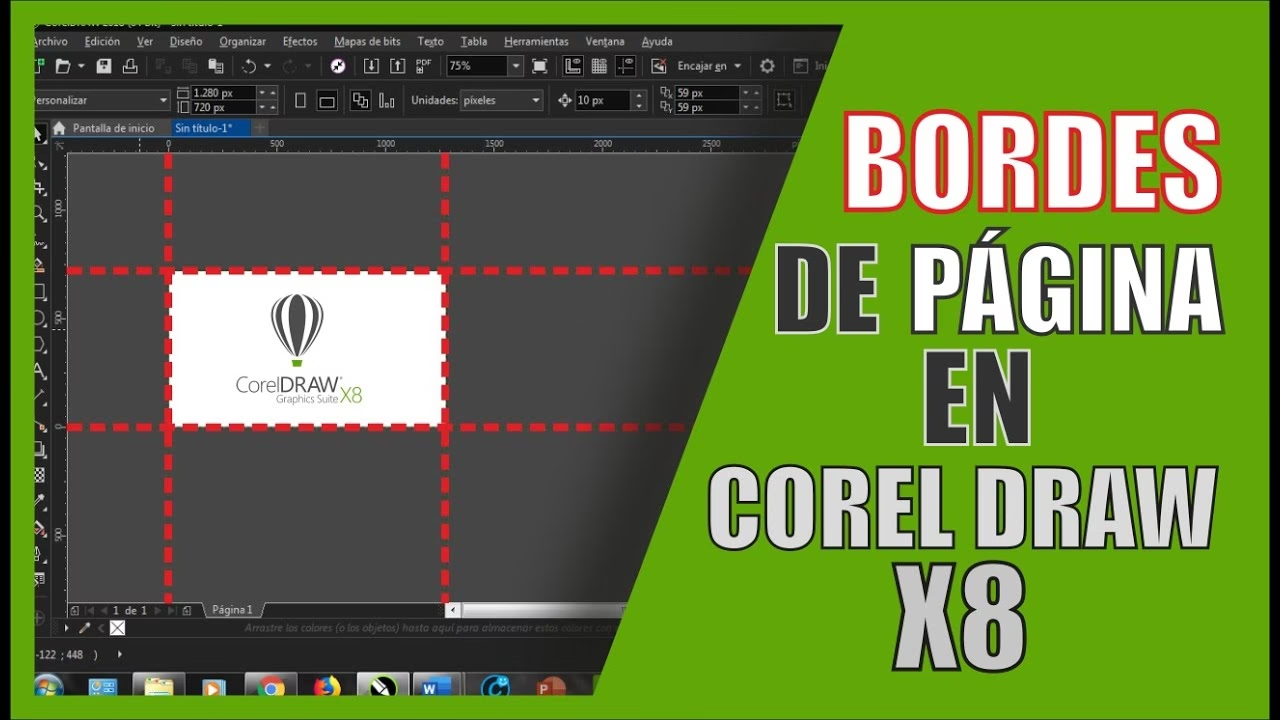
- Para visualizar el área de sangrado mientras diseñas, asegúrate de marcar la casilla 'Mostrar área de sangrado'. CorelDRAW te mostrará una línea roja alrededor de tu página, indicando esta zona adicional.
- Una vez configurado el sangrado, es crucial que los objetos de tu diseño que deban llegar hasta el borde de la página (como fondos de color o imágenes) sean extendidos manualmente hasta cubrir el área de sangrado. Aunque CorelDRAW reconoce el sangrado, no extiende automáticamente tus objetos. Si tu imagen de fondo mide 90x50 mm para una tarjeta, y tienes 3 mm de sangrado, tu imagen debe medir 96x56 mm y estar centrada en la página para cubrir el área de sangrado correctamente. No te preocupes si la imagen es más grande que el área de sangrado; se recortará automáticamente al generar el PDF o al imprimir.
Márgenes en la Impresión de Sobremesa vs. Imprenta Profesional
La forma en que manejas los márgenes puede variar ligeramente dependiendo de si imprimes en una impresora de escritorio o envías tu trabajo a una imprenta comercial.
Para Impresoras de Sobremesa
Si imprimes en una impresora de escritorio, es posible que debas ajustar los márgenes para acomodar el área no imprimible de la página. Cada impresora tiene una pequeña zona alrededor de los bordes donde no puede depositar tinta. Si tu diseño se extiende más allá de esta área, la impresora podría cortar partes de tu diseño o de las marcas de impresora. Para ajustar esto, puedes ir a Archivo > Imprimir, luego a la pestaña 'Diseño' y, si estás utilizando un diseño de imposición, acceder a las opciones de márgenes desde allí. También en la Vista Previa de Impresión, puedes usar la herramienta 'Diseño de imposición' y en la barra de propiedades, elegir 'Editar márgenes' para configurar 'Márgenes automáticos' o 'Márgenes iguales'.
Para Imprenta Profesional
Cuando prepares un trabajo para una imprenta comercial, la comunicación es clave. El proveedor de servicios de impresión puede solicitar tamaños mínimos de los márgenes, especialmente para acomodar las marcas de impresora (como marcas de corte, registro, etc.). Es vital que antes de comenzar un proyecto, te pongas en contacto con la imprenta para conocer sus especificaciones exactas. Esto evitará sorpresas y garantizará un flujo de trabajo sin problemas.
Manejo de Márgenes en Diseños de Imposición
Los diseños de imposición son cruciales para la impresión comercial, ya que permiten imprimir varias páginas de un documento en una misma hoja de papel. CorelDRAW facilita esto con opciones que te permiten controlar los márgenes y medianiles dentro de estos diseños:
- Ve a Archivo > Imprimir y haz clic en la pestaña 'Diseño'.
- En el cuadro de lista 'Diseño de imposición', elige un diseño preestablecido (como 'Libro' o 'Folletos') o uno personalizado. Ten en cuenta que el diseño que elijas solo afecta al modo en que se imprime, no al documento original.
- Para modificar un diseño de imposición existente o crear uno nuevo, haz clic en 'Modificar'.
- Dentro de la ventana de modificación del diseño de imposición, puedes ajustar los medianiles (espacios entre páginas) y los márgenes de la imposición en general. Puedes elegir 'Espaciado automático de medianiles' para que las páginas rellenen todo el espacio disponible o 'Medianiles iguales' para establecer un tamaño específico.
- Para los márgenes específicos de la imposición, puedes elegir 'Márgenes automáticos' o 'Márgenes iguales' y definir tus propios valores.
La correcta configuración de la imposición, incluyendo sus márgenes y medianiles, es fundamental para asegurar que las páginas se ordenen y se corten correctamente una vez impresas.
Preparación para la Impresión Profesional: Más Allá de los Márgenes
Si bien los márgenes son fundamentales, son solo una parte de la preparación de archivos para la imprenta. Aquí hay otros aspectos cruciales:
Calidad de Imagen y Resolución
Uno de los errores más comunes es usar imágenes de baja resolución. Para impresión profesional, las imágenes deben tener una resolución de alrededor de 300 DPI (puntos por pulgada) en su tamaño final. Las imágenes descargadas de internet suelen ser de 72 o 96 DPI, adecuadas para pantalla pero no para impresión, resultando en imágenes pixeladas y de baja calidad. Ampliar una imagen de baja resolución reducirá aún más su DPI y su calidad. Siempre asegúrate de que tus imágenes tengan la resolución adecuada en el tamaño en que serán impresas.
Gestión de Color (CMYK vs. RGB)
La mayoría de las imprentas comerciales utilizan el modo de color CMYK (Cian, Magenta, Amarillo, Negro). El modo RGB (Rojo, Verde, Azul) es para pantallas y algunas impresoras de escritorio. Si envías un archivo en RGB a una imprenta CMYK, los colores se convertirán automáticamente, lo que puede resultar en una variación de color inesperada. Es vital configurar tu documento en CorelDRAW para usar CMYK como modo de color principal (Herramientas > Gestión de color > Configuración predeterminada y Configuración del documento).
Además de CMYK, las tintas directas o 'Spot Colors' (como los colores Pantone) son esenciales para colores específicos (oro, plata, fluorescentes) o para funciones no imprimibles como troqueles o barnices UV.
Estilos de Texto y Gráficos
Utilizar estilos de texto, gráficos y color en CorelDRAW (accesibles desde Ventana > Ventanas acoplables > Estilos de color o Estilos de objeto) agiliza enormemente el proceso de diseño y las modificaciones futuras. Si necesitas cambiar una fuente o un color en todo el documento, un estilo te permite hacerlo en un solo paso, en lugar de modificar cada objeto individualmente. Recuerda que es necesario 'aplicar' el estilo a los objetos para que estos cambios se reflejen.
Publicar a PDF para Imprenta
La forma más común y recomendada de enviar archivos a una imprenta es a través de un archivo PDF de alta calidad. CorelDRAW tiene excelentes opciones para esto:
- Ve a Archivo > Publicar como PDF (o Archivo > Exportar y selecciona PDF).
- En la ventana 'Publicar en PDF', es fundamental elegir un preestablecido adecuado para imprenta, como 'PDF/X-3'.
- Haz clic en 'Configuración'. En la pestaña 'General', cambia la 'Compatibilidad' a Acrobat 8.0 o superior para asegurar el soporte de transparencias y lentes.
- En la pestaña 'Color', asegúrate de que la salida de color sea CMYK y que la opción 'Incrustar perfil de color' esté activa.
- En la pestaña 'Objetos', no es necesario convertir el texto a curvas, ya que el PDF incrustará las fuentes. Esto mantiene el archivo más pequeño y manejable para el RIP de la imprenta.
- En la pestaña 'Preimpresión', activa las opciones 'Límite de sangrado' (incluso si ya lo configuraste en el documento) y 'Marcas de corte'. Las marcas de corte son esenciales para que la imprenta sepa dónde cortar el papel al tamaño final.
Ejemplos Prácticos de Aplicación de Márgenes
Para ilustrar mejor cómo aplicar estos conceptos, veamos dos ejemplos comunes:
Diseño de una Tarjeta de Visita
Una tarjeta de visita de 90x50 mm es un excelente ejemplo para practicar los márgenes:
- Tamaño del Documento: Crea un nuevo documento con las dimensiones finales de la tarjeta: 90 mm de ancho por 50 mm de alto.
- Sangrado: Haz doble clic en el borde de la página y en la sección 'Sangrado', establece 3 mm en todos los lados. Asegúrate de marcar 'Mostrar área de sangrado'.
- Márgenes Internos: Navega a Documento > Líneas guía > Preestablecidos > Definido por el usuario. Establece un margen interno de 5 mm en todos los lados y aplica los preestablecidos.
- Diseño del Fondo: Si tu tarjeta tiene un fondo de color o una imagen que llega hasta el borde, crea un rectángulo o importa una imagen de 96x56 mm (90+3+3 por 50+3+3). Centra este objeto en la página (seleccionándolo y presionando 'P'). Esto asegura que el fondo cubra completamente el área de sangrado.
- Capa Maestra (Opcional): Para elementos comunes como logos o fondos si creas varias tarjetas en un solo archivo (aunque se recomienda un archivo por tarjeta para imprenta), puedes usar una capa maestra (Ventana > Ventanas acoplables > Objetos > Nuevo capa maestra - Todas las páginas).
Al exportar a PDF, recuerda activar las marcas de corte y el sangrado para que la imprenta tenga todas las referencias necesarias.
Diseño de una Revista o Folleto
Para un diseño más complejo como una revista, los márgenes y la imposición son aún más críticos:
- Tamaño del Documento: Si cada página final de la revista mide 19x27 cm, y vas a trabajar con páginas opuestas, configura el tamaño del documento como 38x27 cm (dos páginas juntas). Establece 3 mm de sangrado.
- Diseño de Folleto: En Diseño > Configuración de página, en el cuadro de lista 'Diseño', elige 'Folleto'. Asegúrate de que la opción 'Páginas opuestas' esté activa para ver la revista tal como se leerá.
- Márgenes Internos y Columnas: En las opciones de documento (doble clic en el borde de la página), puedes definir márgenes internos diferentes para la parte superior, inferior, interior y exterior (desmarcando 'Márgenes reflejados'). También puedes configurar guías de columnas para organizar tu texto.
- Numeración de Página: CorelDRAW te permite insertar automáticamente la numeración de página (Diseño > Insertar número de página > En todas las páginas).
Al generar el PDF, CorelDRAW creará páginas individuales, lo cual es ideal para los programas de imposición de las imprentas. Siempre incluye el sangrado y las marcas de corte.
Preguntas Frecuentes (FAQ)
¿Cuál es la diferencia entre margen y sangrado?
Un margen interno (de seguridad) es el espacio vacío dentro de tu página que protege el contenido importante de ser cortado o de quedar demasiado cerca del borde. El sangrado (bleed) es una extensión de los elementos de diseño (como fondos o imágenes) que van más allá del tamaño final de la página. Su objetivo es asegurar que no queden bordes blancos no deseados después del corte.
¿Qué DPI necesito para imprimir mis diseños?
Para la impresión comercial de alta calidad (fotos, gráficos detallados), se recomienda una resolución de 300 DPI (puntos por pulgada) para las imágenes en su tamaño final de impresión. Para impresiones de gran formato (lonas, vallas), a menudo se pueden usar resoluciones más bajas (por ejemplo, 100-150 DPI) ya que se ven desde una distancia.
¿Debo convertir el texto a curvas al exportar a PDF?
Generalmente, no es necesario convertir el texto a curvas al exportar a PDF desde CorelDRAW si utilizas el preestablecido PDF/X-3 y aseguras que las fuentes están incrustadas (opción por defecto). Convertir a curvas puede aumentar el tamaño del archivo y, en algunos casos, causar problemas de procesamiento en los RIP de las imprentas. Solo hazlo si la imprenta lo solicita específicamente o si usas fuentes con restricciones de incrustación.
¿Por qué mis colores se ven diferentes al imprimir?
La diferencia de color al imprimir a menudo se debe a una gestión de color incorrecta. Asegúrate de que tu documento esté en modo de color CMYK (para impresión comercial) y que las imágenes importadas también estén en CMYK. Además, calibrar tu monitor y usar perfiles de color correctos (ICC) es fundamental para tener una representación precisa de los colores.
¿Es necesario hablar con la imprenta antes de empezar el diseño?
Absolutamente sí. La comunicación con la imprenta es vital. Cada imprenta puede tener especificaciones ligeramente diferentes en cuanto a sangrado, márgenes, perfiles de color, tipos de archivo preferidos y otras consideraciones técnicas. Aclarar estos puntos al inicio del proyecto te ahorrará tiempo, dinero y posibles frustraciones.
Conclusión
Dominar la configuración de márgenes en CorelDRAW es una habilidad indispensable para cualquier diseñador gráfico que aspire a la profesionalidad en la impresión. Desde los márgenes internos de seguridad hasta el crucial sangrado y los medianiles en la imposición, cada elemento juega un rol vital en la calidad final de tu trabajo. Al comprender y aplicar estos conceptos, no solo asegurarás que tus diseños se vean impecables, sino que también optimizarás el proceso de preimpresión y evitarás errores costosos. Recuerda siempre la regla de oro: la preparación meticulosa de tu archivo es tan importante como el diseño creativo en sí mismo. Con estos conocimientos, estás un paso más cerca de transformar tus visiones digitales en obras maestras impresas.
Si quieres conocer otros artículos parecidos a Dominando los Márgenes en CorelDRAW para Impresión puedes visitar la categoría Cálculos.