
20/05/2022
En el mundo de la escritura, ya seas un novelista, un estudiante, un redactor de contenido o un profesional del marketing digital, saber cómo contar el número de caracteres y palabras en tu texto es una habilidad fundamental. Esta necesidad no solo surge por curiosidad, sino que es crucial para cumplir con las estrictas normas editoriales, los límites de plataformas de redes sociales, los requisitos de concursos literarios o las optimizaciones SEO. Mantener un control preciso sobre la longitud de tu manuscrito te asegura que tu mensaje sea conciso, impactante y se ajuste a las expectativas de tu audiencia y del medio. Afortunadamente, existen múltiples herramientas y métodos automáticos que facilitan esta tarea, permitiéndote concentrarte en la calidad de tu contenido.
Este artículo explorará en profundidad las diversas formas de realizar estos conteos, desde las funciones integradas en los procesadores de texto más populares hasta las calculadoras online y las estrategias para optimizar la longitud de tus escritos. Prepárate para dominar el arte de la medición textual y llevar tu escritura al siguiente nivel de precisión y eficacia.
- La Diferencia entre Caracteres y Palabras: Una Distinción Crucial
- Contando Caracteres y Palabras en Microsoft Word
- Contando Caracteres y Palabras en Google Docs
- ¿Cuántas Palabras son 500 Caracteres? Entendiendo la Relación
- La Importancia de las Herramientas de Recuento de Caracteres
- WPS Office: Una Alternativa Gratuita con Funciones de Conteo
- Consejos para Reducir el Recuento de Caracteres y Optimizar tu Texto
- Tabla Comparativa de Herramientas de Conteo
- Preguntas Frecuentes (FAQs)
- 1. ¿Cuál es la diferencia entre el recuento de caracteres y el recuento de palabras?
- 2. ¿Cuántas palabras suelen encontrarse en 500 caracteres?
- 3. ¿Cómo afectan los caracteres especiales y la puntuación al recuento de palabras de 500 caracteres?
- 4. ¿Existen herramientas en línea para contar palabras con precisión en 500 caracteres?
- Conclusión
La Diferencia entre Caracteres y Palabras: Una Distinción Crucial
Antes de sumergirnos en las herramientas y métodos, es vital comprender la distinción fundamental entre el recuento de caracteres y el recuento de palabras. Aunque a menudo se usan indistintamente, representan dos métricas diferentes con propósitos distintos:
- Recuento de Palabras: Esta métrica mide el número de unidades de lenguaje distintas, generalmente separadas por espacios o signos de puntuación. Es la medida estándar para evaluar la longitud y complejidad general de un documento, proporcionando una idea de su legibilidad y composición. Es la métrica preferida para ensayos, artículos extensos o libros.
- Recuento de Caracteres: Por otro lado, el recuento de caracteres se refiere al número total de caracteres individuales en un texto. Esto incluye no solo letras y números, sino también signos de puntuación, espacios en blanco y caracteres especiales (como &, $, @, etc.). Es la medida más precisa de la longitud exacta del texto, independientemente de la disposición o el formato de las palabras. El recuento de caracteres es especialmente importante en plataformas con límites estrictos, como Twitter (ahora X), mensajes SMS, metadescripciones para SEO o títulos de anuncios.
Es importante destacar que, al hablar de recuento de caracteres, a menudo se especifica si se incluyen o no los espacios. La mayoría de las herramientas ofrecen ambas opciones, ya que los espacios también ocupan un 'carácter' en el sentido técnico del espacio que consume el texto.
Contando Caracteres y Palabras en Microsoft Word
Microsoft Word es, sin duda, el procesador de texto más utilizado en el mundo, y ofrece funciones robustas para el recuento de palabras y caracteres. Conocer estas funciones te ahorrará tiempo y te asegurará precisión.
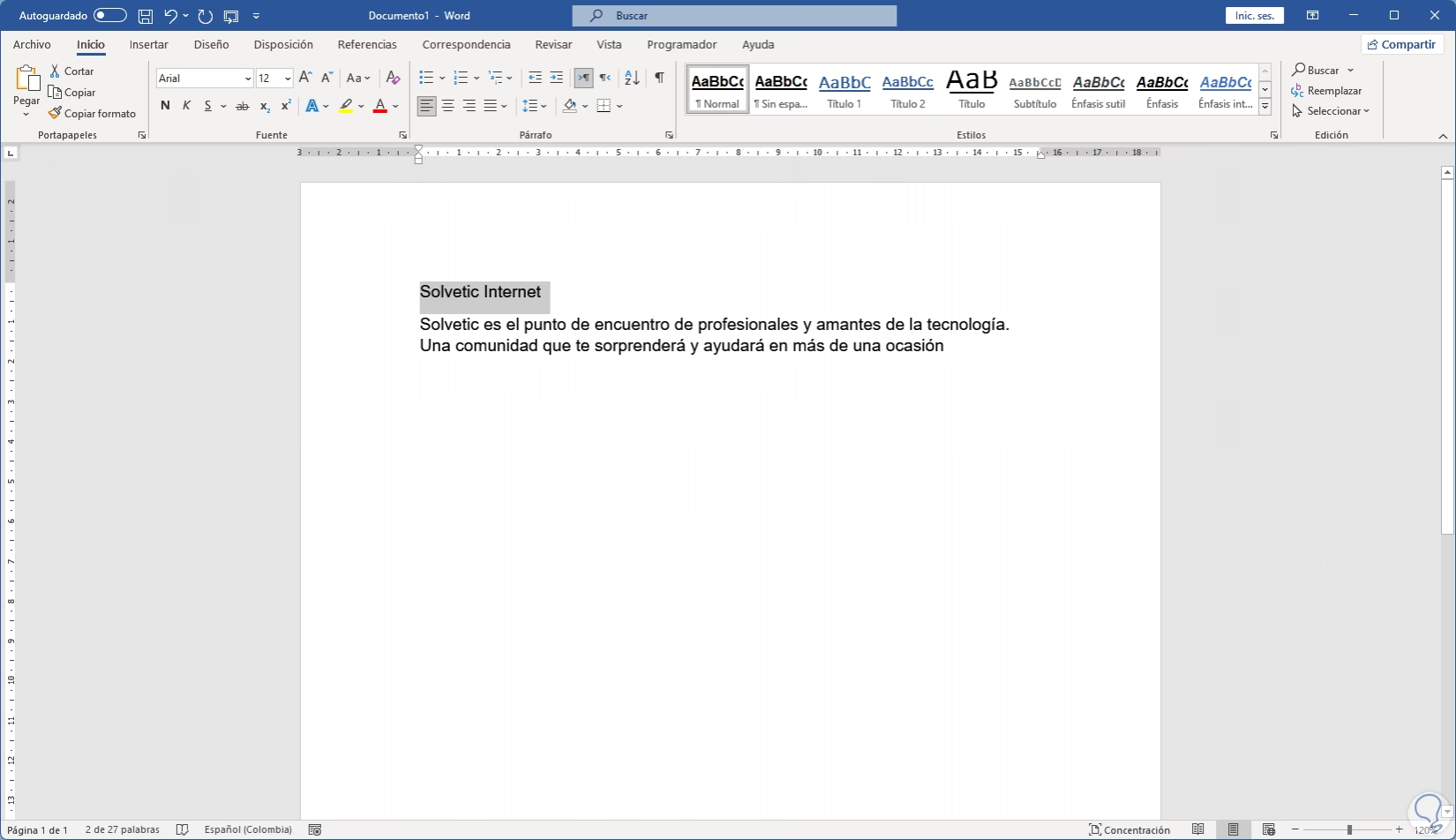
Recuento Rápido en la Barra de Estado
La forma más sencilla y rápida de obtener un recuento aproximado es observar la barra de estado en la parte inferior de la ventana de Word. Por defecto, esta barra muestra el número de palabras del documento. Si haces clic en el recuento de palabras, se abrirá una ventana emergente más detallada con estadísticas adicionales.
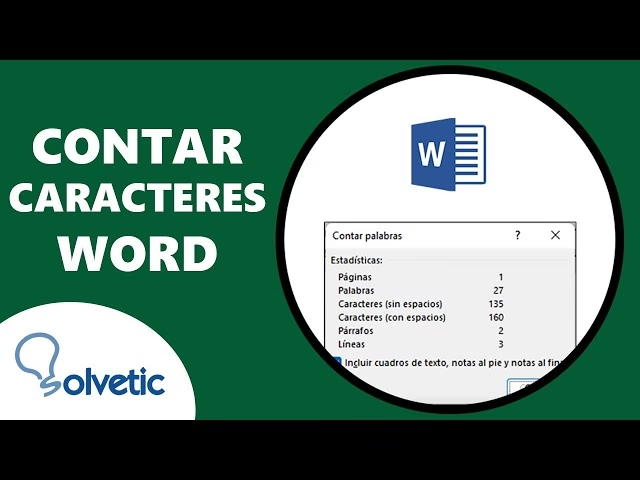
Ventana de 'Contar Palabras' (Word para Escritorio)
Para obtener un desglose completo y preciso, utiliza la función 'Contar palabras':
- Abre tu documento en Microsoft Word.
- Ve a la pestaña 'Revisar' en la cinta de opciones.
- En el grupo 'Revisión', haz clic en 'Contar palabras'.
- Se abrirá una ventana que mostrará estadísticas detalladas, incluyendo:
- Páginas
- Palabras
- Caracteres (sin espacios)
- Caracteres (con espacios)
- Párrafos
- Líneas
Sugerencia: Para obtener un recuento parcial de palabras o caracteres, simplemente selecciona el texto deseado antes de hacer clic en 'Contar palabras'. La ventana mostrará las estadísticas solo para la selección, además de las del documento completo.
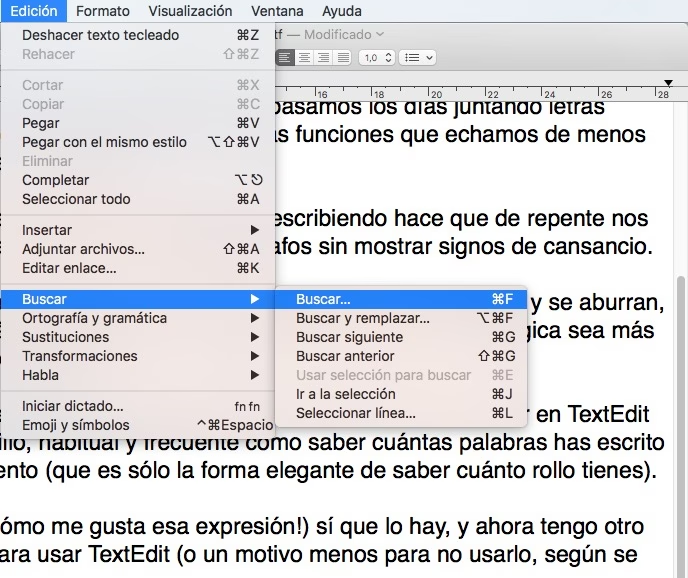
Particularidades de Word para Mac
Si utilizas Word para Mac, el proceso es muy similar. Puedes hacer clic en el recuento de palabras en la barra de estado para abrir el cuadro 'Contar palabras', o ir a 'Herramientas' en el menú superior y seleccionar 'Contar palabras'. Las estadísticas mostradas son las mismas que en la versión de Windows.
Contar en Word para la Web
Word para la Web (la versión online de Word) también cuenta las palabras a medida que escribes. El recuento aparece en la parte inferior de la ventana, similar a la versión de escritorio. Puedes hacer clic en él para activarlo o desactivarlo.
Importante: El recuento de palabras en Word para la Web es solo aproximado. No cuenta las palabras en áreas como cuadros de texto, encabezados, pies de página o Gráficos SmartArt. Para un recuento exacto, la recomendación es abrir el documento en la aplicación de escritorio de Word.
Contando Caracteres y Palabras en Google Docs
Google Docs es una excelente alternativa basada en la nube, especialmente popular para la colaboración. También ofrece herramientas de recuento de palabras y caracteres.
Recuento de Palabras y Caracteres en Google Docs
Para encontrar el recuento de palabras, caracteres y páginas en Google Docs:
- Abre tu documento en Google Docs.
- En la parte superior de la página, haz clic en 'Herramientas'.
- Selecciona 'Recuento de palabras'.
- Se abrirá una ventana que te mostrará:
- Páginas
- Palabras
- Caracteres
- Caracteres (sin espacios)
- Haz clic en 'Listo' para cerrar la ventana.
Sugerencia: A menos que selecciones una parte específica del documento, el recuento de palabras se aplicará a todo el contenido, excluyendo por defecto encabezados, pies de página y notas al pie. Si necesitas incluir estas secciones en el conteo, deberás seleccionarlas explícitamente.
Contar Palabras en Tiempo Real
Para documentos más cortos o para ver el recuento mientras escribes, puedes activar el recuento de palabras en tiempo real:
- Con la ventana de 'Recuento de palabras' abierta (Herramientas > Recuento de palabras).
- Marca la opción 'Mostrar recuento de palabras al escribir'.
Esto hará que el recuento de palabras aparezca constantemente en la esquina inferior izquierda de tu documento, actualizándose a medida que escribes.
¿Cuántas Palabras son 500 Caracteres? Entendiendo la Relación
Una pregunta frecuente, especialmente en el ámbito digital, es "¿Cuántas palabras caben en X caracteres?". No hay una respuesta única y exacta, ya que la longitud de las palabras varía. Sin embargo, podemos establecer una regla general y un método de cálculo.
La Relación Carácter-Palabra
Como regla general, se estima que en un texto de 500 caracteres (incluyendo espacios), puedes esperar entre 71 y 125 palabras. Si el recuento de caracteres no incluye espacios, la cifra podría oscilar entre 83 y 167 palabras. Estas cifras son aproximaciones y dependen de la longitud promedio de las palabras utilizadas en tu texto y la cantidad de puntuación.
Cómo Calcular Palabras a Partir de Caracteres (Estimación)
Para obtener una estimación más personalizada, puedes seguir estos pasos:
- Toma tu recuento de caracteres (sin espacios, para mayor precisión).
- Divide ese número por la longitud promedio de una palabra. Una longitud promedio comúnmente aceptada para el idioma español es de aproximadamente 7 caracteres por palabra (sin incluir el espacio que sigue a la palabra).
- Ejemplo: Si tienes 424 caracteres (sin espacios), y divides 424 entre 7, obtendrás aproximadamente 60.5. Redondeando, serían unas 61 palabras.
Este método es útil para tener una idea general, pero no reemplaza el recuento exacto de un procesador de texto.
La Importancia de las Herramientas de Recuento de Caracteres
Las herramientas de recuento de caracteres se han convertido en ayudas esenciales para una comunicación efectiva en diversos contextos. Su relevancia radica en múltiples beneficios:
- Precisión en la Comunicación: Estas herramientas fomentan la expresión concisa, obligando a los escritores a destilar sus pensamientos en un formato impactante y compacto. Esto es vital para titulares, eslóganes o mensajes con límites de espacio.
- Estrategia de Contenido y Marketing: Ayudan a los profesionales del marketing a mantener un mensaje consistente en diversas plataformas. Al alinear el contenido con los límites de caracteres, las marcas pueden comunicar su propuesta de valor de manera efectiva y mantener una presencia online coherente.
- Optimización para Motores de Búsqueda (SEO): Son cruciales en SEO para asegurar que las metadescripciones, etiquetas de título y URLs cumplan con los límites óptimos de caracteres para la visibilidad en los motores de búsqueda. Un título demasiado largo, por ejemplo, podría truncarse en los resultados de búsqueda.
- Escritura Académica y Profesional: En entornos académicos y profesionales, donde la longitud de los documentos a menudo está estipulada, estas herramientas ayudan a cumplir con los requisitos específicos. Facilitan la creación de resúmenes, sumarios y títulos concisos, mejorando el impacto de los documentos académicos.
WPS Office: Una Alternativa Gratuita con Funciones de Conteo
Si bien Microsoft Office es la suite dominante, existen alternativas potentes y gratuitas que ofrecen funcionalidades similares, incluyendo el recuento de caracteres y palabras. Una de las más destacadas es WPS Office.
¿Qué es WPS Office?
WPS Office es una suite de productividad integral que incluye un procesador de texto (Writer), una hoja de cálculo (Spreadsheets), un programa de presentaciones (Presentation) y una herramienta PDF. Proporciona a los usuarios herramientas potentes para crear, editar y gestionar diversos documentos, convirtiéndose en una opción popular para individuos, estudiantes y profesionales.
Una de sus grandes ventajas es su compatibilidad con los formatos de archivo de Microsoft Office (.docx, .xlsx, .pptx), lo que permite una colaboración y un intercambio fluidos con usuarios que utilizan diferentes programas de oficina.
Cómo Contar Palabras y Caracteres en WPS Office
El proceso para contar palabras y caracteres en el procesador de texto de WPS Office es muy intuitivo:
- Abre el procesador de texto de WPS Office en tu PC y abre tu documento.
- Ve a la pestaña 'Revisar' (Review) en la cinta de opciones.
- Haz clic en la opción 'Contar palabras' (Word Count).
- Se abrirá una ventana que te mostrará toda la información relevante, incluyendo el recuento de palabras, el número de caracteres con y sin espacios, el número de páginas y más.
WPS Office es una excelente opción si buscas una alternativa gratuita que ofrezca funcionalidades de conteo de palabras y caracteres de manera precisa y fácil de usar.
Consejos para Reducir el Recuento de Caracteres y Optimizar tu Texto
Más allá de saber cómo contar, la habilidad de optimizar la longitud de tu texto es invaluable. Para hacer tu contenido más impactante, conciso y comprensible, considera los siguientes consejos:
- Evita la Redundancia: Revisa tu escritura en busca de frases o palabras que repiten la misma idea. Si ya mencionaste 'fundamentos básicos', quizás solo necesites 'fundamentos'. Elimina adjetivos y adverbios que no aporten valor real.
- Omite Palabras Innecesarias: Escanea tu contenido en busca de palabras o frases que no contribuyan significativamente al mensaje. Reemplaza expresiones verbosas con alternativas más sucintas. Por ejemplo, en lugar de 'debido al hecho de que', usa 'porque'.
- Utiliza la Voz Activa: La voz activa es generalmente más directa y concisa que la voz pasiva. 'El autor escribió el libro' es más corto y claro que 'El libro fue escrito por el autor'. Esto hace que el contenido sea más agradable para los lectores y ayuda a limitar el recuento de caracteres.
- Simplifica la Estructura de las Oraciones: Una estrategia para optimizar tu contenido es convertir oraciones complejas en otras más concisas. Considera dividir oraciones largas en varias más cortas para mejorar la legibilidad y reducir el recuento de caracteres.
- Abreviaturas y Acrónimos: En lugar de escribir el nombre completo de organizaciones o términos conocidos, utiliza sus formas abreviadas o acrónimos (por ejemplo, 'IBM' en lugar de 'International Business Machines'). Esto reduce eficazmente el recuento de caracteres, siempre y cuando la audiencia entienda el acrónimo.
Tabla Comparativa de Herramientas de Conteo
Para facilitar la elección, aquí tienes una tabla comparativa de las características de conteo en los principales procesadores de texto:
| Característica | Microsoft Word (Escritorio) | Google Docs | WPS Office (Writer) |
|---|---|---|---|
| Recuento de Palabras | Sí | Sí | Sí |
| Recuento de Caracteres (con espacios) | Sí | Sí | Sí |
| Recuento de Caracteres (sin espacios) | Sí | Sí | Sí |
| Recuento de Párrafos/Líneas | Sí | Sí | Sí |
| Recuento en Tiempo Real | Sí (barra de estado) | Sí (opcional) | Sí (barra de estado) |
| Recuento de Selección | Sí | Sí | Sí |
| Incluye/Excluye Encabezados/Pies de página | Incluye por defecto | Excluye por defecto | Incluye por defecto |
| Costo | De pago (suscripción/licencia) | Gratuito (con cuenta Google) | Gratuito (versión básica) |
Preguntas Frecuentes (FAQs)
1. ¿Cuál es la diferencia entre el recuento de caracteres y el recuento de palabras?
El recuento de caracteres mide los caracteres individuales, incluyendo letras, números, signos de puntuación y espacios. El recuento de palabras se centra únicamente en el número de palabras en un texto, que son unidades de lenguaje separadas por espacios o puntuación. El recuento de caracteres es crucial para plataformas con límites estrictos, mientras que el recuento de palabras evalúa la legibilidad y la longitud del contenido.
2. ¿Cuántas palabras suelen encontrarse en 500 caracteres?
En un espacio de 500 caracteres, el número de palabras puede variar según la longitud promedio de las palabras, los espacios y la puntuación. En promedio, se puede esperar que quepan entre 80 y 100 palabras dentro de 500 caracteres (con espacios incluidos).
3. ¿Cómo afectan los caracteres especiales y la puntuación al recuento de palabras de 500 caracteres?
Los caracteres especiales y los signos de puntuación consumen espacio de caracteres al igual que las letras y los números. Por ejemplo, una coma, un punto o un signo de exclamación cuentan cada uno como un carácter. La puntuación más larga, como los puntos suspensivos (...), puede ocupar más espacio.
4. ¿Existen herramientas en línea para contar palabras con precisión en 500 caracteres?
Sí, existen varias herramientas de conteo de caracteres en línea disponibles. Estas herramientas te permiten pegar tu texto o introducirlo directamente, y proporcionan un recuento preciso de palabras dentro de un límite de caracteres especificado, como 500 caracteres. Un simple búsqueda en Google de 'contador de caracteres online' te dará muchas opciones.
Conclusión
El recuento de caracteres y palabras es una habilidad indispensable para cualquier persona que trabaje con texto. Ya sea para optimizar contenido para SEO, cumplir con límites en redes sociales o simplemente para tener un control editorial sobre la extensión de un manuscrito, las herramientas y técnicas descritas en este artículo te proporcionarán la precisión necesaria. Hemos explorado las funcionalidades de gigantes como Microsoft Word y Google Docs, así como la excelente alternativa gratuita de WPS Office, demostrando que tienes múltiples opciones a tu disposición.
Entender la relación entre caracteres y palabras, y aplicar los consejos para una escritura más concisa, te permitirá comunicar tus ideas de manera más efectiva y eficiente. La precisión en la longitud de tu texto no es solo una cuestión técnica, sino una parte integral de la comunicación eficaz. ¡Domina estas herramientas y verás cómo mejora la calidad y el impacto de tus escritos!
Si quieres conocer otros artículos parecidos a ¿Cómo Contar Caracteres y Palabras en tus Textos? puedes visitar la categoría Cálculos.