
30/06/2024
En el vasto universo de Microsoft Excel, las fechas son un tipo de dato fundamental y, a menudo, un desafío para muchos usuarios. Sin embargo, Excel ofrece un conjunto robusto de funciones diseñadas específicamente para manipular y extraer información de las fechas. Entre ellas, la función AÑO se destaca por su simplicidad y su inmensa utilidad. Esta función es una herramienta esencial para cualquier persona que trabaje con datos temporales, ya sea para análisis financiero, gestión de proyectos, o simplemente para organizar información cronológica. Comprender cómo utilizarla te permitirá desglosar fechas complejas en componentes manejables, facilitando la creación de informes, la realización de cálculos específicos y la implementación de reglas de validación que aseguren la integridad de tus datos.
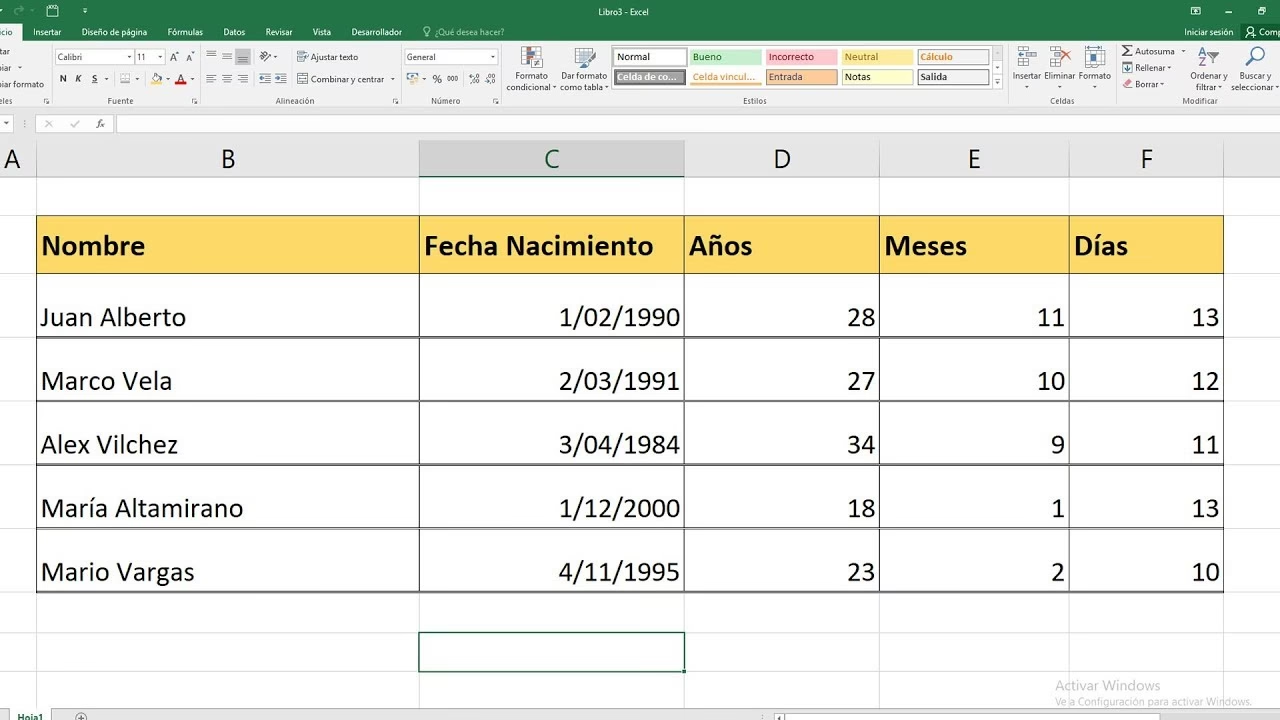
A menudo, en una hoja de cálculo, nos encontramos con fechas completas que contienen día, mes y año. Sin embargo, para ciertos análisis o comparaciones, solo necesitamos el componente del año. Aquí es donde la función AÑO brilla, proporcionando una manera rápida y eficiente de aislar esta información crucial. Este artículo explorará en detalle qué es la función AÑO, cómo se utiliza su sintaxis, y presentará ejemplos prácticos que demuestran su versatilidad en escenarios reales de trabajo. También abordaremos consideraciones importantes y responderemos a preguntas frecuentes para asegurarnos de que domines completamente esta valiosa función.
¿Qué es la función AÑO en Excel?
La función AÑO es una de las funciones de fecha y hora que Excel pone a nuestra disposición. Su propósito principal es extraer y devolver el año de una fecha específica. Es decir, si le proporcionas una fecha como "15/03/2023", la función AÑO te devolverá el número entero "2023". Lo que la hace particularmente útil es que siempre retorna el año como un número de cuatro dígitos, lo que garantiza claridad y precisión en todos tus cálculos, evitando ambigüedades con representaciones de dos dígitos.
En el modelado financiero, por ejemplo, es muy común trabajar con rangos de fechas o periodos anuales. La función AÑO simplifica enormemente la tarea de agrupar datos por año o de extraer el año de una fecha de vencimiento para análisis de flujo de efectivo. Además de su uso directo para extraer el año en una celda, la función AÑO puede ser un componente vital dentro de otras fórmulas más complejas. Por ejemplo, puedes usar el resultado de AÑO para alimentar la función FECHA y construir una nueva fecha, o para establecer criterios en funciones lógicas como SI o CONTAR.SI, permitiéndote realizar análisis y reportes mucho más sofisticados y dinámicos.
Sintaxis de la función AÑO
La sintaxis de la función AÑO es increíblemente sencilla, lo que contribuye a su facilidad de uso:
=AÑO(número_de_serie)
- número_de_serie: Este es el único argumento requerido para la función. Representa la fecha de la cual deseas extraer el año. Es crucial entender que Excel almacena las fechas como números de serie. Por ejemplo, el 1 de enero de 1900 se almacena como el número de serie 1, el 2 de enero de 1900 como el 2, y así sucesivamente. Por lo tanto, cuando ingreses una fecha en la función AÑO, debe ser reconocida por Excel como un número de serie válido.
Para asegurar que Excel interprete correctamente el argumento número de serie, es fundamental que las fechas se introduzcan de una de las siguientes maneras:
- Utilizando la función FECHA: Por ejemplo, `=AÑO(FECHA(2023,10,26))`. Esta es la forma más robusta y recomendada, ya que garantiza que Excel reconozca la entrada como una fecha válida.
- Como una referencia a una celda que contiene una fecha: Si la celda A1 contiene la fecha "26/10/2023", puedes usar `=AÑO(A1)`. Esta es la forma más común y práctica en la mayoría de las hojas de cálculo.
- Como el resultado de otra fórmula o función que devuelve una fecha: Por ejemplo, `=AÑO(HOY())` para extraer el año de la fecha actual, o `=AÑO(A2+365)` si A2 contiene una fecha y quieres el año de esa fecha más un año.
Es importante evitar introducir fechas directamente como texto (ej. `=AÑO("26/10/2023")`) ya que esto puede generar problemas. Aunque Excel a veces puede interpretar cadenas de texto como fechas, esta práctica no es consistente y puede variar según la configuración regional de tu sistema o la versión de Excel, llevando a errores inesperados.
¿Cómo usar la función AÑO en Excel? Ejemplos prácticos
Para comprender la verdadera utilidad de la función AÑO, veamos algunos ejemplos prácticos que demuestran su aplicación en diferentes escenarios.
Ejemplo 1: Validación de Datos con la función AÑO
Imagina que compartes un archivo de Excel con varios usuarios y necesitas asegurarte de que solo ingresen fechas que correspondan a un año específico, por ejemplo, el año en curso. Aquí es donde la validación de datos, combinada con la función AÑO, se convierte en tu aliada.
Supongamos que tienes una tabla donde los usuarios deben ingresar fechas en las celdas B4 y B5, y quieres que estas fechas sean solo del año 2023. Puedes configurar una regla de validación de datos de la siguiente manera:
- Selecciona las celdas B4:B5.
- Ve a la pestaña "Datos" en la cinta de opciones.
- Haz clic en "Validación de datos".
- En la pestaña "Configuración", selecciona "Personalizada" en el desplegable "Permitir".
- En el cuadro "Fórmula", ingresa la siguiente fórmula:
=AÑO(B4)=2023
Esta regla de validación se activará cada vez que un usuario intente agregar o cambiar un valor en las celdas seleccionadas. Si el año de la fecha ingresada en B4 (o B5) coincide con 2023, la expresión devolverá VERDADERO y la validación será exitosa. Si los años no coinciden, o si la función AÑO no puede extraer un año válido (por ejemplo, si se ingresa texto que no es una fecha), la validación fallará y se mostrará un mensaje de error (que puedes personalizar en la pestaña "Mensaje de error" de la ventana de Validación de datos).
Si deseas que la validación sea para el año actual de forma dinámica (es decir, que se ajuste automáticamente cada año sin necesidad de modificar la fórmula), puedes usar la función HOY() de esta manera:
=AÑO(B4)=AÑO(HOY())
La función HOY() siempre devuelve la fecha actual, por lo que esta fórmula garantizará que solo se acepten fechas del año en curso, lo cual es increíblemente útil para formularios y registros continuos.
Ejemplo 2: Extracción de Años de una Lista de Fechas
Este es el uso más directo y común de la función AÑO. Si tienes una columna llena de fechas y necesitas una nueva columna que contenga solo el año de cada una de esas fechas, la función AÑO lo hace trivial.
Imagina que tienes la siguiente lista de fechas en la columna A, empezando por A2:
| Fecha |
|---|
| 01/01/2021 |
| 15/07/2022 |
| 30/12/2023 |
| 05/02/2024 |
Para extraer el año de cada una de estas fechas en la columna B, simplemente ingresa la siguiente fórmula en la celda B2:
=AÑO(A2)
Luego, arrastra la fórmula hacia abajo para aplicarla al resto de las fechas. Obtendrás el siguiente resultado:
| Fecha | Año |
|---|---|
| 01/01/2021 | 2021 |
| 15/07/2022 | 2022 |
| 30/12/2023 | 2023 |
| 05/02/2024 | 2024 |
Este método es fundamental para la preparación de datos, ya que te permite aislar el componente del año para su posterior análisis, como la creación de tablas dinámicas o gráficos que agrupen datos por año.
Ejemplo 3: Combinando AÑO con otras funciones de fecha
La función AÑO no solo extrae información, sino que también puede ser un componente esencial para construir nuevas fechas o realizar cálculos complejos. Por ejemplo, podemos usar AÑO junto con las funciones MES y DIA, y la función FECHA, para manipular y generar nuevas fechas.
Supongamos que tienes una fecha en la celda A2 (ej. 15/07/2023) y quieres crear una nueva fecha que sea el 1 de enero del año siguiente. Podrías usar la siguiente fórmula:
=FECHA(AÑO(A2)+1, 1, 1)
En este caso, AÑO(A2) extraería 2023, le sumaría 1 para obtener 2024, y luego la función FECHA construiría la fecha 01/01/2024. Este tipo de construcción es extremadamente potente para generar series de tiempo, calcular fechas de vencimiento anuales o establecer hitos en proyectos.
Otro uso avanzado es en fórmulas condicionales. Por ejemplo, si quieres sumar valores de una columna (C) solo si la fecha en la columna A corresponde a un año específico (ej. 2022), usarías:
=SUMAR.SI(A:A, ">="&FECHA(2022,1,1), C:C) - SUMAR.SI(A:A, ">"&FECHA(2022,12,31), C:C)
O más directamente, si tu versión de Excel lo permite (como con funciones de matriz dinámica):
=SUMA(SI(AÑO(A:A)=2022, C:C, 0))
Esta última fórmula (que podría requerir ser introducida como una fórmula de matriz con Ctrl+Shift+Enter en versiones antiguas de Excel) suma los valores en la columna C solo si el año de la fecha en la columna A es 2022. Esto demuestra la flexibilidad de AÑO como criterio dentro de otras funciones de fecha y lógicas.
Consideraciones importantes al usar la función AÑO
Aunque la función AÑO es directa, hay algunos puntos clave que debes recordar para evitar errores y asegurar la precisión de tus resultados:
- Formato del número de serie: Las fechas deben ser proporcionadas a las funciones de Excel como números de serie, referencias a celdas que contienen fechas, o valores de fecha devueltos por otras fórmulas de Excel. Si intentas introducir fechas como texto (ej., "12/12/2023"), existe el riesgo de que Excel las interprete incorrectamente debido a las diferentes configuraciones regionales o sistemas de fecha (por ejemplo, MM/DD/AAAA vs. DD/MM/AAAA) en tu computadora. Esto puede llevar a resultados erróneos o a errores #¡VALOR!. Siempre es mejor usar la función FECHA() o referenciar una celda con un formato de fecha reconocido.
- Valores Gregorianos: El valor devuelto por la función AÑO siempre será un valor gregoriano, independientemente del formato de visualización de la fecha de origen. Esto asegura una consistencia en los resultados, sin importar cómo hayas formateado visualmente la celda que contiene la fecha.
- Diferencia entre función AÑO y formato de celda: Es fundamental entender que usar la función AÑO es diferente de simplemente aplicar un formato de celdas para mostrar solo el año.
Cuando usas la función `=AÑO(A1)`, el resultado es un número entero (ej., 2023) en una celda separada. Este número puede ser usado en cálculos matemáticos, comparaciones lógicas, o como argumento para otras funciones.
Cuando aplicas un formato de celda personalizado (por ejemplo, "aaaa") a una celda que contiene una fecha, la celda sigue conteniendo la fecha completa (número de serie), pero visualmente solo se muestra el año. Por ejemplo, si la celda A1 contiene "15/07/2023" y le aplicas el formato "aaaa", la celda seguirá teniendo el valor de la fecha completa, pero solo verás "2023". Si intentas usar ese valor en un cálculo que requiere el año como un número entero, seguirás trabajando con la fecha completa subyacente. En este caso, no se necesita ninguna fórmula.
Para cambiar el formato de una celda y mostrar solo el año, puedes hacer lo siguiente:
- Selecciona la celda o rango de celdas.
- Presiona `Ctrl + 1` para abrir el cuadro de diálogo "Formato de celdas".
- En la pestaña "Número", selecciona la categoría "Personalizada".
- En el cuadro "Tipo", ingresa uno de los siguientes códigos:
- yy: Para mostrar el año con dos dígitos (ej., 23 para 2023).
- yyyy: Para mostrar el año con cuatro dígitos (ej., 2023 para 2023).
- Haz clic en "Aceptar".
La elección entre usar la función AÑO o el formato de celdas depende de tu objetivo: si necesitas el año como un valor numérico independiente para cálculos, usa la función AÑO; si solo quieres cambiar cómo se ve la fecha en la celda sin alterar su valor subyacente, usa el formato de celdas.
Funciones de Fecha y Hora Relacionadas
La función AÑO es parte de un grupo de funciones de fecha y hora en Excel que trabajan de manera complementaria. Conocerlas te permitirá tener un control total sobre tus datos temporales.
| Función | Propósito | Ejemplo de Uso | Resultado (para 15/07/2023) |
|---|---|---|---|
| AÑO | Extrae el año de una fecha. | =AÑO("15/07/2023") | 2023 |
| MES | Extrae el mes de una fecha. | =MES("15/07/2023") | 7 |
| DIA | Extrae el día de una fecha. | =DIA("15/07/2023") | 15 |
| FECHA | Crea una fecha a partir de un año, mes y día. | =FECHA(2023,7,15) | 15/07/2023 |
| HOY | Devuelve la fecha actual del sistema. | =HOY() | (Fecha actual) |
| AHORA | Devuelve la fecha y hora actuales del sistema. | =AHORA() | (Fecha y hora actuales) |
Dominar estas funciones te permite desglosar, reconstruir y manipular fechas con gran precisión, lo cual es invaluable para cualquier tipo de análisis temporal.
Preguntas Frecuentes (FAQ) sobre la función AÑO
¿Por qué la función AÑO devuelve un error #¡VALOR!?
El error #¡VALOR! con la función AÑO generalmente ocurre cuando el argumento `número_de_serie` no es reconocido por Excel como una fecha válida. Esto sucede comúnmente cuando intentas ingresar una fecha como texto (ej., "26 de octubre de 2023") que Excel no puede interpretar, o si el formato de texto de la fecha no coincide con la configuración regional de tu sistema. Asegúrate de que la celda contenga una fecha real (número de serie) o usa la función FECHA para construir el argumento (ej., `=AÑO(FECHA(2023,10,26))`).
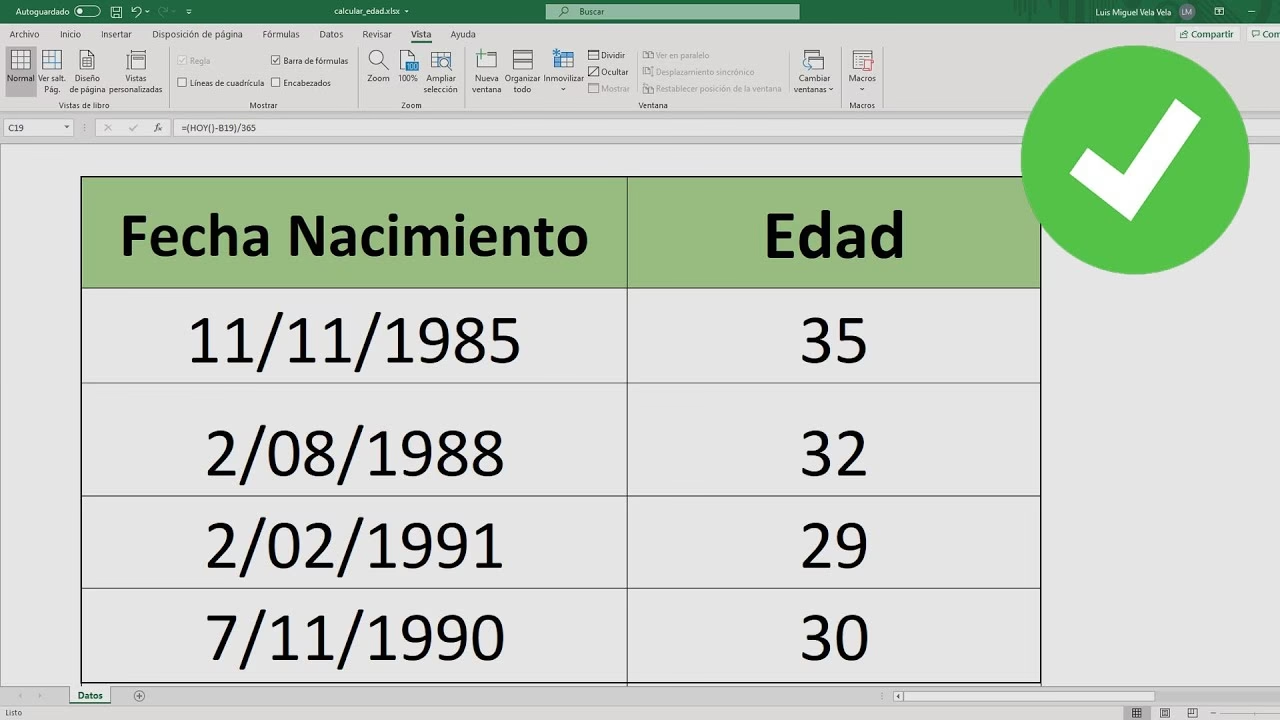
¿Puedo usar la función AÑO para calcular la edad de una persona?
Aunque la función AÑO es un componente, no puedes calcular la edad directamente solo con ella. Para calcular la edad, necesitas comparar el año de nacimiento con el año actual, pero también considerar el mes y el día. Una fórmula común para calcular la edad exacta es usando la función SIFECHA (DATEDIF en inglés), aunque no está documentada en Excel, funciona:
=SIFECHA(Fecha_Nacimiento, HOY(), "Y")
Donde "Y" significa años completos. También puedes usar una combinación de AÑO, MES y DIA con una lógica condicional.
¿La función AÑO funciona con todos los formatos de fecha?
Sí, la función AÑO puede extraer el año de cualquier formato de fecha que Excel reconozca como una fecha válida. Esto incluye formatos como DD/MM/AAAA, MM/DD/AAAA, AAAA-MM-DD, etc. Lo importante es que la entrada sea un número de serie de fecha válido, no una cadena de texto que Excel no pueda interpretar.
¿Cuál es la diferencia entre formatear una celda para mostrar solo el año y usar la función AÑO?
La diferencia clave es el resultado y el valor subyacente. Cuando usas la función AÑO, el resultado es un número entero (ej., 2023) que se almacena en la celda donde aplicas la fórmula. Este número es el valor real de la celda y puede ser utilizado en cálculos. Cuando formateas una celda para mostrar solo el año (ej., con el formato "aaaa"), la celda sigue conteniendo la fecha completa (su número de serie), pero visualmente solo se muestra el año. El valor subyacente de la celda no cambia, y si la usas en un cálculo, Excel operará con la fecha completa, no solo con el año.
¿Puedo usar la función AÑO en tablas dinámicas o gráficos?
Absolutamente. La función AÑO es extremadamente útil para agrupar datos por año en tablas dinámicas. Puedes crear una columna auxiliar con la función AÑO para extraer el año de tus fechas y luego usar esa columna como un campo para agrupar tus datos en la tabla dinámica. Esto te permite analizar tendencias anuales o comparar datos entre diferentes años. De manera similar, puedes usar esta columna de años en gráficos para visualizar datos anuales.
Conclusión
La función AÑO en Excel es una herramienta simple pero increíblemente potente para la manipulación y el análisis de datos temporales. Su capacidad para extraer el año de cualquier fecha con un simple argumento la convierte en un pilar fundamental para tareas que van desde la validación de datos y la creación de informes hasta el modelado financiero. Al comprender su sintaxis, sus aplicaciones prácticas y las consideraciones importantes, como la diferencia entre la función y el formato de celdas, te equiparás con el conocimiento necesario para manejar fechas en Excel de manera más eficiente y precisa. Incorpora la función AÑO en tu repertorio de habilidades de Excel y verás cómo tu capacidad para trabajar con datos temporales se eleva significativamente, abriendo nuevas posibilidades para el análisis y la presentación de información.
Si quieres conocer otros artículos parecidos a ¿Cómo calcular años con la función AÑO en Excel? puedes visitar la categoría Cálculos.