
26/07/2023
En el vasto universo del diseño gráfico, la capacidad de manipular imágenes con precisión es una habilidad fundamental. Una tarea común, pero a menudo subestimada, es la necesidad de dividir una imagen. Ya sea para prepararla para una secuencia de carrusel en redes sociales, para aplicar ediciones selectivas a porciones específicas, o simplemente para organizar elementos dentro de un lienzo, Photoshop ofrece una gama de herramientas robustas y versátiles para lograrlo. Comprender cómo y cuándo utilizar cada una de ellas puede ahorrarte incontables horas y elevar la calidad de tus proyectos.
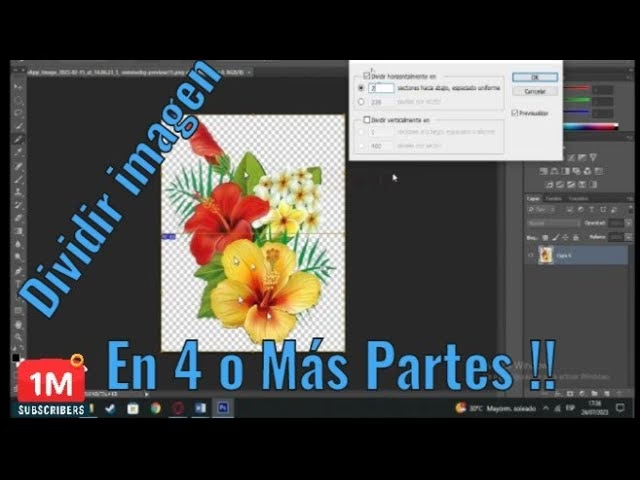
Dividir una imagen no es solo cortarla por la mitad; es un proceso que implica planificación y conocimiento de las herramientas adecuadas. Desde la creación de archivos separados hasta la simple separación visual dentro del mismo lienzo, Photoshop te brinda el control total. En este artículo, exploraremos los métodos más efectivos para dividir imágenes, desglosando cada paso para que, sin importar tu nivel de experiencia, puedas dominar esta técnica esencial.
- Métodos Principales para Dividir una Imagen en Photoshop
- Tabla Comparativa de Métodos de División en Photoshop
- Consejos Adicionales para Dividir Imágenes
- Preguntas Frecuentes (FAQ)
- ¿Cuál es el método más rápido para dividir una imagen por la mitad y guardarlas como archivos separados?
- ¿Puedo dividir una imagen en un número impar de partes, como tres?
- ¿Se pierden datos o calidad al dividir una imagen en Photoshop?
- ¿Cómo divido una imagen y guardo cada parte como un archivo separado sin usar la Herramienta de Sector?
- ¿Puedo dividir una imagen de forma no recta (curva o diagonal)?
- Conclusión
Métodos Principales para Dividir una Imagen en Photoshop
Photoshop ofrece varias aproximaciones para dividir un lienzo o una imagen. Cada método tiene sus propias ventajas y se adapta mejor a diferentes escenarios de uso. A continuación, te detallaremos los más comunes y efectivos.
1. Uso de la Herramienta de Sector (Slice Tool) para Exportar Múltiples Archivos
La Herramienta de Sector es la opción ideal cuando tu objetivo es dividir una imagen grande en múltiples piezas más pequeñas, y luego exportar cada una de esas piezas como un archivo de imagen individual. Es particularmente útil para el diseño web, donde los elementos de una página se segmentan para una carga más eficiente, o para crear carruseles de Instagram que fluyen de una imagen a otra.
Pasos para Usar la Herramienta de Sector:
- Preparar Guías: Antes de cortar, es crucial definir dónde quieres que se produzcan los cortes. Para esto, utilizaremos guías. Ve a
Vista > Guías > Diseño de Nueva Guía.... En el cuadro de diálogo, puedes especificar el número de filas y columnas en las que deseas dividir tu imagen. Por ejemplo, si quieres dividir la imagen en tres secciones verticales, introduce '3' en el campo 'Columnas' y asegúrate de que 'Medianiles' esté en '0 px'. Haz clic en 'OK'. Verás líneas cian que marcan las divisiones. - Seleccionar la Herramienta de Sector: Esta herramienta se encuentra generalmente agrupada con la Herramienta Recortar. Haz clic y mantén presionado el icono de la Herramienta Recortar en la barra de herramientas y selecciona la Herramienta de Sector (Slice Tool).
- Crear Sectores a Partir de Guías: Con la Herramienta de Sector activa, busca en la barra de opciones superior el botón que dice 'Sectores a partir de Guías' (Slices From Guides). Haz clic en él. Photoshop convertirá automáticamente tus guías en sectores. Estos sectores aparecerán como líneas de color azul más oscuro sobre las guías originales, numerados para indicar cada segmento.
- Exportar los Sectores: Los sectores solo cobran vida como archivos separados durante el proceso de exportación. Ve a
Archivo > Exportar > Guardar para Web (Heredado)...(o usa el atajoMayús + Alt + Ctrl + Sen Windows, oMayús + Opción + Comando + Sen Mac). - Configurar la Exportación: En la ventana 'Guardar para Web', selecciona el formato de archivo deseado (JPEG, PNG, GIF, etc.) desde el menú desplegable 'Ajuste preestablecido'.
- Guardar los Archivos: Haz clic en el botón 'Guardar...' en la parte inferior de la ventana. En el cuadro de diálogo 'Guardar como', asigna un nombre al archivo, elige la carpeta de destino y, crucialmente, en el menú desplegable 'Sectores', selecciona 'Todos los sectores' (All Slices).
Al hacer clic en 'Guardar', Photoshop exportará cada sector como un archivo de imagen individual en la carpeta especificada. Este método es increíblemente eficiente para la producción en masa de fragmentos de imagen.
2. La Herramienta Marco Rectangular (Rectangular Marquee Tool) para Selecciones y Capas
Cuando tu objetivo no es tanto exportar múltiples archivos, sino más bien realizar ediciones selectivas en una porción de la imagen o mover una sección a una capa separada, la Herramienta Marco Rectangular es tu mejor aliada. Esta herramienta crea selecciones cuadradas o rectangulares que puedes manipular independientemente del resto de la imagen.
Pasos para Usar la Herramienta Marco Rectangular:
- Duplicar la Capa: Es una buena práctica trabajar en una copia de tu imagen para preservar el original. Selecciona la capa de tu imagen en el panel Capas y duplícala presionando
Ctrl + J(Windows) oComando + J(Mac). - Crear una Guía (Opcional, para el Centro): Si necesitas dividir la imagen exactamente por la mitad, puedes añadir una guía. Ve a
Vista > Guías > Nueva Guía.... Si deseas una guía vertical en el centro, selecciona 'Vertical' y escribe '50%' en el campo 'Posición'. Haz clic en 'OK'. - Seleccionar la Herramienta Marco Rectangular: Encuéntrala en la barra de herramientas (generalmente el primer icono, o presiona 'M').
- Crear la Selección: Con la herramienta seleccionada, haz clic y arrastra sobre la imagen para crear una selección rectangular. Utiliza la guía cian (si la creaste) para asegurarte de que la selección cubra la mitad deseada de la imagen.
- Copiar la Selección a una Nueva Capa: Una vez que tengas la selección activa, presiona
Ctrl + J(Windows) oComando + J(Mac). Esto copiará el contenido de la selección a una nueva capa. Ahora tendrás esa porción de la imagen en una capa separada, lo que te permitirá moverla, transformarla o editarla sin afectar el resto del lienzo. - Realizar Ediciones Selectivas: Si tu intención no es cortar la imagen en capas separadas, sino aplicar ediciones a una sección, simplemente crea la selección con la Herramienta Marco Rectangular y luego aplica los ajustes o filtros deseados. Estos solo se aplicarán dentro de los límites de la selección.
Este método es flexible y permite una gran precisión en la edición y organización de elementos dentro de un único archivo PSD.
3. Uso de Reglas y Guías para una Medición Precisa
Las reglas y guías son herramientas auxiliares invaluables en Photoshop para medir, alinear y, por supuesto, ayudar a dividir imágenes con exactitud. Aunque no cortan la imagen directamente, son esenciales para posicionar las selecciones o los sectores de forma impecable.
Pasos para Usar Reglas y Guías:
- Mostrar Reglas: Asegúrate de que las reglas estén visibles alrededor de tu lienzo. Si no lo están, ve a
Vista > Reglaso usa el atajoCtrl + R(Windows) /Comando + R(Mac). - Encontrar el Centro con la Función Transformar (Opcional): Una forma rápida de identificar el centro horizontal o vertical de tu imagen es activando la función Transformar. Presiona
Ctrl + T(Windows) /Comando + T(Mac). Verás un cuadro delimitador con pequeños cuadrados en los centros de los lados y las esquinas. Estos cuadrados centrales pueden servir como puntos de referencia visuales. - Arrastrar Guías desde las Reglas: Una vez que sepas dónde quieres colocar una división, haz clic en una de las reglas (la superior para una guía horizontal, la izquierda para una vertical) y arrastra el cursor sobre la imagen. Aparecerá una línea cian que puedes soltar en la posición deseada. Puedes usar los números de las reglas o los puntos de referencia de la función Transformar para una colocación precisa.
- Combinar con Otras Herramientas: Una vez que tus guías estén en su lugar, puedes usar la Herramienta Marco Rectangular para crear selecciones basadas en esas guías, o la Herramienta de Sector para crear divisiones exportables. Las guías actúan como una ayuda visual para asegurar que tus cortes o selecciones sean perfectamente rectos y estén en la posición exacta.
Este enfoque es la base para cualquier trabajo que requiera una división exacta y controlada.
4. División del Lienzo con la Cuadrícula para Alineación y Proporción
La cuadrícula de Photoshop es una herramienta de asistencia visual que te ayuda a alinear objetos y a mantener proporciones precisas. Aunque no divide la imagen en archivos separados directamente, es fundamental para trazar líneas de división o para realizar selecciones que se ajusten a proporciones específicas, como dividir un lienzo en tercios o cuartos.
Pasos para Usar la Cuadrícula:
- Activar la Cuadrícula: Ve a
Vista > Mostrar > Cuadrícula. Verás una serie de líneas no imprimibles que cubren tu lienzo. - Configurar la Cuadrícula: Para ajustar el espaciado de la cuadrícula, ve a
Edición > Preferencias > Guías, Cuadrícula y Sectores...(Windows) oPhotoshop > Preferencias > Guías, Cuadrícula y Sectores...(Mac).- En la sección 'Cuadrícula', puedes configurar el 'Intervalo' (el espaciado entre las líneas principales de la cuadrícula) y el 'Subdivisiones' (cuántas líneas más pequeñas aparecen entre cada línea principal).
- Para una línea central: No hay una opción directa de "centro" para la cuadrícula en Photoshop como en otros programas, pero puedes usar las guías (
Vista > Guías > Nueva Guía...con 50%) y luego ajustar el intervalo de la cuadrícula para que sus líneas coincidan con esa guía central si lo deseas, o simplemente usar la guía como referencia. - Para dividir en N partes iguales (por ejemplo, tercios): Si tienes un lienzo de 900 px de ancho, y quieres dividirlo en 3 partes iguales (300 px cada una), puedes configurar el 'Intervalo' de la cuadrícula a '300 píxeles' y 'Subdivisiones' a '1'. Esto creará líneas principales cada 300 px.
- Usar 'Ajustar a Cuadrícula': Para que tus herramientas de selección o dibujo se adhieran a las líneas de la cuadrícula, ve a
Vista > Ajustar a > Cuadrícula. Esto hará que, al usar herramientas como la Herramienta Marco Rectangular o la Herramienta Lápiz/Pincel para dibujar líneas rectas, estas se "enganchen" a las líneas de la cuadrícula, garantizando una alineación perfecta. - Trazar Líneas de División: Con 'Ajustar a Cuadrícula' activado, puedes usar una subherramienta como la Herramienta Línea (dentro de las herramientas de forma) para dibujar líneas perfectamente rectas que dividan tu lienzo según las proporciones de la cuadrícula.
La cuadrícula es una herramienta poderosa para la composición y el diseño preciso, aunque para la separación de archivos, la Herramienta de Sector sigue siendo la más directa.
Tabla Comparativa de Métodos de División en Photoshop
| Método | Ventajas | Desventajas | Uso Ideal |
|---|---|---|---|
| Herramienta de Sector | Exporta múltiples archivos automáticamente. Ideal para web y carruseles. | No manipula capas dentro del PSD. Requiere exportación específica. | Creación de múltiples imágenes a partir de una sola. |
| Herramienta Marco Rectangular | Crea selecciones para edición selectiva. Copia a nuevas capas fácilmente. | No exporta automáticamente múltiples archivos. Requiere pasos manuales para cada segmento. | Edición de porciones específicas, mover elementos a capas separadas. |
| Reglas y Guías | Proporciona precisión visual para cualquier división. Flexible con otras herramientas. | No realiza la división por sí misma. Es una herramienta de ayuda. | Alineación precisa, preparación para cortes o selecciones. |
| Cuadrícula | Excelente para alinear objetos y mantener proporciones. Ayuda visual constante. | No divide la imagen en archivos ni capas directamente. Puede ser visualmente intrusiva. | Diseño de composición, dibujo de líneas rectas, alineación general. |
Consejos Adicionales para Dividir Imágenes
- Trabaja con Capas: Siempre que vayas a manipular una imagen, considera duplicar la capa original o trabajar en una capa separada. Esto te permite revertir cambios o experimentar sin afectar tu trabajo principal.
- Guarda tu PSD: Antes de exportar tus divisiones, guarda tu archivo de Photoshop (PSD) con todas las capas. Esto te permitirá volver y ajustar las divisiones más tarde si es necesario.
- Atajos de Teclado: Familiarízate con los atajos (
Ctrl/Cmd + Jpara duplicar capa/selección,Ctrl/Cmd + Rpara reglas,Ctrl/Cmd + Tpara transformar) para agilizar tu flujo de trabajo. - Resolución y Formato: Cuando exportes tus divisiones (especialmente con la Herramienta de Sector), considera la resolución y el formato de archivo adecuados para tu uso final (web, impresión, etc.). 'Guardar para Web (Heredado)' te ofrece un gran control sobre estos aspectos.
- Desactivar Guías y Cuadrículas: Una vez que hayas terminado de usar las guías o la cuadrícula, puedes ocultarlas (
Ctrl/Cmd + ;para guías,Ctrl/Cmd + 'para cuadrícula) para tener una vista limpia de tu trabajo.
Preguntas Frecuentes (FAQ)
¿Cuál es el método más rápido para dividir una imagen por la mitad y guardarlas como archivos separados?
El método más rápido es usar la Herramienta de Sector. Crea un 'Diseño de Nueva Guía' con una columna y una fila, luego convierte las guías en sectores y exporta usando 'Guardar para Web (Heredado)' seleccionando 'Todos los sectores'. Esto automatiza la división y exportación en un solo flujo.
¿Puedo dividir una imagen en un número impar de partes, como tres?
Sí, absolutamente. Con la Herramienta de Sector, al configurar el 'Diseño de Nueva Guía', simplemente especifica el número deseado de filas o columnas (por ejemplo, '3' para tercios). Si usas la Herramienta Marco Rectangular, deberás calcular las proporciones y crear selecciones manualmente o usar guías con porcentajes o medidas específicas (por ejemplo, si tu imagen mide 900px, una guía en 300px y otra en 600px para tercios).
¿Se pierden datos o calidad al dividir una imagen en Photoshop?
No, si se hace correctamente. Photoshop no destruye la información de los píxeles. Sin embargo, la calidad de los archivos exportados dependerá del formato de archivo y la configuración de compresión que elijas al guardar (por ejemplo, un JPEG muy comprimido reducirá la calidad). Siempre guarda tu archivo PSD original con capas para mantener la máxima calidad y editabilidad.
¿Cómo divido una imagen y guardo cada parte como un archivo separado sin usar la Herramienta de Sector?
Puedes hacerlo manualmente con la Herramienta Marco Rectangular. Selecciona la primera porción, cópiala a una nueva capa (Ctrl+J), luego ve a Archivo > Exportar > Exportar como... o Guardar como... para guardar esa capa como un archivo. Repite el proceso para cada porción. Es más laborioso pero ofrece más control sobre cada archivo individualmente antes de guardar.
¿Puedo dividir una imagen de forma no recta (curva o diagonal)?
Sí, pero no con las herramientas de división directa que crean cortes rectos. Para divisiones no rectas, necesitarías usar herramientas de selección más avanzadas como la Herramienta Lazo Poligonal, la Herramienta Pluma, o las Herramientas de Selección Rápida o Varita Mágica para crear selecciones irregulares. Una vez hecha la selección, puedes copiarla a una nueva capa (Ctrl+J) o usarla como máscara de capa para ocultar partes de la imagen, dando la apariencia de una división.
Conclusión
Dominar las diferentes maneras de dividir una imagen en Photoshop es una habilidad increíblemente valiosa para cualquier diseñador o fotógrafo. Ya sea que necesites separar elementos para una composición detallada, preparar gráficos para la web, o simplemente organizar tu flujo de trabajo, Photoshop te ofrece las herramientas necesarias para hacerlo con eficiencia y precisión. Experimenta con cada método, comprende sus fortalezas y debilidades, y pronto podrás elegir la técnica perfecta para cada uno de tus proyectos, transformando tu forma de trabajar y abriendo nuevas posibilidades creativas.
Si quieres conocer otros artículos parecidos a ¿Cómo Dividir una Imagen en Photoshop? puedes visitar la categoría Cálculos.