
06/05/2025
En el vasto universo del análisis de datos, la media o promedio se erige como una de las medidas estadísticas fundamentales, proporcionando una instantánea clara del valor central de un conjunto de números. Ya sea que estemos inmersos en el análisis de tendencias de mercado, evaluando rendimientos académicos o incluso desglosando datos deportivos, la media nos ofrece una perspectiva concisa y crucial para la toma de decisiones. Excel, como una de las herramientas de hoja de cálculo más potentes y accesibles a nivel global, simplifica enormemente este proceso, haciendo que el cálculo de la media sea accesible para usuarios de todos los niveles. En este artículo, exploraremos en detalle cómo calcular la media en Excel utilizando sus funciones especializadas, asegurándonos de que incluso los usuarios más novatos puedan seguir fácilmente y aplicar estos conocimientos en sus propios análisis de datos.
- ¿Qué es la Media o Promedio en Excel?
- Diferencia entre Media, Mediana y Moda
- ¿Cómo Calcular la Media en Excel?
- Ejemplo Práctico de Cómo Calcular la Media en Excel
- Funciones Avanzadas para la Media en Excel
- Manejo de Celdas Vacías y Valores Atípicos
- Crear Gráficos para Representar la Media
- Consejos y Trucos para Calcular la Media
- Errores Comunes y Cómo Evitarlos
- Preguntas Frecuentes sobre el Cálculo de la Media en Excel
- ¿Qué sucede si mi rango de datos contiene texto?
- ¿Puedo calcular la media de celdas no adyacentes?
- ¿Cómo calculo un promedio ponderado en Excel?
- ¿Hay una forma más rápida de obtener el promedio sin escribir la fórmula?
- Mi promedio da un error #DIV/0!, ¿qué significa?
- ¿Cómo puedo redondear el resultado del promedio?
- Conviértete en un Experto en Excel
¿Qué es la Media o Promedio en Excel?
La media, comúnmente conocida como el promedio, es un concepto estadístico esencial que representa el valor central o típico de un conjunto de números. Su cálculo es sencillo: se suman todos los valores de un conjunto de datos y luego se divide esta suma entre la cantidad total de valores presentes. En el contexto de Excel, esta operación se simplifica drásticamente gracias a la función PROMEDIO. Esta función está diseñada específicamente para realizar este cálculo de manera eficiente y precisa, sin la necesidad de realizar la suma y la división manualmente.
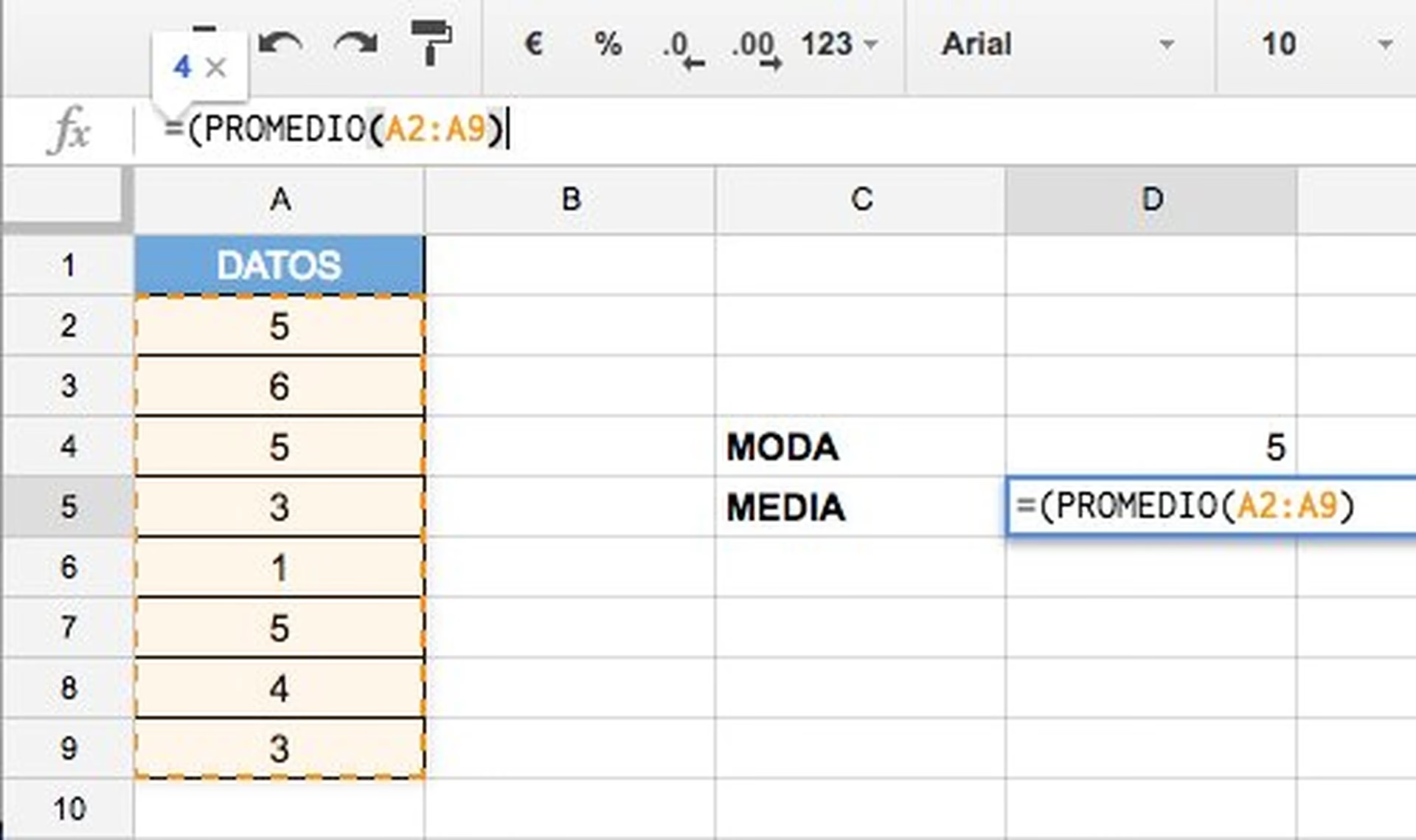
Por ejemplo, si tienes un conjunto de números distribuidos en las celdas desde A1 hasta A10, la sintaxis para calcular su promedio en cualquier celda vacía de tu hoja de cálculo sería la siguiente:
=PROMEDIO(A1:A10)
Al introducir esta fórmula y presionar Enter, Excel automáticamente sumará todos los valores numéricos dentro del rango especificado (A1 a A10) y los dividirá por el número de valores no vacíos en ese rango, proporcionándote el promedio de inmediato. Es importante destacar que la función PROMEDIO es flexible y puede aplicarse a rangos de celdas adyacentes, celdas individuales separadas por comas, o incluso a una combinación de ambos, permitiendo una gran versatilidad en el análisis de tus datos.
Diferencia entre Media, Mediana y Moda
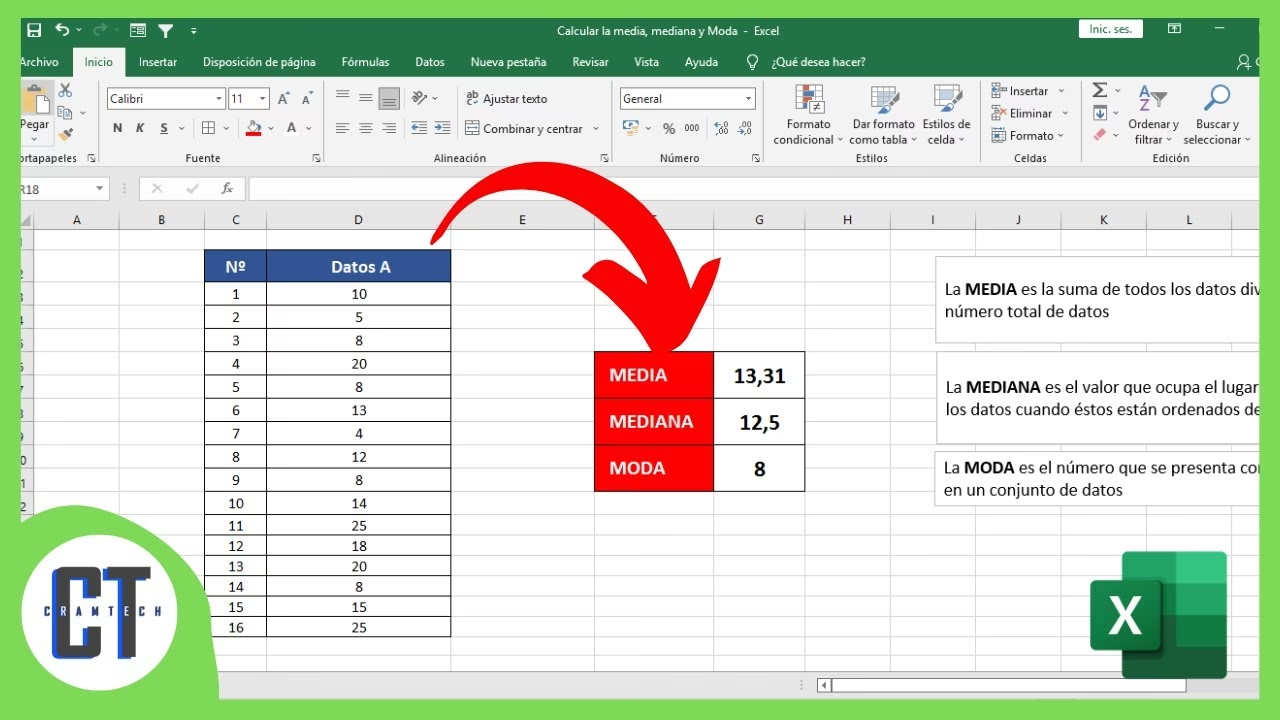
Aunque a menudo se utilizan de forma indistinta en el lenguaje coloquial, la media, la mediana y la moda son tres medidas de tendencia central distintas que proporcionan diferentes perspectivas sobre un conjunto de datos. Entender estas diferencias es crucial para elegir la medida más apropiada en función del tipo de datos que estás analizando y el objetivo de tu estudio estadístico.
La Media (Promedio)
Como ya mencionamos, la media es la suma de todos los valores dividida por el número total de valores. Es la medida más utilizada y es muy sensible a los valores atípicos (valores extremadamente altos o bajos) que pueden distorsionar el resultado y no representar fielmente la tendencia central del conjunto de datos.
La Mediana
La mediana se refiere al valor central en un conjunto de datos cuando estos han sido ordenados de menor a mayor (o de mayor a menor). Si el conjunto de datos tiene un número impar de valores, la mediana es el valor que se encuentra justo en el medio. Si el conjunto de datos tiene un número par de valores, la mediana es el promedio de los dos valores centrales. En Excel, se calcula con la función =MEDIANA(). La mediana es menos sensible a los valores extremos, lo que la convierte en una medida más robusta para conjuntos de datos que contienen valores atípicos, ya que no se ve tan afectada por ellos como la media.
La Moda
Por otro lado, la moda es el valor que aparece con más frecuencia en un conjunto de datos. Un conjunto de datos puede tener una moda (unimodal), varias modas (multimodal) o ninguna moda si todos los valores aparecen con la misma frecuencia. En Excel, se calcula con la función =MODA.UNO() para una sola moda o =MODA.VARIOS() si esperas múltiples modas. La moda es especialmente útil en el análisis de datos categóricos o discretos, donde se busca identificar el elemento más común o popular.
Para ilustrar mejor estas diferencias, veamos una tabla comparativa:
| Medida | Definición | Fórmula en Excel | Cuándo Usarla | Sensibilidad a Atípicos |
|---|---|---|---|---|
| Media (Promedio) | Suma de todos los valores dividida por el número total de valores. | =PROMEDIO() | Cuando los datos son simétricos y no hay valores extremos. | Alta |
| Mediana | El valor central de un conjunto de datos ordenado. | =MEDIANA() | Cuando los datos tienen valores extremos o están sesgados. | Baja |
| Moda | El valor que aparece con mayor frecuencia en el conjunto de datos. | =MODA.UNO() o =MODA.VARIOS() | Para datos categóricos o para identificar el valor más común. | Nula |
Entender estas diferencias es crucial para elegir la medida más apropiada en función del tipo de datos y el objetivo de tu análisis, asegurando que tus conclusiones sean precisas y relevantes.
¿Cómo Calcular la Media en Excel?
Calcular la media en Excel es un proceso fundamental y, afortunadamente, bastante sencillo. La clave reside en la correcta selección de tus datos y el uso apropiado de la función =PROMEDIO(). A continuación, te detallamos los pasos para llevar a cabo esta tarea de manera efectiva:
Selecciona tus datos
El primer paso es identificar y seleccionar el conjunto de datos numéricos del cual deseas calcular la media. Esto puede ser un rango contiguo de celdas en una columna (por ejemplo, A1:A10), en una fila (por ejemplo, B1:F1), o incluso un conjunto de celdas no contiguas (por ejemplo, A1, C5, E9). Para seleccionar un rango contiguo, haz clic en la primera celda y arrastra el cursor hasta la última. Para seleccionar celdas no contiguas, mantén presionada la tecla Ctrl (o Cmd en Mac) mientras haces clic en cada celda deseada.
Elige la celda para el resultado
Una vez que tienes claro el rango de datos, selecciona una celda vacía en tu hoja de cálculo donde deseas que aparezca el resultado del promedio. Esta celda puede estar en cualquier lugar de la hoja, preferiblemente cerca de tus datos para una mejor organización.
Introduce la función PROMEDIO
En la celda seleccionada para el resultado, escribe el signo igual (
=) para indicar a Excel que vas a introducir una fórmula. Luego, escribePROMEDIO. A medida que escribes, Excel te ofrecerá una lista desplegable de funciones que coinciden. Puedes seleccionarla de la lista o simplemente terminar de escribir.Especifica el rango de datos
Después de
PROMEDIO, abre un paréntesis(. Ahora, puedes hacer una de las siguientes cosas:- Escribir el rango: Si conoces el rango exacto, puedes escribirlo directamente, por ejemplo,
A1:A10. - Seleccionar el rango con el ratón: Haz clic en la primera celda de tu rango y arrastra hasta la última. Excel automáticamente insertará el rango correcto en tu fórmula.
- Seleccionar celdas individuales: Si tus datos no son contiguos, haz clic en cada celda deseada separándolas con comas (por ejemplo,
A1,C5,E9).
- Escribir el rango: Si conoces el rango exacto, puedes escribirlo directamente, por ejemplo,
Cierra el paréntesis y presiona Enter
Una vez que el rango de datos esté correctamente especificado, cierra el paréntesis
)y presiona la tecla Enter. Excel calculará automáticamente el promedio de los valores dentro del rango especificado y mostrará el resultado en la celda donde introdujiste la fórmula.
Es crucial asegurarse de que las celdas seleccionadas contengan valores numéricos y estén libres de errores de texto o caracteres no numéricos, ya que estos pueden causar errores en el cálculo o ser ignorados por la función, afectando la precisión del resultado. La función =PROMEDIO() es increíblemente versátil y puede adaptarse a diferentes rangos y tipos de datos, lo que la convierte en una herramienta indispensable para cualquier análisis estadístico en Excel.
Ejemplo Práctico de Cómo Calcular la Media en Excel
Para ilustrar mejor cómo funciona la función =PROMEDIO() en la práctica, consideremos un escenario común: el cálculo de las notas promedio de un grupo de estudiantes. Imagina que tienes una hoja de cálculo con los nombres de los estudiantes en la columna A y sus respectivas notas de examen en la columna B, desde la celda B2 hasta la B11.
| Estudiante | Nota |
|---|---|
| Ana | 85 |
| Luis | 92 |
| Marta | 78 |
| Carlos | 95 |
| Sofía | 88 |
| Pedro | |
| Elena | 0 |
| Diego | 80 |
| Laura | 90 |
| Jorge | 83 |
Para calcular la media de estas notas, seguirías los pasos descritos anteriormente. Por ejemplo, en la celda B12, podrías ingresar la siguiente fórmula:
=PROMEDIO(B2:B11)
Al presionar Enter, Excel te devolverá el promedio de las notas. Pero, ¿qué sucede con los casos especiales, como la celda de Pedro, que está vacía, o la de Elena, que tiene un cero?
Manejo de Celdas Vacías y Ceros
- Celdas Vacías: Si observas la celda de Pedro (B7), notarás que está vacía. Excel es inteligente y, por defecto, la función
=PROMEDIO()ignora las celdas vacías. Esto significa que la nota de Pedro no se incluirá en la suma ni en el conteo de elementos al calcular el promedio. En muchos casos, esto es el comportamiento deseado, ya que una celda vacía puede significar la ausencia de datos o que la acción no se realizó. - Celdas con Valor Cero: Por otro lado, la celda de Elena (B8) contiene un
0. A diferencia de las celdas vacías, Excel sí incluye los valores cero en el cálculo del promedio. Un cero es un valor numérico válido y, por lo tanto, se suma a los demás valores y se cuenta como un elemento más en el denominador. Esto es importante porque un cero puede representar una puntuación real (por ejemplo, un examen no entregado que califica como cero) y su inclusión puede disminuir significativamente el promedio general, lo cual podría ser o no lo deseado dependiendo del contexto de tu análisis.
En nuestro ejemplo, si Pedro no hizo el examen y su celda está vacía, y Elena obtuvo un 0, el promedio se calculará sobre 9 notas (excluyendo la de Pedro, pero incluyendo la de Elena). Si quisieras excluir los ceros del cálculo (por ejemplo, si un 0 significa que el alumno no presentó y no quieres que afecte el promedio de los que sí lo hicieron), necesitarías usar una función más avanzada como PROMEDIO.SI, que veremos a continuación.
Funciones Avanzadas para la Media en Excel
Mientras que la función =PROMEDIO() es ideal para cálculos directos, Excel ofrece herramientas más sofisticadas para escenarios donde se requieren condiciones específicas. Las funciones =PROMEDIO.SI() y =PROMEDIO.SI.CONJUNTO() son increíblemente potentes para realizar análisis de datos condicionales, permitiendo calcular promedios basados en uno o múltiples criterios.
Uso de PROMEDIO.SI
La función =PROMEDIO.SI(rango, criterio, [rango_promedio]) permite calcular el promedio de un rango de celdas que cumplen con un criterio específico. Esto es extremadamente útil cuando necesitas filtrar tus datos antes de promediar, por ejemplo, para excluir ciertos valores o incluir solo aquellos que cumplen una condición.
rango: El rango de celdas que deseas evaluar con el criterio.criterio: La condición que deben cumplir las celdas para ser incluidas en el promedio. Puede ser un número, una expresión (como ">50"), texto (como "Norte"), o una referencia a una celda.[rango_promedio](opcional): El rango de celdas del cual se calculará el promedio. Si se omite, se utilizará el mismorangopara el promedio.
Retomando nuestro ejemplo de notas de estudiantes, si quisieras calcular el promedio de solo las notas que son mayores que cero (excluyendo así a los estudiantes que no presentaron el examen o tuvieron una nota de 0), la fórmula sería:
=PROMEDIO.SI(B2:B11, ">0")
Esta fórmula le dice a Excel: "De las celdas B2 a B11, promedia solo aquellos valores que son mayores que 0". Esto es ideal para obtener un promedio más representativo de los estudiantes que realmente obtuvieron una calificación positiva.
Uso de PROMEDIO.SI.CONJUNTO
La función PROMEDIO.SI.CONJUNTO va un paso más allá, permitiendo calcular el promedio de un rango basándose en múltiples criterios. Su sintaxis es =PROMEDIO.SI.CONJUNTO(rango_promedio, rango_criterios1, criterios1, [rango_criterios2, criterios2], ...).
rango_promedio: El rango de celdas del cual se calculará el promedio (este es el primero, a diferencia dePROMEDIO.SI).rango_criterios1: El primer rango de celdas que se evaluará con el primer criterio.criterios1: El primer criterio.[rango_criterios2, criterios2](opcional): Rangos y criterios adicionales. Puedes especificar hasta 127 pares de rango/criterio.
Imaginemos que tienes una tabla de ventas y quieres calcular el promedio de ventas de productos que son de la categoría "Electrónica" y que se vendieron en la región "Norte" con un valor superior a 1000 euros. Tus datos podrían estar estructurados así:
| Región (A) | Ventas (B) | Categoría (C) |
|---|---|---|
| Norte | 1200 | Electrónica |
| Sur | 800 | Ropa |
| Norte | 1500 | Electrónica |
| Este | 900 | Hogar |
| Norte | 700 | Electrónica |
| Oeste | 2000 | Muebles |
| Norte | 1100 | Ropa |
| Norte | 1300 | Electrónica |
La fórmula para este cálculo sería:
=PROMEDIO.SI.CONJUNTO(B2:B9, A2:A9, "Norte", C2:C9, "Electrónica", B2:B9, ">1000")
Esta fórmula calcula el promedio de los valores en el rango B2:B9 (Ventas) solo si la Región (A2:A9) es "Norte", la Categoría (C2:C9) es "Electrónica" Y el valor de Venta (B2:B9) es mayor a 1000. Este tipo de fórmulas avanzadas son indispensables para análisis de datos complejos, permitiéndote filtrar y promediar con una precisión notable.
Manejo de Celdas Vacías y Valores Atípicos
Al calcular medias en Excel, es fundamental comprender cómo se manejan las celdas vacías y la influencia de los valores atípicos, ya que ambos pueden impactar significativamente la precisión y representatividad de tu resultado. Una correcta gestión de estos elementos asegura que tu análisis sea lo más fiel posible a la realidad de tus datos.
Celdas Vacías
Como mencionamos, la función =PROMEDIO() de Excel ignora automáticamente las celdas vacías dentro del rango especificado. Esto significa que si una celda no contiene ningún dato (ni un número, ni texto, ni un cero), simplemente no se incluirá en la suma total ni en el conteo de elementos para el denominador. Este comportamiento es generalmente deseable, ya que una celda vacía a menudo indica la ausencia de un dato, en lugar de un valor de cero. Sin embargo, es vital ser consciente de esto, especialmente si las celdas vacías representan datos faltantes que, de estar presentes, podrían alterar significativamente la media. Por ejemplo, si una celda vacía en una lista de ventas significa que no hubo venta ese día, pero debería haberse registrado un 0, la omisión de esa celda vacía inflaría el promedio de ventas.
Valores Atípicos (Outliers)
Los valores atípicos son datos que se desvían significativamente del resto del conjunto de datos, siendo extremadamente altos o bajos. Estos valores pueden distorsionar drásticamente la media aritmética, haciéndola menos representativa de la tendencia central de la mayoría de los datos. Por ejemplo, si tienes las notas de un examen donde la mayoría de los estudiantes obtuvieron entre 70 y 90, pero un estudiante sacó un 10 y otro un 1000 (un error de entrada), el promedio se vería fuertemente afectado por esos dos extremos.
Para abordar el problema de los valores atípicos, existen varias estrategias:
- Uso de la Mediana: Como se explicó anteriormente, la mediana es una medida de tendencia central más robusta frente a los valores atípicos. Si tu conjunto de datos es propenso a tener valores extremos que no deseas que influyan en tu medida central, la mediana (
=MEDIANA()) puede ser una opción más adecuada que el promedio. - Filtrado o Exclusión Manual: Si identificas valores atípicos claros que son el resultado de errores de entrada o de circunstancias excepcionales que no quieres que representen la tendencia general, puedes filtrarlos o excluirlos manualmente de tu rango de datos antes de aplicar la función
=PROMEDIO(). Esto se puede hacer aplicando filtros a tu tabla y deseleccionando los valores problemáticos. - Recorte de Datos (Trimmed Mean): Para un enfoque más sistemático, puedes considerar calcular una "media recortada" (trimmed mean), aunque no hay una función directa para esto en Excel. Consiste en eliminar un cierto porcentaje de los valores más altos y más bajos antes de calcular la media. Esto se puede lograr combinando funciones como
ORDENAR,FILTRARyPROMEDIO, o incluso mediante la funciónPROMEDIO.SI.CONJUNTOpara excluir valores fuera de un rango aceptable. - Análisis de Causa Raíz: Antes de eliminar o ajustar valores atípicos, es crucial investigar por qué existen. A veces, un valor atípico no es un error, sino una observación importante que revela una dinámica inusual en tus datos y que no debería ser ignorada.
La elección de cómo manejar las celdas vacías y los valores atípicos dependerá en gran medida del contexto de tu análisis y de lo que representa cada tipo de dato en tu conjunto. Una comprensión clara de tus datos es siempre el primer paso para un cálculo de media preciso y significativo.
Crear Gráficos para Representar la Media
Visualizar la media en un gráfico es una forma poderosa de contextualizar tus datos y mostrar cómo se distribuye un conjunto de valores en relación con su tendencia central. Los gráficos de líneas, en particular, son excelentes para observar la media a lo largo del tiempo o entre diferentes categorías. Aquí te mostramos cómo crear un gráfico de líneas en Excel para representar la media:
Calcula la media de tus datos
Primero, asegúrate de haber calculado la media de tus datos utilizando la función
=PROMEDIO()o una de sus variantes condicionales (=PROMEDIO.SI(),=PROMEDIO.SI.CONJUNTO()) en una celda separada. Es recomendable que esta media esté en una celda donde puedas referenciarla fácilmente para el gráfico.Organiza tus datos para el gráfico
Para un gráfico de líneas efectivo, necesitarás al menos dos series de datos: tus datos individuales (por ejemplo, ventas mensuales, temperaturas diarias) y la línea de la media. Asegúrate de que ambas series estén en columnas o filas adyacentes, o al menos bien estructuradas para que Excel pueda interpretarlas.
Por ejemplo, si tienes ventas mensuales en la columna B y la media calculada en la celda C1, podrías querer repetir el valor de la media en una nueva columna (Columna C) para cada mes, para que aparezca como una línea horizontal en el gráfico.
Mes (A) Ventas (B) Media (C) Ene 150 (valor de media) Feb 160 (valor de media) Mar 145 (valor de media) Abr 170 (valor de media) Mayo 155 (valor de media) Donde "(valor de media)" sería una referencia absoluta a la celda donde calculaste tu promedio (ej.
=$C$1).Inserta un gráfico de líneas
- Selecciona el rango de datos que incluye tus valores individuales y la columna donde has replicado la media.
- Ve a la pestaña Insertar en la cinta de opciones de Excel.
- En el grupo "Gráficos", haz clic en Insertar gráfico de líneas o de áreas.
- Selecciona el estilo de gráfico de líneas que prefieras (por ejemplo, "Línea con marcadores").
Ajusta y personaliza tu gráfico
- Una vez que el gráfico se haya insertado, es posible que necesites ajustar el rango de datos del gráfico para asegurarte de que tanto los datos individuales como la línea de la media estén representados correctamente. Puedes hacerlo haciendo clic derecho en el gráfico y seleccionando "Seleccionar datos".
- Personaliza el gráfico añadiendo un título claro, etiquetas a los ejes, leyenda, y cambiando los colores o estilos de las líneas para mejorar la legibilidad y el atractivo visual.
Al visualizar la media junto con los datos individuales, puedes identificar rápidamente si los puntos de datos están por encima o por debajo del promedio, observar tendencias y detectar valores atípicos, lo que enriquece significativamente tu análisis.
Consejos y Trucos para Calcular la Media
El cálculo de la media en Excel, aunque ya es sencillo, puede ser aún más rápido y eficiente si utilizas algunos atajos y consejos. Estos trucos pueden mejorar significativamente tu flujo de trabajo y ahorrarte tiempo, especialmente cuando trabajas con grandes volúmenes de datos.
Usa la barra de estado para un cálculo rápido
Esta es una de las características más subestimadas de Excel para un análisis rápido. Si solo necesitas conocer el promedio de un rango de celdas sin insertarlo en la hoja de cálculo, simplemente selecciona las celdas que contienen tus datos numéricos. En la parte inferior de la ventana de Excel, en la barra de estado, verás automáticamente el promedio (junto con la suma, el recuento y otras estadísticas útiles) de las celdas seleccionadas. Esta es una forma excelente de verificar rápidamente los datos sin escribir ninguna fórmula.
Atajos de teclado para insertar funciones
Aunque no hay un atajo directo para
PROMEDIO()como lo hay paraSUMA()(Alt + =), puedes usar la función de Autocorregir o el cuadro de diálogo "Insertar función". Si escribes=PROMEDIOy luego presionasTab, Excel completará el nombre de la función y abrirá el paréntesis, listo para que introduzcas el rango. Esto acelera el proceso de escritura de fórmulas.Copiar y pegar fórmulas inteligentemente
Si necesitas calcular medias para múltiples rangos de datos estructurados de manera similar (por ejemplo, promedios de ventas para cada trimestre en columnas adyacentes), no es necesario escribir la fórmula una y otra vez. Escribe tu fórmula de promedio para el primer conjunto de datos. Luego, selecciona la celda que contiene la fórmula, cópiala (Ctrl+C) y pégala (Ctrl+V) en las celdas donde quieres los otros promedios. Excel ajustará automáticamente las referencias de las celdas para los nuevos rangos de manera relativa, lo que te ahorra un tiempo considerable.
Nombrar rangos para mayor claridad
Para conjuntos de datos grandes o complejos, nombrar tus rangos de celdas puede hacer que tus fórmulas sean mucho más legibles y fáciles de manejar. Por ejemplo, en lugar de
=PROMEDIO(A1:A100), podrías nombrar el rangoNotasEstudiantesy tu fórmula sería=PROMEDIO(NotasEstudiantes). Para nombrar un rango, selecciona las celdas, haz clic en el cuadro de nombre (a la izquierda de la barra de fórmulas) y escribe un nombre. Presiona Enter.Usar la función de relleno automático
Similar a copiar y pegar, si tienes una fórmula de promedio en la parte superior o inferior de una columna de datos y necesitas aplicar la misma lógica a otras columnas adyacentes, simplemente haz clic en la celda con la fórmula y arrastra el pequeño cuadrado verde en la esquina inferior derecha de la celda (el controlador de relleno) hacia la derecha o hacia abajo. Excel rellenará automáticamente las celdas con la fórmula ajustada para cada columna/fila, lo cual es increíblemente eficiente.
Dominar estos pequeños trucos te permitirá no solo calcular medias más rápido, sino también trabajar de manera más inteligente y eficiente en Excel, liberando tiempo para un análisis de datos más profundo.
Errores Comunes y Cómo Evitarlos
Aunque calcular la media en Excel parece una tarea sencilla, es fácil cometer errores que pueden afectar la precisión de tus resultados y llevar a conclusiones erróneas. Ser consciente de estos errores comunes y saber cómo evitarlos es tan importante como conocer la fórmula en sí. Aquí te ofrecemos algunos consejos clave para mantener la integridad de tus cálculos:
No verificar los datos de entrada
Error: Introducir la fórmula sin antes revisar el rango de datos. Esto puede llevar a incluir celdas con texto, errores (#N/A, #DIV/0!), o valores atípicos que distorsionan el promedio.
Solución: Antes de aplicar
=PROMEDIO(), realiza una rápida revisión visual de tus datos. Considera usar la funciónESNUMERO()en una columna auxiliar para identificar celdas que no contengan números. Aplica filtros para buscar valores inesperados o errores. Si encuentras errores, corrígelos en el origen o usa funciones comoSI.ERROR()para manejarlos elegantemente.Confundir celdas vacías con ceros
Error: No entender que Excel ignora las celdas vacías, pero incluye los ceros en el cálculo del promedio. Si una celda vacía debería ser un cero (indicando ausencia de valor), su omisión inflará el promedio. Si un cero es un valor atípico o un dato que no debería promediarse, su inclusión lo distorsionará.
Solución: Define claramente qué significan las celdas vacías y los ceros en tu conjunto de datos. Si una celda vacía debería ser un cero, insértalo. Si un cero es un valor a excluir (ej. un examen no presentado que no debe contar para el promedio de los que sí lo hicieron), utiliza funciones condicionales como
=PROMEDIO.SI(rango, ">0")para excluir los ceros.Usar la fórmula incorrecta
Error: Confundir
PROMEDIO()con otras funciones comoSUMA(),CONTAR(), o inclusoPROMEDIOA().PROMEDIOA()incluye texto y valores lógicos en su cálculo, tratándolos como 0, lo que casi siempre lleva a resultados incorrectos si solo esperas promediar números.Solución: Asegúrate de usar
=PROMEDIO()cuando solo quieras promediar valores numéricos. Familiarízate con las diferencias entre las funciones de promedio de Excel para elegir la más adecuada para tu análisis.Seleccionar rangos de celdas incorrectos
Error: Incluir filas o columnas de encabezado, totales, o datos no relacionados en el rango de la fórmula. Esto es común al arrastrar el ratón para seleccionar un rango grande.
Solución: Siempre verifica visualmente el rango de celdas en tu fórmula después de seleccionarlo o escribirlo. Si trabajas con tablas grandes, considera convertir tus datos en una Tabla de Excel (Insertar > Tabla) para una gestión de rangos más dinámica y menos propensa a errores.
Falta de comprensión sobre la naturaleza de la media
Error: Aplicar la media en conjuntos de datos donde la mediana o la moda serían medidas más apropiadas (por ejemplo, datos con muchos valores atípicos o datos categóricos).
Solución: Antes de calcular, pregúntate si la media es la medida de tendencia central más adecuada para tus datos y tu objetivo. Si hay valores extremos o si tus datos no son numéricos continuos, considera la mediana o la moda para obtener una perspectiva más precisa.
Al prestar atención a estos detalles y adoptar una actitud de verificación constante, puedes evitar la mayoría de los errores comunes al calcular la media en Excel, asegurando la fiabilidad de tus análisis.
Preguntas Frecuentes sobre el Cálculo de la Media en Excel
¿Qué sucede si mi rango de datos contiene texto?
La función =PROMEDIO() de Excel está diseñada para ignorar automáticamente las celdas que contienen texto o valores lógicos (VERDADERO/FALSO). Esto significa que no se incluirán en la suma ni en el conteo de elementos para el cálculo del promedio. Si por alguna razón necesitas que el texto o los valores lógicos se consideren como cero, deberías usar la función =PROMEDIOA(), pero ten precaución, ya que PROMEDIOA() puede llevar a resultados inesperados si no se utiliza con conocimiento de sus implicaciones.
¿Puedo calcular la media de celdas no adyacentes?
Sí, absolutamente. Puedes especificar celdas individuales o rangos no adyacentes dentro de la función =PROMEDIO() separándolos con comas. Por ejemplo, =PROMEDIO(A1, B5, C10:C15) calculará el promedio de la celda A1, la celda B5 y el rango de celdas de C10 a C15.
¿Cómo calculo un promedio ponderado en Excel?
La función =PROMEDIO() calcula un promedio simple. Para un promedio ponderado, donde cada valor tiene una importancia diferente (un peso), necesitas una fórmula diferente. Esto generalmente se logra multiplicando cada valor por su peso correspondiente, sumando esos productos y luego dividiendo por la suma de todos los pesos. La fórmula sería similar a =SUMAPRODUCTO(rango_valores, rango_pesos) / SUMA(rango_pesos). Por ejemplo, si las notas están en A1:A5 y sus pesos en B1:B5, usarías =SUMAPRODUCTO(A1:A5, B1:B5) / SUMA(B1:B5).
¿Hay una forma más rápida de obtener el promedio sin escribir la fórmula?
Sí, la forma más rápida para una verificación visual es seleccionar el rango de celdas y observar la barra de estado en la parte inferior de la ventana de Excel. Mostrará automáticamente el promedio, el recuento y la suma de las celdas seleccionadas. Si necesitas el promedio en una celda, puedes usar el botón de "Autosuma" (en la pestaña Inicio) y cambiar la función de SUMA a PROMEDIO.
Mi promedio da un error #DIV/0!, ¿qué significa?
El error #DIV/0! (división por cero) ocurre cuando intentas calcular el promedio de un rango que no contiene ningún valor numérico válido. Esto puede suceder si todas las celdas en el rango están vacías, contienen texto, o contienen otros errores. Asegúrate de que tu rango de datos incluya al menos un número para que la función =PROMEDIO() pueda realizar el cálculo.
¿Cómo puedo redondear el resultado del promedio?
Puedes redondear el resultado de la función =PROMEDIO() utilizando la función REDONDEAR(). Por ejemplo, =REDONDEAR(PROMEDIO(A1:A10), 2) redondeará el promedio del rango A1:A10 a dos decimales. También puedes ajustar el número de decimales visibles en la celda utilizando los botones "Aumentar decimales" o "Disminuir decimales" en la pestaña Inicio, aunque esto solo cambia la visualización, no el valor subyacente.
Conviértete en un Experto en Excel
Hemos recorrido un camino completo, desde comprender la importancia fundamental de calcular la media en Excel, hasta explorar las funciones básicas y avanzadas para realizar estos cálculos de manera efectiva y precisa. Hemos aprendido a manejar situaciones comunes como celdas vacías y valores atípicos, a visualizar nuestros resultados mediante gráficos y a aplicar consejos prácticos para optimizar nuestro trabajo.
Dominar estas habilidades es esencial para cualquier persona que trabaje con datos, pero lo que hemos cubierto hoy es solo la punta del iceberg de las vastas capacidades de Excel. Para aquellos interesados en profundizar aún más y convertirse en verdaderos expertos en el manejo de hojas de cálculo y el análisis de datos, existen numerosos recursos y cursos especializados que pueden llevar tus habilidades de Excel al siguiente nivel. La inversión en tu conocimiento de esta potente herramienta se traducirá en una mayor eficiencia, mejores decisiones y una comprensión más profunda de la información que te rodea.
Si quieres conocer otros artículos parecidos a Calcula la Media en Excel Fácilmente: Guía Completa puedes visitar la categoría Cálculos.