
12/06/2023
En el vasto universo del análisis de datos, la media aritmética y la mediana son dos de las medidas de tendencia central más fundamentales y utilizadas. Ambas nos ofrecen una perspectiva valiosa sobre el centro de un conjunto de datos, pero lo hacen de maneras distintas, lo que las hace adecuadas para diferentes escenarios. Afortunadamente, herramientas como Microsoft Excel simplifican enormemente su cálculo, permitiendo a usuarios de todos los niveles obtener resultados precisos con solo unas pocas pulsaciones de tecla.

Comprender cómo y cuándo usar la media y la mediana, así como dominar las funciones de Excel para calcularlas, es crucial para cualquiera que trabaje con números, desde estudiantes y profesores hasta analistas de negocios y científicos de datos. Este artículo te guiará a través de todo lo que necesitas saber para calcular e interpretar la media y la mediana en Excel, proporcionando ejemplos claros y consejos prácticos para que saques el máximo provecho de tus datos.
- ¿Qué es la Media Aritmética y por qué es Importante?
- Calculando la Media Aritmética en Excel: La Función PROMEDIO
- ¿Qué es la Mediana y Cuándo Utilizarla?
- Calculando la Mediana en Excel: La Función MEDIANA
- Diferencias Clave entre Media y Mediana: ¿Cuál Elegir?
- Errores Comunes al Calcular Media y Mediana en Excel
- Consejos Adicionales para el Análisis Estadístico en Excel
- Preguntas Frecuentes sobre Media y Mediana en Excel
¿Qué es la Media Aritmética y por qué es Importante?
La media aritmética, comúnmente conocida simplemente como 'promedio', es la suma de todos los valores en un conjunto de datos dividida por el número total de valores. Es la medida de tendencia central más familiar y ampliamente utilizada. Su popularidad radica en su simplicidad y en que incorpora el valor de cada dato en su cálculo, lo que la hace un buen representante general del conjunto.
Por ejemplo, si tienes las calificaciones de un estudiante en cinco exámenes (85, 90, 78, 92, 88), la media sería (85+90+78+92+88)/5 = 86.6. Este número nos da una idea general del rendimiento del estudiante.
La importancia de la media reside en que es un indicador clave en muchas áreas, desde la economía (ingreso promedio) y la demografía (edad promedio) hasta la ciencia (resultados promedio de experimentos). Sin embargo, es susceptible a los valores atípicos o extremos, lo que puede distorsionar su representatividad en conjuntos de datos con distribuciones muy asimétricas.
Calculando la Media Aritmética en Excel: La Función PROMEDIO
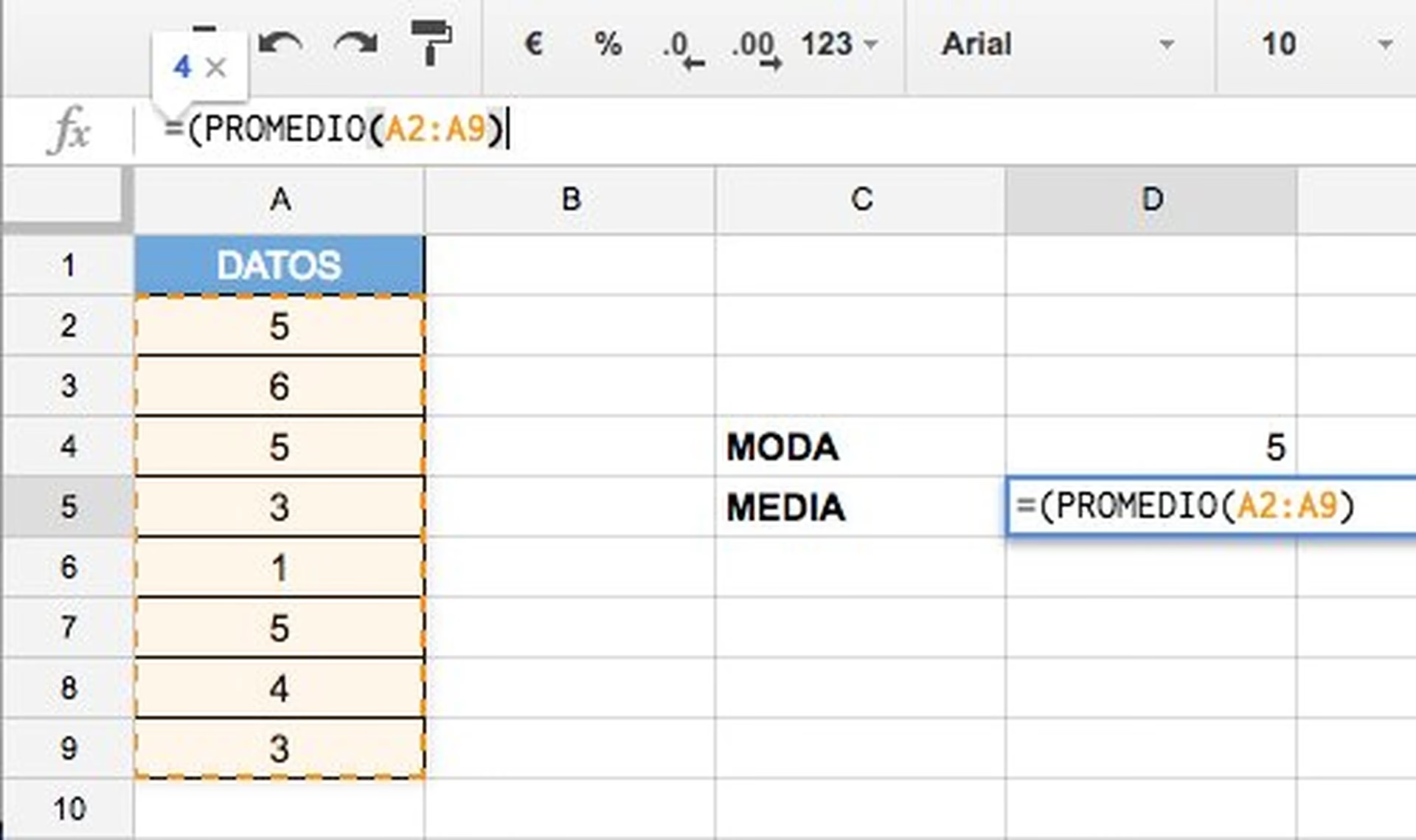
Excel facilita enormemente el cálculo de la media aritmética a través de su función PROMEDIO. Esta función puede manejar un rango de celdas, valores individuales, o una combinación de ambos.
Sintaxis de la Función PROMEDIO:
=PROMEDIO(número1, [número2], ...)
número1: Obligatorio. Es la primera celda, rango de celdas o número para el cual desea el promedio.número2, ...: Opcional. Son celdas, rangos adicionales o números hasta un máximo de 255.
Pasos para calcular la Media:
- Selecciona una celda vacía donde quieras que aparezca el resultado.
- Escribe
=PROMEDIO( - Selecciona el rango de celdas que contienen los números que quieres promediar (por ejemplo,
A1:A10). También puedes escribir los números directamente separados por comas, o combinar rangos y números. - Cierra el paréntesis
). - Presiona
Enter.
Ejemplos Prácticos de Media en Excel:
Ejemplo 1: Promedio de un rango simple
Supongamos que tienes ventas diarias en la columna B, desde la celda B2 hasta B10.
=PROMEDIO(B2:B10)Ejemplo 2: Promedio de valores no contiguos
Si quieres promediar solo las ventas de los días lunes, que están en B2, B5 y B8.
=PROMEDIO(B2,B5,B8)Ejemplo 3: Promedio de múltiples rangos
Si tienes las ventas de la semana 1 en B2:B8 y las ventas de la semana 2 en C2:C8, y quieres el promedio general.
=PROMEDIO(B2:B8,C2:C8)Ejemplo 4: Promedio excluyendo ciertos valores
Si quieres promediar un rango pero sabes que un valor específico (como 0 o un error) debe ser ignorado, la función PROMEDIO automáticamente ignora celdas vacías o con texto. Para ignorar un número específico, podrías necesitar funciones adicionales como PROMEDIO.SI o un filtro.
¿Qué es la Mediana y Cuándo Utilizarla?
La mediana es el valor central en un conjunto de datos ordenado de menor a mayor (o de mayor a menor). Si el conjunto de datos tiene un número impar de valores, la mediana es el valor que se encuentra justo en el medio. Si tiene un número par de valores, la mediana es el promedio de los dos valores centrales.
A diferencia de la media, la mediana es mucho menos sensible a los valores atípicos o extremos. Esto la convierte en una medida de tendencia central más robusta cuando los datos están sesgados o contienen valores que podrían distorsionar el promedio.
Por ejemplo, consideremos los siguientes salarios en una pequeña empresa: 30000, 32000, 35000, 40000, 200000. La media sería (30000+32000+35000+40000+200000)/5 = 67400. Este valor está muy influenciado por el salario de 200000. Sin embargo, si ordenamos los salarios (30000, 32000, 35000, 40000, 200000), la mediana es 35000, que es un reflejo mucho más preciso del salario típico en esa empresa.
La mediana es particularmente útil en distribuciones de datos sesgadas, como los ingresos, los precios de viviendas o los tiempos de espera, donde unos pocos valores muy altos o muy bajos podrían distorsionar la media y dar una impresión engañosa.
Calculando la Mediana en Excel: La Función MEDIANA
Excel también proporciona una función específica para calcular la mediana, llamada MEDIANA.
Sintaxis de la Función MEDIANA:
=MEDIANA(número1, [número2], ...)
número1: Obligatorio. Es el primer número, referencia de celda o rango para el cual desea la mediana.número2, ...: Opcional. Son números, referencias de celda o rangos adicionales hasta un máximo de 255.
Pasos para calcular la Mediana:
- Selecciona una celda vacía donde desees que se muestre la mediana.
- Escribe
=MEDIANA( - Ingresa los valores o selecciona el rango de celdas para los que deseas obtener la mediana (por ejemplo,
A1:A10). - Cierra el paréntesis
). - Presiona
Enteren tu teclado.
Ejemplos Prácticos de Mediana en Excel:
Ejemplo 1: Mediana de un rango con número impar de valores
Datos en A1:A5: 10, 20, 30, 40, 50
=MEDIANA(A1:A5)Resultado: 30
Ejemplo 2: Mediana de un rango con número par de valores
Datos en A1:A6: 10, 20, 30, 40, 50, 60
=MEDIANA(A1:A6)Resultado: (30+40)/2 = 35
Ejemplo 3: Mediana con valores atípicos
Datos en A1:A5: 10, 20, 30, 40, 1000
=MEDIANA(A1:A5)Resultado: 30 (mientras que la media sería 220)
Diferencias Clave entre Media y Mediana: ¿Cuál Elegir?
La elección entre la media y la mediana depende fundamentalmente de la naturaleza de tus datos y de lo que quieras que represente el 'centro' de tu distribución. Aquí hay una tabla comparativa para ayudarte a decidir:
| Característica | Media Aritmética (PROMEDIO) | Mediana (MEDIANA) |
|---|---|---|
| Definición | Suma de valores dividida por el número de valores. | Valor central de un conjunto de datos ordenado. |
| Sensibilidad a valores atípicos | Alta (muy afectada). | Baja (resistente). |
| Tipo de datos ideal | Distribuciones simétricas o cercanas a la normal. | Distribuciones sesgadas o con valores extremos. |
| Uso común | Calificaciones promedio, rendimiento promedio, altura promedio. | Ingresos, precios de vivienda, tiempos de espera. |
| Cálculo en Excel | Función PROMEDIO() | Función MEDIANA() |
En resumen, si tus datos son aproximadamente simétricos y no tienen valores extremos, la media es una excelente opción. Si tus datos tienen una distribución sesgada o sabes que hay valores atípicos que podrían distorsionar tu análisis, la mediana será una medida más representativa del valor 'típico'.
Errores Comunes al Calcular Media y Mediana en Excel
Aunque las funciones PROMEDIO y MEDIANA son bastante robustas, hay algunos errores comunes que los usuarios pueden cometer:
- Incluir celdas de texto o vacías: Ambas funciones ignoran automáticamente las celdas que contienen texto o están vacías. Esto es generalmente deseable, pero si esperas que el texto o las celdas vacías representen un valor cero, debes convertir esas celdas a 0 explícitamente antes de calcular.
- Incluir valores de error: Si alguna celda en el rango contiene un valor de error (#DIV/0!, #N/A, etc.), la función devolverá un error. Debes limpiar estos errores antes de calcular la media o mediana.
- Confundir media con mediana: Entender la diferencia conceptual es clave. Usar la media cuando la mediana sería más apropiada (o viceversa) puede llevar a conclusiones erróneas.
- Seleccionar el rango incorrecto: Asegúrate de que el rango de celdas que seleccionas para la función incluye todos los datos relevantes y solo los datos relevantes.
Consejos Adicionales para el Análisis Estadístico en Excel
- Visualización de datos: Una vez calculadas la media y la mediana, considera visualizarlas junto con tus datos en un gráfico (histograma o diagrama de caja y bigotes) para entender mejor la distribución de tus datos y la posición de estas medidas.
- Otras medidas de tendencia central: Excel también ofrece la función MODO (
=MODO.UNO()en versiones más recientes), que devuelve el valor que aparece con mayor frecuencia en un conjunto de datos. - Análisis de datos: Para análisis más avanzados, puedes usar el 'Paquete de Herramientas para Análisis' de Excel (disponible en 'Datos' > 'Análisis de datos' una vez activado desde 'Opciones de Excel' > 'Complementos'). Este paquete ofrece herramientas para estadísticas descriptivas que calculan la media, mediana, moda y otras métricas con un solo clic.
- Rangos con nombre: Para facilitar la referencia a tus datos, especialmente en hojas de cálculo grandes, considera definir rangos con nombre. Por ejemplo, si nombras un rango como 'VentasDiarias', puedes usar
=PROMEDIO(VentasDiarias).
Preguntas Frecuentes sobre Media y Mediana en Excel
P: ¿Puedo calcular la media de celdas no contiguas?
R: Sí, puedes hacerlo separando las referencias de las celdas o rangos con comas dentro de la función PROMEDIO, por ejemplo: =PROMEDIO(A1, B5, C10:C15).
P: ¿Qué sucede si hay celdas vacías en mis datos?
R: Las funciones PROMEDIO y MEDIANA ignoran las celdas vacías. Solo consideran las celdas que contienen valores numéricos. Esto es diferente de una celda que contiene un cero (0), la cual sí se incluye en el cálculo.
P: ¿Excel puede calcular otras medidas de tendencia central?
R: Sí, además de PROMEDIO y MEDIANA, Excel tiene la función MODO.UNO() (o MODA() en versiones antiguas) para encontrar el valor que más se repite. También puedes usar el complemento 'Herramientas para análisis' para obtener un informe completo de estadísticas descriptivas.
P: ¿Es la media siempre la mejor medida para mis datos?
R: No necesariamente. La media es la mejor cuando tus datos tienen una distribución simétrica y no hay valores atípicos significativos. Sin embargo, si tus datos están sesgados (por ejemplo, salarios en una empresa donde hay unos pocos muy altos) o contienen valores extremos, la mediana suele ser una medida más representativa del 'típico' valor.
P: ¿Cómo puedo visualizar la media y mediana en un gráfico?
R: Puedes agregar líneas de referencia a tus gráficos. Por ejemplo, en un gráfico de barras o de dispersión, puedes agregar una línea horizontal en el valor de la media o mediana para compararla visualmente con tus puntos de datos. Para un análisis más profundo, los gráficos de caja y bigotes son excelentes para mostrar la mediana, cuartiles y valores atípicos.
Dominar el cálculo de la media y la mediana en Excel es un paso fundamental para cualquier persona que trabaje con datos. Con las funciones PROMEDIO y MEDIANA, Excel pone al alcance de tu mano potentes herramientas estadísticas. Al entender cuándo y cómo usar cada una, y evitando los errores comunes, estarás bien equipado para realizar análisis de datos más precisos y tomar decisiones más informadas.
Si quieres conocer otros artículos parecidos a Media y Mediana en Excel: Guía Definitiva puedes visitar la categoría Cálculos.