
06/10/2022
En el mundo del análisis de datos, comprender la distribución de tus observaciones es fundamental. Saber cuántas veces aparece un valor específico, o qué proporción representa dentro del total, puede revelar patrones y tendencias ocultas. Aquí es donde la frecuencia relativa y la frecuencia relativa porcentual se vuelven herramientas indispensables. Afortunadamente, no necesitas ser un experto en matemáticas para dominarlas; con la ayuda de Excel, puedes realizar estos cálculos de manera sencilla y eficiente. Este artículo te guiará paso a paso para que puedas aplicar estas técnicas en tus propios conjuntos de datos, transformando números crudos en información comprensible y accionable.
Desde la gestión de inventarios hasta el análisis de encuestas o el seguimiento de ventas, la capacidad de calcular frecuencias relativas te permite ir más allá de los simples conteos, ofreciendo una perspectiva proporcional que a menudo es más significativa. Por ejemplo, saber que un producto se vendió 6 veces es útil, pero saber que esas 6 ventas representan el 50% de todas las ventas del día te da una imagen mucho más clara de su importancia relativa. Prepárate para desglosar tus datos y obtener conocimientos profundos con estas potentes funciones de Excel.
¿Qué es la Frecuencia Relativa y Porcentual?
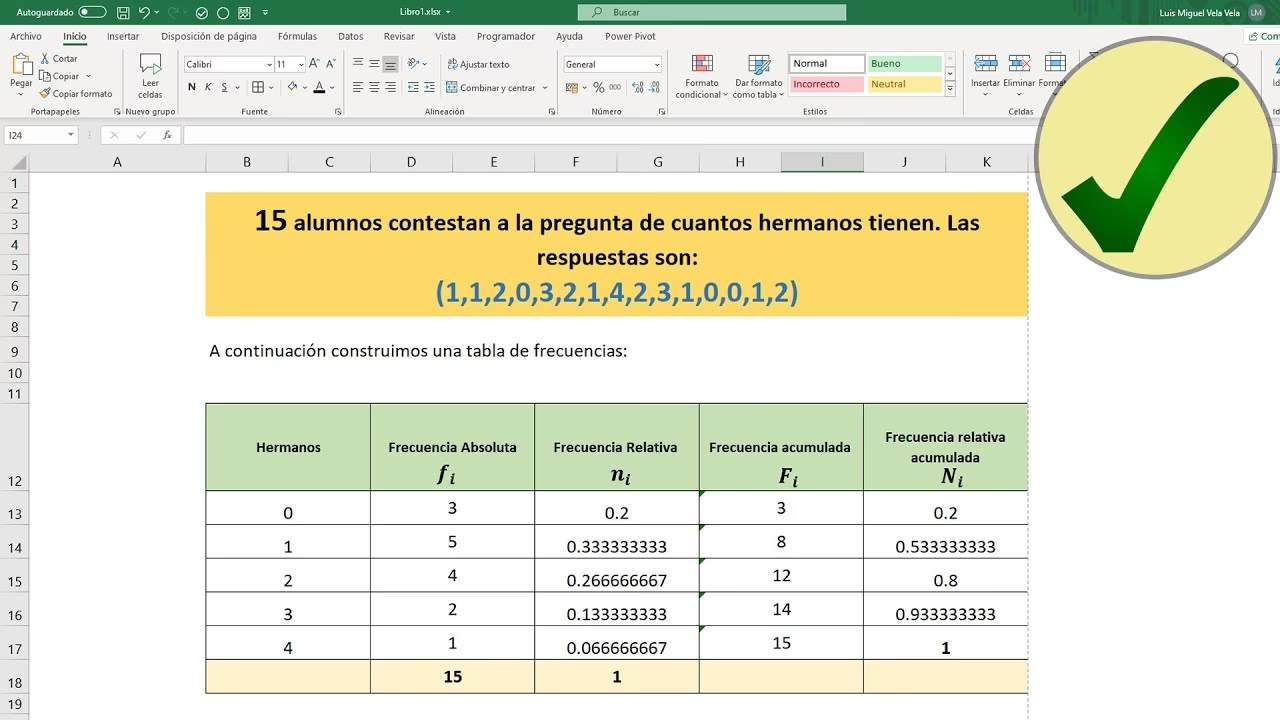
Antes de sumergirnos en los pasos prácticos en Excel, es crucial entender qué representan estos términos. La frecuencia es una medida fundamental en estadística que nos dice cuántas veces ocurre un evento o un valor particular en un conjunto de datos. Hay varios tipos de frecuencia, pero nos centraremos en dos: la absoluta y la relativa.
Frecuencia Absoluta vs. Frecuencia Relativa
- Frecuencia Absoluta: Simplemente, es el número de veces que un valor específico aparece en un conjunto de datos. Si tienes una lista de colores y el color 'azul' aparece 10 veces, su frecuencia absoluta es 10.
- Frecuencia Relativa: Esta medida va un paso más allá. La frecuencia relativa de un valor es la proporción de veces que ese valor aparece en relación con el número total de observaciones. Se calcula dividiendo la frecuencia absoluta de un valor por el tamaño total de la muestra. Por ejemplo, si el color 'azul' aparece 10 veces en un total de 50 observaciones, su frecuencia relativa es 10/50 = 0.2. La frecuencia relativa siempre estará entre 0 y 1.
- Frecuencia Relativa Porcentual: Es la frecuencia relativa expresada como un porcentaje. Se obtiene multiplicando la frecuencia relativa por 100. Siguiendo el ejemplo anterior, 0.2 * 100 = 20%. Esta forma es a menudo la más intuitiva y fácil de interpretar para la mayoría de las personas, ya que nos da una idea directa de la proporción en términos de un todo (100%).
El propósito principal de la frecuencia relativa es permitir comparaciones de la distribución de diferentes conjuntos de datos, incluso si tienen tamaños de muestra distintos. Al estandarizar las frecuencias a una proporción o porcentaje, se facilita el análisis de datos y la extracción de conclusiones significativas.
Pasos para Calcular la Frecuencia Relativa en Excel
Excel es una herramienta increíblemente poderosa para el análisis de datos. Aquí te mostraremos cómo calcular la frecuencia relativa y porcentual paso a paso, utilizando funciones comunes que te permitirán automatizar gran parte del proceso.
Paso 1: Organiza tus Datos
Lo primero es tener tus datos organizados en una columna. Supongamos que tienes una lista de resultados de encuestas, ventas de productos, o cualquier otro conjunto de valores.
Ejemplo: Tienes una lista de unidades de generadores vendidas por trimestre:
- 7, 7, 7, 7, 8, 8, 9, 9, 9, 9, 9, 10, 10, 11, 11, 11, 12, 12, 12, 13, 13, 14, 14, 15
Coloca estos datos en una columna en Excel (por ejemplo, en la Columna A).
Paso 2: Calcula la Frecuencia Absoluta
Para calcular la frecuencia absoluta de cada valor único, primero necesitas identificar cuáles son esos valores únicos. Luego, usarás la función CONTAR.SI (COUNTIF en inglés) para contarlos.
1. Identifica los valores únicos: Copia tu columna de datos a un lado (por ejemplo, Columna B). Luego, selecciona esa columna, ve a la pestaña 'Datos' y haz clic en 'Quitar duplicados'. Esto te dejará con una lista de valores únicos.
2. Calcula la frecuencia de cada valor: En la columna C, al lado de cada valor único, usa la función CONTAR.SI. Si tus datos originales están en A2:A25 y tu primer valor único está en B2, la fórmula sería:
=CONTAR.SI($A$2:$A$25,B2)Asegúrate de usar las referencias absolutas (los signos de dólar $) para el rango de tus datos originales ($A$2:$A$25). Esto es crucial para que, cuando arrastres la fórmula hacia abajo, el rango de datos permanezca fijo, mientras que la celda de criterio (B2) se ajuste automáticamente a cada valor único. Arrastra esta fórmula hacia abajo para obtener la frecuencia absoluta de todos tus valores únicos.
Alternativa para datos agrupados (o más complejos): Para conjuntos de datos más grandes o cuando trabajas con rangos (clases), la función FRECUENCIA puede ser más útil. Esta es una función de matriz, lo que significa que la ingresas en un rango de celdas a la vez (seleccionas las celdas de salida, escribes la fórmula y presionas Ctrl+Shift+Enter). Requiere que definas 'bins' o grupos para tus datos.
Paso 3: Determina el Tamaño Total de la Muestra
Para la frecuencia relativa, necesitas el número total de observaciones. Esto se puede obtener de dos maneras:
1. Contando los datos originales: Si tus datos originales están en la columna A, puedes usar =CONTAR(A:A) o =CONTAR(A2:A25) para obtener el número total de entradas numéricas.
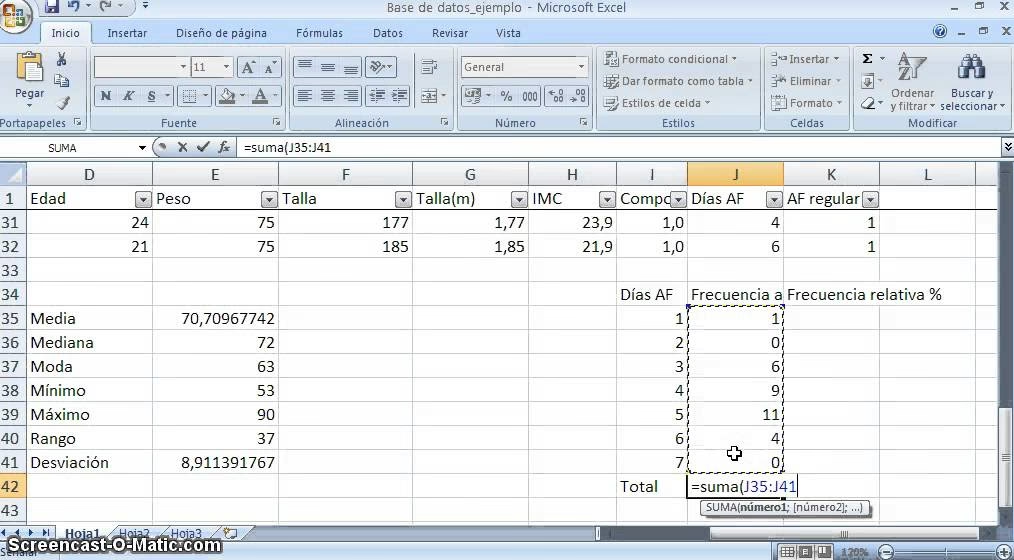
2. Sumando las frecuencias absolutas: Si ya calculaste las frecuencias absolutas en la columna C, simplemente suma todos esos valores. En una celda vacía (por ejemplo, C14, como en el ejemplo proporcionado), usa la función SUMA:
=SUMA(C2:C11)Este total representará el tamaño de tu muestra.
Paso 4: Calcula la Frecuencia Relativa
Ahora que tienes la frecuencia absoluta de cada valor y el tamaño total de la muestra, puedes calcular la frecuencia relativa. En una nueva columna (por ejemplo, Columna D), al lado de tus frecuencias absolutas, ingresa la siguiente fórmula:
=C2/$C$14Aquí, C2 es la frecuencia absoluta del primer valor, y $C$14 es la celda donde calculaste el tamaño total de la muestra. Nuevamente, el signo de dólar $ es crucial para fijar la referencia a la celda del total cuando arrastres la fórmula. Arrastra esta fórmula hacia abajo para calcular la frecuencia relativa de todos tus valores.
Los resultados de esta columna serán números decimales (por ejemplo, 0.166666667, 0.208333333, etc.).
Paso 5: Convierte a Frecuencia Relativa Porcentual
Para mostrar la frecuencia relativa en formato porcentual, tienes dos opciones:
1. Formatear la celda: La forma más sencilla es seleccionar la columna de frecuencias relativas (Columna D), hacer clic derecho, seleccionar 'Formato de celdas...', y en la pestaña 'Número', elegir 'Porcentaje'. Puedes ajustar el número de decimales según tu preferencia. Excel automáticamente multiplicará el valor por 100 y le añadirá el símbolo de porcentaje.
2. Modificar la fórmula: Si prefieres que la fórmula ya devuelva el porcentaje, puedes modificarla así:
=(C2/$C$14)*100Sin embargo, la primera opción es generalmente preferible, ya que mantiene el valor subyacente como una proporción (decimal), lo que puede ser útil para cálculos posteriores, mientras que solo cambia la forma en que se muestra.
Ejemplo Práctico en Excel
Vamos a aplicar estos pasos con el ejemplo de las unidades de generadores vendidas. Supongamos que tus datos originales (Generadores) están en la Columna A (A2:A25), y has obtenido los valores únicos y sus frecuencias.
Aquí está cómo se vería tu tabla en Excel después de seguir los pasos:
| Generadores | Valor | Frecuencia (Frecuencia Absoluta) | Frecuencia Relativa | Frecuencia Relativa Porcentual |
|---|---|---|---|---|
| 7 | 4 | =C2/$C$14 (0.166666667) | 16.67% | |
| 8 | 2 | =C3/$C$14 (0.083333333) | 8.33% | |
| 9 | 5 | =C4/$C$14 (0.208333333) | 20.83% | |
| 10 | 2 | =C5/$C$14 (0.083333333) | 8.33% | |
| 11 | 3 | =C6/$C$14 (0.125) | 12.50% | |
| 12 | 3 | =C7/$C$14 (0.125) | 12.50% | |
| 13 | 2 | =C8/$C$14 (0.083333333) | 8.33% | |
| 14 | 2 | =C9/$C$14 (0.083333333) | 8.33% | |
| 15 | 1 | =C10/$C$14 (0.041666667) | 4.17% | |
| Total de la Muestra | 24 (=SUMA(C2:C10)) | 1 (=SUMA(D2:D10)) | 100.00% (=SUMA(E2:E10)) |
Nota: La columna 'Generadores' en el ejemplo original contenía los datos brutos. Para esta tabla, he asumido que ya has extraído los 'Valores' únicos y sus 'Frecuencias'. La celda C14 (o la celda donde coloques la suma de las frecuencias) contendrá el valor 24.
Consejos y Consideraciones Adicionales
Fijar Celdas con
$(Referencias Absolutas): Como se mencionó, el uso de$antes de la letra de la columna y el número de la fila (ej.$C$14) es esencial cuando arrastras una fórmula. Esto asegura que la referencia a la celda del total de la muestra no cambie, mientras que las referencias a las frecuencias individuales (ej.C2) sí lo hacen.Datos Agrupados (Rangos/Clases): Si tus datos son continuos o tienes un rango muy amplio de valores, es común agruparlos en clases (ej. 0-10, 11-20, etc.). Para esto, primero debes definir tus límites de clase ('bins'). Luego, puedes usar la función
FRECUENCIAen Excel. Seleccionas el rango de celdas donde quieres los resultados, escribes=FRECUENCIA(rango_datos, rango_bins)y presionasCtrl + Shift + Enterpara que se aplique como una fórmula de matriz. Una vez que tengas las frecuencias absolutas para cada clase, el cálculo de la frecuencia relativa sigue los mismos pasos.Manejo de Errores y Datos Faltantes: Asegúrate de que tus datos estén limpios. Los valores de texto en una columna numérica o celdas vacías pueden afectar las funciones como
CONTARoSUMA. Utiliza las funciones de limpieza de datos de Excel o revisa manualmente tu conjunto de datos si obtienes resultados inesperados.Gráficos: Una vez que tengas tus frecuencias relativas porcentuales, considera usar gráficos de barras o gráficos circulares (pastel) en Excel para visualizar la distribución de tus datos. Esto hace que tus hallazgos sean aún más fáciles de entender y comunicar.
Preguntas Frecuentes (FAQ)
A continuación, respondemos algunas de las preguntas más comunes sobre el cálculo de la frecuencia relativa en Excel:
¿Cuál es la diferencia entre frecuencia y frecuencia relativa?
La frecuencia (o frecuencia absoluta) indica cuántas veces aparece un valor específico en un conjunto de datos. La frecuencia relativa, por otro lado, muestra la proporción de veces que ese valor aparece en relación con el total de observaciones. Es decir, la frecuencia es un conteo, mientras que la frecuencia relativa es una proporción (o un porcentaje si se expresa como tal).
¿Cuándo debo usar la frecuencia relativa porcentual?
La frecuencia relativa porcentual es especialmente útil cuando quieres comparar la distribución de valores entre diferentes conjuntos de datos de distinto tamaño, o cuando quieres entender rápidamente la importancia o peso de cada categoría dentro del total. Por ejemplo, si un producto representa el 15% de tus ventas totales, eso es más informativo que saber que se vendieron 30 unidades, si no conoces el total de unidades vendidas.
¿Puedo calcular la frecuencia relativa para datos agrupados?
Sí, absolutamente. Los pasos son los mismos, pero la determinación de la frecuencia absoluta para cada grupo (o "clase") puede requerir la función FRECUENCIA en lugar de CONTAR.SI, o bien el uso de CONTAR.SI.CONJUNTO si tus clases tienen límites inferiores y superiores. Una vez que tienes las frecuencias absolutas para tus grupos, el resto del proceso (dividir por el total de la muestra y formatear) es idéntico.
¿Cómo manejo los datos faltantes o los errores en Excel?
Para los datos faltantes, las funciones CONTAR y SUMA generalmente los ignorarán. Sin embargo, si tienes errores (como #¡VALOR! o #¡DIV/0!) en tus datos, pueden causar problemas. Es mejor limpiar tu conjunto de datos antes de comenzar. Puedes usar la función 'Buscar y reemplazar' o filtros para identificar y corregir errores. Si los datos faltantes deben ser tratados como cero, asegúrate de reemplazarlos con '0' antes de los cálculos.
¿Por qué la suma de las frecuencias relativas debe ser 1 o 100%?
La suma de todas las frecuencias relativas siempre debe ser igual a 1 (o 100% si se expresa en porcentaje). Esto se debe a que la frecuencia relativa representa la proporción de cada parte con respecto al todo. Si sumas todas las proporciones de todas las partes, lógicamente deben sumar el 100% del total. Si tu suma no es 1 o 100%, es una señal clara de que hay un error en tus cálculos o en la selección de tu rango de datos.
Conclusión
Calcular la frecuencia relativa y la frecuencia relativa porcentual en Excel es una habilidad estadística fundamental y sorprendentemente sencilla de adquirir. Al dominar el uso de funciones como CONTAR.SI y SUMA, y comprendiendo la importancia de las referencias absolutas, puedes transformar rápidamente tus datos brutos en insights valiosos.
Estas herramientas no solo te permiten cuantificar la ocurrencia de cada valor, sino que también te capacitan para comparar distribuciones de manera efectiva, independientemente del tamaño de tu conjunto de datos. La análisis de datos basado en frecuencias relativas es un paso esencial para tomar decisiones más informadas, identificar tendencias clave y presentar tus hallazgos de una manera clara y comprensible. Practica con tus propios datos y verás cómo tu capacidad para interpretar y comunicar información estadística mejora significativamente.
Si quieres conocer otros artículos parecidos a Calcula Frecuencia Relativa y Porcentual en Excel puedes visitar la categoría Estadística.