
16/06/2025
En el vasto universo de Microsoft Excel, las fechas son mucho más que simples cadenas de texto. Son, de hecho, números. Esta peculiaridad es la clave para entender cómo podemos manipularlas y analizarlas de maneras sorprendentemente eficientes. Comprender que cada día desde el 1 de enero de 1900 tiene una representación numérica secuencial (donde 1 es el 1 de enero de 1900, 2 es el 2 de enero de 1900, y así sucesivamente) abre un abanico de posibilidades para realizar cálculos y búsquedas avanzadas. Es precisamente esta característica la que nos permite utilizar funciones matemáticas como MIN y MAX para encontrar la fecha más antigua o la más reciente dentro de un conjunto de datos, incluso bajo condiciones específicas.

La necesidad de identificar la fecha más temprana o la más tardía en una base de datos es una tarea común en innumerables escenarios: desde la gestión de proyectos y el seguimiento de plazos, hasta el análisis de ventas o la administración de inventarios. Saber cuándo ocurrió el primer evento o el último puede proporcionar información crítica para la toma de decisiones. Afortunadamente, Excel nos ofrece herramientas robustas para lograrlo, desde las funciones básicas hasta las complejas fórmulas de matriz que permiten aplicar criterios específicos.
- Entendiendo las Fechas como Números en Excel
- Fórmulas Condicionales: Cuando Necesitas Criterios Específicos
- Alternativas y Evolución de las Fórmulas en Excel
- Tabla Comparativa de Métodos
- Consideraciones Importantes y Problemas Comunes
- Preguntas Frecuentes (FAQ)
- ¿Por qué mi fórmula MIN(SI(...)) no funciona y devuelve 0 o #VALOR?
- ¿Puedo usar estas fórmulas para encontrar la fecha más antigua/reciente con múltiples criterios?
- ¿Qué hago si mis fechas están como texto?
- ¿Funcionan estas fórmulas también para horas y minutos?
- ¿Hay alguna forma de ignorar los errores en el rango de fechas?
- Conclusión
Entendiendo las Fechas como Números en Excel
Como mencionamos, una de las bases fundamentales para trabajar con fechas en Excel es comprender que las fechas son números. Por ejemplo, el 1 de enero de 2023 se representa internamente como un número entero (44927, si no me equivoco, aunque el número exacto no es lo importante, sino el concepto de que es un número entero secuencial). Las horas y minutos son la parte decimal de ese número. Esta representación numérica permite que funciones como SUMA, PROMEDIO, MIN y MAX operen directamente sobre las fechas como si fueran cualquier otro valor numérico.
Para verificar esto, simplemente introduce una fecha en una celda (por ejemplo, 01/01/2023) y luego cambia el formato de la celda a 'General'. Verás que la fecha se convierte en un número. Este principio es crucial para entender por qué las siguientes fórmulas funcionan de la manera en que lo hacen.
Las Funciones Básicas: MIN y MAX para Rangos Simples
Si tu objetivo es simplemente encontrar la fecha más antigua o la más reciente en un rango de celdas sin ninguna condición adicional, las funciones MIN y MAX son tus aliadas más directas. Son increíblemente sencillas de usar y altamente eficientes para esta tarea.
- Para encontrar la fecha más antigua en un rango (por ejemplo, B2:B26):
=MIN(B2:B26) - Para encontrar la fecha más reciente en el mismo rango:
=MAX(B2:B26)
Estas fórmulas devolverán la fecha más pequeña y la más grande, respectivamente, dentro del rango especificado, asumiendo que todas las celdas contienen fechas válidas en formato numérico.
Fórmulas Condicionales: Cuando Necesitas Criterios Específicos
La verdadera potencia de Excel se revela cuando necesitamos aplicar condiciones a nuestras búsquedas. Por ejemplo, si tienes una lista de ventas y deseas encontrar la fecha de la primera venta para un producto específico, o la fecha de la última visita de un cliente en particular. Aquí es donde entran en juego las fórmulas condicionales, a menudo involucrando la función SI.
La función SI nos permite evaluar una condición y, si es verdadera, devolver un valor; si es falsa, devolver otro. Cuando se combina con MIN o MAX en una fórmula de matriz, podemos filtrar los datos antes de aplicar la función agregada.
La Fórmula de Matriz para la Fecha Más Antigua Condicional
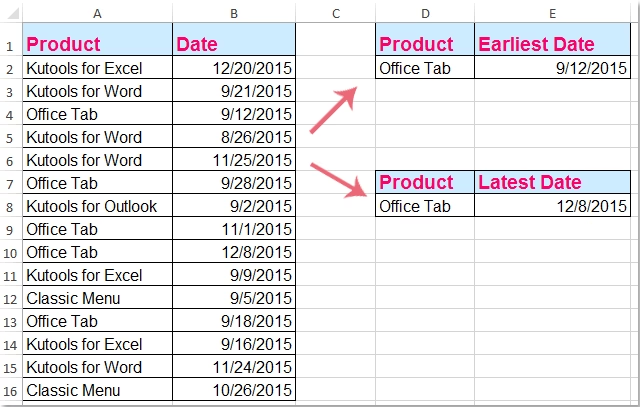
Consideremos el escenario donde tenemos una columna con nombres de productos (A2:A26) y otra con sus respectivas fechas de venta (B2:B26). Queremos encontrar la fecha de la primera venta para un producto específico, cuyo nombre se encuentra en la celda D2.
La fórmula a utilizar sería:
=MIN(SI(A2:A26=D2;B2:B26))¿Cómo funciona esta fórmula?
A2:A26=D2: Esta parte de la fórmula evalúa cada celda en el rango A2:A26. Si el valor en la celda es igual al valor en D2 (nuestro criterio), devuelve VERDADERO; de lo contrario, devuelve FALSO.SI(A2:A26=D2;B2:B26): La función SI toma estos valores VERDADERO/FALSO. Para cada VERDADERO, devuelve la fecha correspondiente de la columna B (B2:B26). Para cada FALSO, devuelve el valor FALSO. Así, SI crea una matriz de fechas y valores FALSO.MIN(...): Finalmente, la función MIN ignora los valores FALSO y busca el número más pequeño (la fecha más antigua) entre las fechas que fueron devueltas por la función SI.
Importante: En versiones antiguas de Excel (anteriores a Excel 365 y Excel 2019 que soportan fórmulas de matriz dinámicas), esta fórmula debe introducirse como una fórmula de matriz tradicional. Esto significa que, después de escribir la fórmula, debes presionar Ctrl + Shift + Enter en lugar de solo Enter. Al hacerlo, Excel automáticamente encerrará la fórmula entre llaves `{}` (por ejemplo, `{=MIN(SI(A2:A26=D2;B2:B26))}`). Si no ves las llaves, la fórmula no se está evaluando como una matriz y probablemente no dará el resultado esperado.
La Fórmula de Matriz para la Fecha Más Reciente Condicional
De manera análoga, para encontrar la fecha más reciente bajo un criterio específico, simplemente reemplazamos MIN con MAX:
=MAX(SI(A2:A26=D2;B2:B26))El funcionamiento es idéntico al anterior, con la diferencia de que MAX busca el número más grande (la fecha más reciente) entre las fechas filtradas por la función SI. Al igual que con MIN, si usas una versión antigua de Excel, recuerda confirmar la fórmula con Ctrl + Shift + Enter.
Alternativas y Evolución de las Fórmulas en Excel
Con la evolución de Excel, han surgido funciones más modernas que simplifican estas tareas, especialmente para aquellos que tienen acceso a Microsoft 365 o versiones recientes de Excel.
MIN.SI.CONJUNTO y MAX.SI.CONJUNTO (MINIFS y MAXIFS)
Para simplificar las fórmulas condicionales y evitar el uso de fórmulas de matriz tradicionales, Microsoft introdujo las funciones MINIFS y MAXIFS. Estas funciones están diseñadas específicamente para encontrar el valor mínimo o máximo que cumple con uno o más criterios. Son mucho más amigables y no requieren Ctrl + Shift + Enter.
Sintaxis:
MIN.SI.CONJUNTO(rango_min; rango_criterios1; criterios1; [rango_criterios2; criterios2]; ...)MAX.SI.CONJUNTO(rango_max; rango_criterios1; criterios1; [rango_criterios2; criterios2]; ...)
Aplicando esto a nuestro ejemplo:
- Para la fecha más antigua para el producto en D2:
=MIN.SI.CONJUNTO(B2:B26;A2:A26;D2) - Para la fecha más reciente para el producto en D2:
=MAX.SI.CONJUNTO(B2:B26;A2:A26;D2)
Estas funciones son la opción preferida si tu versión de Excel las soporta, ya que aumentan la eficiencia y legibilidad de las fórmulas.
La Función FILTRAR (FILTER) para Excel 365
Para usuarios de Excel 365, la función FILTRAR (FILTER) ofrece una aproximación aún más dinámica. Aunque no devuelve directamente la fecha mínima o máxima, puede filtrar un rango completo basándose en criterios, y luego puedes aplicar MIN o MAX a ese rango filtrado.
=MIN(FILTRAR(B2:B26;A2:A26=D2;"No hay datos"))=MAX(FILTRAR(B2:B26;A2:A26=D2;"No hay datos"))Aquí, FILTRAR crea una matriz dinámica con solo las fechas que cumplen el criterio, y luego MIN/MAX operan sobre esa matriz. La parte "No hay datos" es opcional y sirve para mostrar un mensaje si no se encuentran coincidencias.
Tabla Comparativa de Métodos
| Método | Ventajas | Desventajas | Compatibilidad |
|---|---|---|---|
MIN/MAX(SI(...)) (Array Tradicional) | Muy flexible, potente con múltiples criterios. | Requiere Ctrl+Shift+Enter, sintaxis menos intuitiva. | Todas las versiones de Excel. |
MIN.SI.CONJUNTO/MAX.SI.CONJUNTO | Sintaxis clara, no requiere Ctrl+Shift+Enter, soporta múltiples criterios. | Solo Excel 2016 y posteriores. | Excel 2016+, Excel 365. |
FILTRAR + MIN/MAX | Muy dinámico, fácil de entender el filtro, versátil para otras operaciones. | Requiere anidar funciones, solo para Excel 365. | Excel 365. |
Consideraciones Importantes y Problemas Comunes
- Formato de Fecha: Asegúrate de que las celdas que contienen las fechas estén realmente formateadas como fecha. Si están como texto, las funciones MIN/MAX no las reconocerán como números y podrían devolver 0 o un error.
- Celdas Vacías: Las funciones MIN y MAX ignoran las celdas vacías. Esto es generalmente deseable, pero es bueno tenerlo en cuenta.
- Fechas Erróneas: Si una celda contiene un valor de error (por ejemplo, #VALOR!), las funciones devolverán un error. Es posible que necesites limpiar tus datos o usar funciones como SI.ERROR para manejar estos casos.
- Rango de Fechas: Excel maneja fechas desde el 1 de enero de 1900. Las fechas anteriores a esta se consideran texto.
Preguntas Frecuentes (FAQ)
¿Por qué mi fórmula MIN(SI(...)) no funciona y devuelve 0 o #VALOR?
Lo más probable es que no la hayas introducido como una fórmula de matriz. Asegúrate de presionar Ctrl + Shift + Enter después de escribir la fórmula. Si estás en una versión de Excel 365, verifica que las fechas estén en formato numérico y no texto.
¿Puedo usar estas fórmulas para encontrar la fecha más antigua/reciente con múltiples criterios?
Sí, absolutamente. Para las fórmulas de matriz con SI, puedes anidar condiciones SI o usar operadores lógicos dentro de SI. Por ejemplo, =MIN(SI((A2:A26=D2)*(C2:C26=E2);B2:B26)) para dos criterios (donde el * actúa como un AND). Para MIN.SI.CONJUNTO y MAX.SI.CONJUNTO, simplemente añade más pares de rango_criterios; criterios.
¿Qué hago si mis fechas están como texto?
Debes convertirlas a un formato de fecha válido. Puedes usar la función FECHANUMERO (DATEVALUE) o la herramienta 'Texto en columnas' para convertir texto a fechas. Por ejemplo, =FECHANUMERO(A1) si A1 contiene una fecha como texto.
¿Funcionan estas fórmulas también para horas y minutos?
Sí, dado que las horas y minutos son la parte decimal de los números de serie de las fechas, MIN y MAX también funcionarán correctamente para encontrar la hora más temprana o más tardía en un rango de celdas que contengan valores de tiempo.
¿Hay alguna forma de ignorar los errores en el rango de fechas?
Sí, puedes envolver tu rango de fechas con la función SI.ERROR dentro de la fórmula de matriz o usar una columna auxiliar para limpiar los datos. Por ejemplo, =MIN(SI(ESNUMERO(B2:B26);SI(A2:A26=D2;B2:B26))) para asegurar que solo se procesen números.
Conclusión
La capacidad de encontrar la fecha más antigua o la más reciente en Excel, ya sea en un rango simple o bajo condiciones específicas, es una habilidad fundamental para cualquier usuario avanzado. Desde las funciones básicas MIN y MAX hasta las potentes fórmulas de matriz con SI, y las modernas MINIFS y MAXIFS, Excel ofrece una solución para cada necesidad y versión del software. Dominar estas técnicas te permitirá analizar tus datos temporales con precisión, extraer información valiosa y mejorar significativamente la eficiencia de tus hojas de cálculo. Recuerda la importancia de que las fechas sean tratadas como números y la relevancia de elegir la fórmula adecuada para tu versión de Excel y tus requisitos específicos.
Si quieres conocer otros artículos parecidos a Dominando Fechas en Excel: Encuentra la Más Antigua y Reciente puedes visitar la categoría Cálculos.