
24/04/2025
Calcular la edad de una persona es una tarea común en muchas aplicaciones de bases de datos, y Microsoft Access no es la excepción. Ya sea para gestionar datos de clientes, empleados, estudiantes o cualquier otro registro que incluya una fecha de nacimiento, conocer la edad actual es fundamental para análisis, informes y toma de decisiones. Sin embargo, una simple resta de años puede llevar a imprecisiones, especialmente si no se consideran el mes y el día de nacimiento.

Este artículo explora diversas formas de calcular la edad en Access, desde las fórmulas más básicas hasta métodos avanzados que garantizan una precisión total. Aprenderá a implementar estas soluciones en consultas, formularios, informes e incluso mediante código VBA, lo que le permitirá adaptar la funcionalidad a las necesidades específicas de su base de datos.
- La Importancia de la Precisión al Calcular la Edad
- Método Básico: Usando la Función DateDiff
- Método Preciso: Combinando DateDiff con Lógica Condicional
- Implementación de la Fórmula en Access
- Método Avanzado: Usando una Función VBA Personalizada
- Consideraciones Adicionales y Casos Especiales
- Tabla Comparativa de Métodos de Cálculo de Edad
- Preguntas Frecuentes (FAQ)
- ¿Por qué la fórmula DateDiff("yyyy", ...) no siempre es precisa para la edad?
- ¿Puedo calcular la edad en meses o días completos?
- ¿Qué sucede si el campo de fecha de nacimiento está vacío (Nulo)?
- ¿Es mejor almacenar la edad en la tabla o calcularla sobre la marcha?
- ¿Cómo puedo calcular la edad en años y meses?
- Conclusión
La Importancia de la Precisión al Calcular la Edad
Aunque a primera vista calcular la edad parece sencillo, la diferencia entre una fórmula que solo considera el año y una que incluye el mes y el día puede ser significativa. Por ejemplo, si una persona nació el 15 de diciembre de 1990 y la fecha actual es el 1 de enero de 2024, una fórmula simple de diferencia de años podría indicar que tiene 34 años (2024 - 1990), cuando en realidad aún no ha cumplido los 34 y sigue teniendo 33 años hasta el 15 de diciembre.
Esta imprecisión puede afectar la validez de los informes, la elegibilidad para ciertos programas o servicios, y la segmentación de datos. Por ello, es crucial utilizar métodos que garanticen que la edad calculada sea siempre la correcta en cualquier momento.
Método Básico: Usando la Función DateDiff
La función DateDiff es una de las herramientas más versátiles de Access para trabajar con fechas. Permite calcular la diferencia entre dos fechas en diferentes intervalos (años, meses, días, etc.).
La sintaxis básica es:
DateDiff(intervalo, fecha1, fecha2)intervalo: Especifica la unidad de tiempo en la que se desea la diferencia (por ejemplo, "yyyy" para años, "m" para meses, "d" para días).fecha1: La primera fecha (normalmente la fecha de nacimiento).fecha2: La segunda fecha (normalmente la fecha actual o una fecha de referencia).
Para calcular la edad en años, la fórmula más sencilla sería:
EdadSimple: DateDiff("yyyy", [FechaNacimiento], Date())Aquí, [FechaNacimiento] es el nombre de su campo que contiene la fecha de nacimiento, y Date() es la función de Access que devuelve la fecha actual del sistema.
¿Por qué este método puede ser impreciso?
Como se mencionó anteriormente, DateDiff("yyyy", ...) calcula el número de límites de año cruzados entre las dos fechas. No verifica si el cumpleaños ya ocurrió en el año actual. Si una persona nació el 31 de diciembre de 1990 y hoy es 1 de enero de 2024, DateDiff("yyyy", #12/31/1990#, #01/01/2024#) devolverá 34, aunque la persona todavía tiene 33 años hasta el 31 de diciembre de 2024. Este es el principal inconveniente de este método simple.
Método Preciso: Combinando DateDiff con Lógica Condicional
Para obtener la edad exacta, necesitamos ajustar la edad calculada por DateDiff si el cumpleaños aún no ha ocurrido en el año actual. Esto se logra comparando el mes y el día de la fecha de nacimiento con el mes y el día de la fecha actual.
La fórmula precisa para calcular la edad en Access es la siguiente:
EdadExacta: DateDiff("yyyy", [FechaNacimiento], Date()) - IIf(Format(Date(), "mmdd") < Format([FechaNacimiento], "mmdd"), 1, 0)Desglosemos esta fórmula:
DateDiff("yyyy", [FechaNacimiento], Date()): Calcula la diferencia inicial de años.Format(Date(), "mmdd"): Convierte la fecha actual a un formato de cuatro dígitos 'MMDD' (por ejemplo, 0101 para el 1 de enero, 1225 para el 25 de diciembre).Format([FechaNacimiento], "mmdd"): Convierte la fecha de nacimiento a un formato de cuatro dígitos 'MMDD'.Format(Date(), "mmdd") < Format([FechaNacimiento], "mmdd"): Esta condición compara los valores 'MMDD'. Si el valor de la fecha actual es menor que el de la fecha de nacimiento, significa que el cumpleaños aún no ha pasado en el año actual. Por ejemplo, si hoy es 01 de enero (0101) y la fecha de nacimiento es 15 de diciembre (1215), la condición es verdadera (0101 < 1215), lo que indica que el cumpleaños de este año aún no ha llegado.IIf(condicion, valor_si_verdadero, valor_si_falso): Esta función condicional devuelvevalor_si_verdadero(que es 1) si la condición es verdadera, ovalor_si_falso(que es 0) si es falsa.
En resumen, si el cumpleaños de la persona aún no ha pasado este año, se resta 1 del cálculo inicial de años de DateDiff, obteniendo así la edad correcta y precisa.
Implementación de la Fórmula en Access
Puede aplicar esta fórmula en diferentes objetos de Access:
1. En una Consulta (Query)
Es el lugar más común para calcular la edad. Siga estos pasos:
- Abra su base de datos en Access.
- Vaya a la pestaña 'Crear' y seleccione 'Diseño de consulta'.
- Agregue la tabla que contiene el campo de fecha de nacimiento (por ejemplo, 'Personas').
- Arrastre los campos que desee mostrar (por ejemplo, 'Nombre', 'FechaNacimiento').
- En una columna vacía, en la fila 'Campo', escriba la fórmula precisa para la edad. Por ejemplo:
EdadActual: DateDiff("yyyy", [FechaNacimiento], Date()) - IIf(Format(Date(), "mmdd") < Format([FechaNacimiento], "mmdd"), 1, 0) - Ejecute la consulta para ver los resultados.
El campo 'EdadActual' mostrará la edad calculada con precisión para cada registro.
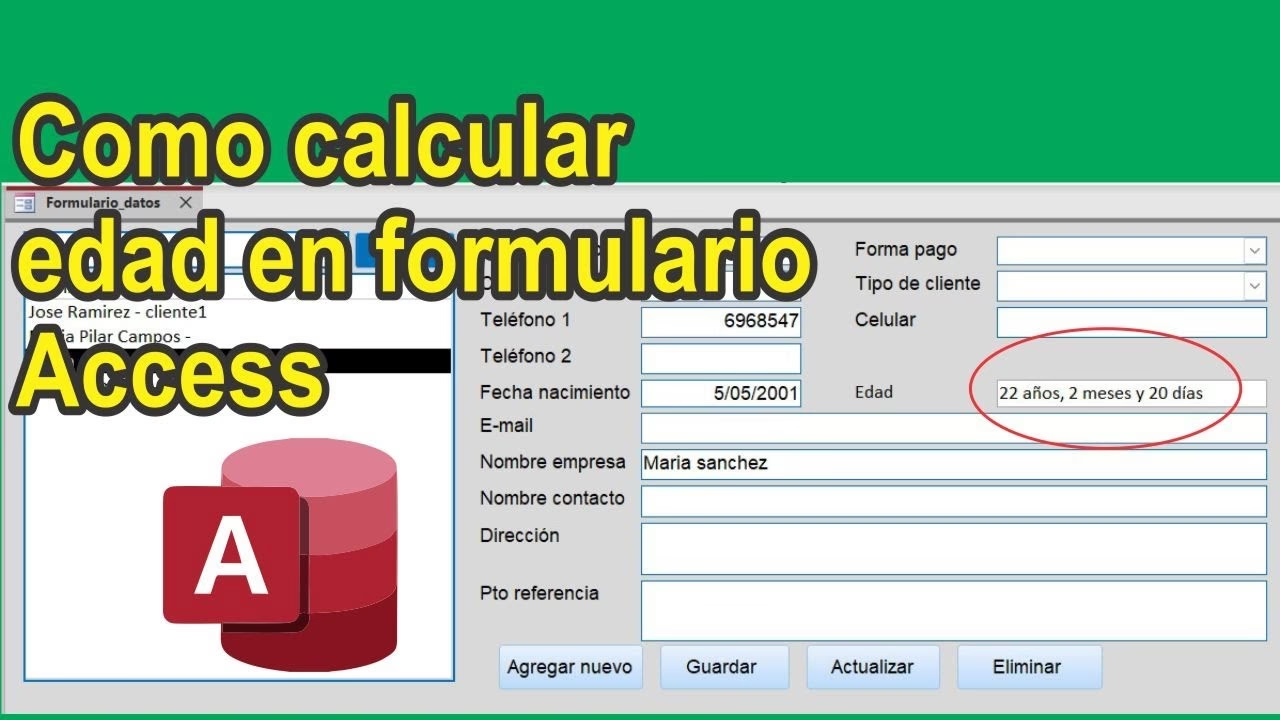
2. En un Formulario (Form)
Puede mostrar la edad de una persona en un formulario sin necesidad de almacenar la edad directamente en la tabla. Esto asegura que la edad siempre esté actualizada al momento de abrir el formulario.
- Abra el formulario en 'Vista Diseño'.
- Agregue un cuadro de texto (Text Box) desde la sección 'Controles' de la pestaña 'Diseño de formulario'.
- Con el cuadro de texto seleccionado, abra la hoja de propiedades (Propiedades).
- En la pestaña 'Datos', en la propiedad 'Origen del control' (Control Source), introduzca la fórmula:
=DateDiff("yyyy", [FechaNacimiento], Date()) - IIf(Format(Date(), "mmdd") < Format([FechaNacimiento], "mmdd"), 1, 0) - Asegúrese de que
[FechaNacimiento]se refiere al campo de fecha de nacimiento de la tabla subyacente del formulario. - Guarde el formulario y ábralo en 'Vista Formulario' para ver la edad calculada.
3. En un Informe (Report)
Similar a los formularios, puede calcular y mostrar la edad en un informe para obtener datos actualizados en el momento de la impresión o visualización.
- Abra el informe en 'Vista Diseño'.
- Agregue un cuadro de texto donde desee mostrar la edad.
- En la hoja de propiedades del cuadro de texto, en la propiedad 'Origen del control', ingrese la misma fórmula:
=DateDiff("yyyy", [FechaNacimiento], Date()) - IIf(Format(Date(), "mmdd") < Format([FechaNacimiento], "mmdd"), 1, 0) - Guarde y previsualice el informe.
Método Avanzado: Usando una Función VBA Personalizada
Para mayor flexibilidad, reutilización y en escenarios donde la lógica de cálculo podría volverse más compleja, es recomendable crear una función personalizada en VBA (Visual Basic for Applications). Esto también facilita el mantenimiento del código.
Crear la Función VBA
- En Access, presione
Alt + F11para abrir el Editor de Visual Basic. - En el menú 'Insertar', seleccione 'Módulo'.
- Pegue el siguiente código en el módulo:
Public Function CalcularEdadExacta(FechaNacimiento As Date) As Integer Dim Edad As Integer ' Calcular la diferencia de años inicial Edad = DateDiff("yyyy", FechaNacimiento, Date) ' Ajustar si el cumpleaños aún no ha pasado este año If Month(FechaNacimiento) > Month(Date) Then Edad = Edad - 1 ElseIf Month(FechaNacimiento) = Month(Date) Then If Day(FechaNacimiento) > Day(Date) Then Edad = Edad - 1 End If End If CalcularEdadExacta = Edad End Function Esta función VBA es aún más explícita en su lógica. Primero, calcula la diferencia de años. Luego, verifica si el mes de nacimiento es mayor que el mes actual (si es así, el cumpleaños no ha pasado). Si los meses son iguales, verifica si el día de nacimiento es mayor que el día actual (si es así, el cumpleaños tampoco ha pasado). En ambos casos, resta 1 a la edad.
Usar la Función VBA
Una vez que la función está en un módulo, puede usarla en consultas, formularios e informes como si fuera una función incorporada de Access:
- En una consulta:
EdadVBA: CalcularEdadExacta([FechaNacimiento]) - En un formulario o informe (Origen del control):
=CalcularEdadExacta([FechaNacimiento])
El uso de una función VBA ofrece una solución robusta y fácil de mantener, especialmente si necesita aplicar la misma lógica de cálculo en múltiples lugares o si la lógica se vuelve más compleja (por ejemplo, calcular edad en años, meses y días).
Consideraciones Adicionales y Casos Especiales
Manejo de Fechas Nulas (Null)
Si el campo [FechaNacimiento] puede contener valores nulos, las fórmulas anteriores podrían generar errores. Para evitar esto, puede usar la función Nz (Null to Zero o Null to Value) o una comprobación IIf.
Con Nz (si desea que un nulo resulte en un nulo o un valor predeterminado):
EdadActual: IIf(IsNull([FechaNacimiento]), Null, DateDiff("yyyy", [FechaNacimiento], Date()) - IIf(Format(Date(), "mmdd") < Format([FechaNacimiento], "mmdd"), 1, 0))O, si usa la función VBA, puede agregar una comprobación al inicio:
Public Function CalcularEdadExacta(FechaNacimiento As Date) As Integer If IsNull(FechaNacimiento) Then CalcularEdadExacta = Null ' O 0, o un valor que indique "desconocido" Exit Function End If Dim Edad As Integer Edad = DateDiff("yyyy", FechaNacimiento, Date) If Month(FechaNacimiento) > Month(Date) Then Edad = Edad - 1 ElseIf Month(FechaNacimiento) = Month(Date) Then If Day(FechaNacimiento) > Day(Date) Then Edad = Edad - 1 End If End If CalcularEdadExacta = Edad End Function Fechas de Nacimiento Futuras
Si por error se introduce una fecha de nacimiento en el futuro, las fórmulas seguirán calculando, pero el resultado será un número negativo. Esto puede ser útil para identificar errores de entrada de datos.
Cálculo a una Fecha Específica (No Solo la Actual)
Si necesita calcular la edad a una fecha diferente de la actual (por ejemplo, la edad de un estudiante al inicio del año escolar), simplemente reemplace Date() por la fecha deseada. Por ejemplo, para calcular la edad al 1 de septiembre de 2023:
EdadAlInicioCurso: DateDiff("yyyy", [FechaNacimiento], #09/01/2023#) - IIf(Format(#09/01/2023#, "mmdd") < Format([FechaNacimiento], "mmdd"), 1, 0)O en VBA:
Public Function CalcularEdadEnFecha(FechaNacimiento As Date, FechaReferencia As Date) As Integer If IsNull(FechaNacimiento) Or IsNull(FechaReferencia) Then CalcularEdadEnFecha = Null Exit Function End If Dim Edad As Integer Edad = DateDiff("yyyy", FechaNacimiento, FechaReferencia) If Month(FechaNacimiento) > Month(FechaReferencia) Then Edad = Edad - 1 ElseIf Month(FechaNacimiento) = Month(FechaReferencia) Then If Day(FechaNacimiento) > Day(FechaReferencia) Then Edad = Edad - 1 End If End If CalcularEdadEnFecha = Edad End Function Luego, use CalcularEdadEnFecha([FechaNacimiento], #09/01/2023#).
Tabla Comparativa de Métodos de Cálculo de Edad
Para ayudarle a elegir el método más adecuado, aquí tiene una comparación:
| Método | Fórmula/Implementación | Precisión | Complejidad | Reusabilidad | Recomendado para |
|---|---|---|---|---|---|
DateDiff("yyyy",...) Simple | DateDiff("yyyy", [FechaNacimiento], Date()) | Baja (puede fallar por +/- 1 año) | Baja | Baja (copiar/pegar) | Estimaciones rápidas, no críticas. |
Fórmula Precisa (DateDiff + IIf + Format) | DateDiff("yyyy", [FechaNacimiento], Date()) - IIf(Format(Date(), "mmdd") < Format([FechaNacimiento], "mmdd"), 1, 0) | Alta | Media | Media (copiar/pegar) | Mayoría de los casos en consultas, formularios, informes. |
| Función VBA Personalizada | CalcularEdadExacta([FechaNacimiento]) (código en módulo) | Alta | Media (requiere VBA) | Alta (centralizada, fácil de mantener) | Requerimientos complejos, reutilización extensiva, manejo de errores avanzado. |
Preguntas Frecuentes (FAQ)
¿Por qué la fórmula DateDiff("yyyy", ...) no siempre es precisa para la edad?
La función DateDiff con el intervalo "yyyy" simplemente cuenta cuántas veces se ha cruzado el límite de un año entre las dos fechas. No considera si el mes y el día de la fecha de inicio ya han pasado en el año de la fecha de fin. Por ejemplo, si una persona nació el 31 de diciembre de 1990 y hoy es 1 de enero de 2024, el límite del año 1990-1991, 1991-1992, ..., 2023-2024 se ha cruzado 34 veces, pero la persona aún no ha cumplido su cumpleaños número 34. Por eso es necesario un ajuste.
¿Puedo calcular la edad en meses o días completos?
Sí, la función DateDiff permite esto. Simplemente cambie el intervalo:
- Para meses:
DateDiff("m", [FechaNacimiento], Date()) - Para días:
DateDiff("d", [FechaNacimiento], Date())
Tenga en cuenta que estos son el número total de meses o días transcurridos, no necesariamente la parte de meses o días de una edad en años y meses.
¿Qué sucede si el campo de fecha de nacimiento está vacío (Nulo)?
Si el campo [FechaNacimiento] contiene un valor Null, las fórmulas de cálculo de edad (tanto la precisa como la básica) devolverán un error o un valor Null. Para manejar esto, es recomendable usar la función Nz() o una comprobación IsNull() dentro de una función IIf(), como se mostró en la sección 'Manejo de Fechas Nulas', para devolver un valor predeterminado (como 0) o simplemente Null si la fecha de nacimiento no está disponible.
¿Es mejor almacenar la edad en la tabla o calcularla sobre la marcha?
Generalmente, es mejor calcular la edad sobre la marcha (en consultas, formularios, informes) en lugar de almacenarla como un campo en la tabla. Las razones son:
- Precisión y Actualización: La edad cambia diariamente. Si la almacena, necesitaría un proceso para actualizarla constantemente, lo cual es ineficiente y propenso a errores. Al calcularla sobre la marcha, siempre obtiene la edad actual y precisa.
- Normalización de la Base de Datos: La edad es un dato derivado de la fecha de nacimiento. Almacenar datos derivados va en contra de los principios de normalización de bases de datos, que buscan evitar la redundancia y asegurar la integridad de los datos.
- Espacio de Almacenamiento: Aunque mínimo para un solo campo, calcular la edad no consume espacio adicional en su tabla.
Solo considere almacenar la edad si hay un requisito de rendimiento muy estricto en bases de datos extremadamente grandes donde cada milisegundo cuenta y los cálculos en tiempo real son un cuello de botella, o si necesita la edad en un momento específico que no sea el actual y que no pueda recalcularse fácilmente (por ejemplo, la edad en el momento de una transacción histórica).
¿Cómo puedo calcular la edad en años y meses?
Calcular la edad en años y meses es un poco más complejo, ya que implica dos partes. Una forma común es:
EdadAniosMeses: DateDiff("yyyy", [FechaNacimiento], Date()) - IIf(Format(Date(), "mmdd") < Format([FechaNacimiento], "mmdd"), 1, 0) & " años, " & DateDiff("m", DateAdd("yyyy", DateDiff("yyyy", [FechaNacimiento], Date()) - IIf(Format(Date(), "mmdd") < Format([FechaNacimiento], "mmdd"), 1, 0), [FechaNacimiento]), Date()) - IIf(Day(Date()) < Day(DateAdd("yyyy", DateDiff("yyyy", [FechaNacimiento], Date()) - IIf(Format(Date(), "mmdd") < Format([FechaNacimiento], "mmdd"), 1, 0), [FechaNacimiento])), 1, 0) & " meses"Esta fórmula es bastante larga y compleja en una consulta. La parte de los años es la misma que la fórmula precisa. La parte de los meses calcula los meses restantes después de haber determinado el número exacto de años. Para una solución más limpia y mantenible, una función VBA es altamente recomendable para este tipo de cálculo:
Public Function CalcularEdadAniosMeses(FechaNacimiento As Date) As String If IsNull(FechaNacimiento) Then CalcularEdadAniosMeses = "Fecha no válida" Exit Function End If Dim Anios As Integer Dim Meses As Integer Dim Dias As Integer Dim FechaActual As Date FechaActual = Date Anios = DateDiff("yyyy", FechaNacimiento, FechaActual) If Month(FechaNacimiento) > Month(FechaActual) Or _ (Month(FechaNacimiento) = Month(FechaActual) And Day(FechaNacimiento) > Day(FechaActual)) Then Anios = Anios - 1 End If Meses = DateDiff("m", DateAdd("yyyy", Anios, FechaNacimiento), FechaActual) If Day(FechaNacimiento) > Day(FechaActual) Then Meses = Meses - 1 End If If Meses < 0 Then Meses = Meses + 12 ' Ajuste para meses negativos si el día de nacimiento es mayor al día actual en el mes de ajuste CalcularEdadAniosMeses = Anios & " años, " & Meses & " meses" End Function Luego, use CalcularEdadAniosMeses([FechaNacimiento]) en sus consultas/formularios/informes.
Conclusión
Calcular la edad de forma precisa en Microsoft Access es una habilidad esencial para cualquier usuario que trabaje con datos de fechas de nacimiento. Aunque la función DateDiff ofrece un punto de partida, la clave para la precisión reside en implementar la lógica condicional adicional que ajusta el cálculo basado en el mes y día del cumpleaños.
Ya sea que elija la fórmula combinada en consultas y formularios para una solución rápida y eficiente, o que opte por una función VBA personalizada para una mayor robustez y reutilización, Access le proporciona las herramientas necesarias para gestionar y presentar la información de edad de manera confiable. Al aplicar estos métodos, sus bases de datos serán más precisas y sus análisis de datos más valiosos.
Si quieres conocer otros artículos parecidos a Calculando la Edad en Access: Guía Completa puedes visitar la categoría Cálculos.