
04/08/2022
La geometría tridimensional puede parecer un laberinto de ecuaciones y visualizaciones complejas. Sin embargo, herramientas como GeoGebra han revolucionado la forma en que interactuamos con el espacio, permitiéndonos explorar conceptos avanzados de manera intuitiva. Uno de los desafíos más fascinantes y útiles en el estudio de las formas tridimensionales es determinar la intersección entre dos superficies. Este proceso, que matemáticamente implica encontrar todos los puntos que pertenecen simultáneamente a ambas superficies, se simplifica enormemente con el poder computacional y gráfico de GeoGebra.
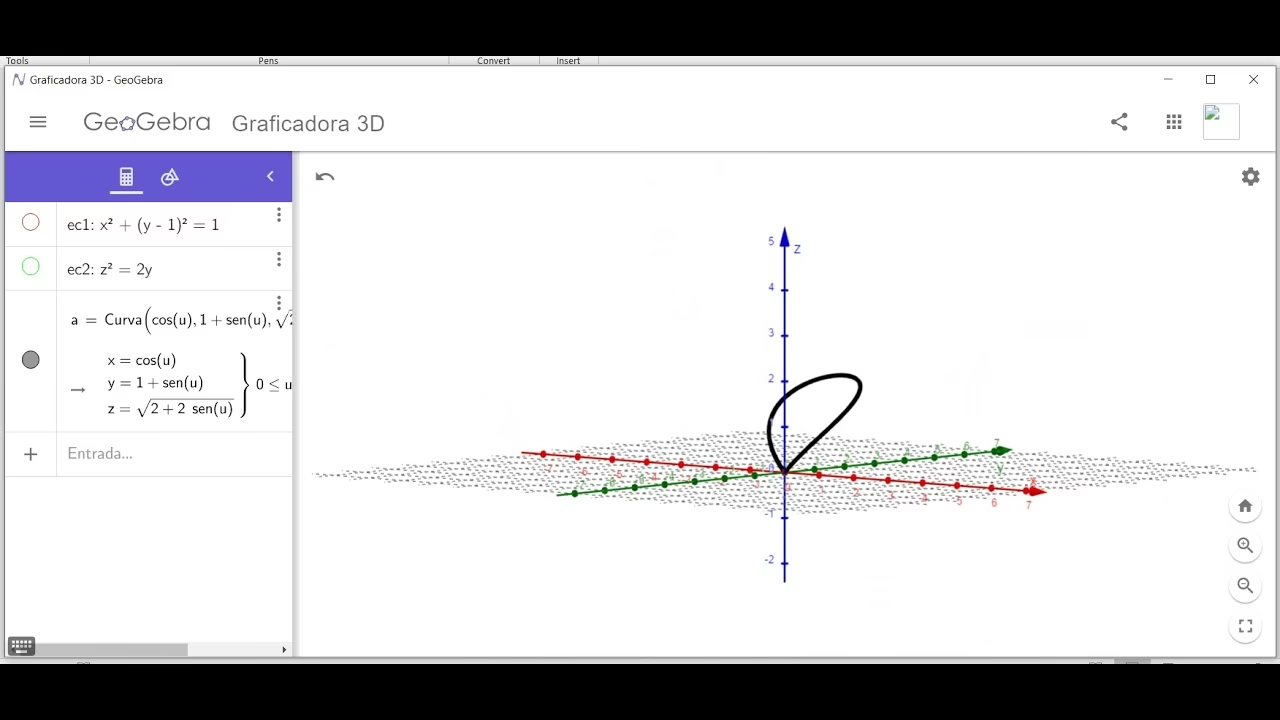
Ya sea que seas un estudiante que busca comprender mejor las curvas espaciales, un profesor que necesita visualizar conceptos abstractos o un entusiasta de las matemáticas que desea explorar la belleza de la geometría 3D, saber cómo intersectar superficies en GeoGebra es una habilidad invaluable. En este artículo, desglosaremos el proceso paso a paso, exploraremos los comandos esenciales, analizaremos ejemplos comunes y te brindaremos consejos prácticos para dominar esta funcionalidad.
- ¿Qué es la Intersección de Superficies y por qué es Importante?
- GeoGebra: Tu Aliado en la Geometría 3D
- Guía Práctica: Intersectando Superficies Paso a Paso
- Ejemplos Comunes de Intersección de Superficies
- Consejos para una Intersección Exitosa en GeoGebra
- Tabla Comparativa de Intersecciones Comunes
- Preguntas Frecuentes (FAQ)
- ¿Cómo puedo intersectar dos superficies en GeoGebra?
- ¿Cómo sacar la intersección en GeoGebra?
- ¿Cómo hallar la intersección entre dos superficies si GeoGebra no la muestra?
- ¿Qué tipo de objetos puedo intersectar en GeoGebra?
- ¿Cómo se relaciona esto con la "sección plana" mencionada en la pregunta inicial?
- Conclusión
¿Qué es la Intersección de Superficies y por qué es Importante?
En términos simples, la intersección de dos superficies es el conjunto de todos los puntos que son comunes a ambas. Imagina cortar una manzana con un cuchillo: la superficie de la manzana es una esfera (aproximadamente), y la superficie del cuchillo es un plano. La marca que deja el cuchillo en la manzana es una curva, específicamente un círculo, que representa la intersección entre la esfera y el plano. Esta curva, o en algunos casos un conjunto de puntos o incluso otra superficie, es el resultado de la intersección.
La importancia de calcular y visualizar estas intersecciones se extiende a diversas áreas: desde el diseño industrial y la arquitectura, donde se modelan componentes que encajan entre sí, hasta la física y la ingeniería, para analizar trayectorias o definir límites de objetos. En las matemáticas puras, la intersección de superficies da lugar a una rica variedad de curvas espaciales, conocidas como curvas de intersección o curvas gauchas, que son objetos de estudio por derecho propio.
GeoGebra: Tu Aliado en la Geometría 3D
GeoGebra es un software de matemáticas dinámicas que combina geometría, álgebra, cálculo y hojas de cálculo en un entorno interactivo. Su Vista Gráfica 3D es particularmente potente para visualizar y manipular objetos espaciales. A diferencia de los métodos analíticos tradicionales que pueden ser tediosos y propensos a errores, GeoGebra permite definir superficies mediante ecuaciones implícitas o paramétricas y calcular su intersección con un simple comando, ofreciendo una representación visual inmediata del resultado.
El Comando Clave: Intersección
El corazón de la operación de intersección en GeoGebra es el comando Intersección. Este comando es extremadamente versátil y puede aplicarse a una amplia gama de objetos geométricos, incluyendo superficies. Su sintaxis general es sencilla, pero su aplicación requiere comprender los tipos de objetos que puede manejar y los resultados que puede generar.
Sintaxis y Uso Básico
Para intersectar dos superficies, la sintaxis más común es:
Intersección(Superficie1, Superficie2)
Donde Superficie1 y Superficie2 son las expresiones o nombres de las superficies que deseas intersectar. GeoGebra interpretará estas superficies ya sean definidas por ecuaciones implícitas (como x^2 + y^2 + z^2 = 25 para una esfera) o paramétricas (como Superficie(u, v, cos(u)sin(v), sin(u)sin(v), cos(v), u, 0, 2pi, v, 0, pi) para una esfera paramétrica).
Tipos de Objetos Aceptados
El comando Intersección es muy flexible. Puede operar con:
- Dos superficies definidas por ecuaciones implícitas.
- Dos superficies definidas paramétricamente.
- Una superficie y un plano (que es un tipo especial de superficie).
- Una superficie y una esfera, cilindro, cono, etc. (que son objetos predefinidos en GeoGebra y también tipos de superficies).
Resultados de la Intersección
El resultado de una intersección de superficies suele ser una curva en el espacio tridimensional. Sin embargo, dependiendo de las superficies involucradas, el resultado puede variar:
- Una Curva 3D: Es el caso más común. GeoGebra intentará representar esta curva de forma paramétrica o implícita.
- Un Conjunto de Puntos: Si las superficies solo se tocan en puntos discretos (por ejemplo, dos esferas tangentes).
- Un Plano o Parte de una Superficie: En casos degenerados, si las superficies son coincidentes o una está contenida en la otra.
- Vacío: Si las superficies no se cruzan en absoluto.
Definiendo Superficies en GeoGebra
Antes de intersectar, necesitas saber cómo definir tus superficies. GeoGebra ofrece varias formas:
- Ecuaciones Implícitas: Son ecuaciones de la forma
F(x, y, z) = 0. Por ejemplo, una esfera centrada en el origen con radio 5 se define comox^2 + y^2 + z^2 = 25. Un plano se define comoAx + By + Cz = D, por ejemplo,z = 3. - Ecuaciones Paramétricas: Para superficies más complejas o para tener un mayor control sobre su dominio. Se definen usando el comando
Superficie(expresión_x, expresión_y, expresión_z, variable1, valor_inicial1, valor_final1, variable2, valor_inicial2, valor_final2). Por ejemplo, una esfera:Superficie(5cos(u)sin(v), 5sin(u)sin(v), 5cos(v), u, 0, 2pi, v, 0, pi). - Objetos Predefinidos: GeoGebra tiene comandos para crear objetos comunes como
Esfera(Punto, Radio)oEsfera(Punto1, Punto2),Plano(Punto, VectorNormal)oPlano(Punto1, Punto2, Punto3),Cilindro(Punto1, Punto2, Radio),Cono(Punto1, Punto2, Radio), entre otros.
Guía Práctica: Intersectando Superficies Paso a Paso
Sigue estos pasos para hallar la intersección de dos superficies en GeoGebra:
- Abre la Vista Gráfica 3D: Inicia GeoGebra. Si no ves la vista 3D, ve a
Vista > Vista Gráfica 3D. - Define la Primera Superficie: En la barra de entrada, introduce la ecuación de tu primera superficie. Por ejemplo, para una esfera:
S1: x^2 + y^2 + z^2 = 25. Presiona Enter. - Define la Segunda Superficie: De manera similar, introduce la ecuación de la segunda superficie. Por ejemplo, para un plano:
S2: z = 3. Presiona Enter. - Calcula la Intersección: En la barra de entrada, utiliza el comando
Intersección(S1, S2). GeoGebra automáticamente calculará y mostrará la curva de intersección. Verás un nuevo objeto en la Vista Algebraica, que representará la curva. - Visualiza y Analiza el Resultado: La curva de intersección aparecerá en la Vista Gráfica 3D. Puedes rotar la vista, acercar o alejar, y cambiar las propiedades de los objetos (color, opacidad, estilo de línea) para una mejor visualización. La curva de intersección estará resaltada, a menudo con un color diferente.
Ejemplos Comunes de Intersección de Superficies
Exploremos algunos escenarios típicos de intersección y cómo manejarlos en GeoGebra.
1. Intersección de una Esfera y un Plano
Este es un ejemplo clásico que produce una circunferencia (o un punto si el plano es tangente, o nada si no se cruzan).
- Esfera:
Esfera((0,0,0), 5)(Esfera con centro en el origen y radio 5). Ox^2 + y^2 + z^2 = 25. - Plano:
Plano(Punto(0,0,3), Vector(0,0,1))(Plano que pasa por (0,0,3) y es normal al eje Z, es decir,z=3). O simplementez = 3. - Comando de Intersección:
Intersección(Esfera1, Plano1)oIntersección(x^2 + y^2 + z^2 = 25, z = 3).
El resultado será una circunferencia de radio 4 en el plano
z=3.2. Intersección de Dos Esferas
Cuando dos esferas se intersectan, su intersección es una circunferencia (si no son tangentes o una contenida en la otra).
- Esfera 1:
Esfera((0,0,0), 5) - Esfera 2:
Esfera((6,0,0), 3)(Esfera centrada en (6,0,0) con radio 3) - Comando de Intersección:
Intersección(Esfera1, Esfera2)
GeoGebra mostrará una circunferencia en el plano
x=2.88...(el plano radical de las dos esferas).3. Intersección de un Cilindro y un Plano
La intersección de un cilindro con un plano puede dar lugar a elipses, círculos, un par de rectas paralelas o incluso solo un punto, dependiendo de la orientación del plano.
- Cilindro:
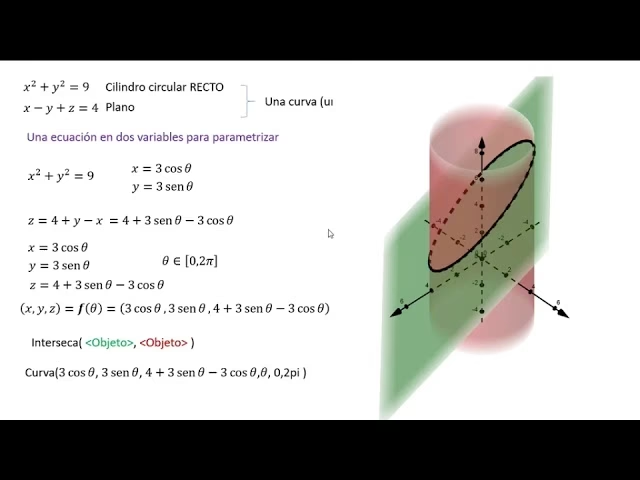
Cilindro((0,0,0),(0,0,5),3)(Cilindro a lo largo del eje Z, de (0,0,0) a (0,0,5) con radio 3). Ox^2 + y^2 = 9. - Plano:
Plano(Punto(0,0,2),Vector(1,1,0))(Plano inclinado). Oz = x + 2. - Comando de Intersección:
Intersección(Cilindro1, Plano1)oIntersección(x^2 + y^2 = 9, z = x + 2).
El resultado será una elipse.
4. Intersección de un Cono y un Plano (Secciones Cónicas)
Este es el origen de las famosas secciones cónicas: elipse, parábola e hipérbola. El tipo de cónica depende del ángulo de inclinación del plano respecto al eje del cono.
- Cono:
Cono((0,0,0),(0,0,5),3)(Cono con vértice en el origen, eje a lo largo de Z). Ox^2 + y^2 = (3/5*z)^2. - Planos de Ejemplo:
- Para una Elipse:
z = 4(plano horizontal) - Para una Parábola:
z = x + 1(plano paralelo a una generatriz) - Para una Hipérbola:
x = 0(plano vertical que pasa por el eje)
- Para una Elipse:
- Comando de Intersección:
Intersección(Cono1, Plano_Ejemplo)
La visualización de cómo cambia la forma de la curva al modificar el plano es muy educativa.
5. Intersección de Superficies Implícitas Generales
GeoGebra también puede manejar intersecciones de superficies más complejas definidas por ecuaciones implícitas.
El procedimiento general para obtener la intersección de dos superficies consiste en hallar la sección plana (ver tema 3) que produce un plano a ambas superficies. Los puntos comunes de las dos secciones planas pertenecen a las dos superficies y, por tanto, son puntos de la intersección. - Superficie 1 (Paraboloide):
z = x^2 + y^2 - Superficie 2 (Plano inclinado):
z = 2x + 1 - Comando de Intersección:
Intersección(z = x^2 + y^2, z = 2x + 1)
El resultado será una curva en el espacio, que puede ser visualizada y analizada dinámicamente.
Consejos para una Intersección Exitosa en GeoGebra
- Nombres Claros: Asigna nombres descriptivos a tus superficies (por ejemplo,
Esfera_A,Plano_B) para facilitar el uso del comandoIntersección. - Visualización: Utiliza las herramientas de rotación y zoom de la Vista Gráfica 3D para examinar la intersección desde diferentes ángulos. Cambia el color y la opacidad de las superficies y de la curva de intersección para mejorar la claridad. La curva de intersección a menudo se dibuja con un trazo más grueso o un color contrastante por defecto.
- Sliders para Dinamismo: Si tus superficies dependen de parámetros (como el radio de una esfera o la posición de un plano), crea deslizadores para esos parámetros. Esto te permitirá ver en tiempo real cómo la curva de intersección cambia a medida que modificas los valores, lo cual es increíblemente útil para la comprensión.
- Verifica el Dominio: Asegúrate de que las superficies que intentas intersectar realmente se crucen dentro de sus dominios de definición. Si defines una superficie paramétrica con un dominio muy limitado, es posible que la intersección exista matemáticamente pero no sea visible en la porción graficada.
- Casos Especiales: Si las superficies son tangentes, la intersección puede ser un solo punto. Si no se cruzan, GeoGebra te lo indicará o simplemente no creará un objeto de intersección. Si las superficies son idénticas o una está contenida en la otra, la intersección será la superficie misma.
Tabla Comparativa de Intersecciones Comunes
Esta tabla resume algunos de los resultados típicos al intersectar diferentes tipos de superficies en GeoGebra:
Superficie 1 Superficie 2 Resultado Típico de Intersección Comando de Ejemplo en GeoGebra Esfera Plano Circunferencia (o punto, o vacío) Intersección(Esfera((0,0,0),5), z=3)Cilindro Plano Elipse, Círculo, Parábola, Hipérbola, Par de rectas, Punto, Vacío Intersección(x^2+y^2=9, z=x)Cono Plano Elipse, Parábola, Hipérbola, Punto, Recta, Par de rectas, Vacío Intersección(x^2+y^2=z^2, z=2)Dos Esferas Dos Esferas Circunferencia (o punto, o vacío) Intersección(Esfera((0,0,0),5), Esfera((6,0,0),3))Dos Planos Dos Planos Recta (o vacío, o plano si son coincidentes) Intersección(x+y+z=1, x-y+z=0)Superficie Implícita General Superficie Implícita General Curva 3D compleja Intersección(x^2+y^2=z, x+y=z)Preguntas Frecuentes (FAQ)
¿Cómo puedo intersectar dos superficies en GeoGebra?
El método principal es usar el comando
Intersección(Superficie1, Superficie2)en la barra de entrada. Primero, asegúrate de haber definido ambas superficies en la Vista Gráfica 3D de GeoGebra, ya sea por su ecuación implícita o paramétrica, o utilizando comandos de objetos predefinidos comoEsferaoPlano.¿Cómo sacar la intersección en GeoGebra?
Una vez que tienes tus dos superficies (por ejemplo, nombradas S1 y S2), simplemente escribe
Intersección(S1, S2)en la barra de entrada y presiona Enter. GeoGebra calculará y visualizará la curva (o puntos) de intersección en la Vista Gráfica 3D, y creará un nuevo objeto en la Vista Algebraica que representa esta intersección.¿Cómo hallar la intersección entre dos superficies si GeoGebra no la muestra?
Si GeoGebra no muestra la intersección, verifica lo siguiente: 1. Sintaxis: Asegúrate de que las ecuaciones de tus superficies y el comando
Intersecciónestén escritos correctamente. 2. Visibilidad: Asegúrate de que las superficies y la posible curva de intersección estén dentro del rango visible de la Vista Gráfica 3D. A veces, la intersección puede estar muy lejos del origen. 3. Intersección Real: Comprueba si las superficies realmente se cruzan. Si no hay puntos comunes, GeoGebra no generará ninguna intersección. 4. Dominio: Para superficies paramétricas, verifica que el dominio de los parámetros sea lo suficientemente amplio como para incluir el área de intersección.¿Qué tipo de objetos puedo intersectar en GeoGebra?
Puedes intersectar una amplia variedad de objetos 3D, incluyendo superficies definidas por ecuaciones implícitas (como
x^2+y^2+z^2=R^2), superficies paramétricas (definidas con el comandoSuperficie(...)), y objetos predefinidos como esferas, planos, cilindros y conos.¿Cómo se relaciona esto con la "sección plana" mencionada en la pregunta inicial?
La idea de hallar la "sección plana" es un concepto fundamental en la geometría descriptiva, donde se busca la intersección de dos superficies mediante la construcción de planos auxiliares que cortan ambas superficies. Los puntos comunes de estas secciones planas auxiliares forman la curva de intersección. GeoGebra, sin embargo, automatiza este proceso. Cuando usas el comando
Intersección, el software realiza los cálculos subyacentes (que pueden basarse en principios similares a la sección plana o en métodos numéricos/simbólicos más avanzados) de forma instantánea, entregándote directamente la curva de intersección sin necesidad de que el usuario defina planos intermedios. Simplifica enormemente lo que de otra manera sería un proceso laborioso y complejo.Conclusión
La capacidad de GeoGebra para calcular y visualizar la intersección de superficies es una de sus características más poderosas para el estudio de la geometría 3D. Desde las intersecciones más simples entre planos y esferas hasta las curvas resultantes de complejos encuentros entre paraboloides, GeoGebra transforma un problema matemático abstracto en una experiencia visual e interactiva. Dominar el comando
Interseccióny comprender cómo definir tus superficies te abrirá un mundo de posibilidades para explorar, comprender y presentar conceptos geométricos tridimensionales con una claridad y facilidad sin precedentes. - Esfera:
Si quieres conocer otros artículos parecidos a Intersección de Superficies en GeoGebra: Guía Completa puedes visitar la categoría Geometría.