
02/09/2025
En el vasto universo del análisis de datos, comprender cómo las diferentes variables se relacionan entre sí es fundamental. Ya sea que estés analizando ventas, datos de investigación, resultados financieros o cualquier otro conjunto de información, identificar estas conexiones puede ofrecerte una visión invaluable y ayudarte a tomar decisiones más informadas. Una de las herramientas más poderosas y accesibles para lograr esto es la matriz de correlación, y la buena noticia es que no necesitas software estadístico complejo para crearla. Microsoft Excel, la omnipresente hoja de cálculo, tiene todo lo que necesitas para construir y entender estas matrices.
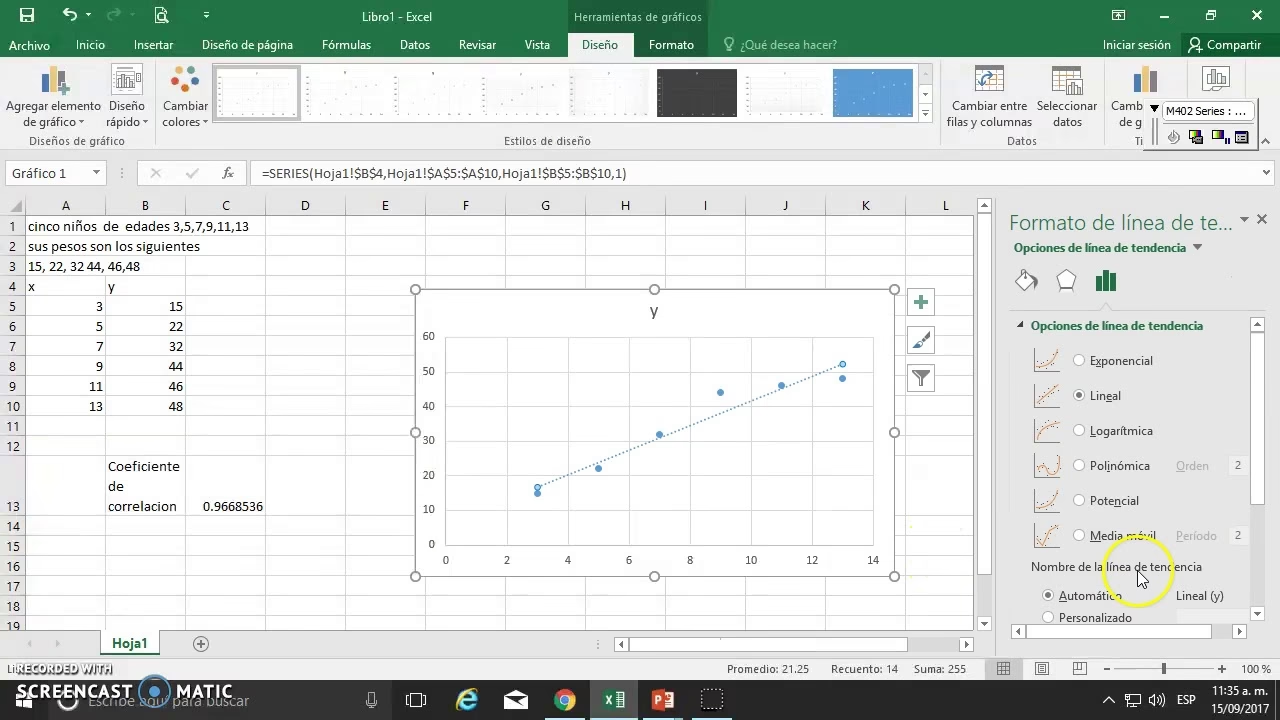
Este artículo te guiará a través del proceso de creación de una matriz de correlación en Excel, desde la preparación de tus datos hasta la interpretación de los resultados. Exploraremos tanto el método utilizando las Herramientas para Análisis de Datos de Excel como la construcción manual para aquellos que buscan un control más granular. Prepárate para transformar tus datos crudos en conocimiento accionable.
¿Qué es la Correlación y por qué es Importante?
Antes de sumergirnos en la creación de la matriz, es crucial entender qué es la correlación. En estadística, la correlación mide la fuerza y la dirección de una relación lineal entre dos variables numéricas. Este valor se expresa a través de un coeficiente de correlación, que generalmente oscila entre -1 y +1.
- Correlación Positiva (+1): Indica que a medida que una variable aumenta, la otra también tiende a aumentar de manera proporcional. Por ejemplo, a mayor inversión en publicidad, mayores ventas.
- Correlación Negativa (-1): Señala que a medida que una variable aumenta, la otra tiende a disminuir. Un ejemplo podría ser: a mayor temperatura exterior, menor consumo de calefacción.
- Correlación Nula (0): Sugiere que no hay una relación lineal aparente entre las variables. Los cambios en una variable no están relacionados con los cambios en la otra.
Comprender la correlación es vital porque nos permite identificar variables que se mueven juntas, predecir el comportamiento de una variable basándose en otra, y detectar posibles problemas como la multicolinealidad en modelos de regresión.
¿Qué es una Matriz de Correlación?
Una matriz de correlación es una tabla que muestra los coeficientes de correlación entre múltiples variables. Es una tabla simétrica, donde cada fila y cada columna representan una variable diferente, y la intersección de una fila y una columna muestra el coeficiente de correlación entre esas dos variables. La diagonal principal de la matriz siempre tendrá valores de 1, ya que una variable siempre está perfectamente correlacionada consigo misma.
Esta matriz nos proporciona una vista panorámica de todas las relaciones de correlación por pares dentro de un conjunto de datos, lo que la convierte en una herramienta invaluable para el análisis exploratorio de datos.
Preparación de Datos en Excel
Antes de proceder con cualquier método, asegúrate de que tus datos estén en un formato adecuado en Excel. Cada variable debe estar en una columna separada, y cada fila debe representar una observación. Asegúrate de que tus datos sean numéricos y de que no haya celdas vacías o texto dentro del rango de datos que deseas analizar. Si tienes encabezados de columna, es una buena práctica incluirlos, ya que Excel puede usarlos para etiquetar la matriz de correlación.
Método 1: Usando las Herramientas para Análisis de Datos de Excel (Recomendado)
Este es el método más sencillo y rápido para generar una matriz de correlación, especialmente si tienes muchas variables. Sin embargo, requiere que tengas activado el complemento de 'Herramientas para Análisis de Datos'.
Paso 1: Activar las Herramientas para Análisis de Datos
Si no las tienes activadas, sigue estos pasos:
- Ve a 'Archivo' > 'Opciones'.
- Selecciona 'Complementos' en el panel izquierdo.
- En la parte inferior de la ventana, junto a 'Administrar: Complementos de Excel', haz clic en 'Ir...'.
- En el cuadro de diálogo 'Complementos', marca la casilla 'Herramientas para Análisis' y haz clic en 'Aceptar'.
- Ahora deberías ver la opción 'Análisis de datos' en la pestaña 'Datos' de la cinta de opciones de Excel.
Paso 2: Acceder a la Función de Correlación
- Abre tu hoja de cálculo con los datos listos.
- Ve a la pestaña 'Datos' en la cinta de opciones.
- Haz clic en 'Análisis de datos' en el grupo 'Análisis'.
- En el cuadro de diálogo 'Análisis de datos', desplázate hacia abajo y selecciona 'Correlación', luego haz clic en 'Aceptar'.
Paso 3: Configurar el Análisis de Correlación
Se abrirá el cuadro de diálogo 'Correlación'. Aquí es donde especificarás los parámetros para tu análisis:
- Rango de entrada: Haz clic en el icono de selección de rango (la flecha hacia arriba) y selecciona todas las columnas de datos que deseas incluir en tu matriz de correlación. Asegúrate de incluir los encabezados si los tienes.
- Agrupado por: Si tus variables están en columnas (lo más común), selecciona 'Columnas'. Si estuvieran en filas, seleccionarías 'Filas'.
- Rótulos en la primera fila: Marca esta casilla si incluiste los encabezados de columna en tu 'Rango de entrada'. Esto hará que la matriz de correlación sea más legible, utilizando los nombres de tus variables en lugar de etiquetas genéricas.
- Opciones de salida:
- Rango de salida: Elige una celda vacía en la hoja de cálculo actual donde quieres que se muestre la matriz de correlación. Excel construirá la matriz a partir de esa celda hacia abajo y hacia la derecha.
- Nueva hoja: Crea una nueva hoja de cálculo en el mismo libro de trabajo para la matriz de correlación. Es una opción limpia si quieres mantener tu matriz separada de los datos originales.
- Nuevo libro: Crea un nuevo archivo de Excel solo para la matriz de correlación.
Una vez que hayas configurado todo, haz clic en 'Aceptar'. Excel generará instantáneamente tu matriz de correlación.
Método 2: Construcción Manual Utilizando la Función PEARSON
Si prefieres no usar el complemento de 'Herramientas para Análisis de Datos' o si solo necesitas calcular la correlación entre un par específico de variables, puedes usar la función `PEARSON()` de Excel. Este método es más laborioso para una matriz grande, pero ofrece un control total sobre cada cálculo.
La sintaxis de la función es `PEARSON(matriz1; matriz2)`, donde `matriz1` y `matriz2` son los rangos de datos de las dos variables que deseas correlacionar.
Pasos para la Construcción Manual:
- Crea una nueva tabla vacía donde las filas y columnas representen tus variables, similar a la estructura de una matriz de correlación.
- Para cada celda de la matriz (excepto la diagonal principal, que siempre será 1), utiliza la función `PEARSON()`. Por ejemplo, para la correlación entre la Variable A (columna B) y la Variable B (columna C), en la celda correspondiente escribirías: `=PEARSON(B2:B100; C2:C100)`.
- Rellena la tabla, recordando que la matriz es simétrica (la correlación de A con B es la misma que la de B con A).
Este método es útil para entender el cálculo subyacente o para correlaciones puntuales, pero para una matriz completa con muchas variables, el primer método es mucho más eficiente.
Interpretación de la Matriz de Correlación
Una vez que tienes tu matriz, el siguiente paso crucial es entender lo que te dice. Los números en la matriz son los coeficientes de Pearson (r), que miden la fuerza y dirección de la relación lineal.
Guía para la Interpretación:
| Valor del Coeficiente (r) | Fuerza de la Relación | Dirección de la Relación |
|---|---|---|
| +1 | Correlación positiva perfecta | Aumentan o disminuyen juntas de forma exacta |
| +0.7 a +0.99 | Correlación positiva muy fuerte | Tendencia muy clara a moverse juntas en la misma dirección |
| +0.5 a +0.69 | Correlación positiva fuerte | Tendencia clara a moverse juntas en la misma dirección |
| +0.3 a +0.49 | Correlación positiva moderada | Alguna tendencia a moverse juntas en la misma dirección |
| +0.1 a +0.29 | Correlación positiva débil | Poca tendencia a moverse juntas en la misma dirección |
| 0 | Sin correlación lineal | No hay relación lineal observable |
| -0.1 a -0.29 | Correlación negativa débil | Poca tendencia a moverse en direcciones opuestas |
| -0.3 a -0.49 | Correlación negativa moderada | Alguna tendencia a moverse en direcciones opuestas |
| -0.5 a -0.69 | Correlación negativa fuerte | Tendencia clara a moverse en direcciones opuestas |
| -0.7 a -0.99 | Correlación negativa muy fuerte | Tendencia muy clara a moverse en direcciones opuestas |
| -1 | Correlación negativa perfecta | Una aumenta y la otra disminuye de forma exacta |
Consideraciones Clave al Interpretar:
- Diagonal Principal: Siempre será 1, indicando que una variable está perfectamente correlacionada consigo misma.
- Simetría: La matriz es simétrica. El valor en la fila X, columna Y es el mismo que en la fila Y, columna X. Esto significa que solo necesitas mirar la mitad superior o la mitad inferior de la matriz.
- Magnitud del Valor Absoluto: Cuanto más cerca esté el valor absoluto de 1 (ya sea positivo o negativo), más fuerte será la relación lineal. Cuanto más cerca esté de 0, más débil será la relación.
- Signo: El signo (+ o -) indica la dirección de la relación.
- Correlación no implica Causalidad: Este es un punto crucial. Que dos variables estén correlacionadas no significa que una cause la otra. Podría haber una tercera variable oculta (confusora) que influya en ambas, o la relación podría ser puramente coincidental. Siempre se requiere un análisis más profundo para establecer la causalidad.
Ejemplo de una Matriz de Correlación (Valores Ilustrativos)
Imaginemos que analizamos datos de un negocio y tenemos variables como 'Inversión en Publicidad', 'Número de Visitas Web', 'Ventas', y 'Gasto en Personal'.
| Publicidad | Visitas Web | Ventas | Gasto Personal | |
|---|---|---|---|---|
| Publicidad | 1 | |||
| Visitas Web | 0.85 | 1 | ||
| Ventas | 0.72 | 0.91 | 1 | |
| Gasto Personal | 0.15 | 0.20 | 0.08 | 1 |
En este ejemplo:
- 'Publicidad' y 'Visitas Web' tienen una correlación positiva muy fuerte (0.85), lo que sugiere que invertir más en publicidad tiende a aumentar las visitas web.
- 'Visitas Web' y 'Ventas' muestran una correlación positiva muy fuerte (0.91), indicando que un mayor número de visitas web se asocia con mayores ventas.
- 'Publicidad' y 'Ventas' también tienen una correlación positiva fuerte (0.72), lo que es lógico dado que ambas se relacionan con las visitas web.
- 'Gasto Personal' tiene una correlación débil o casi nula con las otras variables (0.15, 0.20, 0.08), lo que sugiere que, según estos datos, no hay una relación lineal significativa entre el gasto en personal y la publicidad, visitas web o ventas.
Beneficios de Utilizar una Matriz de Correlación
- Identificación de Relaciones Clave: Permite detectar rápidamente cuáles variables están fuertemente relacionadas entre sí, tanto positiva como negativamente.
- Selección de Variables: Ayuda a los analistas a seleccionar las variables más relevantes para modelos predictivos, eliminando aquellas que tienen poca o ninguna relación con la variable objetivo.
- Detección de Multicolinealidad: En el modelado estadístico (ej. regresión múltiple), las variables de entrada altamente correlacionadas pueden causar problemas. La matriz de correlación ayuda a identificar estos casos, permitiendo tomar medidas correctivas.
- Análisis Exploratorio de Datos: Es un paso fundamental en el EDA, proporcionando una visión general de la estructura de las relaciones en el conjunto de datos.
- Generación de Hipótesis: Las correlaciones inesperadas pueden inspirar nuevas preguntas de investigación y la formulación de hipótesis para un análisis más profundo.
Limitaciones de la Correlación
Es importante ser consciente de las limitaciones de la correlación para evitar conclusiones erróneas:
- Solo Mide Relaciones Lineales: La correlación de Pearson solo detecta relaciones lineales. Si dos variables tienen una relación no lineal (por ejemplo, una relación en forma de U), el coeficiente de correlación de Pearson podría ser cercano a cero, lo que no significa que no haya relación, sino que no hay una relación lineal.
- Sensibilidad a Outliers: Los valores atípicos (outliers) pueden influir significativamente en el coeficiente de correlación, distorsionando la verdadera fuerza de la relación.
- No Implica Causalidad: Reiteramos este punto vital: una correlación fuerte no significa que una variable cause la otra.
- No Captura Relaciones Complejas: La correlación por sí sola no puede explicar interacciones complejas entre múltiples variables o relaciones mediadas por otras variables.
Preguntas Frecuentes sobre la Matriz de Correlación en Excel
¿Qué es un buen coeficiente de correlación?
No hay un valor único que defina un 'buen' coeficiente. Depende del campo de estudio y del contexto. En ciencias sociales, un coeficiente de 0.5 puede considerarse fuerte, mientras que en ciencias exactas, se pueden esperar valores mucho más cercanos a 1. Generalmente, un valor absoluto de 0.7 o superior se considera una correlación fuerte, 0.3-0.69 moderada, y por debajo de 0.3 débil.
¿Necesito activar algo en Excel para crear la matriz de correlación?
Sí, para el método más sencillo y completo, necesitas activar el complemento 'Herramientas para Análisis'. Esto se hace yendo a Archivo > Opciones > Complementos > Complementos de Excel > Ir... y marcando 'Herramientas para Análisis'.
¿Puedo correlacionar datos no numéricos?
No directamente con la correlación de Pearson. La correlación de Pearson requiere que ambas variables sean numéricas. Si tienes variables categóricas, necesitarías convertirlas en un formato numérico (por ejemplo, mediante codificación dummy) o utilizar otras medidas de asociación adecuadas para datos categóricos.
¿La correlación implica causalidad?
¡No, y es uno de los errores más comunes! La correlación solo indica que dos variables se mueven juntas de una manera predecible. Para establecer causalidad, se necesitan diseños de investigación más rigurosos, como experimentos controlados, y un análisis estadístico más avanzado que vaya más allá de la simple correlación.
¿Qué pasa si mis datos tienen valores faltantes?
Las funciones de correlación de Excel (y la mayoría de las herramientas estadísticas) ignorarán automáticamente las filas que contienen valores faltantes para las variables que se están correlacionando. Esto puede reducir el tamaño efectivo de tu conjunto de datos y potencialmente sesgar los resultados si los datos faltantes no son aleatorios. Es una buena práctica limpiar o imputar los valores faltantes antes de realizar el análisis de correlación.
Conclusión
La matriz de correlación es una herramienta increíblemente útil para cualquier persona que trabaje con datos. Permite descubrir rápidamente las relaciones entre variables, lo que es un primer paso esencial para una comprensión más profunda de cualquier fenómeno. Excel, con sus Herramientas para Análisis de Datos, hace que este proceso sea accesible y eficiente para usuarios de todos los niveles. Al dominar la creación y la interpretación de estas matrices, estarás un paso más cerca de transformar tus datos en información valiosa y tomar decisiones más inteligentes.
Si quieres conocer otros artículos parecidos a Crear una Matriz de Correlación en Excel puedes visitar la categoría Cálculos.