
20/02/2025
En cualquier organización, ya sea una empresa, una escuela o incluso un equipo deportivo, el control de la asistencia es fundamental. Las inasistencias pueden tener un impacto significativo en la productividad, el rendimiento y, en última instancia, en los resultados. Saber cómo calcular el porcentaje de inasistencias no solo es una métrica clave para la gestión de recursos humanos, sino que también permite identificar patrones, tomar decisiones informadas y desarrollar estrategias para mejorar la eficiencia. Y la buena noticia es que no necesitas un software complejo para hacerlo; tu fiel compañero, Excel, es una herramienta poderosa y accesible para esta tarea.
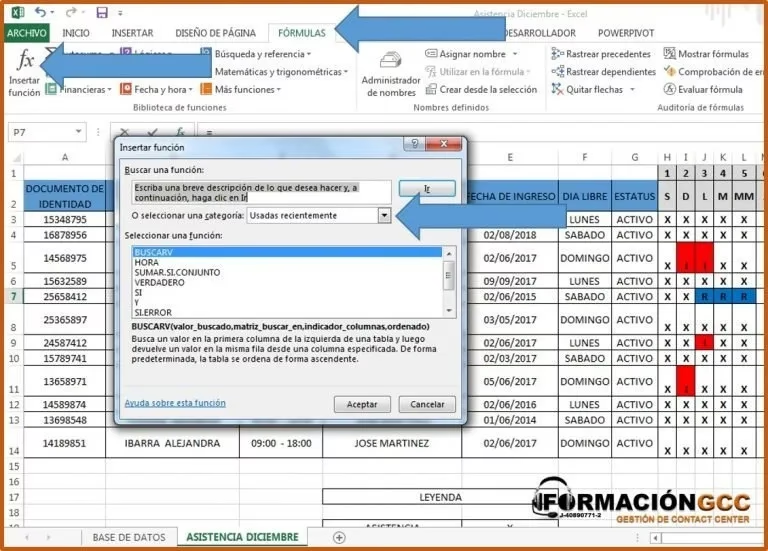
Este artículo te guiará paso a paso para que puedas calcular el porcentaje de inasistencias de manera efectiva en Excel, desde la fórmula básica hasta consideraciones más avanzadas y trucos que te ahorrarán tiempo. Prepárate para transformar tus hojas de cálculo en potentes herramientas de análisis.
- Entendiendo las Inasistencias: ¿Por Qué Medirlas y Cuál es su Impacto?
- La Fórmula Clave: El Corazón del Cálculo de Inasistencias
- Paso a Paso en Excel: Construyendo tu Hoja de Cálculo de Inasistencias
- Más Allá de lo Básico: Consideraciones Avanzadas y Trucos en Excel
- Interpretando los Resultados: ¿Qué nos Dice el Porcentaje de Inasistencias?
- Preguntas Frecuentes (FAQ) sobre el Cálculo de Inasistencias en Excel
- ¿Cuál es un porcentaje “normal” o “aceptable” de inasistencias?
- ¿Cómo manejo las inasistencias de medio día o por horas en Excel?
- ¿Debo incluir los días festivos o fines de semana en los “Días Programados”?
- ¿Qué hago si un empleado empieza o termina a mitad de período?
- ¿Existen plantillas predefinidas en Excel para esto?
- Conclusión
Entendiendo las Inasistencias: ¿Por Qué Medirlas y Cuál es su Impacto?
Antes de sumergirnos en los números, es crucial comprender qué son las inasistencias y por qué su medición es tan importante. Una inasistencia se define como la ausencia de una persona en un lugar o momento en el que se esperaba su presencia, ya sea un día de trabajo, una clase o un turno programado. Medir estas ausencias nos proporciona una visión clara de:
- Impacto en la Productividad: Las ausencias pueden interrumpir el flujo de trabajo, retrasar proyectos y aumentar la carga de trabajo de otros empleados, afectando la eficiencia general.
- Costos Económicos: Las inasistencias pueden generar costos directos (pago de horas extras, contratación de personal temporal) e indirectos (pérdida de ingresos, deterioro de la calidad).
- Clima Laboral y Moral: Un alto índice de inasistencias puede ser un indicador de problemas subyacentes en el ambiente de trabajo, como estrés, baja motivación o problemas de salud.
- Planificación y Recursos: Conocer los patrones de inasistencias permite una mejor planificación de personal, asignación de tareas y gestión de recursos.
El porcentaje de inasistencias es la métrica estándar para cuantificar este fenómeno. Nos indica la proporción de tiempo no cubierto respecto al tiempo total programado.
La Fórmula Clave: El Corazón del Cálculo de Inasistencias
El cálculo del porcentaje de inasistencias se basa en una fórmula sencilla pero poderosa. Es la base de todo lo que haremos en Excel. La lógica es la siguiente:
Porcentaje de Inasistencias = (Número de Inasistencias / Total de Días/Turnos Programados) * 100
Analicemos cada componente:
- Número de Inasistencias: Se refiere a la cantidad total de días, horas o turnos que la persona (o grupo de personas) no estuvo presente cuando se esperaba que lo estuviera.
- Total de Días/Turnos Programados: Es el número total de días, horas o turnos que la persona (o grupo) debería haber cumplido dentro de un período específico (por ejemplo, un mes, un trimestre, un año).
- Multiplicado por 100: Se hace para expresar el resultado como un porcentaje, lo cual es más fácil de interpretar y comparar.
Ejemplo práctico: Si en un mes se programaron 22 días laborales y un empleado tuvo 2 inasistencias, el cálculo sería: (2 / 22) * 100 = 9.09%. Esto significa que el empleado estuvo ausente el 9.09% de los días laborales de ese mes.
Paso a Paso en Excel: Construyendo tu Hoja de Cálculo de Inasistencias
Ahora, llevemos esta fórmula a la práctica en Excel. Aquí te mostramos cómo configurar tu hoja de cálculo para un seguimiento eficiente.
1. Configura tu Hoja de Cálculo
Abre un nuevo libro de Excel y configura las siguientes columnas en la primera fila (encabezados):
| A | B | C | D | E | F | G | H | I | |-------------|-----------------------|---------------------|---------------------------|-------------|-------------|-------------|-------------|-------------| | Empleado | Días Programados | Inasistencias Totales | Porcentaje de Inasistencias | Enero | Febrero | Marzo | ... | Diciembre |
Para un seguimiento más detallado, podrías tener una columna para cada día del mes o para cada tipo de inasistencia (justificada/injustificada), como veremos más adelante.
2. Ingresa los Datos Base
Comienza a llenar los datos para cada empleado o para el período que deseas analizar:
- En la columna 'Empleado' (A): Ingresa los nombres de los empleados.
- En la columna 'Días Programados' (B): Ingresa el número total de días, horas o turnos que se esperaba que el empleado trabajara en el período definido (ej. 22 días laborales en un mes).
- En la columna 'Inasistencias Totales' (C): Ingresa el número total de inasistencias que el empleado tuvo en ese mismo período.
| A | B | C | D | E | F | G | H | I | |-------------|-----------------------|---------------------|---------------------------|-------------|-------------|-------------|-------------|-------------| | Empleado | Días Programados | Inasistencias Totales | Porcentaje de Inasistencias | Enero | Febrero | Marzo | ... | Diciembre | | Juan Pérez | 22 | 1 | | | | | | | | María López | 22 | 3 | | | | | | | | Carlos Ruiz | 22 | 0 | | | | | | |
3. Aplica la Fórmula de Porcentaje
Ahora, en la columna 'Porcentaje de Inasistencias' (D), ingresa la fórmula para calcular el porcentaje. Para el primer empleado (Juan Pérez, en la fila 2), la fórmula en la celda D2 sería:
=(C2/B2)*100O, si quieres que Excel lo muestre directamente como porcentaje sin multiplicar por 100, simplemente usa:
=C2/B2Luego, asegúrate de formatear la celda D2 como 'Porcentaje'. Para hacer esto, selecciona la celda D2, haz clic derecho, elige 'Formato de celdas...', y en la pestaña 'Número', selecciona 'Porcentaje'. Puedes ajustar el número de decimales si lo deseas.
4. Rellena la Fórmula para Otros Empleados
Una vez que hayas ingresado la fórmula en la primera celda (D2) y la hayas formateado, puedes arrastrar la esquina inferior derecha de la celda hacia abajo para aplicar la misma fórmula a todos los demás empleados en tu lista. Excel ajustará automáticamente las referencias de celda (C3/B3, C4/B4, etc.).
| A | B | C | D | |-------------|-----------------------|---------------------|---------------------------| | Empleado | Días Programados | Inasistencias Totales | Porcentaje de Inasistencias | | Juan Pérez | 22 | 1 | 4.55% | | María López | 22 | 3 | 13.64% | | Carlos Ruiz | 22 | 0 | 0.00% |
5. Contando Inasistencias Automáticamente con `CONTAR.SI` (Método Avanzado)
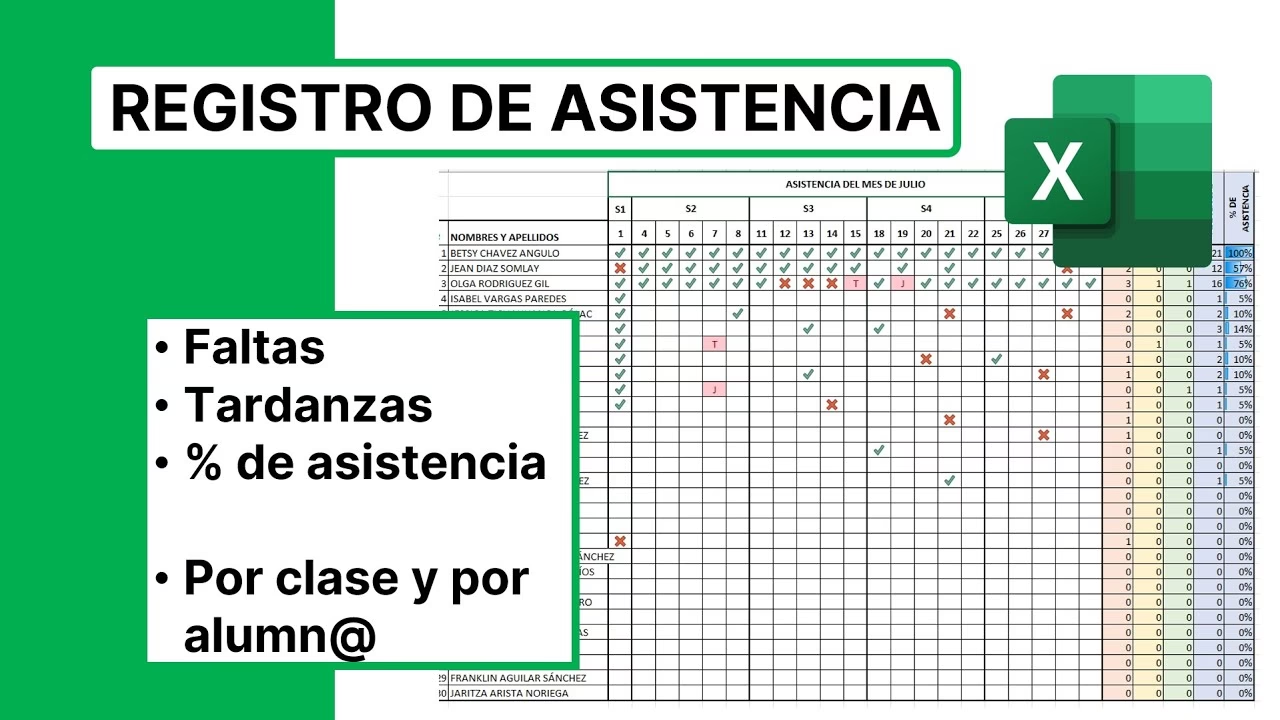
Si llevas un registro diario de asistencia (por ejemplo, con una 'X' para inasistencias o un número para días trabajados), la función `CONTAR.SI` de Excel es increíblemente útil para automatizar el conteo de inasistencias. Esto es ideal para hojas de seguimiento mensuales.
Imagina que tienes una hoja donde cada columna representa un día del mes (del 1 al 30/31), y marcas una 'X' en la celda si el empleado estuvo ausente ese día. Tus columnas podrían verse así:
| A | B | C | D | ... | AF | |-------------|----|----|----|-----|----| | Empleado | D1 | D2 | D3 | ... | D31|
Para contar las inasistencias de Juan Pérez en un mes (supongamos que los días están en las columnas B a AF), podrías usar la siguiente fórmula en la celda 'Inasistencias Totales' (C2 en nuestro ejemplo inicial, si la moves a otra columna):
=CONTAR.SI(B2:AF2, "X")Donde `B2:AF2` es el rango de celdas que contiene el registro de asistencia de Juan Pérez para el mes, y `"X"` es el criterio que indica una inasistencia. Puedes reemplazar `"X"` con cualquier otro carácter o palabra que uses para marcar las ausencias.
Si además necesitas contar los días programados de forma dinámica (por ejemplo, excluyendo fines de semana o feriados), esto se vuelve más complejo y podría requerir funciones como `CONTAR.SI.CONJUNTO` o una lista separada de días hábiles. Para la mayoría de los casos, los 'Días Programados' se ingresan manualmente o se calculan una vez por período.
Más Allá de lo Básico: Consideraciones Avanzadas y Trucos en Excel
Una vez que domines el cálculo básico, puedes llevar tu análisis de inasistencias un paso más allá con estas técnicas avanzadas de Excel:
1. Diferenciando Inasistencias Justificadas e Injustificadas
Es común que las organizaciones diferencien entre inasistencias justificadas (por enfermedad con certificado, permiso, etc.) e injustificadas (ausencias sin previo aviso o razón válida). Para esto, puedes añadir columnas adicionales en tu hoja de cálculo:
| Empleado | Días Programados | Inasistencias Justificadas | Inasistencias Injustificadas | Total Inasistencias | % Justificadas | % Injustificadas | % Total |
Luego, las fórmulas serían:
- Total Inasistencias: `=C2+D2` (si C2 es justificadas y D2 es injustificadas)
- % Justificadas: `=C2/B2` (formato porcentaje)
- % Injustificadas: `=D2/B2` (formato porcentaje)
- % Total: `=E2/B2` o `=(C2+D2)/B2` (formato porcentaje)
Esta diferenciación es crucial para comprender la naturaleza de las ausencias y desarrollar estrategias de intervención más específicas.
2. Seguimiento por Período y Análisis Agregado con Tablas Dinámicas
Si necesitas analizar inasistencias a lo largo del tiempo (mensual, trimestral) o por departamento, las Tablas Dinámicas (Pivot Tables) son tu mejor aliado. Para usarlas, tu data debe estar estructurada de una manera que cada fila sea un registro único de inasistencia (o asistencia diaria).
Ejemplo de Estructura de Datos para Tabla Dinámica:
| Fecha | Empleado | Tipo de Ausencia | ¿Ausente? (Sí/No) | Departamento | |------------|-------------|------------------|-------------------|--------------| | 01/01/2024 | Juan Pérez | Enfermedad | Sí | Ventas | | 01/01/2024 | María López | Presente | No | Marketing | | 02/01/2024 | Juan Pérez | Presente | No | Ventas |
Con esta estructura, puedes crear una Tabla Dinámica y:
- Arrastrar 'Empleado' a 'Filas'.
- Arrastrar 'Departamento' a 'Columnas'.
- Arrastrar '¿Ausente? (Sí/No)' a 'Valores' y configurarlo para 'Contar' el número de 'Sí'.
- Arrastrar 'Fecha' a 'Columnas' o 'Filas' para agrupar por mes/trimestre.
Las Tablas Dinámicas te permiten resumir grandes volúmenes de datos y calcular porcentajes de manera dinámica, facilitando la identificación de tendencias y áreas problemáticas.
3. Visualizando Datos con Formato Condicional
Para identificar rápidamente a los empleados o períodos con altos porcentajes de inasistencias, utiliza el formato condicional. Selecciona la columna de 'Porcentaje de Inasistencias', ve a 'Inicio' > 'Formato Condicional' y elige reglas para resaltar celdas. Por ejemplo, puedes resaltar en rojo los porcentajes superiores al 5% o 10%, y en verde los inferiores.
Interpretando los Resultados: ¿Qué nos Dice el Porcentaje de Inasistencias?
Calcular el porcentaje es solo el primer paso. La verdadera productividad radica en la interpretación de los resultados. Un porcentaje alto o en aumento puede indicar problemas que requieren atención. No existe un porcentaje de inasistencias 'ideal' universal, ya que varía según la industria, el tipo de trabajo y la cultura organizacional. Sin embargo, muchas organizaciones buscan mantenerlo por debajo del 3-5%.
Tabla de Impacto de Porcentaje de Inasistencias (Ejemplo General)
| Porcentaje de Inasistencias | Interpretación | Impacto Potencial | Acciones Sugeridas |
|---|---|---|---|
| 0% - 2% | Excelente, muy bajo | Mínimo impacto negativo, alta eficiencia | Mantener buenas prácticas, reconocer la asistencia |
| 3% - 5% | Aceptable, dentro de rangos promedio | Impacto manejable, leve presión ocasional | Monitorear tendencias, investigar causas si hay picos |
| 6% - 10% | Preocupante, por encima del promedio | Impacto significativo en productividad y moral | Análisis de causas (salud, clima laboral), intervención |
| Más del 10% | Crítico, inaceptable | Alta disrupción, costos elevados, baja moral | Urgente: reevaluar políticas, programas de bienestar, gestión |
Al analizar tus datos, considera:
- Tendencias: ¿El porcentaje está aumentando o disminuyendo con el tiempo?
- Patrones: ¿Hay días específicos de la semana con más ausencias? ¿Ciertos empleados o departamentos tienen tasas consistentemente más altas?
- Causas: ¿Qué factores podrían estar contribuyendo a las inasistencias (enfermedades estacionales, problemas de transporte, desmotivación)?
Preguntas Frecuentes (FAQ) sobre el Cálculo de Inasistencias en Excel
¿Cuál es un porcentaje “normal” o “aceptable” de inasistencias?
No hay un número mágico. Un porcentaje 'normal' varía mucho según la industria, el país y la cultura de la empresa. En general, un porcentaje entre el 3% y el 5% es a menudo considerado un rango manejable para muchas organizaciones. Sin embargo, lo más importante es monitorear tus propias tendencias y establecer objetivos internos basados en tu contexto específico.
¿Cómo manejo las inasistencias de medio día o por horas en Excel?
Si tu organización cuenta inasistencias por horas o medios días, simplemente ajusta la unidad de medida. En lugar de 'Días Programados' y 'Inasistencias Totales', utiliza 'Horas Programadas' y 'Horas de Inasistencia'. La fórmula sigue siendo la misma: (Horas de Inasistencia / Horas Programadas) * 100. Asegúrate de que ambas cifras estén en la misma unidad (horas, no días y horas mezcladas).
¿Debo incluir los días festivos o fines de semana en los “Días Programados”?
No, generalmente no. Los 'Días Programados' deben reflejar solo los días en que se esperaba que el empleado trabajara. Si un empleado no está programado para trabajar un fin de semana o un día festivo, su ausencia en esos días no debe contar como inasistencia ni como día programado para el cálculo del porcentaje de inasistencias.
¿Qué hago si un empleado empieza o termina a mitad de período?
Si un empleado comienza o termina a mitad de período, asegúrate de que sus 'Días Programados' reflejen solo los días que estuvo activo y programado para trabajar dentro de ese período. Por ejemplo, si el mes tiene 22 días laborales pero el empleado solo trabajó las últimas 10, sus 'Días Programados' para ese mes serían 10.
¿Existen plantillas predefinidas en Excel para esto?
Sí, Microsoft Excel y la comunidad en línea ofrecen numerosas plantillas para el seguimiento de asistencia y gestión de personal. Puedes buscar 'plantilla de control de asistencia Excel' o 'plantilla de seguimiento de inasistencias Excel' para encontrar opciones pre-diseñadas que puedes adaptar a tus necesidades. Estas plantillas a menudo ya tienen las fórmulas y formatos listos, lo que te puede ahorrar tiempo.
Conclusión
El cálculo del porcentaje de inasistencias en Excel es una habilidad esencial para cualquiera que gestione personal, proyectos o incluso su propia asistencia académica. Dominar esta fórmula y las herramientas de Excel como `CONTAR.SI` y las Tablas Dinámicas te permitirá transformar datos brutos en información valiosa, facilitando la toma de decisiones y la mejora continua de la productividad. Con los pasos y consejos proporcionados en este artículo, estás bien equipado para crear un sistema de seguimiento robusto y eficiente. ¡Empieza hoy mismo a monitorear y optimizar la asistencia en tu ámbito!
Si quieres conocer otros artículos parecidos a ¿Cómo Calcular Porcentaje de Inasistencias en Excel? puedes visitar la categoría Cálculos.