

22/01/2025
El tiempo es un recurso invaluable, y su gestión eficiente es crucial en cualquier ámbito, desde la planificación de proyectos hasta el registro de horas laborales. Microsoft Excel, con su robusta capacidad de cálculo, se convierte en una herramienta indispensable para esta tarea. Sin embargo, trabajar con fechas y horas en Excel puede parecer un desafío al principio debido a cómo la hoja de cálculo interpreta y almacena estos valores. No te preocupes, en este artículo te guiaremos paso a paso para que domines el cálculo de tiempo, extrayendo información clave y aplicando lógicas avanzadas para tus necesidades.
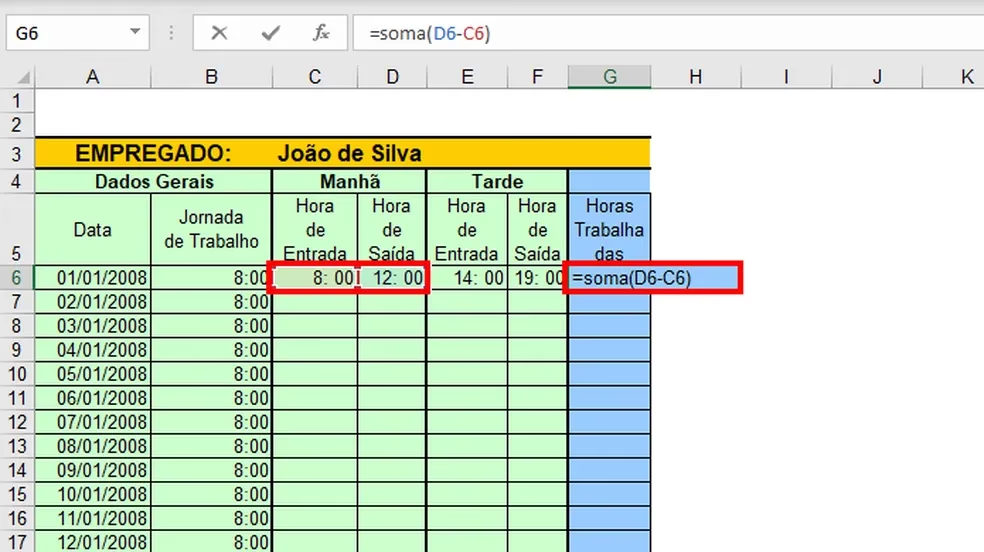
Comprender cómo Excel maneja el tiempo es el primer paso para desbloquear su potencial. A diferencia de lo que podríamos pensar, Excel no almacena las fechas y horas como texto simple, sino como números de serie. Cada día se representa como un número entero, comenzando desde el 1 de enero de 1900 como el número 1. Las horas, minutos y segundos se representan como fracciones decimales de ese número entero. Por ejemplo, el mediodía (12:00 PM) es 0.5, la medianoche (00:00 AM) es 0, y así sucesivamente. Esta peculiaridad es la clave para realizar cálculos complejos con facilidad una vez que la entiendes.
- Sumar y Restar Unidades de Tiempo en Excel
- Extrayendo Componentes del Tiempo: La Función HORA()
- Formateando el Tiempo para una Mejor Visualización
- Tomando Decisiones Basadas en el Tiempo: Lógica Condicional
- Otras Funciones de Tiempo Útiles en Excel
- Tablas Comparativas
- Errores Comunes y Consejos para Trabajar con el Tiempo en Excel
- Preguntas Frecuentes (FAQ)
- ¿Por qué mi hora aparece como un número decimal en Excel?
- ¿Cómo puedo calcular la diferencia entre dos horas en Excel?
- ¿Puedo calcular horas trabajadas con Excel, incluyendo turnos nocturnos?
- ¿Qué pasa si mi cálculo de tiempo supera las 24 horas?
- ¿Cómo puedo mostrar la hora en formato AM/PM en Excel?
- ¿Es posible convertir texto como "9:30 AM" a un valor de tiempo para cálculos?
Sumar y Restar Unidades de Tiempo en Excel
La capacidad de sumar o restar tiempo es fundamental para cualquier tipo de planificación o seguimiento. Excel ofrece varias maneras de lograr esto, desde la aritmética básica hasta funciones especializadas. La forma más directa de añadir o sustraer tiempo es mediante el uso de la función TIEMPO() o directamente sumando/restando fracciones de día.
Utilizando la Función TIEMPO()
La función TIEMPO(hora, minuto, segundo) es ideal cuando necesitas añadir una cantidad específica de horas, minutos o segundos a un valor de tiempo existente. Esta función convierte sus argumentos en un valor de tiempo de Excel (una fracción decimal) que luego puedes sumar o restar.
Sintaxis:=TIEMPO(hora, minuto, segundo)
hora: Un número entre 0 y 23 que representa la hora.minuto: Un número entre 0 y 59 que representa el minuto.segundo: Un número entre 0 y 59 que representa el segundo.
Ejemplos prácticos:
- Añadir horas: Si tienes una hora en la celda A1 (por ejemplo, 09:00:00) y quieres añadir 3 horas, la fórmula sería:
=A1 + TIEMPO(3, 0, 0)
Esto resultaría en 12:00:00. - Añadir minutos: Para añadir 45 minutos a la hora en A1:
=A1 + TIEMPO(0, 45, 0) - Añadir segundos: Para añadir 30 segundos a la hora en A1:
=A1 + TIEMPO(0, 0, 30) - Restar tiempo: Para restar 2 horas y 15 minutos a la hora en A1:
=A1 - TIEMPO(2, 15, 0)
Manejando Duraciones Superiores a 24 Horas
Cuando trabajamos con duraciones que exceden un día completo (24 horas), la función TIEMPO() por sí sola puede no ser suficiente o resultar menos intuitiva. Aquí es donde entra en juego la comprensión de que Excel interpreta las horas como fracciones de un día. Dado que un día tiene 24 horas, una hora es 1/24 de un día.
Para añadir un número de horas (N) que podría ser mayor a 24, simplemente puedes dividir N por 24 y sumarlo a tu valor de tiempo inicial. Esto es particularmente útil para calcular plazos o turnos largos.
Ejemplo:
- Si tienes una fecha y hora en la celda A1 (por ejemplo, 30/06/2023 10:00:00) y necesitas añadir 30 horas a esa hora, la fórmula sería:
=A1 + (30/24)
Esto calculará la hora 30 horas después, que sería 01/07/2023 16:00:00 (10:00 + 24 horas = 10:00 del día siguiente, más 6 horas adicionales).
Esta técnica es muy poderosa y flexible, permitiéndote añadir cualquier cantidad de horas, minutos o incluso segundos como fracciones de un día (ej. minutos/1440, segundos/86400).
Extrayendo Componentes del Tiempo: La Función HORA()
A menudo, no necesitamos todo el valor de fecha y hora, sino solo una parte específica, como la hora del día. Para esto, Excel nos proporciona la función HORA(), una de las funciones de tiempo más útiles.
La función HORA() se utiliza para extraer la parte de la hora de un valor de tiempo determinado. Devuelve un número entero que representa la hora, en un rango de 0 (medianoche) a 23 (11 PM).
Sintaxis de la función HORA:
=HORA(valor)
valor: Es la celda o el valor que contiene la fecha y hora de la cual se desea extraer la parte de la hora. Este valor debe ser un número de serie de Excel que represente una fecha y hora, o una cadena de texto que Excel pueda interpretar como tal.
Consideraciones importantes:
- El día en Excel comienza a la hora 0 (medianoche). Por lo tanto, si tienes un valor como '30/06/2023 00:03:34', la función
HORA()retornaría 0. - El resultado de la función
HORA()es un número entero (0-23), no un formato de hora de Excel. Esto es crucial para su uso en cálculos o lógicas condicionales.
Ejemplos de la función HORA()
- Extracción simple: Si la celda A1 contiene la fecha y hora "30/06/2023 14:03:34", al aplicar la función
HORA()a esa celda:=HORA(A1)
El resultado será el número 14. - Hora actual: Para obtener solo la hora actual del sistema, puedes combinar la función
AHORA()conHORA(). La funciónAHORA()devuelve la fecha y hora actuales.=HORA(AHORA())
Esto te dará la hora actual como un número (ej., si son las 17:30, el resultado será 17).
Formateando el Tiempo para una Mejor Visualización
Aunque las funciones de tiempo de Excel son excelentes para los cálculos, a menudo necesitamos que el resultado se muestre en un formato legible para el ser humano, como "HH:MM" o "HH:MM AM/PM". Aquí es donde el formato de celdas y la función TEXTO() juegan un papel crucial.
Usando la Función TEXTO()
La función TEXTO() te permite convertir un valor numérico (incluyendo fechas y horas) en texto con un formato específico. Esto es muy útil si necesitas mostrar solo la hora de una fecha y hora completa sin la necesidad de cálculos adicionales.
Sintaxis:=TEXTO(valor, formato)
valor: El número (o referencia de celda) que deseas formatear.formato: Una cadena de texto que especifica el formato deseado, entre comillas.
Ejemplos:
- Si la celda A1 contiene "23/12/2023 15:23:45" y quieres mostrar solo la hora y los minutos (por ejemplo, "15:23"), puedes usar:
=TEXTO(A1, "hh:mm") - Para mostrar la hora con segundos:
=TEXTO(A1, "hh:mm:ss") - Para mostrar la hora en formato AM/PM:
=TEXTO(A1, "hh:mm AM/PM")o=TEXTO(A1, "h:mm AM/PM")(sin el cero inicial para horas de un solo dígito).
Importante: El resultado de la función TEXTO() es una cadena de texto, no un valor numérico de tiempo. Esto significa que no podrás realizar cálculos directos sobre este resultado.
Formato de Celdas Personalizado
La forma más común y flexible de mostrar el tiempo en Excel es a través del formato de celdas. Esto permite que el valor subyacente siga siendo un número de serie (lo que facilita los cálculos), mientras que lo que ves en la celda es el formato deseado.
Para aplicar un formato de tiempo personalizado:
- Selecciona la celda o rango de celdas que contienen los valores de tiempo.
- Haz clic derecho y selecciona "Formato de celdas..." (o Ctrl+1).
- En la pestaña "Número", selecciona "Personalizada".
- En el campo "Tipo:", introduce el código de formato deseado (ej.
hh:mm,[hh]:mmpara duraciones mayores a 24 horas,hh:mm:ss AM/PM). - Haz clic en "Aceptar".
Tomando Decisiones Basadas en el Tiempo: Lógica Condicional
La capacidad de extraer la hora con HORA() se vuelve extremadamente poderosa cuando se combina con funciones lógicas como SI() para automatizar decisiones o clasificaciones basadas en el momento del día.
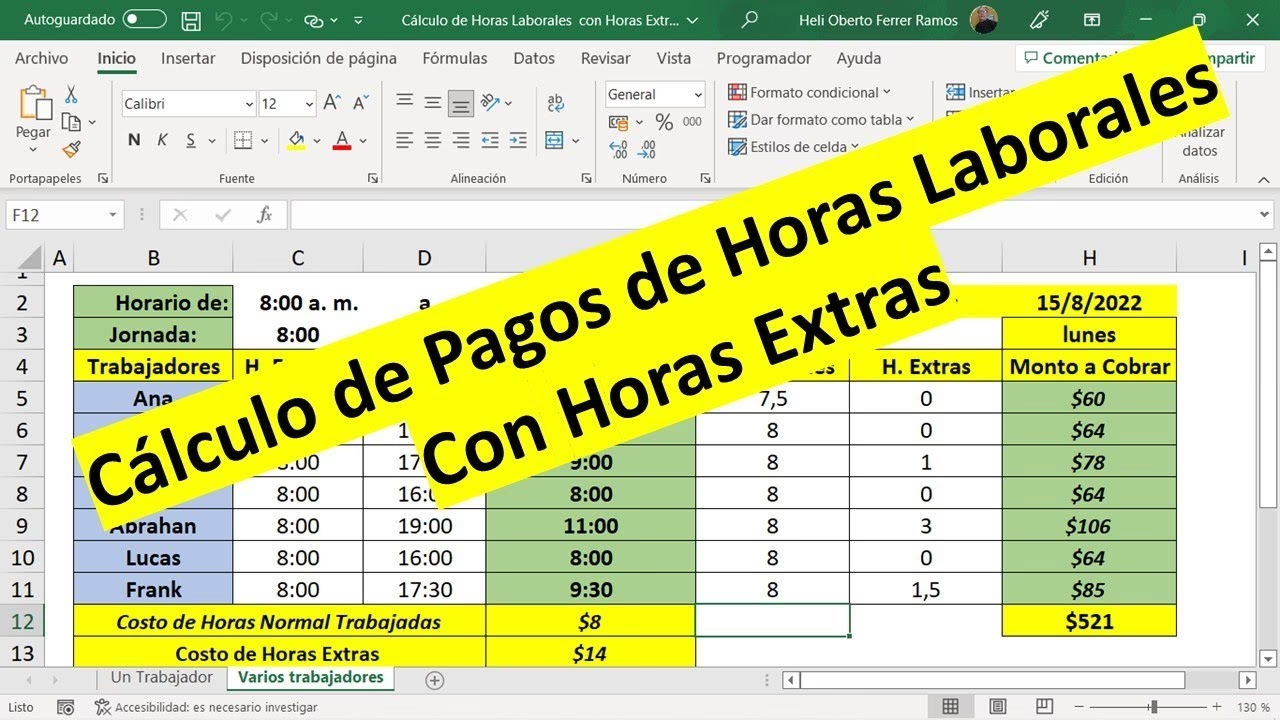
Ejemplo de clasificación por turno:
Supongamos que tienes una fecha y hora en la celda A2 y quieres clasificarla en "Turno 1" si la hora es antes de las 12 PM, o "Turno 2" si es a partir de las 12 PM. Puedes usar la siguiente fórmula:
=SI(HORA(A2) < 12, "Turno 1", "Turno 2")
Esta fórmula evalúa si la hora extraída de la celda A2 es menor que 12. Si es así, mostrará "Turno 1"; de lo contrario, mostrará "Turno 2".
Ejemplo más complejo (varios turnos):
Podrías anidar funciones SI() para manejar múltiples rangos de tiempo:
=SI(HORA(A2) < 8, "Turno Noche", SI(HORA(A2) < 16, "Turno Mañana", "Turno Tarde"))
Esta fórmula clasificará el tiempo en A2 en "Turno Noche" (antes de las 8 AM), "Turno Mañana" (entre las 8 AM y las 4 PM) o "Turno Tarde" (a partir de las 4 PM).
Otras Funciones de Tiempo Útiles en Excel
Además de HORA() y TIEMPO(), Excel ofrece un conjunto completo de funciones para manipular y extraer componentes de tiempo, que pueden ser de gran ayuda en tus cálculos:
MINUTO(valor): Extrae los minutos (0-59) de un valor de tiempo.SEGUNDO(valor): Extrae los segundos (0-59) de un valor de tiempo.AHORA(): Devuelve la fecha y hora actuales del sistema. Se actualiza cada vez que la hoja de cálculo se recalcula.HOY(): Devuelve solo la fecha actual del sistema.FECHANUMERO(texto_fecha): Convierte una fecha almacenada como texto en un número de serie de fecha. Útil si recibes fechas como texto.HORANUMERO(texto_hora): Convierte una hora almacenada como texto en un número de serie de tiempo. Es el equivalente deFECHANUMERO()para horas.DATEDIF(fecha_inicio, fecha_fin, unidad): Aunque no es estrictamente para horas, es excelente para calcular la diferencia entre dos fechas en años, meses o días. Para diferencias de tiempo precisas, se suelen restar directamente los números de serie.
Calculando la Diferencia entre Dos Horas
Para calcular la duración entre dos horas o marcas de tiempo, simplemente resta el valor de tiempo inicial del valor de tiempo final. El resultado será una fracción decimal de día que representa la duración.
Ejemplo: Si la hora de inicio está en A1 (08:00) y la hora de fin en B1 (17:30):
=B1 - A1
El resultado será 0.395833333. Para mostrar esto en un formato de hora legible (ej., "09:30"), debes aplicar un formato de celda personalizado como hh:mm o [hh]:mm (este último es crucial si la duración puede exceder 24 horas).
Si el cálculo de la diferencia cruza la medianoche (ej., inicio 22:00, fin 06:00 del día siguiente), la fórmula debe ajustarse:
=SI(B1<A1, B1+1-A1, B1-A1)
Esto añade un día (1) a la hora de fin si es menor que la hora de inicio, asegurando un cálculo correcto de la duración nocturna.
Tablas Comparativas
Funciones de Extracción de Componentes de Tiempo
| Función | Descripción | Ejemplo de Uso (A1 = "15:30:45") | Resultado |
|---|---|---|---|
HORA() | Extrae la hora (0-23) de un valor de tiempo. | =HORA(A1) | 15 |
MINUTO() | Extrae los minutos (0-59) de un valor de tiempo. | =MINUTO(A1) | 30 |
SEGUNDO() | Extrae los segundos (0-59) de un valor de tiempo. | =SEGUNDO(A1) | 45 |
Métodos para Sumar Tiempo
| Método | Descripción | Ventajas | Desventajas |
|---|---|---|---|
+ TIEMPO(h,m,s) | Añade horas, minutos y segundos específicos. | Preciso, fácil de entender para cantidades fijas. | No escalable para grandes cantidades de horas (ej. 100 horas). |
+ (N/24) | Añade N horas dividiendo por 24 (horas en un día). | Versátil para añadir cualquier cantidad de horas, incluso duraciones muy largas. | Requiere entender la representación decimal del tiempo en Excel. |
Errores Comunes y Consejos para Trabajar con el Tiempo en Excel
- Problemas de Formato: El error más común es que Excel muestre un número decimal en lugar de una hora. Esto se soluciona aplicando el formato de celda adecuado (
hh:mm,[h]:mm, etc.). Recuerda que el formato solo cambia la apariencia, no el valor subyacente. - Valores de Tiempo Negativos: Si restas una hora mayor a una menor y el resultado es negativo (ej. 08:00 - 10:00), Excel puede mostrar #####. Esto ocurre porque Excel no muestra valores de tiempo negativos por defecto. Para permitirlo, ve a Opciones de Excel > Avanzadas y desmarca "Usar sistema de fechas 1904". Sin embargo, ten cuidado con las implicaciones en tus cálculos.
- Cruzar la Medianoche: Como se mencionó, al calcular duraciones que cruzan la medianoche, una simple resta puede dar un resultado incorrecto. Usa la lógica
SI(HoraFin < HoraInicio, HoraFin + 1 - HoraInicio, HoraFin - HoraInicio). - Horas Totales Superiores a 24: Si necesitas sumar horas y el total puede exceder 24 (ej. horas trabajadas en una semana), usa el formato de celda
[hh]:mm. Los corchetes alrededor dehhindican que Excel debe mostrar el total de horas, incluso si supera las 24. - Precisión de los Segundos: Excel puede tener ligeras imprecisiones con los segundos debido a la naturaleza de los números de punto flotante. Para cálculos extremadamente precisos, considera redondear o usar funciones de redondeo.
Preguntas Frecuentes (FAQ)
Aquí respondemos algunas de las preguntas más comunes sobre el cálculo de tiempo en Excel:
¿Por qué mi hora aparece como un número decimal en Excel?
Esto sucede porque Excel almacena las horas como fracciones de un día. Por ejemplo, 0.5 es mediodía. Para ver el número decimal como una hora legible, debes aplicar el formato de celda adecuado, como "Hora" (ej., 13:30) o un formato personalizado como "hh:mm".
¿Cómo puedo calcular la diferencia entre dos horas en Excel?
Simplemente resta la hora de inicio de la hora de fin. Por ejemplo, si la hora de inicio está en A1 y la hora de fin en B1, la fórmula es =B1 - A1. Asegúrate de aplicar un formato de celda de tiempo (ej., "hh:mm" o "[hh]:mm") al resultado para verlo como una duración.
¿Puedo calcular horas trabajadas con Excel, incluyendo turnos nocturnos?
Sí, puedes. Para turnos dentro del mismo día, usa =HoraFin - HoraInicio. Para turnos que cruzan la medianoche (ej., 22:00 a 06:00 del día siguiente), usa la fórmula condicional =SI(HoraFin < HoraInicio, HoraFin + 1 - HoraInicio, HoraFin - HoraInicio). Luego, formatea la celda como [hh]:mm para mostrar la duración total.
¿Qué pasa si mi cálculo de tiempo supera las 24 horas?
Si necesitas mostrar un total de horas que exceda las 24 (como el total de horas trabajadas en una semana), debes aplicar un formato de celda personalizado que incluya corchetes alrededor de la "h". Por ejemplo, [hh]:mm mostrará 30:30 para 30 horas y 30 minutos, en lugar de 06:30 (que sería solo el resto después de restar un día completo).
¿Cómo puedo mostrar la hora en formato AM/PM en Excel?
Puedes hacerlo a través del formato de celdas. Selecciona la celda, ve a "Formato de celdas" (Ctrl+1), y en la pestaña "Número", elige "Hora" y selecciona un formato que incluya AM/PM, o ve a "Personalizada" y escribe h:mm AM/PM o hh:mm AM/PM.
¿Es posible convertir texto como "9:30 AM" a un valor de tiempo para cálculos?
Sí, Excel es bastante inteligente para reconocer formatos de tiempo comunes en texto. Si introduces "9:30 AM" directamente en una celda, Excel lo convertirá automáticamente a un valor de tiempo numérico. Si tienes una columna de texto que no se convierte automáticamente, puedes usar la función HORANUMERO("9:30 AM") para forzar la conversión.
Dominar el cálculo de tiempo en Excel es una habilidad invaluable que puede simplificar enormemente la gestión de proyectos, horarios y cualquier tarea que involucre el seguimiento del tiempo. Al comprender cómo Excel maneja los números de serie de fechas y horas, y al utilizar las funciones adecuadas como HORA(), TIEMPO() y TEXTO(), podrás realizar análisis complejos y presentar tus datos de manera clara y efectiva. Experimenta con las fórmulas y formatos, y verás cómo Excel se convierte en tu aliado más poderoso para la gestión del tiempo.
Si quieres conocer otros artículos parecidos a Dominando el Cálculo de Tiempo en Excel puedes visitar la categoría Calculadoras.