

02/11/2025
Calcular la ganancia es una de las tareas más fundamentales y críticas para cualquier negocio, grande o pequeño. Entender la rentabilidad de tus productos o servicios te permite tomar decisiones informadas sobre precios, costos, inversiones y estrategias de crecimiento. En el mundo digital de hoy, Microsoft Excel se ha convertido en una herramienta indispensable para realizar estos cálculos de forma eficiente y precisa. Lejos de ser solo una hoja de cálculo, Excel ofrece la flexibilidad y las funciones necesarias para transformar datos brutos en información financiera valiosa, permitiéndote visualizar rápidamente la salud económica de tu emprendimiento. Dominar las fórmulas básicas de ganancia en esta plataforma no solo simplificará tu contabilidad, sino que también te dará una ventaja estratégica al comprender a fondo dónde reside la verdadera rentabilidad de tu operación.
- Entendiendo la Ganancia: Conceptos Clave
- Preparando tu Hoja de Cálculo en Excel
- La Fórmula Fundamental para Calcular la Ganancia Bruta
- Calculando el Porcentaje de Ganancia: Una Métrica Crucial
- Más Allá de lo Básico: Consideraciones Adicionales
- Automatizando tus Cálculos de Ganancia en Excel
- Análisis de Sensibilidad y Proyecciones con la Ganancia
- Errores Comunes al Calcular la Ganancia y Cómo Evitarlos
- Preguntas Frecuentes sobre el Cálculo de Ganancia en Excel
- ¿Cuál es la diferencia entre ganancia bruta y ganancia neta?
- ¿Por qué es importante el porcentaje de ganancia?
- ¿Puedo usar estas fórmulas para varios productos a la vez?
- ¿Qué hago si mis costos varían con el tiempo?
- ¿Cómo puedo visualizar mejor mis ganancias en Excel?
- ¿Existe una fórmula para el margen de ganancia sobre las ventas?
- ¿Puedo usar estas fórmulas para proyectar ganancias futuras?
Entendiendo la Ganancia: Conceptos Clave
Antes de sumergirnos en las fórmulas de Excel, es crucial tener una comprensión clara de lo que representa la ganancia. En su forma más básica, la ganancia es la diferencia positiva entre los ingresos y los gastos. Sin embargo, existen diferentes tipos de ganancia, y cada uno ofrece una perspectiva única sobre el desempeño financiero de una empresa.
- Ganancia Bruta: Es el dinero que queda de las ventas después de restar el costo de los bienes vendidos (COGS). El COGS incluye todos los costos directos asociados con la producción de un bien o servicio, como materiales, mano de obra directa y gastos de fabricación. Es un indicador de la eficiencia de una empresa en la gestión de sus costos de producción.
- Ganancia Neta: También conocida como el "resultado final", la ganancia neta se obtiene restando todos los demás gastos operativos (alquiler, salarios administrativos, marketing, investigación y desarrollo, etc.), intereses e impuestos de la ganancia bruta. Es el indicador más completo de la rentabilidad de una empresa.
Para nuestros propósitos iniciales en Excel, nos centraremos principalmente en la ganancia bruta, ya que es la base para entender la rentabilidad de productos individuales o líneas de servicio. Los dos componentes clave para calcularla son el precio de venta y el costo de producción (o costo de los bienes vendidos).
- Precio de Venta: Es el monto por el cual vendes tu producto o servicio al cliente final.
- Costo de Producción: Es la suma de todos los gastos directos incurridos para fabricar un producto o entregar un servicio. Esto puede incluir el costo de las materias primas, la mano de obra directa involucrada en la fabricación y cualquier otro gasto directamente atribuible a la creación del bien o servicio.
Preparando tu Hoja de Cálculo en Excel
La organización es clave para un cálculo eficiente en Excel. Antes de ingresar cualquier fórmula, es recomendable estructurar tus datos de una manera lógica y clara. Considera las siguientes columnas para empezar:
- Producto/Servicio: (Columna A) Un identificador para cada artículo que vendes.
- Precio de Venta: (Columna B) El precio al que vendes cada unidad.
- Costo de Producción: (Columna C) El costo asociado con la producción de cada unidad.
- Unidades Vendidas: (Columna D, opcional pero útil) Si necesitas calcular la ganancia total por un período, esta columna te permitirá multiplicar la ganancia por unidad por el número de unidades.
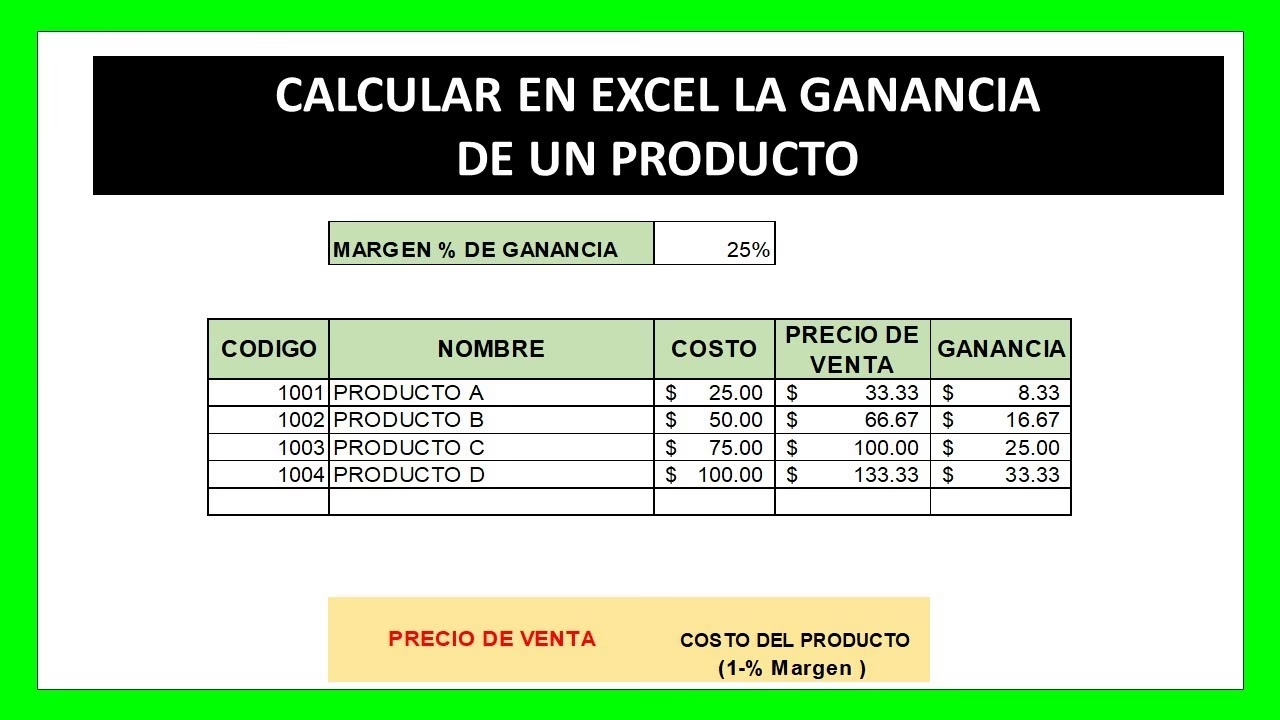
Por ejemplo, podrías tener una tabla simple como esta:
| Producto | Precio de Venta (B) | Costo de Producción (C) |
|---|---|---|
| Producto A | $100.00 | $50.00 |
| Producto B | $75.00 | $30.00 |
| Servicio X | $200.00 | $80.00 |
Una vez que tus datos estén organizados, podrás aplicar las fórmulas de ganancia en las celdas adyacentes para obtener los resultados deseados.
La Fórmula Fundamental para Calcular la Ganancia Bruta
El cálculo de la ganancia bruta es sorprendentemente sencillo en Excel, ya que se basa en una resta directa. Para obtener la ganancia por unidad de un producto o servicio, simplemente restas su costo de producción de su precio de venta.
La fórmula general es:
=Precio de Venta - Costo de Producción
Ubicación en Excel:
- Supongamos que el precio de venta de tu producto está en la celda B2 y su costo de producción en la celda C2.
- Selecciona la celda donde deseas que aparezca la ganancia (por ejemplo, D2).
- Introduce la siguiente fórmula en D2:
=B2-C2 - Presiona Enter. La celda D2 mostrará la ganancia para ese producto.
Siguiendo nuestro ejemplo anterior:
| Producto | Precio de Venta (B) | Costo de Producción (C) | Ganancia (D) |
|---|---|---|---|
| Producto A | $100.00 | $50.00 | =B2-C2 ($50.00) |
| Producto B | $75.00 | $30.00 | =B3-C3 ($45.00) |
| Servicio X | $200.00 | $80.00 | =B4-C4 ($120.00) |
Una vez que tienes la fórmula en la primera celda (D2), puedes arrastrar el controlador de relleno (el pequeño cuadrado en la esquina inferior derecha de la celda seleccionada) hacia abajo para aplicar la misma fórmula a todas las filas de tu tabla, calculando automáticamente la ganancia para cada producto o servicio. Este es uno de los mayores beneficios de usar Excel: la capacidad de replicar cálculos de manera instantánea.
Calculando el Porcentaje de Ganancia: Una Métrica Crucial
Mientras que la ganancia en valor absoluto ($) es importante, el porcentaje de ganancia (también conocido como margen de ganancia bruta) es una métrica aún más reveladora. Te indica qué tan eficiente es tu negocio para convertir los ingresos en ganancia después de cubrir los costos directos. Un porcentaje de ganancia alto generalmente indica que estás vendiendo productos con un buen margen o que tus costos de producción son bajos en relación con tus precios.
La fórmula para calcular el porcentaje de ganancia es:
=(Ganancia / Costo de Producción) * 100
Alternativamente, si no tienes la ganancia ya calculada en una celda separada, puedes usar:
=((Precio de Venta - Costo de Producción) / Costo de Producción) * 100
Ubicación en Excel:
- Supongamos que tu ganancia ya está calculada en la celda D2 y el costo de producción en la celda C2.
- Selecciona la celda donde deseas que aparezca el porcentaje de ganancia (por ejemplo, E2).
- Introduce la fórmula:
=(D2/C2)*100 - Presiona Enter.
- Aplicar formato de porcentaje: Para que el resultado se muestre como un porcentaje sin necesidad de multiplicar por 100, puedes simplemente usar la fórmula
=D2/C2y luego seleccionar la celda (E2). En la pestaña "Inicio" de Excel, en el grupo "Número", haz clic en el botón de "Estilo Porcentual" (el símbolo %). Esto formateará automáticamente el número como un porcentaje.
Continuando con nuestro ejemplo:
| Producto | Precio de Venta (B) | Costo de Producción (C) | Ganancia (D) | % de Ganancia (E) |
|---|---|---|---|---|
| Producto A | $100.00 | $50.00 | $50.00 | =(D2/C2) (100%) |
| Producto B | $75.00 | $30.00 | $45.00 | =(D3/C3) (150%) |
| Servicio X | $200.00 | $80.00 | $120.00 | =(D4/C4) (150%) |
Al igual que con la fórmula de ganancia bruta, puedes arrastrar esta fórmula hacia abajo para calcular el porcentaje de ganancia para todos tus productos o servicios de manera instantánea. Es importante recordar que un porcentaje de ganancia del 100% significa que la ganancia es igual al costo de producción (es decir, has duplicado tu costo). Un porcentaje del 50% significaría que la ganancia es la mitad del costo.
Más Allá de lo Básico: Consideraciones Adicionales
Si bien las fórmulas anteriores son excelentes para la ganancia bruta, el panorama financiero de un negocio es más complejo. Para obtener una visión completa de la rentabilidad, deberías considerar incorporar otros gastos para calcular la ganancia operativa y la ganancia neta.
- Gastos Operativos: Estos son los costos asociados con la operación diaria de tu negocio que no están directamente relacionados con la producción de un bien o servicio. Incluyen alquiler, salarios administrativos, servicios públicos, gastos de marketing, software, etc.
- Impuestos e Intereses: Estos son los últimos gastos que se restan para llegar a la ganancia neta.
Para calcular la ganancia neta en Excel, podrías tener una estructura similar:
| Concepto | Monto |
|---|---|
| Ingresos Totales | Celda B2 |
| Costo de Bienes Vendidos (COGS) | Celda B3 |
| Ganancia Bruta | =B2-B3 (Celda B4) |
| Gastos Operativos Totales | Celda B5 |
| Ganancia Operativa | =B4-B5 (Celda B6) |
| Intereses | Celda B7 |
| Impuestos | Celda B8 |
| Ganancia Neta | =B6-B7-B8 (Celda B9) |
Esta estructura te permite tener una visión jerárquica de tu rentabilidad, desde la eficiencia de producción hasta la rentabilidad final después de todos los gastos.
Automatizando tus Cálculos de Ganancia en Excel
Excel ofrece funciones avanzadas que pueden hacer tus cálculos de ganancia aún más robustos y dinámicos:
- Referencias Absolutas ($): Si tienes un costo fijo o un porcentaje de gasto que se aplica a todos tus productos (por ejemplo, un costo de envío fijo por unidad), puedes usar referencias absolutas. Al poner un signo de dólar ($) antes de la letra de la columna y/o el número de la fila (ej.
$C$2), la referencia no cambiará cuando arrastres la fórmula. Esto es útil si un costo de producción se basa en un componente común definido en una celda específica. - Nombres Definidos: Para hacer tus fórmulas más legibles y fáciles de entender, puedes asignar nombres a celdas o rangos específicos. Por ejemplo, en lugar de
=B2-C2, podrías nombrar B2 como "Precio_Venta" y C2 como "Costo_Prod" y tu fórmula sería=Precio_Venta-Costo_Prod. Para definir un nombre, selecciona la celda o rango, y escribe el nombre en el cuadro de nombres a la izquierda de la barra de fórmulas. - Tablas de Excel: Convertir tu rango de datos en una "Tabla" (Ctrl+T o Insertar > Tabla) ofrece beneficios como el auto-relleno de fórmulas, filas con bandas para mejor lectura, y la capacidad de filtrar y ordenar fácilmente. Cuando agregas una nueva fila a una tabla, las fórmulas se copian automáticamente.
- Funciones SUMAPRODUCTO o SUMAR.SI: Para cálculos de ganancia total a partir de múltiples productos, puedes usar funciones más avanzadas. Por ejemplo,
=SUMAPRODUCTO(D2:D10, E2:E10)si D es la ganancia unitaria y E son las unidades vendidas, para obtener la ganancia total por un tipo de producto.
Análisis de Sensibilidad y Proyecciones con la Ganancia
Las fórmulas de ganancia en Excel no son solo para registrar el pasado; son herramientas poderosas para el futuro. Puedes usarlas para realizar un análisis de sensibilidad y crear proyecciones financieras.
- Escenarios "Qué pasa si": ¿Qué sucede con tu ganancia si el costo de tus materias primas aumenta un 10%? ¿O si decides bajar tu precio de venta un 5% para ganar más cuota de mercado? Al cambiar los valores en las celdas de costo o precio de venta, puedes ver instantáneamente cómo estas variaciones afectan tu ganancia y porcentaje de ganancia. Esto es invaluable para la toma de decisiones estratégicas.
- Punto de Equilibrio: Puedes usar tus fórmulas de ganancia para determinar cuántas unidades necesitas vender para cubrir todos tus costos (punto de equilibrio). Aunque requiere un cálculo más complejo que las fórmulas básicas de ganancia, estas son el punto de partida.
- Proyecciones de Ventas: Basándote en tus márgenes de ganancia actuales, puedes proyectar tus ganancias futuras si alcanzas ciertos objetivos de ventas. Por ejemplo, si sabes que tu porcentaje de ganancia promedio es del 60%, puedes estimar la ganancia total de un objetivo de ventas de $100,000.
Al aprovechar estas capacidades, Excel se convierte en un laboratorio financiero donde puedes simular diferentes escenarios y entender el impacto de tus decisiones antes de implementarlas en el mundo real.
Errores Comunes al Calcular la Ganancia y Cómo Evitarlos
Aunque las fórmulas son simples, es fácil cometer errores que pueden distorsionar tus resultados. Aquí te presentamos algunos de los más comunes y cómo evitarlos:
- Confundir Ganancia con Ingreso: El ingreso es el dinero que entra por las ventas. La ganancia es lo que queda después de restar los costos. Asegúrate de que tus cálculos siempre resten los costos del ingreso.
- No Incluir Todos los Costos Relevantes: Para la ganancia bruta, asegúrate de que el "Costo de Producción" incluya todos los costos directos (materiales, mano de obra directa, etc.). Si olvidas un componente, tu ganancia se verá artificialmente más alta. Para la ganancia neta, asegúrate de contabilizar todos los gastos operativos, intereses e impuestos.
- Errores de Referencia de Celda: Al arrastrar fórmulas, asegúrate de que las referencias de celda sean correctas. Si necesitas que una celda permanezca fija (por ejemplo, una tasa de impuestos global), recuerda usar referencias absolutas ($).
- Problemas de Formato: Asegúrate de que las celdas que contienen moneda estén formateadas como moneda y las de porcentaje como porcentaje. Esto no afecta el cálculo, pero mejora la legibilidad y previene malinterpretaciones.
- Datos Inconsistentes: Asegúrate de que los datos de entrada (precios de venta y costos) sean consistentes y estén actualizados. Trabajar con datos obsoletos o incorrectos llevará a resultados de ganancia erróneos.
- Cálculo Incorrecto del Porcentaje de Ganancia: Recuerda que el porcentaje de ganancia bruta se calcula con respecto al costo de producción o al precio de venta, dependiendo de la métrica que busques (margen sobre costo o margen sobre ventas). La fórmula que discutimos es margen sobre costo. Si necesitas margen sobre ventas, la fórmula es
=(Ganancia / Precio de Venta) * 100. Es crucial entender la diferencia y aplicar la correcta según tu objetivo.
Una revisión periódica de tus fórmulas y la verificación cruzada de algunos cálculos manualmente pueden ayudarte a detectar y corregir estos errores a tiempo.
Preguntas Frecuentes sobre el Cálculo de Ganancia en Excel
¿Cuál es la diferencia entre ganancia bruta y ganancia neta?
La ganancia bruta es el resultado de restar el costo de los bienes vendidos (COGS) de los ingresos por ventas. Representa la rentabilidad de la producción misma. La ganancia neta es el resultado final después de restar todos los gastos (COGS, operativos, intereses, impuestos) de los ingresos. Es la verdadera medida de la rentabilidad global de una empresa.
¿Por qué es importante el porcentaje de ganancia?
El porcentaje de ganancia (margen de ganancia) es crucial porque proporciona una medida relativa de la rentabilidad. Permite comparar la eficiencia entre diferentes productos, períodos o incluso con competidores, independientemente del volumen de ventas. Un alto porcentaje de ganancia indica una mayor eficiencia en la conversión de ingresos en beneficios.
¿Puedo usar estas fórmulas para varios productos a la vez?
¡Absolutamente! La belleza de Excel es su capacidad para replicar fórmulas. Una vez que hayas establecido las columnas para Precio de Venta y Costo de Producción para cada producto en filas separadas, simplemente ingresa la fórmula de ganancia en la primera fila y luego arrastra el controlador de relleno hacia abajo. Excel ajustará automáticamente las referencias de celda para cada producto.
¿Qué hago si mis costos varían con el tiempo?
Si tus costos de producción fluctúan, es importante actualizar los datos en tu hoja de Excel regularmente. Puedes mantener una columna adicional para la fecha del costo o crear una hoja separada para el seguimiento de costos. Para análisis históricos, podrías usar la función BUSCARV o BUSCARX si tienes una tabla de costos por fecha o período.
¿Cómo puedo visualizar mejor mis ganancias en Excel?
Una vez que hayas calculado tus ganancias, Excel ofrece excelentes herramientas de visualización. Puedes crear gráficos de barras para comparar la ganancia de diferentes productos, gráficos de líneas para ver tendencias de ganancia a lo largo del tiempo, o incluso gráficos circulares para mostrar la contribución de cada producto a la ganancia total. Utiliza la pestaña "Insertar" y explora las opciones de gráficos recomendados.
¿Existe una fórmula para el margen de ganancia sobre las ventas?
Sí, la fórmula para el margen de ganancia sobre las ventas (también conocido como margen de ganancia bruta sobre ventas) es ligeramente diferente. En lugar de dividir por el costo de producción, divides por el precio de venta. La fórmula sería: =(Ganancia / Precio de Venta) * 100. Es importante distinguir entre margen sobre costo y margen sobre ventas, ya que son métricas distintas con diferentes propósitos.
¿Puedo usar estas fórmulas para proyectar ganancias futuras?
Sí, de hecho, este es uno de los usos más potentes de estas fórmulas. Al crear diferentes escenarios (por ejemplo, aumentando o disminuyendo el precio de venta o los costos), puedes ver cómo estos cambios impactarían tus ganancias futuras. Esto te ayuda a planificar estrategias de precios, evaluar la viabilidad de nuevos productos y establecer objetivos de ventas realistas. Utiliza herramientas como "Análisis de hipótesis" en la pestaña "Datos" de Excel para escenarios más complejos.
Dominar estas fórmulas y técnicas en Excel te empoderará para tomar decisiones financieras más inteligentes, optimizar tus operaciones y, en última instancia, impulsar el éxito y la rentabilidad de tu negocio. La clave es la consistencia en el registro de datos y la curiosidad para explorar cómo diferentes variables afectan tus resultados.
Si quieres conocer otros artículos parecidos a Fórmula de Excel para Calcular la Ganancia puedes visitar la categoría Cálculos.