
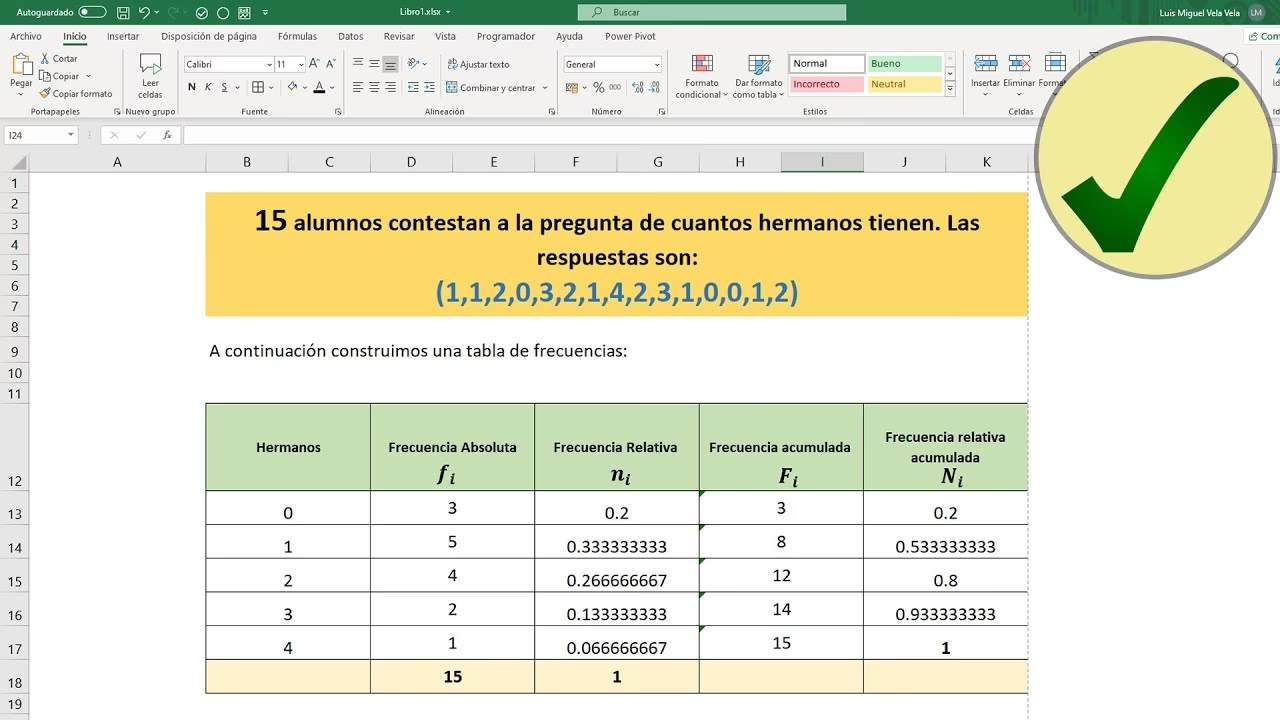
31/10/2024
En el vasto universo del análisis de datos, dominar herramientas como Microsoft Excel es fundamental para desentrañar los secretos que se esconden detrás de los números. Una de las métricas más potentes y a menudo subestimadas es la Frecuencia Relativa Acumulada. Esta herramienta nos permite ir más allá de los simples conteos, revelando cómo los datos se acumulan y distribuyen a lo largo de un conjunto, ofreciendo una perspectiva invaluable sobre tendencias y patrones. Si alguna vez te has preguntado cómo entender la proporción de cada punto de dato en relación con el total, y cómo cada nuevo valor se construye sobre los anteriores, este artículo es para ti. Te guiaré paso a paso a través del proceso para calcularla en Excel, transformando tu capacidad de análisis y permitiéndote tomar decisiones mucho más informadas.
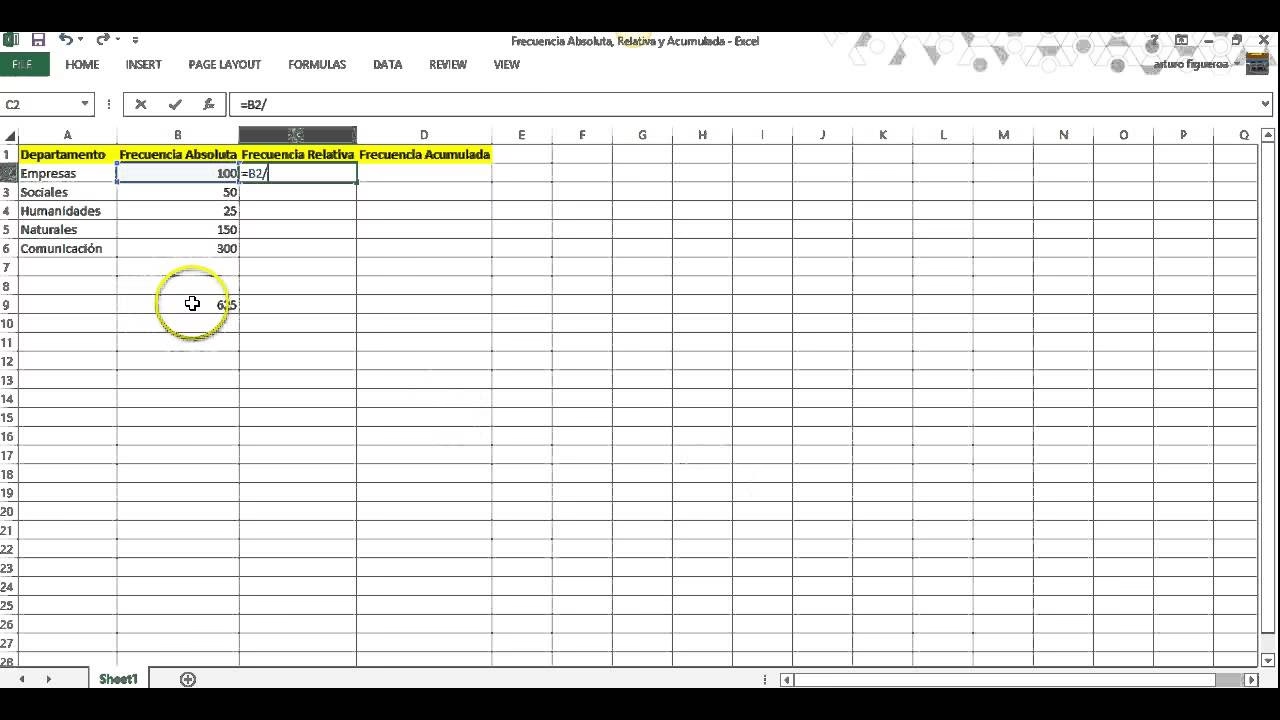
- Desentrañando la Frecuencia Relativa Acumulada en Excel
- Guía Paso a Paso para el Cálculo en Excel
- Aplicaciones Prácticas y Escenarios de Uso
- Errores Comunes y Cómo Evitarlos
- Preguntas Frecuentes (FAQ)
- ¿Qué es la frecuencia relativa acumulada?
- ¿Cómo se calcula la frecuencia relativa acumulada en Excel?
- ¿Cómo puedo asegurar la exactitud en mis cálculos de frecuencia relativa acumulada en Excel?
- ¿Cuáles son los errores más comunes al trabajar con frecuencias acumuladas en Excel?
- ¿Cuál es la fórmula de la frecuencia relativa en Excel?
Desentrañando la Frecuencia Relativa Acumulada en Excel
¿Qué es y Por Qué es Crucial?
Cuando nos adentramos en el mundo de la estadística descriptiva, la Frecuencia Relativa Acumulada emerge como un concepto que va más allá de la simple enumeración. Se define como la suma progresiva de las frecuencias relativas de cada categoría o valor en un conjunto de datos. En términos más sencillos, nos indica el porcentaje acumulado de observaciones que caen por debajo o en un valor particular. Por ejemplo, si el 60% de los estudiantes obtuvieron una calificación de 7 o menos, ese 60% es la frecuencia relativa acumulada para la calificación de 7.
La importancia de dominar este concepto radica en su capacidad para ofrecer una visión profunda de la distribución de los datos. No solo te muestra cuántas veces aparece un valor, sino también cómo ese valor contribuye al total acumulado del conjunto de datos. Esto es crucial para:
- Identificar Tendencias: Permite ver rápidamente dónde se concentra la mayor parte de los datos y cómo se acumulan a lo largo del rango.
- Análisis de Percentiles: Es la base para calcular percentiles y cuartiles, lo que te ayuda a entender dónde se sitúa un punto de dato específico dentro de la distribución general.
- Toma de Decisiones: Facilita la toma de decisiones basada en umbrales. Por ejemplo, si el 80% de tus ventas provienen del 20% de tus clientes, la frecuencia relativa acumulada te lo mostrará claramente.
Integrar la Frecuencia Relativa Acumulada en tu arsenal de Análisis de Datos en Excel te posicionará como un analista más perspicaz y capaz de extraer conclusiones significativas de cualquier conjunto de información.
Guía Paso a Paso para el Cálculo en Excel
El cálculo de la Frecuencia Relativa Acumulada en Excel es un proceso lógico y estructurado que se construye sobre conceptos más simples. Sigue estos pasos para dominarlo:
Paso 1: Preparación y Organización de tus Datos
Antes de sumergirte en las fórmulas, la limpieza y organización de tus datos es un paso ineludible. Asegúrate de que tus datos estén en una columna clara, sin celdas vacías o valores erróneos que puedan distorsionar tus resultados. Si tienes datos crudos (por ejemplo, una lista de todas las ventas individuales), primero necesitarás agruparlos y contar la frecuencia de cada valor o categoría.
Por ejemplo, si tienes una lista de edades de tus clientes, el primer paso sería identificar cada edad única y cuántas veces aparece. Esto se puede hacer fácilmente con la función `CONTAR.SI` o creando una tabla dinámica para resumir los datos.
Paso 2: Calcular la Frecuencia Absoluta (f)
La frecuencia absoluta es simplemente el número de veces que un valor específico o categoría aparece en tu conjunto de datos. Si ya tienes tus datos agrupados y contados, esta columna ya existirá. Si no, puedes crearla:
- Si tienes una lista de valores (ej. calificaciones de estudiantes en la columna A), y quieres contar cuántas veces aparece cada calificación única (ej. 6, 7, 8, 9, 10 en la columna D), puedes usar la fórmula `CONTAR.SI` en una nueva columna (ej. Columna E). Por ejemplo, si tus datos están en `A2:A100`, y el valor a contar en `D2`, la fórmula en `E2` sería:
=CONTAR.SI($A$2:$A$100,D2). Asegúrate de usar Referencias Absolutas para el rango de datos fuente. - Para datos en rangos (bins), puedes usar la función `FRECUENCIA`.
Una vez que tengas esta columna, calcula el Total de Observaciones sumando todas las frecuencias absolutas. Esto se puede hacer con la función `SUMA` al final de la columna de frecuencia absoluta.
Paso 3: Determinar la Frecuencia Acumulada (fa)
La frecuencia acumulada es la suma de las frecuencias absolutas hasta un punto determinado en tu conjunto de datos. Para calcularla:
- Crea una nueva columna, por ejemplo, "Frecuencia Acumulada".
- En la primera celda de esta nueva columna (al lado de la primera frecuencia absoluta), simplemente copia el valor de la primera frecuencia absoluta.
- Para la segunda celda y las siguientes, suma la frecuencia acumulada de la fila anterior con la frecuencia absoluta de la fila actual.
Fórmula en Excel: Si tu columna de Frecuencia Absoluta es E y la de Frecuencia Acumulada es F:
- En
F2(asumiendo que E2 es tu primera frecuencia):=E2 - En
F3:=F2 + E3(luego arrastra esta fórmula hacia abajo para el resto de las celdas).
El último valor en tu columna de Frecuencia Acumulada debe ser igual al Total de Observaciones que calculaste en el Paso 2. Esto sirve como una excelente verificación de que tus cálculos son correctos.
Paso 4: Calcular la Frecuencia Relativa (fr)
La frecuencia relativa de un valor es la proporción de veces que ese valor aparece en el conjunto de datos en relación con el total de observaciones. Se expresa como un decimal o un porcentaje.
- Crea otra nueva columna, por ejemplo, "Frecuencia Relativa".
- Divide cada frecuencia absoluta por el Total de Observaciones.
Fórmula en Excel: Si tu columna de Frecuencia Absoluta es E y el Total de Observaciones está en la celda E$10 (asumiendo que es la suma de E2:E9):
- En
G2(asumiendo que E2 es tu primera frecuencia):=E2/E$10
Es crucial que utilices las Referencias Absolutas (el signo `$` antes de la columna y la fila, por ejemplo, E$10) para el Total de Observaciones. Esto asegura que, cuando arrastres la fórmula hacia abajo, la referencia al total permanezca fija y no se mueva, evitando errores comunes. Una vez calculada, puedes formatear la columna como porcentaje para una mejor visualización.
Paso 5: Obtener la Frecuencia Relativa Acumulada (fra)
Finalmente, llegamos al objetivo principal. La Frecuencia Relativa Acumulada se puede calcular de dos maneras, ambas igualmente válidas:
- Método 1: Sumando Frecuencias Relativas.
- Crea una columna "Frecuencia Relativa Acumulada".
- La primera celda de esta columna será igual a la primera Frecuencia Relativa.
- Para las celdas siguientes, suma la Frecuencia Relativa Acumulada de la fila anterior con la Frecuencia Relativa de la fila actual.
- En
H2:=G2 - En
H3:=H2 + G3(luego arrastra hacia abajo). - Método 2: Dividiendo Frecuencia Acumulada por el Total de Observaciones.
- Simplemente divide cada Frecuencia Acumulada (de la columna F) por el Total de Observaciones (
E$10). - En
H2:=F2/E$10(y arrastra hacia abajo).
Fórmula en Excel: Si tu columna de Frecuencia Relativa es G y Frecuencia Relativa Acumulada es H:
Fórmula en Excel: Si Frecuencia Acumulada es F y Total es E$10:
Ambos métodos deben producir el mismo resultado. El último valor en esta columna siempre debe ser 1 (o 100%) si los cálculos son correctos. Esto indica que se ha acumulado el 100% de los datos.
Tabla Comparativa y Ejemplo Práctico
Para consolidar lo aprendido, veamos un ejemplo práctico. Imaginemos que hemos registrado las calificaciones de 10 estudiantes en un examen (sobre 10 puntos) y queremos analizar su distribución: 6, 7, 8, 6, 9, 7, 8, 10, 7, 6.
| Calificación (Valor) | Frecuencia Absoluta (f) | Frecuencia Acumulada (fa) | Frecuencia Relativa (fr) | Frecuencia Relativa Acumulada (fra) |
|---|---|---|---|---|
| 6 | 3 | 3 | 0.30 (30%) | 0.30 (30%) |
| 7 | 3 | 6 | 0.30 (30%) | 0.60 (60%) |
| 8 | 2 | 8 | 0.20 (20%) | 0.80 (80%) |
| 9 | 1 | 9 | 0.10 (10%) | 0.90 (90%) |
| 10 | 1 | 10 | 0.10 (10%) | 1.00 (100%) |
| Total | 10 | 1.00 (100%) |
En este ejemplo, la Frecuencia Relativa Acumulada nos dice que el 60% de los estudiantes obtuvieron una calificación de 7 o menos. Esto es una información muy valiosa para un educador, ya que puede identificar rápidamente dónde se sitúa la mayoría del alumnado y qué proporción de ellos necesita quizás un refuerzo adicional.
Aplicaciones Prácticas y Escenarios de Uso
Del Aula al Comité Directivo: Un Análisis Versátil
La Frecuencia Relativa Acumulada no es solo un concepto teórico; tiene aplicaciones prácticas en una multitud de campos, lo que la convierte en una habilidad esencial para cualquier profesional que trabaje con datos:
- En el Ámbito Educativo: Los profesores pueden usarla para analizar las calificaciones de los exámenes, determinando qué porcentaje de estudiantes está por debajo de cierta puntuación o qué porcentaje ha superado un umbral específico. Esto ayuda a identificar áreas de mejora en la enseñanza o el plan de estudios.
- En Finanzas y Negocios: Las empresas la emplean para analizar la distribución de ingresos por cliente, la acumulación de ventas por región o la distribución de salarios. Puede ayudar a identificar el porcentaje de clientes que generan el 80% de los ingresos (Principio de Pareto) o a comprender la acumulación de costos a lo largo de un proyecto.
- En Marketing: Permite segmentar mercados basándose en la edad, los ingresos o el comportamiento de compra. Por ejemplo, se puede determinar qué porcentaje de la base de clientes tiene menos de 35 años, lo cual es crucial para campañas dirigidas.
- En Salud Pública: Se utiliza para rastrear la incidencia acumulada de enfermedades a lo largo del tiempo o para comprender la distribución de resultados de pruebas médicas en una población.
- En Control de Calidad: Las empresas manufactureras pueden usarla para identificar el porcentaje acumulado de defectos en una línea de producción, ayudando a pinpointar dónde se concentran los problemas de calidad.
En esencia, la Frecuencia Relativa Acumulada es una lente a través de la cual podemos ver la estructura interna de nuestros datos, revelando patrones y distribuciones que de otra manera pasarían desapercibidos. Su versatilidad la hace indispensable para cualquier tipo de Análisis de Datos que busque ir más allá de los promedios y sumas simples.
Errores Comunes y Cómo Evitarlos
Desafíos y Soluciones al Trabajar con Frecuencias
Aunque el cálculo de la Frecuencia Relativa Acumulada en Excel es relativamente sencillo, existen errores comunes que pueden llevar a resultados incorrectos y, por ende, a decisiones equivocadas. Ser consciente de ellos y saber cómo evitarlos es tan importante como conocer los pasos del cálculo:
- Confundir los Tipos de Frecuencia: Es fácil mezclar la frecuencia absoluta con la relativa, o la acumulada con la relativa acumulada. Cada una tiene un significado distinto y proporciona una perspectiva única del conjunto de datos. Siempre verifica qué tipo de frecuencia estás calculando en cada columna.
- Selección Incorrecta de Rangos de Datos: Un error muy común es seleccionar un rango de celdas incorrecto al usar funciones como `SUMA` o `CONTAR.SI`, o al dividir por el total de observaciones. Esto puede sesgar completamente tus resultados. Siempre revisa dos veces los rangos de celdas en tus fórmulas, especialmente si estás trabajando con grandes volúmenes de datos.
- No Usar Referencias Absolutas ($): Este es probablemente el error más frecuente al arrastrar fórmulas. Si no fijas la celda que contiene el Total de Observaciones (o cualquier otra celda que deba permanecer constante) con signos de dólar (ej., `$A$10`), Excel cambiará esa referencia a medida que arrastres la fórmula hacia abajo, lo que resultará en divisiones por valores incorrectos o por cero. Recuerda: `$` fija la columna, `$` fija la fila.
- Datos Sucios o Incompletos: Si tus datos de origen contienen celdas vacías, valores no numéricos donde se esperan números, o duplicados no deseados que no han sido manejados, tus cálculos de frecuencia serán inexactos desde el principio. Una buena práctica de limpieza de datos es fundamental antes de iniciar cualquier análisis estadístico.
- No Verificar los Resultados: Siempre realiza una verificación rápida. La última celda de tu columna de Frecuencia Acumulada debe ser igual al Total de Observaciones, y la última celda de tu Frecuencia Relativa Acumulada debe ser 1 (o 100%). Si no lo son, sabes que hay un error y debes revisar tus fórmulas y rangos.
La diligencia y la atención al detalle son tus mejores aliados para evitar estos tropiezos y garantizar la precisión de tus análisis en Excel.
Preguntas Frecuentes (FAQ)
¿Qué es la frecuencia relativa acumulada?
La frecuencia relativa acumulada es una medida estadística que indica la proporción o porcentaje de observaciones en un conjunto de datos que se encuentran por debajo o en un valor particular. Se calcula sumando progresivamente las frecuencias relativas de cada categoría o valor, mostrando la acumulación de datos a lo largo de la distribución.
¿Cómo se calcula la frecuencia relativa acumulada en Excel?
Para calcularla en Excel, sigue estos pasos: 1) Calcula la frecuencia absoluta de cada valor o categoría. 2) Determina la frecuencia acumulada (suma progresiva de las frecuencias absolutas). 3) Calcula la frecuencia relativa de cada valor (frecuencia absoluta dividida por el total de observaciones). 4) Finalmente, calcula la frecuencia relativa acumulada sumando progresivamente las frecuencias relativas, o dividiendo la frecuencia acumulada por el total de observaciones. Asegúrate de usar Referencias Absolutas para el total.
¿Cómo puedo asegurar la exactitud en mis cálculos de frecuencia relativa acumulada en Excel?
La precisión comienza con la calidad de tus datos. Asegúrate de que estén limpios y organizados. Al usar fórmulas, verifica que los rangos de celdas sean correctos y que las referencias al total de observaciones sean absolutas (usando el signo `$`). Realiza una verificación final: el último valor de la frecuencia acumulada debe ser igual al total de datos, y el último valor de la frecuencia relativa acumulada debe ser 1 (o 100%).
¿Cuáles son los errores más comunes al trabajar con frecuencias acumuladas en Excel?
Los errores comunes incluyen la selección incorrecta de rangos de datos, no usar referencias absolutas al copiar fórmulas (lo que causa que las referencias al total cambien), confundir los diferentes tipos de frecuencias, y no realizar una limpieza previa de los datos. Siempre es recomendable revisar las fórmulas y los rangos cuidadosamente.
¿Cuál es la fórmula de la frecuencia relativa en Excel?
La fórmula para la frecuencia relativa en Excel es sencilla: =[Frecuencia Absoluta de un Valor] / [Total de Observaciones]. Por ejemplo, si la frecuencia de un valor está en la celda B2 y el total de observaciones en la celda B10, la fórmula sería =B2/B$10. El uso de $ en B$10 es crucial para fijar la referencia al total al arrastrar la fórmula a otras celdas.
Si quieres conocer otros artículos parecidos a Calcula Frecuencia Relativa Acumulada en Excel puedes visitar la categoría Estadística.