
19/06/2022
Excel, la omnipresente hoja de cálculo de Microsoft, es una herramienta indispensable para millones de personas en todo el mundo, desde analistas financieros hasta estudiantes y científicos. Su capacidad para manejar y procesar datos de manera eficiente lo convierte en el aliado perfecto para una vasta gama de cálculos. Entre las operaciones matemáticas fundamentales, las funciones exponenciales ocupan un lugar crucial. Permiten modelar crecimientos, decaimientos, intereses compuestos y muchos otros fenómenos donde una cantidad cambia a una tasa proporcional a su valor actual. Si alguna vez te has preguntado cómo aplicar estas potentes operaciones en tus hojas de cálculo, estás en el lugar correcto. Este artículo explorará las diferentes formas de calcular exponenciales en Excel, desde las funciones integradas hasta los operadores más directos, proporcionándote una guía exhaustiva para dominar este aspecto esencial de la computación.
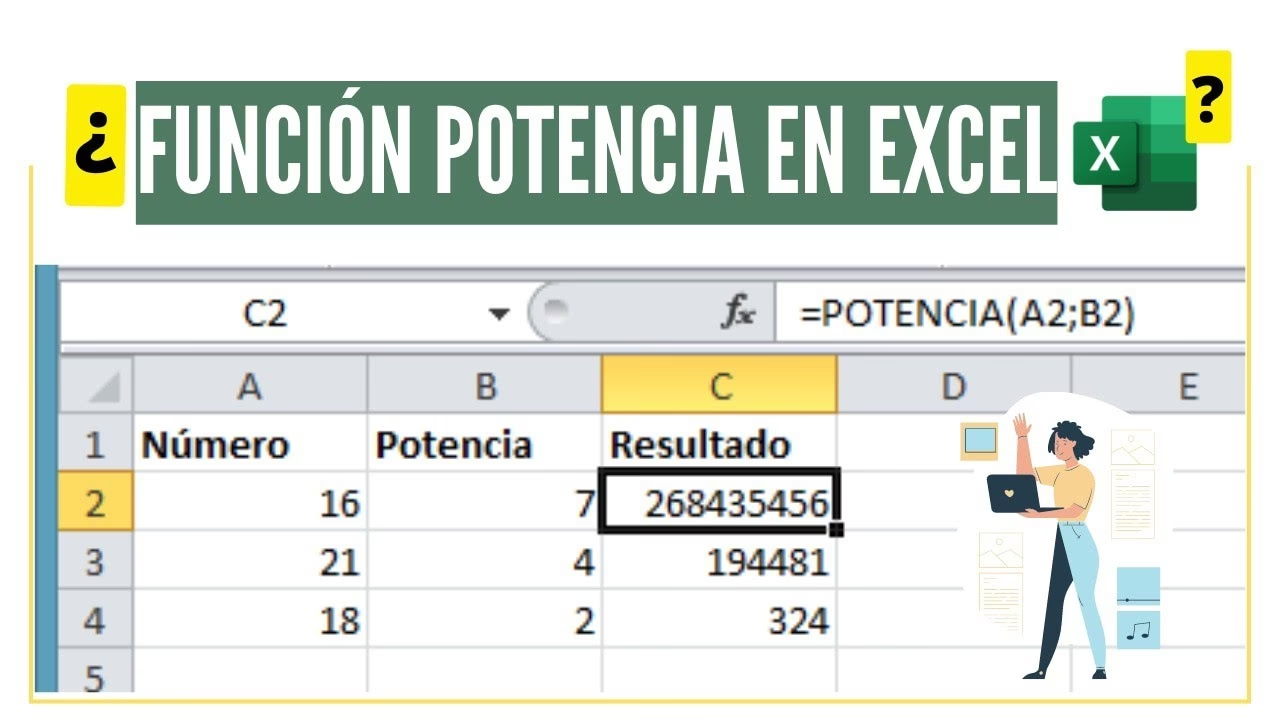
- Dominando la Función POTENCIA en Excel
- La Función EXP: Elevando 'e' a una Potencia
- El Operador de Potencia (^) en Excel: La Forma Rápida
- Tabla Comparativa: POTENCIA vs. EXP vs. ^
- Consejos Avanzados y Consideraciones
- Preguntas Frecuentes sobre Exponenciales en Excel
- ¿Cuál es la diferencia principal entre POTENCIA y EXP?
- ¿Puedo usar exponentes negativos en Excel?
- ¿Cómo calculo raíces cuadradas o cúbicas usando exponenciales en Excel?
- ¿Hay alguna limitación en el tamaño de los números que puedo usar como base o exponente?
- ¿Por qué mi cálculo exponencial da un error #¡NUM!?
- Conclusión
Dominando la Función POTENCIA en Excel
Una de las formas más directas y versátiles de realizar cálculos exponenciales en Excel es utilizando la función POTENCIA. Esta función está diseñada específicamente para elevar un número a una potencia determinada, lo que la hace ideal para cualquier escenario donde necesites una base elevada a un exponente. Su sintaxis es sencilla y fácil de recordar, lo que contribuye a su popularidad entre los usuarios de Excel de todos los niveles.
Sintaxis y Uso de POTENCIA
La sintaxis de la función POTENCIA es la siguiente: =POTENCIA(base, exponente).
base: Es el número que deseas elevar a una potencia. Puede ser un número, una referencia de celda o el resultado de otra fórmula.exponente: Es la potencia a la que se elevará la base. Al igual que la base, puede ser un número, una referencia de celda o una fórmula.
Por ejemplo, si deseas calcular 10 elevado a la potencia de 2 (es decir, 10 al cuadrado), tu fórmula en Excel sería: =POTENCIA(10,2). Al presionar "Intro" o al moverte a otra celda, Excel mostrará el resultado, que en este caso es 100. Esta simplicidad es lo que hace a POTENCIA una función tan atractiva y práctica para el uso diario.
Ejemplos Prácticos de POTENCIA
Veamos algunos ejemplos más para ilustrar la versatilidad de la función POTENCIA:
- Calcular el volumen de un cubo: Si tienes un cubo con un lado de 5 unidades, para calcular su volumen (lado al cubo), usarías:
=POTENCIA(5,3). El resultado sería 125. - Interés compuesto: Imagina que inviertes $1,000 con una tasa de interés anual del 5% durante 3 años. La fórmula del interés compuesto es P * (1 + r)^n. En Excel, si P está en A1, r en B1 y n en C1, la fórmula sería:
=A1 * POTENCIA((1+B1),C1). Si A1=1000, B1=0.05, C1=3, el resultado sería aproximadamente 1157.63. - Números negativos como base: Puedes elevar números negativos a una potencia. Por ejemplo,
=POTENCIA(-2,3)resultará en -8, mientras que=POTENCIA(-2,2)resultará en 4. Es importante recordar las reglas matemáticas de los signos. - Exponentes fraccionarios o decimales: La función POTENCIA también maneja exponentes fraccionarios o decimales, que representan raíces. Por ejemplo,
=POTENCIA(25,0.5)calculará la raíz cuadrada de 25, dando como resultado 5. De manera similar,=POTENCIA(27,1/3)calculará la raíz cúbica de 27, resultando en 3.
La función POTENCIA es robusta y cubre la mayoría de las necesidades de exponenciación general, permitiéndote realizar cálculos complejos con facilidad y precisión.
La Función EXP: Elevando 'e' a una Potencia
Mientras que la función POTENCIA es excelente para bases arbitrarias, Excel ofrece una función especializada para un tipo particular y muy importante de exponencial: la función EXP. Esta función calcula la constante matemática 'e' (conocida como el número de Euler (e)) elevada a una potencia específica. El número de Euler es una constante irracional y trascendente, aproximadamente igual a 2.71828182845904, y es fundamental en matemáticas, ciencias e ingeniería, especialmente en procesos de crecimiento natural y decaimiento.
Sintaxis y Propósito de EXP
La sintaxis de la función EXP es aún más simple que la de POTENCIA: =EXP(número).
número: Es el exponente al que se elevará la constante 'e'. Al igual que con POTENCIA, puede ser un número, una referencia de celda o el resultado de una fórmula.
Por ejemplo, para calcular e elevado a la potencia de 1, usarías: =EXP(1). El resultado será aproximadamente 2.71828182845904. Si quieres calcular e al cuadrado, la fórmula sería: =EXP(2), que daría aproximadamente 7.38905609893065.
Aplicaciones de la Función EXP
La función EXP es vital en varios campos:
- Modelado de crecimiento y decaimiento exponencial: En biología, finanzas (como el interés continuo) o física, los procesos que crecen o decaen exponencialmente a menudo se modelan usando la base 'e'. Por ejemplo, para calcular el valor futuro de una inversión con interés compuesto continuo (A = Pe^(rt)), si P está en A1, r en B1 y t en C1, la fórmula sería:
=A1 * EXP(B1*C1). - Estadística y probabilidad: La función de densidad de probabilidad de la distribución normal y otras distribuciones continuas a menudo involucran 'e' elevado a alguna potencia.
- Cálculo: Es fundamental en el cálculo diferencial e integral, siendo la única función (aparte de cero) que es su propia derivada.
Es importante recordar que EXP es la inversa de la función LN (logaritmo natural). Esto significa que si tienes un número 'x' y calculas =LN(x) y luego =EXP(LN(x)), el resultado será 'x'. De manera similar, =LN(EXP(x)) también resultará en 'x'. Esta relación es una piedra angular en muchas transformaciones matemáticas y científicas.
El Operador de Potencia (^) en Excel: La Forma Rápida
Para aquellos que buscan una forma aún más concisa y directa de realizar cálculos exponenciales, Excel ofrece el operador de potencia (^). Este operador es el equivalente a "elevado a" y se utiliza directamente entre la base y el exponente en una fórmula. Es la opción más común para cálculos rápidos y simples de exponenciación, ya que no requiere el uso de una función específica.
Sintaxis y Ejemplos del Operador ^
La sintaxis es simplemente: base ^ exponente.
Por ejemplo:
- Para calcular 5 elevado a la potencia de 3 (5 al cubo), simplemente escribirías:
=5^3. El resultado será 125. - Si tienes el número base en la celda A1 y el exponente en la celda B1, la fórmula sería:
=A1^B1. - Para calcular la raíz cuadrada de 49 (equivalente a 49 elevado a 0.5), usarías:
=49^0.5o=49^(1/2). Ambos darán como resultado 7. - Calcular una potencia negativa:
=2^-3resultará en 0.125 (que es 1 dividido por 2 al cubo, o 1/8).
Este operador es increíblemente útil por su simplicidad y su capacidad para integrarse fácilmente en fórmulas más complejas sin la necesidad de anidar funciones adicionales. Es la elección preferida para la mayoría de los usuarios cuando la exponenciación es solo una parte de una expresión más grande.
Tabla Comparativa: POTENCIA vs. EXP vs. ^
Para ayudarte a decidir qué método usar, aquí tienes una tabla comparativa:
| Característica | Función POTENCIA() | Función EXP() | Operador ^ |
|---|---|---|---|
| Propósito Principal | Elevar cualquier base a cualquier exponente. | Elevar la constante de Euler (e) a un exponente. | Elevar cualquier base a cualquier exponente (operador). |
| Sintaxis | =POTENCIA(base, exponente) | =EXP(número) | =base^exponente |
| Base Fija | No, la base es configurable. | Sí, la base es 'e' (aprox. 2.71828). | No, la base es configurable. |
| Facilidad de Uso | Fácil de usar para cualquier exponenciación. | Especializada, fácil si se necesita 'e'. | La más intuitiva para cálculos rápidos. |
| Aplicaciones Comunes | Interés compuesto, crecimiento de población, volúmenes. | Crecimiento/decaimiento continuo, estadística, cálculo. | Cálculos rápidos, fórmulas anidadas. |
| Precisión | Alta precisión. | Alta precisión. | Alta precisión. |
Consejos Avanzados y Consideraciones
Más allá de la simple aplicación de estas funciones, hay algunas consideraciones que pueden optimizar tu trabajo con exponenciales en Excel:
- Referencias de Celda: En lugar de usar números directamente en tus fórmulas (por ejemplo,
=POTENCIA(10,2)), es una buena práctica usar referencias de celda (por ejemplo,=POTENCIA(A1,B1)). Esto hace que tus hojas de cálculo sean más flexibles y fáciles de actualizar, ya que solo necesitas cambiar los valores en las celdas de origen para recalcular los resultados. - Errores Comunes: Asegúrate de que los argumentos sean válidos. Por ejemplo, la función EXP no aceptará argumentos de texto o valores que no puedan interpretarse como números. La función POTENCIA y el operador ^ pueden generar errores si intentas elevar un número negativo a una potencia fraccionaria que resultaría en un número imaginario (por ejemplo,
=POTENCIA(-4,0.5)dará un error #¡NUM! en Excel). - Grandes Números: Excel puede manejar números extremadamente grandes o pequeños. Sin embargo, ten en cuenta que los resultados de exponenciales pueden crecer muy rápidamente. Si tus números superan el límite de representación de Excel (aproximadamente 1.79E+308), el resultado se mostrará como #¡NUM!.
- Aplicaciones en Cálculos Financieros: Las funciones exponenciales son cruciales en finanzas para calcular el valor futuro de inversiones, depreciación de activos, anualidades y el modelado de opciones. Comprender cómo aplicarlas te abrirá puertas a análisis financieros más sofisticados.
- Series de Tiempo y Modelado: En el análisis de datos, las exponenciales se utilizan para modelar tendencias de crecimiento en series de tiempo, ajustar curvas a datos y predecir comportamientos futuros, especialmente en datos que exhiben un crecimiento o decaimiento no lineal.
Preguntas Frecuentes sobre Exponenciales en Excel
¿Cuál es la diferencia principal entre POTENCIA y EXP?
La diferencia principal radica en la base. La función POTENCIA es genérica y te permite elevar cualquier número (la base) a cualquier exponente. Por ejemplo, puedes calcular 2^3, 5^4, etc. En contraste, la función EXP es específica para la base 'e' (el número de Euler, aproximadamente 2.71828). Solo calcula 'e' elevado a un exponente dado. Si necesitas 'e' a una potencia, usa EXP; si necesitas cualquier otra base, usa POTENCIA o el operador ^.
¿Puedo usar exponentes negativos en Excel?
Sí, absolutamente. Tanto la función POTENCIA como el operador ^ y la función EXP (aunque menos común para exponentes negativos directos en EXP) manejan exponentes negativos. Un número elevado a un exponente negativo es equivalente a 1 dividido por ese número elevado al exponente positivo. Por ejemplo, =2^-3 es igual a =1/POTENCIA(2,3), lo que resulta en 0.125.
¿Cómo calculo raíces cuadradas o cúbicas usando exponenciales en Excel?
Puedes calcular raíces utilizando exponentes fraccionarios. La raíz cuadrada de un número 'x' es equivalente a 'x' elevado a la potencia de 0.5 o 1/2. La raíz cúbica es 'x' elevado a 1/3, y así sucesivamente para cualquier raíz 'n' (x^(1/n)).
- Para la raíz cuadrada de 25:
=POTENCIA(25,0.5)o=25^(1/2). - Para la raíz cúbica de 27:
=POTENCIA(27,1/3)o=27^(1/3).
Además, para raíces cuadradas, Excel también tiene una función específica: =RAIZ(número), que es más directa para ese caso particular.
¿Hay alguna limitación en el tamaño de los números que puedo usar como base o exponente?
Excel maneja números con una precisión de hasta 15 dígitos significativos y un rango de aproximadamente 10^-308 a 10^308. Esto significa que puedes trabajar con números muy grandes o muy pequeños. Sin embargo, si el resultado de una operación exponencial excede este rango, Excel mostrará un error #¡NUM!. Por ejemplo, =POTENCIA(10,400) excederá el límite y generará un error. Es importante ser consciente de estos límites cuando trabajes con exponenciales que pueden crecer o decrecer muy rápidamente.
¿Por qué mi cálculo exponencial da un error #¡NUM!?
El error #¡NUM! generalmente indica un problema con los números en tu fórmula. Para exponenciales, esto puede ocurrir por varias razones:
- Número negativo elevado a una potencia fraccionaria: Por ejemplo, la raíz cuadrada de un número negativo (
=POTENCIA(-4,0.5)) no tiene un resultado real y Excel mostrará este error. - Resultado demasiado grande o demasiado pequeño: Como se mencionó anteriormente, si el resultado de la exponenciación excede el rango numérico de Excel, se producirá este error.
- Argumentos inválidos: Asegúrate de que los argumentos que pasas a POTENCIA o EXP sean números válidos. Si, por ejemplo, intentas
=EXP("texto"), obtendrás un error.
Conclusión
Las funciones exponenciales son una piedra angular de muchos cálculos en el mundo real, desde la modelización del crecimiento poblacional hasta la proyección de inversiones financieras. Excel, con su conjunto de herramientas, hace que la realización de estas operaciones sea accesible y eficiente. Ya sea que elijas la versátil función POTENCIA para cualquier base y exponente, la especializada función EXP para trabajar con la constante 'e', o el conveniente operador de potencia (^) para una sintaxis más directa, tienes a tu disposición múltiples caminos para lograr tus objetivos. Comprender cuándo y cómo utilizar cada uno de estos métodos te permitirá desbloquear todo el potencial de Excel para tus análisis, haciendo tus hojas de cálculo más potentes y tus resultados más precisos. ¡Ahora estás listo para aplicar estas herramientas exponenciales en tus propios proyectos!
Si quieres conocer otros artículos parecidos a Calculando Exponenciales en Excel: Guía Completa puedes visitar la categoría Cálculos.