
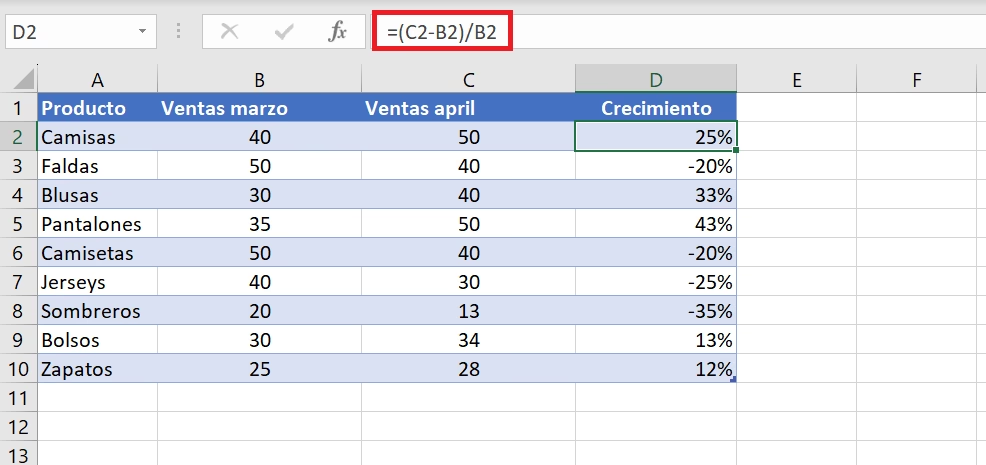
04/11/2022
En el mundo actual, donde los datos son el nuevo oro, la capacidad de analizarlos e interpretarlos de forma efectiva es una habilidad invaluable. Una de las herramientas más potentes y versátiles para este fin es Microsoft Excel, y dentro de sus múltiples funcionalidades, el cálculo de porcentajes ocupa un lugar central. Ya sea que necesites entender el crecimiento de tus ventas, la disminución de tus gastos o simplemente el rendimiento de una inversión, la variación porcentual es una métrica fundamental.
Este artículo te guiará a través de las fórmulas esenciales para calcular la variación porcentual en Excel, así como otras operaciones con porcentajes que te serán de gran utilidad. Te proporcionaremos ejemplos prácticos y consejos para que puedas aplicar estos conocimientos de inmediato, convirtiéndote en un maestro del análisis de datos basado en porcentajes.
- La Fórmula Clave: Variación Porcentual en Excel
- Otras Aplicaciones Prácticas de Porcentajes en Excel
- Consejos y Buenas Prácticas en Excel para Cálculos de Porcentaje
- Tabla Comparativa de Cálculos de Porcentaje en Excel
- Preguntas Frecuentes (FAQ)
- ¿Por qué es crucial la variación porcentual en el análisis de datos?
- ¿Puedo aplicar estas fórmulas a múltiples celdas simultáneamente?
- ¿Qué sucede si el valor original es cero al calcular la variación porcentual?
- ¿Cómo puedo asegurar que mis resultados se muestren correctamente como porcentajes?
- ¿Cuál es la diferencia clave entre el 'porcentaje de un total' y la 'variación porcentual'?
- ¿Son estas fórmulas compatibles con todas las versiones de Excel?
La Fórmula Clave: Variación Porcentual en Excel
La variación porcentual nos permite medir el cambio relativo entre dos valores. Es decir, cuánto ha aumentado o disminuido un número en relación con su punto de partida. La fórmula general es bastante sencilla y se aplica tanto si hay un aumento como una disminución:
Variación Porcentual = ((Nuevo Valor - Valor Original) / Valor Original)
Una vez que obtengas el resultado de esta división, deberás formatear la celda como porcentaje para visualizarlo correctamente. Excel se encarga automáticamente de multiplicar por 100 y añadir el símbolo de porcentaje.
Cálculo de un Aumento Porcentual
Imaginemos un escenario común en el que las ganancias de tu negocio aumentaron de un mes a otro. Supongamos que en noviembre tus ganancias fueron de $2,342 y en diciembre ascendieron a $2,500. Para calcular el porcentaje de aumento en Excel, seguirías estos pasos:
- Selecciona cualquier celda en blanco donde desees ver el resultado.
- Escribe la fórmula, utilizando los valores de las ganancias de diciembre como el 'Nuevo Valor' y las de noviembre como el 'Valor Original'. La fórmula sería:
=(2500-2342)/2342 - Pulsa la tecla ENTER. El resultado inicial será un número decimal, aproximadamente 0.06746.
- Con la celda que contiene el resultado aún seleccionada, ve a la pestaña 'Inicio' en la cinta de opciones de Excel.
- En el grupo 'Número', haz clic en el botón '%' (Estilo Porcentual).
- El resultado se transformará en 6.75%. Esto indica que tus ganancias aumentaron un 6.75% de noviembre a diciembre.
Es crucial comprender que el valor original es siempre el punto de partida o la base sobre la cual se calcula el cambio. Si tus datos están en celdas, por ejemplo, si noviembre está en A2 y diciembre en B2, la fórmula sería más robusta y reutilizable: =(B2-A2)/A2. Esto te permite arrastrar la fórmula a otras filas sin tener que reescribir los números.
Cálculo de una Disminución Porcentual
Ahora, consideremos el caso opuesto: una disminución. Si tus ganancias de diciembre fueron $2,500 y en enero disminuyeron a $2,425, también puedes usar la misma fórmula de variación porcentual.
- Selecciona una celda vacía en tu hoja de cálculo.
- Introduce la fórmula. Aquí, el 'Nuevo Valor' es $2,425 (enero) y el 'Valor Original' es $2,500 (diciembre). La fórmula sería:
=(2425-2500)/2500 - Presiona ENTER. El resultado que verás será un número decimal negativo, como -0.03.
- Aplica el formato de porcentaje a la celda seleccionando el botón '%' en la pestaña 'Inicio'.
- El resultado final será -3.00%. Esto significa que tus ganancias disminuyeron un 3.00% de diciembre a enero. El signo negativo es el indicador clave de una disminución.
Otras Aplicaciones Prácticas de Porcentajes en Excel
Además de la variación porcentual, Excel es excelente para resolver otros tipos de problemas relacionados con porcentajes. Aquí te mostramos cómo abordar algunas de las consultas más comunes:
Encontrar el Porcentaje de un Total
Este es quizás el cálculo de porcentaje más básico y frecuente. Se utiliza para determinar qué proporción de un total representa una parte específica. Por ejemplo, si respondiste correctamente 42 preguntas de un total de 50 en un examen, ¿cuál es tu porcentaje de respuestas correctas?
- Elige una celda en blanco.
- Ingresa la fórmula:
=42/50 - Pulsa ENTER. El resultado será 0.84.
- Selecciona la celda con el resultado y en la pestaña 'Inicio', haz clic en el botón '%'.
- Verás 84.00%, lo que representa el porcentaje de respuestas correctas.
Si usas referencias de celda, por ejemplo, 42 en A1 y 50 en B1, la fórmula sería =A1/B1.
Calcular el Total si Conoces una Cantidad y su Porcentaje
Este escenario es muy útil cuando, por ejemplo, conoces el precio de un artículo después de un descuento y quieres saber cuál era su precio original. Supongamos que compraste una camisa por $15, lo que representa un 25% menos de su precio original. ¿Cuál era el precio original?
Si la camisa tiene un 25% de descuento, significa que los $15 que pagaste representan el 75% del precio original (100% - 25% = 75%). Por lo tanto, necesitas encontrar el número cuyo 75% es igual a 15.
- Selecciona una celda vacía.
- Introduce la fórmula:
=15/0.75(donde 0.75 es el equivalente decimal de 75%). - Pulsa ENTER. El resultado será 20.
- Formatea la celda como moneda (por ejemplo, '$' en la pestaña 'Inicio', grupo 'Número') si lo deseas.
- El resultado de $20.00 es el precio original de la camisa.
Determinar una Cantidad Basada en un Total y un Porcentaje
Este cálculo es común para añadir impuestos, propinas o calcular comisiones. Por ejemplo, si vas a comprar un equipo por $800 y debes pagar un 8.9% adicional en impuesto sobre las ventas, ¿cuánto debes pagar solo en concepto de impuesto?
Aquí, simplemente necesitas calcular el 8.9% de $800.
- Elige una celda en blanco.
- Escribe la fórmula:
=800*0.089(donde 0.089 es el equivalente decimal de 8.9%). - Presiona ENTER. El resultado será 71.2.
- Formatea la celda como moneda si es necesario.
- El resultado de $71.20 es la cantidad que debes pagar en impuesto sobre las ventas.
Consejos y Buenas Prácticas en Excel para Cálculos de Porcentaje
Dominar estas fórmulas es solo el primer paso. Para ser verdaderamente eficiente en Excel, considera estos consejos:
Usa Referencias de Celda (Celdas Relativas): En lugar de escribir números directamente en tus fórmulas (ej.
=(2500-2342)/2342), es mucho mejor usar referencias a las celdas donde se encuentran tus datos (ej.=(B2-A2)/A2). Esto hace que tus hojas de cálculo sean dinámicas. Si los valores cambian, la fórmula se actualiza automáticamente. Además, puedes arrastrar la fórmula hacia abajo o hacia la derecha para aplicarla a múltiples filas o columnas de datos, ahorrando una cantidad inmensa de tiempo.Manejo de Errores: Al calcular la variación porcentual, si el valor original es cero, obtendrás un error
#¡DIV/0!porque no se puede dividir por cero. Para evitar esto y hacer tus hojas de cálculo más robustas, puedes usar la funciónSI.ERROR(IFERRORen inglés). Por ejemplo:=SI.ERROR((B2-A2)/A2, "N/A"). Esto mostrará 'N/A' o cualquier otro texto que elijas en lugar del error si el valor original es cero.Control de Decimales: Después de aplicar el formato de porcentaje, puedes ajustar el número de posiciones decimales visibles. En la pestaña 'Inicio', en el grupo 'Número', utiliza los botones 'Aumentar decimales' y 'Disminuir decimales' para afinar la precisión de tus resultados.
Formato Condicional para Visualización: Para hacer que tus datos destaquen, especialmente en tablas grandes, considera usar el formato condicional. Puedes configurar reglas para que los aumentos porcentuales se muestren en verde y las disminuciones en rojo, lo que facilita la identificación rápida de tendencias. Esto se encuentra en la pestaña 'Inicio', en el grupo 'Estilos'.
Consistencia en los Datos: Asegúrate de que los valores que utilizas para tus cálculos sean consistentes. Por ejemplo, si estás calculando la variación de ganancias, asegúrate de que ambos valores sean ganancias y estén en la misma unidad monetaria.
Tabla Comparativa de Cálculos de Porcentaje en Excel
Para resumir y facilitar la comprensión de los distintos tipos de cálculos de porcentaje, aquí tienes una tabla comparativa:
| Tipo de Cálculo | Propósito | Fórmula General | Fórmula en Excel (con referencias) | Ejemplo Práctico |
|---|---|---|---|---|
| Porcentaje de un Total | Determinar la proporción de una parte con respecto a un todo. | (Parte / Total) | =A2/B2 (si A2 es parte, B2 es total) | Calcular el porcentaje de respuestas correctas en una prueba. |
| Variación Porcentual (Aumento) | Medir el aumento relativo entre dos valores. | ((Nuevo Valor - Valor Original) / Valor Original) | =(B2-A2)/A2 (si A2 es original, B2 es nuevo) | Crecimiento de ventas de un mes a otro. |
| Variación Porcentual (Disminución) | Medir la disminución relativa entre dos valores. | ((Nuevo Valor - Valor Original) / Valor Original) | =(B2-A2)/A2 (si A2 es original, B2 es nuevo) | Reducción de gastos trimestrales. |
| Encontrar Total (con % conocido) | Calcular el valor original antes de un porcentaje de cambio (ej. descuento). | Cantidad / (1 - Porcentaje de Descuento) | =A2/(1-B2) (si A2 es precio con descuento, B2 es % descuento) | Calcular el precio original de un artículo rebajado. |
| Encontrar Cantidad (con % conocido) | Calcular una parte basada en un total y un porcentaje (ej. impuesto). | Total * Porcentaje | =A2*B2 (si A2 es total, B2 es porcentaje) | Calcular el monto del impuesto sobre ventas. |
Preguntas Frecuentes (FAQ)
¿Por qué es crucial la variación porcentual en el análisis de datos?
La variación porcentual es fundamental porque proporciona un contexto relativo al cambio. Un aumento de $100 puede ser insignificante para una empresa con millones de dólares en ingresos, pero enorme para un pequeño negocio. El porcentaje nos permite comparar el impacto de los cambios de manera estandarizada, facilitando la toma de decisiones informadas en finanzas, economía, marketing y muchas otras áreas.
¿Puedo aplicar estas fórmulas a múltiples celdas simultáneamente?
¡Absolutamente! Una de las mayores ventajas de Excel es su capacidad para trabajar con grandes volúmenes de datos. Una vez que hayas introducido la fórmula correctamente en una celda utilizando referencias de celda (por ejemplo, =(B2-A2)/A2), simplemente arrastra el controlador de relleno (el pequeño cuadrado en la esquina inferior derecha de la celda seleccionada) hacia abajo para aplicar la fórmula a todas las filas adyacentes. Excel ajustará automáticamente las referencias de celda para cada fila (gracias a las celdas relativas), calculando la variación porcentual para cada par de valores.
¿Qué sucede si el valor original es cero al calcular la variación porcentual?
Si el valor original (el denominador en la fórmula) es cero, Excel mostrará un error #¡DIV/0!. Esto se debe a que la división por cero es una operación matemática indefinida. Para evitar que este error aparezca en tu hoja de cálculo, puedes usar la función SI.ERROR (IFERROR) de Excel. Por ejemplo, =SI.ERROR((B2-A2)/A2,0) mostrará un 0 si hay un error de división por cero, o =SI.ERROR((B2-A2)/A2,"-") mostrará un guion.
¿Cómo puedo asegurar que mis resultados se muestren correctamente como porcentajes?
Después de introducir la fórmula que calcula un valor decimal (como 0.06746), debes aplicar el formato de porcentaje a la celda. Esto se hace seleccionando la celda o rango de celdas, y luego yendo a la pestaña 'Inicio' en la cinta de opciones, en el grupo 'Número', y haciendo clic en el botón '%' (Estilo Porcentual). También puedes usar el atajo de teclado Ctrl + Shift + % (Cmd + Shift + % en Mac).
¿Cuál es la diferencia clave entre el 'porcentaje de un total' y la 'variación porcentual'?
El 'porcentaje de un total' (o 'parte de un todo') calcula qué proporción de un conjunto total representa una parte específica. Por ejemplo, qué porcentaje de tus gastos totales representa el alquiler. La 'variación porcentual', por otro lado, mide el cambio relativo entre dos puntos en el tiempo o dos valores diferentes. Por ejemplo, cuánto han cambiado tus ventas de un mes a otro, expresado como un porcentaje del valor inicial.
¿Son estas fórmulas compatibles con todas las versiones de Excel?
Sí, las fórmulas y los métodos de formato descritos en este artículo son universalmente compatibles con la mayoría de las versiones modernas de Excel, incluyendo Excel para Microsoft 365, Excel para la Web, Excel 2024, 2021, 2019, 2016, y versiones anteriores. Los conceptos básicos de las operaciones aritméticas y el formato de porcentaje han sido una característica fundamental de Excel desde hace mucho tiempo.
Dominar el cálculo de porcentajes en Excel te empoderará para realizar análisis de datos más profundos y significativos. Desde simples cálculos de una parte de un total hasta complejas variaciones a lo largo del tiempo, Excel es una herramienta indispensable. Practica con estos ejemplos, experimenta con tus propios datos y pronto verás cómo los números comienzan a contarte historias claras y concisas sobre el rendimiento, el crecimiento y los cambios. La clave está en comprender la lógica detrás de cada fórmula y aplicarla con precisión para obtener resultados fiables y útiles.
Si quieres conocer otros artículos parecidos a Calculando la Variación Porcentual en Excel puedes visitar la categoría Calculadoras.