
05/01/2024
En el vasto universo de las hojas de cálculo, las fechas son un tipo de dato fundamental que a menudo requiere una manipulación precisa. Ya sea que estés gestionando proyectos, calculando plazos de vencimiento, analizando datos financieros o simplemente organizando información personal, comprender cómo Excel maneja y procesa las fechas es crucial. Aunque a primera vista parezca una tarea sencilla, Excel ofrece potentes funciones que permiten una flexibilidad asombrosa al trabajar con años, meses y días. Este artículo te sumergirá en el corazón de la gestión de fechas en Excel, explorando la versátil función FECHA y otras herramientas esenciales para dominar cualquier cálculo relacionado con el tiempo.
La capacidad de ajustar dinámicamente las fechas es un activo invaluable. Imagina poder determinar la fecha exacta de finalización de un proyecto después de añadir una cantidad específica de días, o calcular la fecha de un evento recurrente a lo largo de los años. Excel lo hace posible, y aquí te mostraremos cómo. Prepárate para transformar la forma en que interactúas con las fechas en tus hojas de cálculo, pasando de la frustración a la eficiencia y la precisión.
La Función FECHA en Excel: La Base de Todo
La función FECHA es una de las herramientas más importantes y utilizadas dentro de la categoría de funciones de Fecha y Hora en Excel. Su propósito principal es ensamblar una fecha válida a partir de componentes individuales de año, mes y día. Esto es particularmente útil cuando estos componentes provienen de diferentes celdas, resultados de fórmulas o cuando necesitas construir una fecha de forma dinámica.
¿Para qué sirve la función FECHA?
Para analistas financieros, gestores de proyectos o cualquier persona que trabaje con datos basados en el tiempo, la función FECHA es indispensable. Permite crear puntos de referencia temporales exactos para cálculos complejos, como la vinculación dinámica de períodos en modelos financieros o la especificación de rangos de fechas en funciones condicionales como SUMAR.SI.CONJUNTO o CONTAR.SI.CONJUNTO. Su flexibilidad la convierte en la piedra angular para construir expresiones de fecha robustas y adaptables.
Fórmula de la Función FECHA
La estructura de la función FECHA es sencilla y fácil de recordar:
=FECHA(año, mes, día)
Cada uno de estos argumentos es obligatorio y desempeña un papel crucial en la construcción de la fecha final:
- Año: Este argumento representa el año y puede ser un valor de uno a cuatro dígitos. Excel interpreta el argumento del año según el sistema de fechas utilizado por el ordenador local. Por defecto, Microsoft Excel para Windows utiliza el sistema de fechas de 1900, lo que significa que la primera fecha reconocida es el 1 de enero de 1900. Si introduces un año entre 0 y 1899, Excel lo tratará como un año del siglo XXI, es decir, 20xx. Por ejemplo,
FECHA(10,5,1)devolverá el 1 de mayo de 2010. Si el año es entre 1900 y 9999, Excel lo usará tal cual. Valores fuera de este rango pueden generar un error. - Mes: Es un número entero que representa el mes del año. Puede ser un valor positivo o negativo. Los valores habituales van del 1 (enero) al 12 (diciembre).
- Si el 'mes' es mayor que 12, Excel añadirá el número de meses al primer mes del año especificado. Por ejemplo,
FECHA(2017,14,2)devolverá la fecha correspondiente al 2 de febrero de 2018 (14 meses después de enero de 2017). - Si el 'mes' es menor o igual a cero, Excel restará el valor absoluto del mes más 1 del primer mes del año especificado. Por ejemplo,
FECHA(2016,-3,2)devolverá la fecha correspondiente al 2 de septiembre de 2015 (3 meses antes de enero de 2016, lo que nos lleva a octubre de 2015, y luego un ajuste adicional para el -3).
- Si el 'mes' es mayor que 12, Excel añadirá el número de meses al primer mes del año especificado. Por ejemplo,
- Día: Es un número entero que representa el día del mes. Puede ser un valor positivo o negativo, normalmente del 1 al 31.
- Si el 'día' es mayor que el número de días del mes especificado, Excel añadirá ese número de días al primer día del mes. Por ejemplo,
FECHA(2016,1,35)devolverá la fecha correspondiente al 4 de febrero de 2016 (35 días después del 1 de enero de 2016). - Si el 'día' es menor que 1, Excel restará el valor absoluto del número de días, más uno, del primer día del mes especificado. Por ejemplo,
FECHA(2016,1,-15)devolverá la fecha correspondiente al 16 de diciembre de 2015 (15 días antes del 1 de enero de 2016).
- Si el 'día' es mayor que el número de días del mes especificado, Excel añadirá ese número de días al primer día del mes. Por ejemplo,
Ejemplos Prácticos de la Función FECHA
Veamos cómo esta función se aplica en diferentes escenarios:
=FECHA(AÑO(HOY()), MES(HOY()), 1): Esta fórmula devuelve el primer día del mes y año actuales. Si hoy fuera 11 de enero de 2024, el resultado sería 1 de enero de 2024. Es ideal para reportes mensuales que siempre deben empezar el primer día del mes actual.=FECHA(2017, 5, 20) - 15: Esta expresión primero construye la fecha 20 de mayo de 2017 y luego le resta 15 días, dando como resultado el 5 de mayo de 2017. Esto muestra cómo las fechas generadas por FECHA pueden ser utilizadas en operaciones aritméticas.
Errores Comunes y Soluciones con la Función FECHA
Al trabajar con la función FECHA, puedes encontrarte con algunos errores:
- #¡NUM!: Este error ocurre cuando el argumento 'año' es menor que 0 o mayor o igual a 10000. También puede aparecer si los argumentos combinados de 'mes' y 'día' resultan en una fecha inválida que no puede ser representada por Excel.
- #¡VALOR!: Este error aparece si alguno de los argumentos proporcionados (año, mes, día) no es numérico. Asegúrate de que las celdas a las que haces referencia o los valores que introduces sean números.
Un problema muy común no es un error en sí, sino una cuestión de formato. Si la función FECHA devuelve un número como 41230 en lugar de una fecha formateada, ¡no te preocupes! La función ha devuelto el valor correcto, que es el número de serie de la fecha en Excel (el número de días transcurridos desde el 1 de enero de 1900). Para solucionarlo, simplemente debes cambiar el formato de la celda a 'Fecha' (corta o larga). Puedes hacerlo seleccionando la celda y yendo a la pestaña 'Inicio', en el grupo 'Número', y seleccionando 'Fecha' en el menú desplegable.
Manipulación de Fechas: Sumar y Restar Días
La forma más sencilla de ajustar una fecha en Excel es sumando o restando días directamente. Dado que las fechas se almacenan como números de serie, puedes realizar operaciones aritméticas básicas sobre ellas.
- Sumar días: Para añadir una cantidad de días a una fecha, simplemente suma el número de días a la celda que contiene la fecha. Por ejemplo, si la celda A1 contiene
08/02/2012, la fórmula=A1+30en la celda C1 devolverá09/03/2012(30 días después). - Restar días: De manera similar, para quitar días, resta el número de días. Si la celda C1 contiene
09/03/2012, la fórmula=C1-15en la celda D1 devolverá23/02/2012(15 días antes).
Esta simplicidad es perfecta para ajustes rápidos de plazos, fechas de entrega o cualquier cálculo que implique un número fijo de días.
Manipulación de Fechas: Sumar y Restar Meses con FECHA.MES
Cuando necesitas sumar o restar una cantidad específica de meses completos a una fecha, la simple adición de días no siempre funciona correctamente debido a la variación en la duración de los meses (28, 29, 30 o 31 días). Para esto, Excel nos proporciona la función FECHA.MES (EDATE en inglés), diseñada específicamente para este propósito.
¿Cómo funciona FECHA.MES?
La función FECHA.MES requiere dos argumentos:
=FECHA.MES(fecha_inicial, meses)
- fecha_inicial: La fecha a partir de la cual deseas sumar o restar meses. Puede ser una referencia a una celda que contiene una fecha, o una fecha directamente escrita entre comillas (por ejemplo,
"15/02/2012"). - meses: El número de meses que deseas sumar o restar. Para sumar, usa un número positivo; para restar, usa un número negativo.
Ejemplos de FECHA.MES
- Para sumar 16 meses a la fecha 16 de octubre de 2012:
=FECHA.MES("16/10/2012", 16). El resultado sería 16 de febrero de 2014. - Para restar 5 meses a la fecha 15 de febrero de 2012:
=FECHA.MES("15/02/2012", -5). El resultado sería 15 de septiembre de 2011.
Una de las grandes ventajas de FECHA.MES es que maneja automáticamente los finales de mes. Por ejemplo, si la fecha inicial es 31 de enero y le sumas un mes, el resultado será 28 o 29 de febrero (el último día de ese mes), en lugar de un día de marzo.
Manipulación de Fechas: Sumar y Restar Años
Aunque no hay una función directa como FECHA.AÑO, puedes sumar o restar años de varias maneras en Excel, dependiendo de tu necesidad:
1. Usando FECHA.MES para años completos
Dado que un año tiene 12 meses, puedes usar la función FECHA.MES multiplicando el número de años por 12:
=FECHA.MES(fecha_inicial, años * 12)
- Para sumar 3 años a la fecha en la celda A1:
=FECHA.MES(A1, 3 * 12) - Para restar 2 años a la fecha en la celda B2:
=FECHA.MES(B2, -2 * 12)
Esta es a menudo la forma más robusta, ya que FECHA.MES se encarga de las transiciones de fin de mes, al igual que lo hace con los meses.
2. Combinando FECHA, AÑO, MES y DIA
Otra opción es extraer los componentes de la fecha original, ajustar el año y luego reconstruir la fecha con la función FECHA:
=FECHA(AÑO(fecha) + años_a_sumar_o_restar, MES(fecha), DIA(fecha))
- Para sumar 5 años a la fecha en la celda A1:
=FECHA(AÑO(A1) + 5, MES(A1), DIA(A1)) - Para restar 1 año a la fecha en la celda A1:
=FECHA(AÑO(A1) - 1, MES(A1), DIA(A1))
Esta aproximación es directa, pero ten en cuenta que no manejará automáticamente los casos en los que el día es el 29 de febrero en un año bisiesto y el año resultante no lo es. Por ejemplo, si tienes 29/02/2024 y le sumas 1 año, esta fórmula intentará crear 29/02/2025, lo cual es inválido y resultará en 01/03/2025. La función FECHA.MES manejaría esto de forma más elegante.
Tabla Comparativa de Funciones de Fecha Clave
Aquí tienes un resumen de las funciones que hemos explorado y sus principales usos:
| Función | Propósito Principal | Sintaxis | Ejemplo de Uso |
|---|---|---|---|
FECHA | Construir una fecha a partir de año, mes y día. | =FECHA(año, mes, día) | =FECHA(2024, 7, 15) |
| Operaciones Aritméticas | Sumar o restar un número fijo de días a una fecha. | =FechaCelda + Días=FechaCelda - Días | =A1 + 7=B1 - 15 |
FECHA.MES | Sumar o restar un número específico de meses completos a una fecha. | =FECHA.MES(fecha_inicial, meses) | =FECHA.MES(A1, 6)=FECHA.MES(B1, -12) |
| Combinación de funciones (para años) | Sumar o restar años de forma dinámica. | =FECHA(AÑO(fecha)+N,MES(fecha),DIA(fecha)) | =FECHA(AÑO(A1)+2,MES(A1),DIA(A1)) |
Preguntas Frecuentes sobre Fechas en Excel
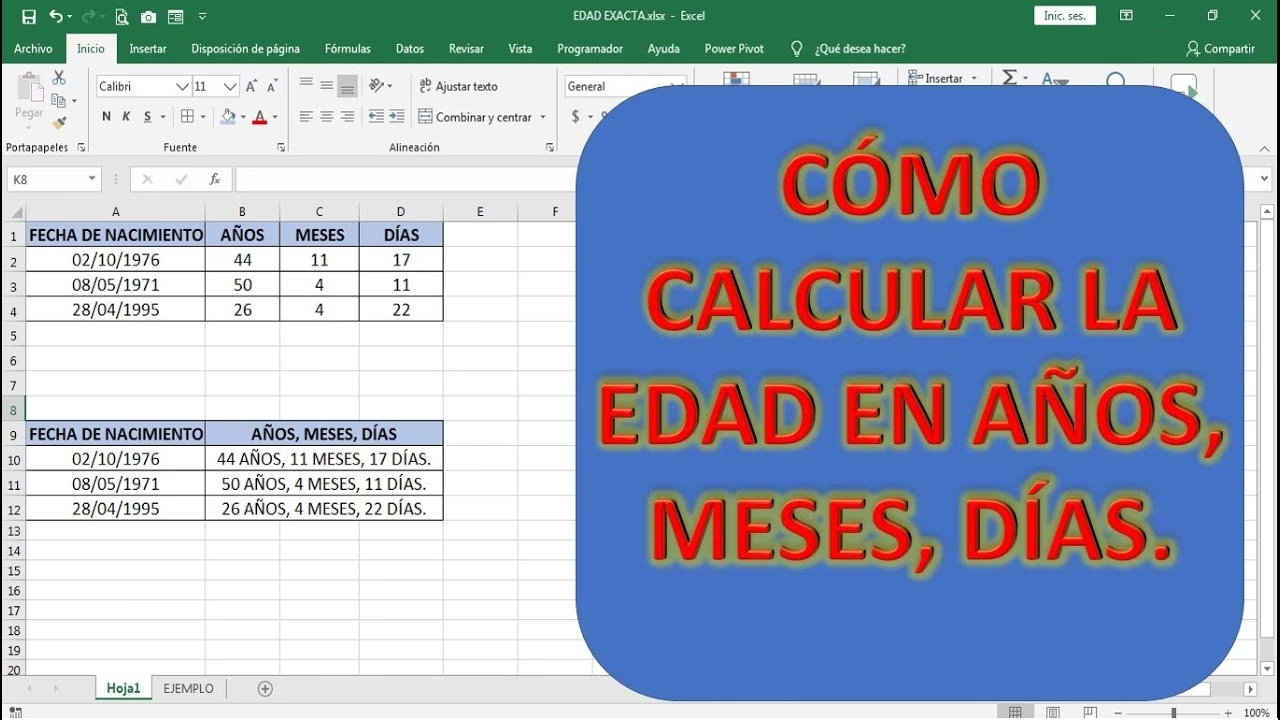
¿Cómo calculo la diferencia entre dos fechas en años, meses y días?
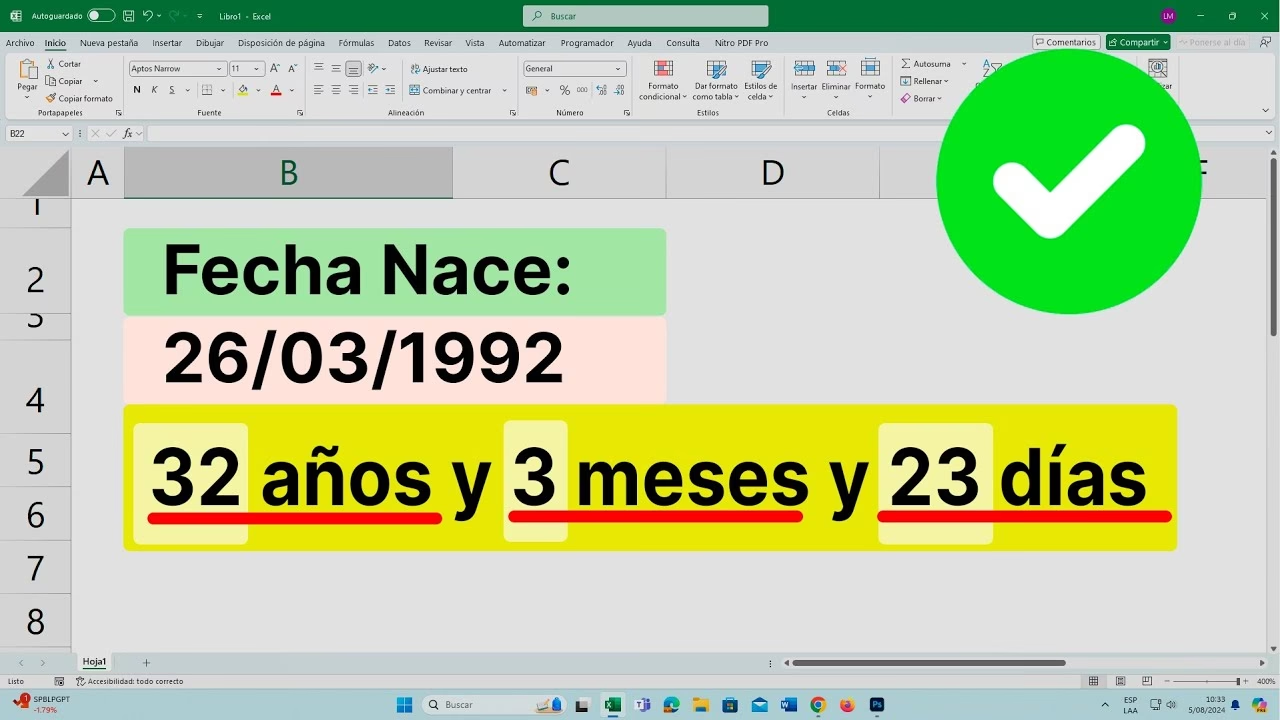
Para calcular la diferencia exacta entre dos fechas en años, meses y días, la función más adecuada es SIFECHA (DATEDIF en inglés). Aunque no aparece en la lista de funciones de Excel por defecto, es muy potente:
=SIFECHA(fecha_inicio, fecha_fin, unidad)
fecha_inicio: La fecha de inicio.fecha_fin: La fecha de fin.unidad: El tipo de información que deseas obtener.
Las unidades comunes son:
"Y": Número de años completos."M": Número de meses completos."D": Número de días completos."YM": Número de meses restantes después de haber restado los años completos."YD": Número de días restantes después de haber restado los años."MD": Número de días restantes después de haber restado los años y los meses.
Ejemplo: Si A1 tiene 01/01/2020 y B1 tiene 15/07/2024:
- Años completos:
=SIFECHA(A1, B1, "Y")(Resultado: 4) - Meses restantes:
=SIFECHA(A1, B1, "YM")(Resultado: 6) - Días restantes:
=SIFECHA(A1, B1, "MD")(Resultado: 14)
Esto te permite construir una frase como: "Han pasado 4 años, 6 meses y 14 días."
¿Por qué Excel muestra un número como 41230 en lugar de una fecha?
Como se mencionó anteriormente, Excel almacena las fechas como números de serie, donde cada número representa el día transcurrido desde el 1 de enero de 1900. El número 41230, por ejemplo, corresponde al 20 de noviembre de 2012. Si ves un número en lugar de una fecha, significa que la celda tiene un formato 'General' o 'Número'. Para solucionarlo, selecciona la celda y aplica un formato de 'Fecha corta' o 'Fecha larga' desde la pestaña 'Inicio', grupo 'Número'.
¿Cómo obtengo la fecha actual en Excel?
Para obtener la fecha actual (sin la hora), utiliza la función =HOY(). Si necesitas la fecha y la hora actuales, usa =AHORA(). Ambas funciones se actualizan cada vez que la hoja de cálculo se recalcula.
¿Puedo usar la función FECHA con componentes de tiempo?
La función FECHA solo trabaja con año, mes y día. Si necesitas incluir componentes de tiempo (horas, minutos, segundos), debes combinarlos. Las fechas y horas en Excel son parte del mismo sistema de números de serie; la parte entera representa la fecha y la parte decimal representa la hora. Por ejemplo, 41230.5 representa el 20 de noviembre de 2012 a las 12:00 PM (mediodía).
Para construir una fecha y hora, podrías usar algo como: =FECHA(año,mes,día) + HORA/24 + MINUTO/(24*60) + SEGUNDO/(24*60*60), o más simplemente, si tienes los componentes de tiempo en celdas separadas, combinarlos de forma similar. Sin embargo, para la mayoría de las necesidades de cálculo de años, meses y días, la función FECHA es suficiente.
¿Cómo puedo determinar si un año es bisiesto en Excel?
Un año es bisiesto si es divisible por 4, excepto si es divisible por 100 pero no por 400. Puedes verificarlo utilizando una combinación de la función DIA y FECHA. Si el 29 de febrero de un año existe, entonces es bisiesto. Una forma sencilla es:
=DIA(FECHA(AñoDeseado, 3, 0)) = 29
Donde 'AñoDeseado' es el año que quieres verificar. La función FECHA(AñoDeseado, 3, 0) devuelve el último día de febrero de ese año (el día 0 de marzo es el último día de febrero). Si el día de esa fecha es 29, entonces es un año bisiesto.
Conclusión
El manejo de fechas en Excel es una habilidad fundamental que potencia significativamente la capacidad de análisis y organización de cualquier usuario. Dominar la función FECHA te permite construir y manipular fechas con precisión, mientras que las operaciones aritméticas básicas y la función FECHA.MES te ofrecen flexibilidad para sumar o restar días y meses sin complicaciones. La comprensión de cómo Excel almacena las fechas como números de serie y cómo corregir los errores de formato es también un conocimiento esencial.
Al aplicar estas técnicas y funciones, podrás crear modelos financieros más robustos, gestionar proyectos con cronogramas dinámicos y analizar datos temporales con una eficiencia sin precedentes. La práctica y la experimentación con diferentes escenarios te ayudarán a consolidar este conocimiento y a aprovechar al máximo el poder de Excel en la manipulación de fechas.
Si quieres conocer otros artículos parecidos a Dominando Fechas en Excel: La Función FECHA y Más puedes visitar la categoría Cálculos.