
09/05/2023
AutoCAD es mucho más que una simple herramienta de dibujo; es una plataforma robusta que, con el conocimiento adecuado de sus funciones, se convierte en un aliado indispensable para ingenieros, arquitectos y diseñadores. Desde el análisis estructural hasta la planificación de obras civiles, la capacidad de AutoCAD para realizar cálculos complejos de manera precisa y eficiente es una de sus mayores fortalezas. Este artículo explorará en profundidad cómo utilizar AutoCAD para obtener inercias, calcular movimiento de tierras, cuantificar objetos y hallar centroides, desglosando cada proceso para que puedas aplicar estos conocimientos directamente en tus proyectos.
Obtención de Inercias en AutoCAD: El Comando MASSPROP
El cálculo de la inercia, o más específicamente el momento de inercia, es fundamental en diversas disciplinas de la ingeniería, como la mecánica y la estructural. Permite entender cómo se distribuye la masa o el área de un objeto en relación con un eje, lo cual es crucial para determinar la resistencia a la flexión, la torsión o la estabilidad de una estructura o componente. Afortunadamente, AutoCAD simplifica enormemente este proceso a través del comando MASSPROP (Propiedades de Masa).
¿Qué es el Momento de Inercia y por qué es Importante?
El momento de inercia, a menudo denotado como I, es una medida de la resistencia de un objeto a la rotación. En ingeniería estructural, el "momento de inercia de área" (o segundo momento de área) describe la distribución del área de una sección transversal con respecto a un eje. Un valor alto indica que el área está distribuida lejos del eje, lo que confiere mayor rigidez a la sección frente a la flexión. Por ejemplo, una viga con un momento de inercia elevado será más resistente a la deformación bajo carga.
Uso del Comando MASSPROP
El comando MASSPROP es increíblemente versátil y puede aplicarse tanto a objetos 2D cerrados (como polilíneas, regiones o sólidos 2D) como a sólidos 3D. Los resultados varían ligeramente dependiendo de si el objeto es 2D o 3D, pero en ambos casos proporciona información valiosa.
Para Objetos 2D (Regiones o Polilíneas Cerradas):
- Primero, asegúrate de que el objeto del que deseas obtener las propiedades de inercia sea una región o una polilínea 2D cerrada. Si tienes un contorno dibujado con líneas y arcos, puedes convertirlo en una región usando el comando
REGION, seleccionando todos los elementos que forman el contorno cerrado. - Escribe
MASSPROPen la línea de comandos y presiona Enter. - Selecciona el objeto (la región o la polilínea cerrada) y presiona Enter nuevamente.
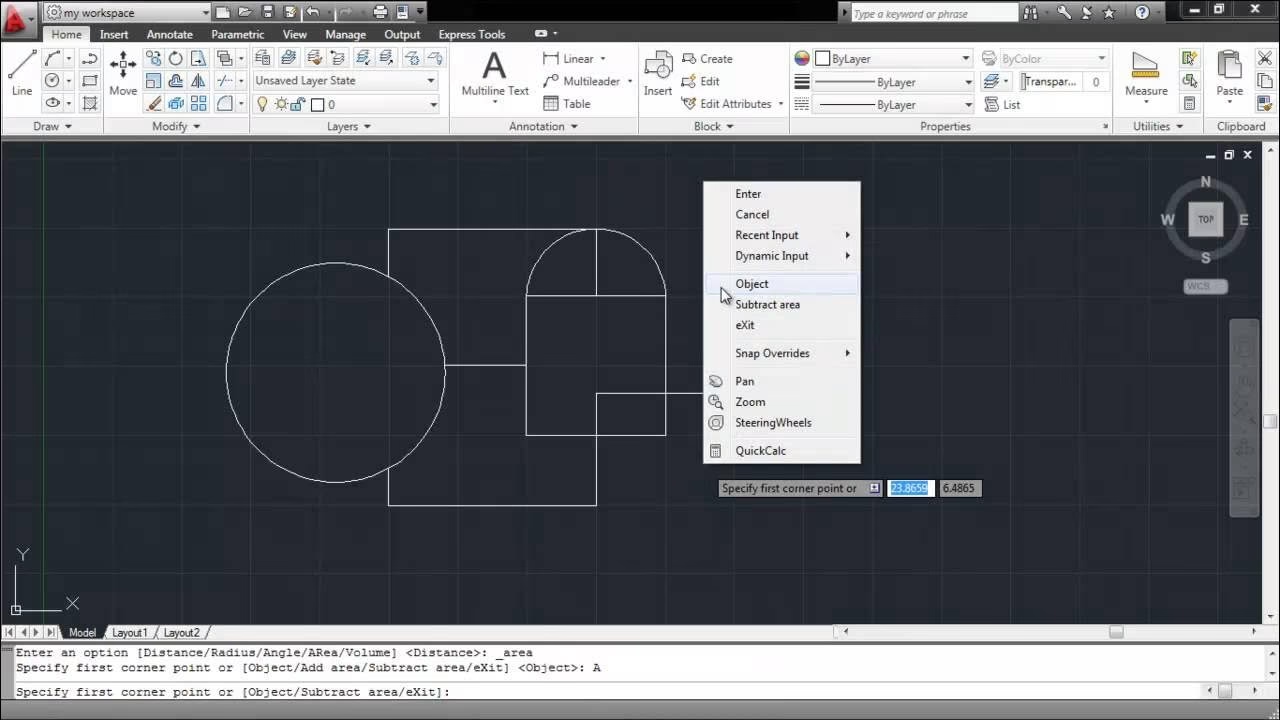
- AutoCAD mostrará en la línea de comandos y en la ventana de texto (F2 para verla completa) una lista detallada de propiedades, que incluyen:
- Área: El área de la sección transversal.
- Perímetro: La longitud del contorno.
- Centroide: Las coordenadas X e Y del centro geométrico de la sección.
- Momentos de Inercia: Ixx (respecto al eje X), Iyy (respecto al eje Y).
- Productos de Inercia: Ixy.
- Radios de Giro: r_x y r_y.
- Momentos Principales y Direcciones X e Y en los Momentos Principales: Estos valores son útiles para el análisis de esfuerzos.
Para Sólidos 3D:
- Asegúrate de tener un objeto sólido 3D (creado con comandos como
EXTRUDE,REVOLVE,UNION, etc.). - Escribe
MASSPROPy presiona Enter. - Selecciona el sólido 3D y presiona Enter.
- Los resultados incluirán:
- Masa: Si el sólido tiene una densidad asignada (usando el comando
PHYSICALPROPERTIESo en las propiedades del material), de lo contrario, será un valor relativo. - Volumen: El volumen del sólido.
- Cuadro de Delimitación: Las coordenadas mínimas y máximas del sólido.
- Centroide: Las coordenadas X, Y y Z del centro de masa/volumen.
- Momentos de Inercia: Ixx, Iyy, Izz (respecto a los ejes X, Y y Z del sistema de coordenadas actual).
- Productos de Inercia: Ixy, Iyz, Izx.
- Radios de Giro: r_x, r_y, r_z.
- Momentos Principales y Direcciones de los Ejes Principales de Inercia: Cruciales para el análisis dinámico y estructural.
Consejos para el Uso de MASSPROP:
- Asegúrate de que tus objetos estén limpios y cerrados para obtener resultados precisos. Cualquier abertura en una polilínea 2D impedirá su conversión a región y, por ende, el cálculo de sus propiedades de área.
- Los resultados se basan en el Sistema de Coordenadas Personales (SCP) actual. Si necesitas los momentos de inercia respecto a un eje específico, primero define un SCP con el origen y la orientación deseada.
- Puedes copiar los resultados de la ventana de texto y pegarlos en un editor de texto o una hoja de cálculo para su posterior análisis.
El comando MASSPROP es una herramienta extremadamente potente que automatiza cálculos que de otra manera serían tediosos y propensos a errores, permitiendo a los ingenieros enfocarse más en el diseño y la optimización.
Cálculo de Movimiento de Tierras en AutoCAD: Más Allá del Básico
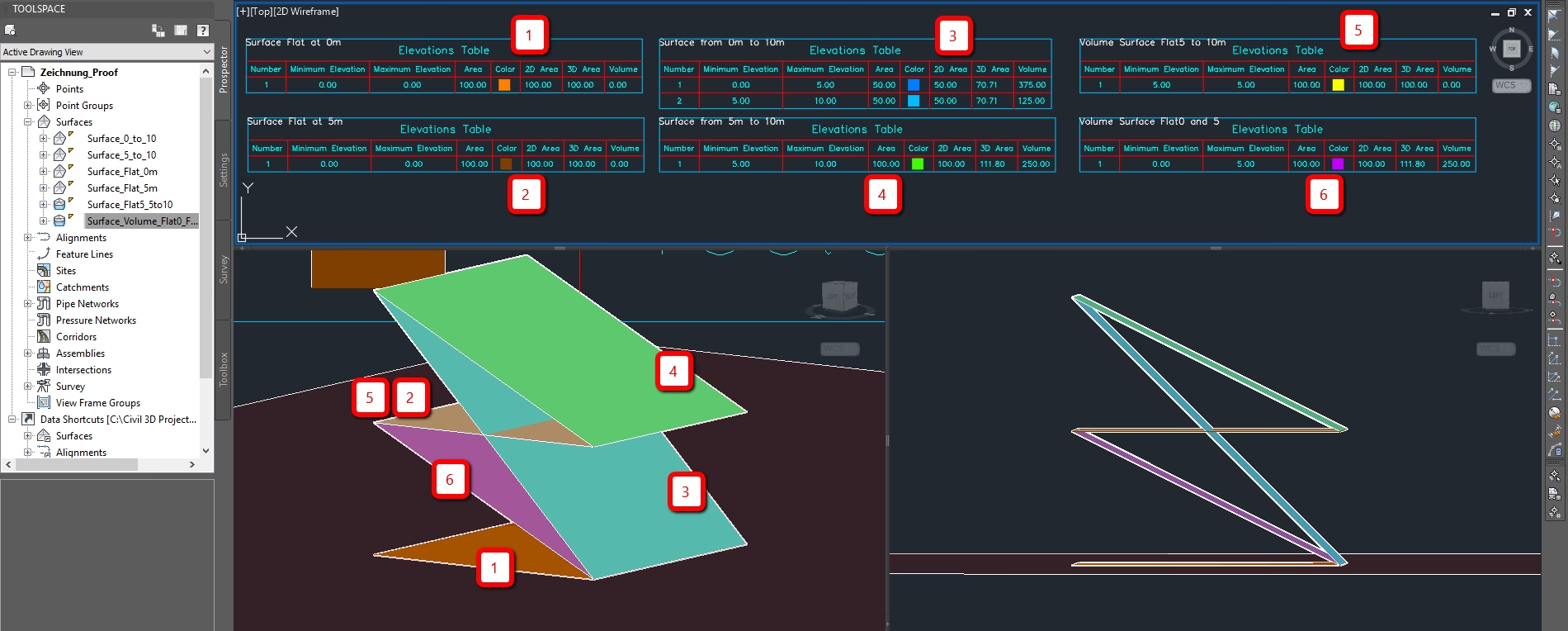
El cálculo del movimiento de tierras es una tarea esencial en la ingeniería civil, la construcción y la topografía. Implica determinar los volúmenes de corte (excavación) y relleno (terraplén) necesarios para nivelar un terreno o construir una infraestructura. Aunque el AutoCAD básico tiene limitaciones para manejar superficies complejas, AutoCAD Civil 3D, una extensión especializada, es la herramienta por excelencia para esta tarea.
Por qué AutoCAD Civil 3D es Crucial para Movimiento de Tierras
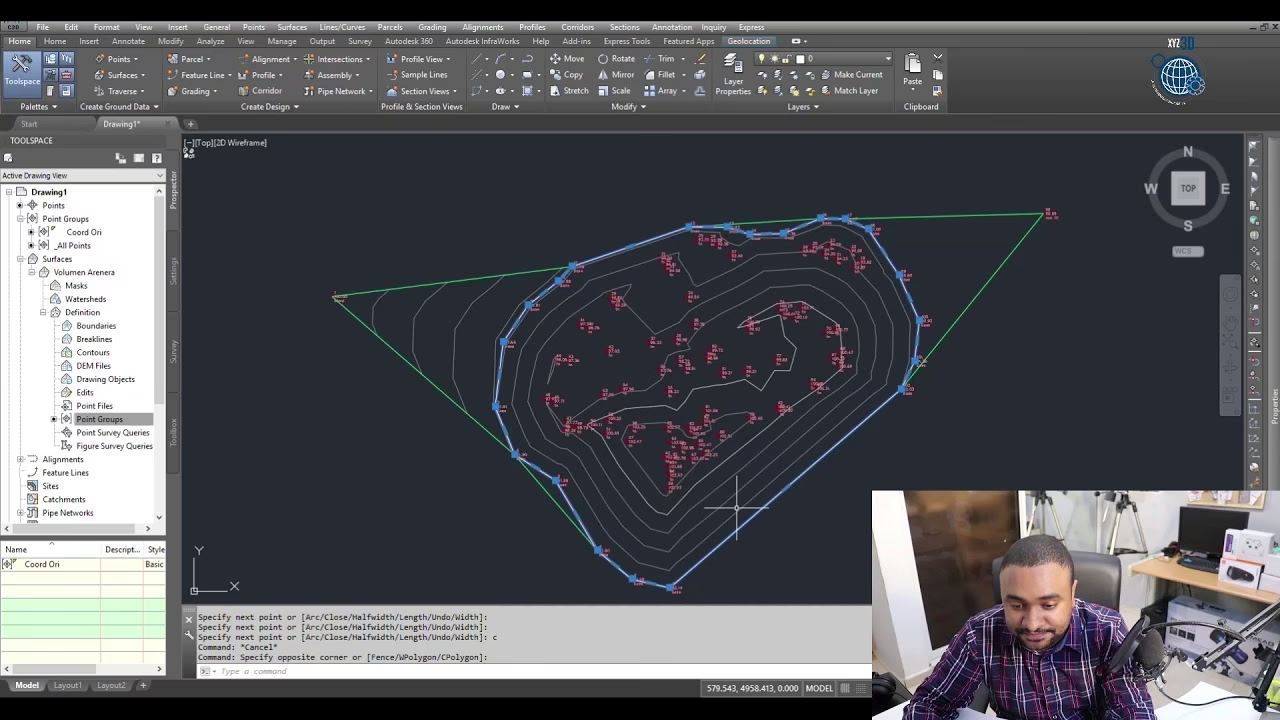
A diferencia del AutoCAD estándar, Civil 3D está diseñado específicamente para proyectos de infraestructura. Permite trabajar con datos topográficos reales, crear modelos de terreno dinámicos y calcular volúmenes con una precisión inigualable. La clave reside en la creación de superficies TIN (Triangulated Irregular Network), que representan el terreno.
Proceso de Cálculo de Movimiento de Tierras en Civil 3D:
- Importación de Datos Topográficos: El primer paso es importar los puntos topográficos, curvas de nivel o datos de escaneo láser. Civil 3D soporta una amplia gama de formatos. Es crucial que las unidades de los datos importados coincidan con las unidades del dibujo (metros o pies). Un error común, como el mencionado en la consulta inicial, es tener el dibujo en pies y los datos en metros, lo que lleva a cálculos de volumen incorrectos.
- Creación de la Superficie de Terreno Existente (Original): A partir de los datos importados, se crea una superficie TIN que representa el estado actual del terreno. Esta es tu "superficie base".
- Diseño de la Superficie Propuesta (Final): Utilizando herramientas de obra lineal (corridor), explanaciones (grading) o líneas características (feature lines), se diseña la nueva superficie del terreno. Esta es la "superficie de comparación".
- Creación de una Superficie de Volumen: Civil 3D permite crear una "superficie de volumen" que es la diferencia entre dos superficies existentes (la original y la propuesta). Esta superficie mostrará visualmente las áreas de corte y relleno.
- Cálculo de Volúmenes: Una vez creada la superficie de volumen, puedes usar el "Panel de Control de Volumen" (Volume Dashboard) o generar un informe de volumen. Civil 3D calculará automáticamente el volumen total de corte, el volumen total de relleno y el volumen neto (corte - relleno o relleno - corte), lo que te indicará si necesitas importar o exportar material.
Consideraciones Importantes sobre Unidades:
El problema de unidades es recurrente y crítico. Si tu dibujo está configurado en pies y tus datos de levantamiento están en metros, o viceversa, todos tus cálculos de distancia, área y volumen serán incorrectos. Antes de iniciar cualquier trabajo de movimiento de tierras, verifica y configura las unidades del dibujo (comando UNITS) para que coincidan con las unidades de tus datos de entrada y tus expectativas de salida (m3, yd3, etc.). Si es necesario, reimporta los datos en una plantilla con las unidades correctas.
Alternativas Básicas en AutoCAD (Limitadas):
Para proyectos muy simples o para una estimación aproximada, el AutoCAD estándar puede usarse de forma rudimentaria:
- Método de las Secciones Transversales: Dibujar secciones transversales del terreno existente y propuesto, calcular el área de corte/relleno de cada sección (usando
AREAoMASSPROPen una polilínea cerrada que represente el área) y luego aplicar el método del promedio de áreas para estimar el volumen entre secciones. Este es un proceso manual y propenso a errores para terrenos complejos. - Volúmenes de Sólidos Simples: Para excavaciones o rellenos de formas regulares (cubos, prismas), se pueden crear sólidos 3D y usar
MASSPROPpara obtener su volumen.
Para cualquier proyecto de ingeniería civil serio, la inversión en AutoCAD Civil 3D es indispensable para obtener resultados precisos y eficientes en el movimiento de tierras.
Cuantificación de Piezas en AutoCAD: El Poder del Conteo
La cuantificación de objetos, también conocida como conteo o recuento, es una tarea común en el diseño y la planificación. Ya sea para elaborar una lista de materiales (BOM), verificar la cantidad de componentes en un ensamblaje o simplemente para hacer un inventario de elementos repetitivos en un plano arquitectónico, AutoCAD ofrece herramientas para realizar esta tarea de forma rápida y precisa.
La Función COUNT: Innovación en la Cuantificación
Las versiones más recientes de AutoCAD han introducido el comando COUNT, una potente herramienta que automatiza y mejora significativamente el proceso de conteo. Esta función no solo cuenta los ejemplares de objetos, sino que también ofrece resultados visuales y un mayor control sobre los criterios de recuento.
Cómo Utilizar el Comando COUNT:
- Escribe
COUNTen la línea de comandos y presiona Enter. - AutoCAD te pedirá que selecciones el objeto que deseas contar. Puedes seleccionar un solo ejemplar de un bloque, un círculo, una línea, etc.
- Una vez seleccionado el objeto, AutoCAD resaltará automáticamente todos los objetos idénticos en el dibujo y mostrará el número total de ejemplares en la barra de herramientas de Conteo, que aparecerá en la parte superior.
- Esta barra de herramientas te permite:
- Navegar: Recorrer cada ejemplar del objeto contado.
- Filtrar: Excluir objetos con atributos específicos o que se encuentren en capas determinadas.
- Crear Tabla de Conteo: El comando
COUNTTABLEpermite insertar una tabla en el dibujo actual con el nombre del objeto y la cantidad contada. Esta tabla se actualiza dinámicamente si los objetos se añaden o eliminan. - Salir del Conteo: Finalizar la operación.
Beneficios de la Función COUNT:
- Precisión: Elimina los errores humanos asociados al conteo manual.
- Velocidad: Cuantifica miles de objetos en segundos.
- Visualización: Permite ver qué objetos han sido contados y cuáles no.
- Flexibilidad: Permite contar no solo bloques, sino también geometría individual (líneas, círculos, etc.) y objetos con atributos diferentes.
Alternativas y Complementos:
BCOUNT: Para versiones anteriores de AutoCAD o para un conteo rápido exclusivamente de bloques, el comandoBCOUNTes útil. Solo cuenta bloques y sus inserciones.QSELECT: El comando de selección rápida puede usarse para seleccionar objetos por propiedades (tipo, capa, color, etc.) y luego verificar la cantidad en la ventana de propiedades (Ctrl+1).- Extracción de Datos (
DATAEXTRACTION): Para informes más complejos que incluyan propiedades de objetos y atributos de bloques, el comandoDATAEXTRACTIONes una herramienta muy potente que puede exportar la información a tablas de AutoCAD o archivos externos (CSV, Excel).
La función COUNT representa un avance significativo en la eficiencia del diseño y la documentación en AutoCAD, haciendo la cuantificación una tarea trivial.
Hallar Centroides en AutoCAD: El Corazón Geométrico
El centroide es el centro geométrico de una figura o un volumen. Es un punto crucial en el diseño y el análisis de ingeniería, ya que representa el punto donde se puede concentrar toda el área o volumen de un objeto para simplificar los cálculos estáticos y dinámicos. En AutoCAD, el centroide se obtiene de manera directa y precisa, principalmente a través del comando MASSPROP.
Importancia del Centroide:
El conocimiento del centroide es vital para:
- Análisis Estructural: Para determinar el eje neutro de una sección transversal, que es fundamental en el cálculo de esfuerzos y deformaciones.
- Mecánica de Sólidos: Para ubicar el centro de gravedad de un objeto (si el material es homogéneo).
- Diseño de Ensamblajes: Para asegurar el equilibrio y la estabilidad de componentes.
- Maquinaria: Para equilibrar piezas rotativas y reducir vibraciones.
Cómo Hallar el Centroide con MASSPROP:
Como se mencionó en la sección de inercias, el comando MASSPROP es la herramienta principal para encontrar el centroide de objetos en AutoCAD. Los pasos son los mismos:
- Para Objetos 2D (Regiones o Polilíneas Cerradas):
- Asegúrate de que el objeto sea una región o una polilínea 2D cerrada. Si no lo es, utiliza el comando
REGIONoPEDIT(para unir segmentos en una polilínea) para cerrarlo. - Escribe
MASSPROPy selecciona el objeto. - En los resultados, busca la línea que dice "Centroid" o "Centroide". Las coordenadas X e Y que se muestran son las del centroide de la sección.
- Asegúrate de que el objeto sea una región o una polilínea 2D cerrada. Si no lo es, utiliza el comando
- Para Sólidos 3D:
- Asegúrate de tener un sólido 3D.
- Escribe
MASSPROPy selecciona el sólido. - Los resultados incluirán las coordenadas X, Y y Z del centroide del volumen.
Otras Formas de Ubicar el Centroide (para objetos simples):
- Puntos de Referencia: Para formas geométricas muy simples (círculos, rectángulos), el centroide es evidente. Para un círculo, es su centro; para un rectángulo, es la intersección de sus diagonales. Puedes usar las referencias a objetos (Osnaps) como "Centro" o "Punto medio" para ubicar estos puntos.
- Comando
GEOMASS(Express Tools): Si tienes las Express Tools instaladas, el comandoGEOMASSpuede ofrecer una interfaz gráfica para obtener propiedades geométricas, incluyendo el centroide, de objetos 2D y 3D.
Precisión del Centroide:
La precisión del centroide calculado por AutoCAD depende directamente de la precisión con la que se ha dibujado el objeto. Un objeto bien definido y cerrado garantiza un cálculo exacto. Si el objeto no es una región o un sólido válido, MASSPROP no podrá calcular sus propiedades.
El centroide, junto con los momentos de inercia, forma la base para muchos cálculos avanzados en el diseño de ingeniería, y AutoCAD los pone al alcance de tu mano con un simple comando.
Preguntas Frecuentes (FAQ)
- ¿Puedo calcular la inercia de una línea o un conjunto de líneas abiertas en AutoCAD?
- No directamente con
MASSPROPpara el momento de inercia de área. El comando requiere que el objeto sea una polilínea 2D cerrada o una región para calcular propiedades de área, o un sólido 3D para propiedades de masa/volumen. Las líneas individuales o abiertas no tienen un área o volumen definidos para estos cálculos. - ¿Es el centroide lo mismo que el centro de gravedad?
- No son estrictamente lo mismo, pero son idénticos si el objeto tiene una densidad o distribución de masa uniforme. El centroide es el centro geométrico, mientras que el centro de gravedad es el punto donde se concentra el peso de un objeto. Para objetos homogéneos, coinciden.
- ¿Necesito AutoCAD Civil 3D para hacer cualquier cálculo de movimiento de tierras?
- Para proyectos de ingeniería civil complejos que involucran superficies de terreno irregulares, pendientes y grandes volúmenes, AutoCAD Civil 3D es la herramienta estándar y más eficiente. El AutoCAD básico solo permite métodos manuales o muy rudimentarios (como el método de secciones), que son laboriosos y menos precisos para terrenos complejos.
- La función
COUNTde AutoCAD, ¿cuenta objetos en capas congeladas o apagadas? - La función
COUNTcuenta los objetos que son visibles o seleccionables dentro del área de conteo especificada o de todo el dibujo. Si un objeto está en una capa congelada, no será contado. Si la capa está apagada pero no congelada, el comportamiento puede variar; es mejor asegurarse de que los objetos estén visibles y no estén en capas bloqueadas para un conteo preciso. Para mayor seguridad, asegúrate de que las capas relevantes estén activadas y descongeladas. - ¿Cómo puedo exportar los resultados del comando
MASSPROP? - Los resultados de
MASSPROPse muestran en la línea de comandos y en la ventana de texto de AutoCAD (puedes abrirla presionando F2). Desde allí, puedes seleccionar el texto, copiarlo (Ctrl+C) y pegarlo en un editor de texto, una hoja de cálculo (como Excel) o cualquier otro programa para su análisis o documentación.
Conclusión
AutoCAD es una herramienta extraordinariamente potente que va mucho más allá del simple dibujo asistido por ordenador. Sus capacidades para realizar cálculos de ingeniería, como la determinación de inercias y centroides, la cuantificación de objetos y, con la ayuda de Civil 3D, el cálculo de volúmenes de movimiento de tierras, lo convierten en un software indispensable en el ámbito del diseño y la construcción. Dominar estas funciones no solo mejora la precisión de tus proyectos, sino que también optimiza tu flujo de trabajo, ahorrándote tiempo y reduciendo la probabilidad de errores. Al integrar estas habilidades en tu práctica diaria, podrás aprovechar al máximo el potencial de AutoCAD y llevar tus diseños a un nivel superior de profesionalismo y eficiencia.
Si quieres conocer otros artículos parecidos a Cálculos Ingenieriles en AutoCAD: Guía Completa puedes visitar la categoría Cálculos.