
15/01/2024
La gestión del espacio en tu disco duro es una habilidad fundamental para cualquier usuario de computadora. Particionar un disco duro, que es el proceso de dividirlo en varias secciones lógicas, no solo mejora la organización de tus archivos, sino que también puede potenciar la seguridad, la estabilidad y el rendimiento general de tu sistema. Imagina tu disco duro como una gran biblioteca; sin particiones, todos los libros (tus archivos) estarían mezclados en un solo estante gigante. Al particionar, creas estantes dedicados para diferentes tipos de contenido, facilitando la búsqueda, el mantenimiento y la protección de tu información valiosa.
Este artículo te guiará a través de todo lo que necesitas saber sobre la partición de discos duros, desde los conceptos básicos hasta los métodos prácticos y las consideraciones avanzadas. Exploraremos los diferentes tipos de unidades y estructuras de partición, cómo determinar los tamaños ideales para tus necesidades y las herramientas que puedes utilizar, tanto las incorporadas en Windows como las de terceros. Prepárate para tomar el control total de tu almacenamiento y optimizar tu experiencia informática.
- ¿Por Qué Particionar Tu Disco Duro? Beneficios Clave
- Tipos de Unidades y Su Impacto en la Partición
- Comprendiendo los Tipos de Particiones y la Estructura del Disco
- ¿Cómo Calcular y Asignar Tamaños de Partición Ideales?
- Métodos Prácticos para Particionar Tu Disco Duro
- Consideraciones Importantes al Particionar
- Preguntas Frecuentes (FAQs) sobre Particiones de Disco Duro
- ¿Puedo particionar mi disco duro sin reinstalar Windows?
- ¿Qué es el espacio no asignado y cómo lo utilizo?
- ¿Qué hago si la opción 'Nuevo volumen simple' o 'Extender volumen' aparece atenuada en Administración de Discos?
- ¿Es mejor usar MBR o GPT para mi disco duro?
- ¿Por qué mi disco debe ser NTFS para particionarlo?
- Conclusión
¿Por Qué Particionar Tu Disco Duro? Beneficios Clave
Particionar tu disco duro es mucho más que una simple cuestión de organización. Ofrece una serie de ventajas significativas que impactan directamente en la eficiencia y seguridad de tu equipo. Aquí te presentamos las razones principales por las que deberías considerar particionar tu disco:
- Organización Mejorada: Al crear particiones separadas para el sistema operativo, programas, documentos personales, juegos y archivos multimedia, mantienes todo ordenado y fácil de encontrar. Esto evita que la unidad del sistema (generalmente C:) se sature con datos, lo que podría ralentizar tu equipo.
- Mayor Seguridad y Protección de Datos: Si tu sistema operativo falla (por un virus, un error crítico o una actualización fallida), solo la partición del sistema se vería afectada. Tus documentos, fotos y otros archivos importantes almacenados en una partición de datos separada permanecerían seguros e intactos, facilitando la recuperación sin pérdida de información crucial. Además, puedes usar herramientas como BitLocker para cifrar particiones específicas, añadiendo una capa extra de seguridad para tus datos más sensibles.
- Facilita la Reinstalación del Sistema Operativo: Si necesitas reinstalar Windows, puedes formatear solo la partición del sistema sin afectar tus otras particiones de datos. Esto te ahorra tiempo y el esfuerzo de hacer copias de seguridad y restaurar todos tus archivos personales.
- Soporte para Múltiples Sistemas Operativos: Si eres un entusiasta de la tecnología o un desarrollador, las particiones te permiten instalar varios sistemas operativos (como Windows y Linux) en el mismo disco duro, creando un entorno de arranque dual.
- Optimización del Rendimiento: Al separar los archivos del sistema de los archivos de usuario, se reduce la fragmentación en la unidad del sistema, lo que puede resultar en tiempos de arranque y carga de aplicaciones más rápidos.
Tipos de Unidades y Su Impacto en la Partición
Antes de sumergirnos en cómo particionar, es importante entender los diferentes tipos de unidades de almacenamiento y cómo influyen en el proceso de partición:
Unidades de Disco Duro (HDD) vs. Unidades de Estado Sólido (SSD)
- HDD (Hard Disk Drive): Son las unidades tradicionales con platos giratorios. Son más económicas por gigabyte y ofrecen grandes capacidades, pero son más lentas y susceptibles a daños físicos. La partición en HDD es común para mejorar la organización y el rendimiento.
- SSD (Solid State Drive): Utilizan memoria flash para almacenar datos, lo que las hace significativamente más rápidas, duraderas y silenciosas que los HDD. Para los SSD, Windows detecta automáticamente el tipo de unidad y se optimiza en consecuencia, por lo que ya no es necesario ejecutar las Pruebas de Evaluación del Sistema de Windows (WinSAT). Aunque la velocidad es una ventaja inherente, la partición sigue siendo útil para la organización y la gestión de datos. Un SSD debe tener un mínimo de 16 GB de espacio para instalar Windows.
Unidades de Formato Avanzado
Estas unidades ofrecen espacio de almacenamiento adicional al cambiar el tamaño del sector:
- Advanced Format 512 emulation (512e): Son compatibles tanto con sistemas basados en BIOS como en UEFI.
- Advanced Format 4K Native (4Kn): Solo son compatibles con sistemas basados en UEFI. Es crucial tener en cuenta que para estas unidades, el tamaño mínimo de partición es de 260 MB, debido a una limitación del formato de archivo FAT32 (el tamaño mínimo de partición de las unidades FAT32 se calcula como tamaño de sector (4KB) x 65527 = 256 MB).
Unidades de Disco Duro Cifradas de Fábrica
Para mayor seguridad, algunas unidades vienen pre-cifradas de fábrica, lo que ayuda a prevenir el acceso no autorizado antes de instalar Windows o cualquier otro software. Esto añade una capa de protección a tu entorno de implementación.
Múltiples Discos Duros
Si tu equipo tiene varios discos duros, puedes usar la ruta de ubicación del disco (por ejemplo, PCIROOT(0)#PCI(0100)#ATA(C00T00L00)) para asegurarte de que las imágenes del sistema se apliquen a las unidades correctas. Es importante recordar que la unidad del sistema podría no aparecer como 'disco 0' en la herramienta DiskPart, y los números de disco pueden cambiar al reiniciar o variar entre equipos con la misma configuración.
Comprendiendo los Tipos de Particiones y la Estructura del Disco
Cuando particionas un disco, no solo estás dividiendo el espacio, sino que también estás definiendo la estructura y el propósito de cada sección. La forma en que se estructuran las particiones depende en gran medida del tipo de firmware de tu computadora:
Estructuras de Partición: MBR vs. GPT
La estructura de partición de tu disco duro debe coincidir con el firmware de tu computadora. Las dos estructuras principales son:
- Master Boot Record (MBR): Utilizado por sistemas basados en BIOS (Basic Input/Output System). MBR tiene algunas limitaciones, como un máximo de 4 particiones primarias por disco y un tamaño máximo de disco de 2 TB.
- GUID Partition Table (GPT): Utilizado por sistemas basados en EFI (Extensible Firmware Interface) o UEFI (Unified Extensible Firmware Interface). GPT es el estándar moderno, que permite un número prácticamente ilimitado de particiones (hasta 128 en Windows) y soporta discos de más de 2 TB. UEFI Class 2 también incluye un módulo de soporte de compatibilidad (CSM) que permite usar funciones de BIOS (incluyendo MBR), mientras que UEFI Class 3 solo soporta GPT.
Para determinar el tipo de sistema de tu computadora, consulta la documentación del fabricante de tu hardware.
Tipos de Particiones Comunes
Puedes dividir tu disco duro en múltiples particiones, cada una con un propósito específico:
- Partición de Sistema: Contiene los archivos específicos del hardware necesarios para cargar Windows. Por defecto, Windows Setup suele crear esta partición por separado. Es crucial para herramientas de seguridad (como BitLocker) y herramientas de recuperación (como Windows RE). Si tienes varios sistemas operativos, esta separación facilita la gestión. Se recomienda añadir particiones de utilidad del sistema antes de la partición de Windows para evitar sobrescrituras durante recuperaciones.
- Partición Microsoft Reserved (MSR): Es una partición utilizada en sistemas UEFI/GPT para soportar componentes de software que anteriormente utilizaban sectores ocultos. No tiene una letra de unidad y no es accesible para el usuario.
- Partición de Recuperación (Windows RE): Contiene las herramientas del Entorno de Recuperación de Windows. Se recomienda añadir esta partición al final del disco duro, justo después de la partición de Windows. Esta ubicación permite que Windows gestione automáticamente el tamaño de la partición si las futuras actualizaciones requieren modificar o reemplazar las herramientas de Windows RE. En sistemas BIOS/MBR, es posible combinar la partición de herramientas de Windows RE con la partición del sistema para ahorrar espacio, o crear particiones lógicas para superar el límite de cuatro particiones primarias.
- Partición de Datos: Es una partición opcional que puedes incluir para almacenar tus archivos personales, documentos, juegos, etc. Su objetivo es facilitar el mantenimiento, especialmente si planeas reemplazar el sistema operativo principal o si tienes múltiples sistemas operativos. Sin embargo, para configuraciones típicas de un solo disco, generalmente no se recomienda una partición de datos separada, ya que no protege automáticamente los datos fuera de las carpetas del perfil de usuario y puede causar problemas al aplicar actualizaciones si las carpetas de perfil se mueven a ella.
Tabla Comparativa: MBR vs. GPT
| Característica | MBR (Master Boot Record) | GPT (GUID Partition Table) |
|---|---|---|
| Tipo de Firmware | BIOS (Basic Input/Output System) | EFI (Extensible Firmware Interface) / UEFI (Unified Extensible Firmware Interface) |
| Límite de Particiones Primarias | 4 | 128 (en Windows) |
| Tamaño Máximo de Disco | 2 TB | Prácticamente ilimitado (hasta 9.4 ZB) |
| Redundancia / Protección de Datos | No (un solo registro de arranque) | Sí (copias redundantes de la tabla de particiones) |
| Soporte para Seguridad | Limitado | Mejor (soporte para arranque seguro) |
| Uso en Sistemas Modernos | Mayormente en sistemas antiguos o específicos | Estándar en la mayoría de los sistemas nuevos |
¿Cómo Calcular y Asignar Tamaños de Partición Ideales?
Una de las preguntas más frecuentes es: ¿cuánto espacio debo asignar a cada partición? La respuesta depende de tus necesidades, pero podemos ofrecerte una guía general. Tomemos como ejemplo un disco duro de 500 GB, una capacidad común para muchos usuarios (la capacidad real utilizable suele ser alrededor de 465-468 GB).
Principios Generales para Asignar Tamaños
- Considera el Sistema Operativo: La partición del sistema (C:) debe tener suficiente espacio para Windows, las actualizaciones, los archivos temporales, el archivo de paginación y la hibernación. Siempre es mejor sobrestimar un poco para evitar quedarse sin espacio rápidamente.
- Programas y Juegos: Si instalas muchos programas o juegos pesados, necesitarás una partición dedicada para ellos.
- Datos Personales: Separa tus documentos, fotos, videos y música en una o más particiones de datos. Esto facilita las copias de seguridad y la reinstalación del sistema.
- Futuro Crecimiento: Piensa en tus necesidades futuras. ¿Descargarás más juegos? ¿Crearás más contenido multimedia? Deja un margen de crecimiento.
Sugerencias de Tamaño para un Disco de 500GB (HDD o SSD)
Para un disco de 500GB, una distribución común y eficiente podría ser la siguiente:
| Partición | Propósito | Tamaño Sugerido (aproximado) | Consideraciones |
|---|---|---|---|
| C: (Sistema) | Sistema operativo, archivos del sistema, archivos de programa esenciales, archivos temporales, caché, archivo de paginación. | 130-150 GB | Asegura espacio suficiente para Windows y sus actualizaciones, que pueden ser grandes. Evita instalar programas en esta unidad si es posible. |
| D: (Programas) | Instalación de programas y aplicaciones (no juegos muy pesados). | 80-100 GB | Separa los programas del sistema para mejorar la estabilidad y evitar la fragmentación en C:. |
| E: (Datos Privados) | Documentos confidenciales, archivos de trabajo, copias de seguridad de datos importantes. | 80-100 GB | Ideal para usar con cifrado BitLocker para proteger información sensible. |
| F: (Entretenimiento/Estudio) | Archivos multimedia (música, películas), juegos, recursos de estudio, archivos personales no críticos. | 100-120 GB | Facilita la gestión de grandes volúmenes de datos de ocio o aprendizaje. |
Recuerda que estas son solo sugerencias. Puedes ajustar los tamaños según tus preferencias y el uso que le des a tu computadora. Por ejemplo, si eres un jugador ávido, es posible que quieras asignar más espacio a una partición de juegos (quizás combinada con la F: o una nueva G:).
Métodos Prácticos para Particionar Tu Disco Duro
Ahora que comprendes la teoría, es hora de pasar a la práctica. Existen dos métodos principales para particionar tu disco duro en Windows: utilizando la herramienta integrada de Administración de Discos o recurriendo a software de terceros.
Método 1: Administración de Discos de Windows
Windows Vista, Windows 7, y versiones posteriores (Windows 8, 10, 11) incluyen una herramienta de Administración de Discos que te permite redimensionar y crear particiones sin necesidad de reinstalar el sistema operativo. Este método es ideal para ajustes básicos y no requiere software adicional.
Preparación Crucial: Formato NTFS
Un requisito esencial para realizar operaciones de reducción o extensión de volumen con la Administración de Discos de Windows es que el sistema de archivos de la partición debe ser NTFS. El sistema de archivos FAT32 no permite estas operaciones de forma nativa.
Para verificar el sistema de archivos de una unidad:
- Haz clic derecho en la unidad (por ejemplo, C:).
- Selecciona 'Propiedades'.
- En la pestaña 'General', busca 'Sistema de archivos'.
Si tu unidad es FAT32 y necesitas convertirla a NTFS (¡advertencia: la conversión a NTFS es irreversible y puede causar problemas de compatibilidad con sistemas operativos muy antiguos como Windows 98/ME si tienes un arranque dual!):
- Haz clic en 'Inicio', escribe
cmden la barra de búsqueda. - Haz clic derecho en 'Símbolo del sistema' (o cmd) en la lista de resultados y selecciona 'Ejecutar como administrador'.
- Si Windows te pide permiso, haz clic en 'Continuar'.
- En la ventana de Símbolo del sistema, escribe el siguiente comando y presiona Enter (reemplaza 'X' con la letra de la unidad que deseas convertir):
convert X: /fs:ntfs - Espera unos minutos y no cierres la ventana hasta que veas el mensaje de confirmación.
Operación: Crear una Nueva Partición Reduciendo una Existente
Si tienes una sola partición grande (por ejemplo, solo C:) y quieres crear una nueva, puedes 'reducir' el volumen existente para liberar espacio no asignado:
- Haz clic derecho en 'Inicio' o el botón de Windows.
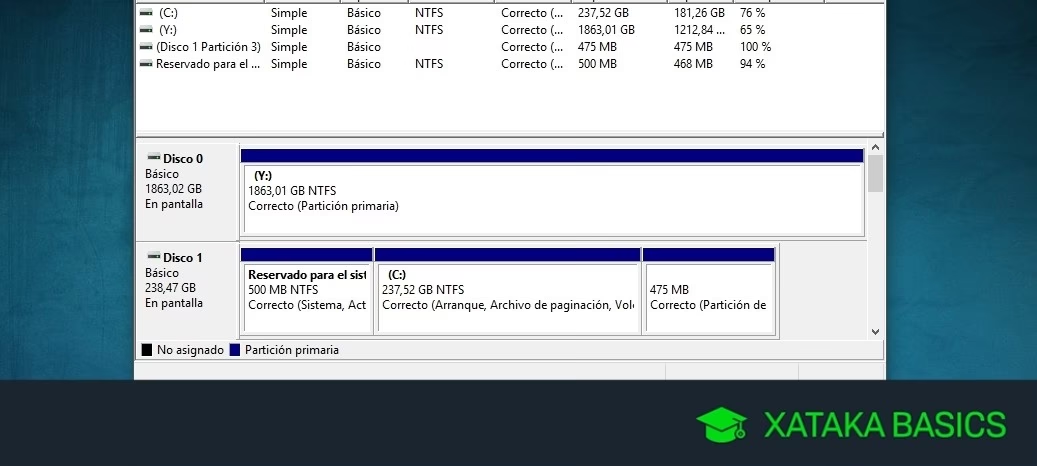
- Selecciona 'Administración de Discos'.
- En la ventana de Administración de Discos, haz clic derecho en la partición que deseas reducir (por ejemplo, C:).
- Selecciona 'Reducir volumen...'.
- Ajusta el tamaño en 'Escriba la cantidad de espacio para reducir en MB'. El valor predeterminado es el máximo permitido (ten en cuenta que el espacio liberado no superará la mitad del tamaño actual de la partición, incluso si hay más espacio libre). Luego, haz clic en 'Reducir'.
- Verás que se ha creado un espacio 'No asignado'.
- Haz clic derecho en este espacio 'No asignado' y selecciona 'Nuevo volumen simple...'.
- Sigue el asistente para asignar una letra de unidad, un nombre y formatear la nueva partición (asegúrate de seleccionar NTFS como sistema de archivos). Haz clic en 'Siguiente' y luego en 'Finalizar'.
Operación: Agregar Espacio No Asignado a una Partición Existente
Si tienes espacio 'No asignado' inmediatamente después de una partición y deseas agregarlo a ella:
- Haz clic derecho en la partición que deseas extender (esta partición debe tener el espacio 'No asignado' justo después en el diseño del disco).
- Selecciona 'Extender volumen...'.
- Sigue el asistente. El valor predeterminado en 'Seleccionar la cantidad de espacio en MB' será el máximo disponible. Haz clic en 'Siguiente' y luego en 'Finalizar'.
Nota: Si la opción 'Nuevo volumen simple' o 'Extender volumen' aparece atenuada, podría deberse a que el espacio no asignado no está contiguo a la partición que deseas extender, o a limitaciones del tipo de partición (por ejemplo, intentando extender una partición primaria con espacio no asignado después de una partición lógica en MBR).
Método 2: Herramientas de Terceros para una Partición Rápida y Avanzada
Aunque la Administración de Discos de Windows es útil, las herramientas de terceros ofrecen mayor flexibilidad, funciones más avanzadas y a menudo una interfaz más intuitiva, especialmente para tareas complejas o para particionar rápidamente un disco nuevo. Un ejemplo popular de este tipo de software es AOMEI Partition Assistant Professional.
Ventajas de las Herramientas de Terceros:
- Mayor Flexibilidad: Permiten mover, fusionar, dividir y convertir particiones con mayor facilidad, incluso cuando el espacio no asignado no es contiguo.
- Partición Rápida: Algunas herramientas pueden particionar un disco nuevo en múltiples secciones con un solo clic.
- Recuperación de Particiones: Ofrecen funciones para recuperar particiones eliminadas accidentalmente.
- Conversión de Disco: Pueden convertir discos MBR a GPT sin pérdida de datos, y viceversa (con precauciones).
Ejemplos de Funciones Útiles:
1. Dividir Partición (para discos ya en uso con una sola partición grande):
Si tienes un disco antiguo con solo la unidad C: y quieres crear nuevas particiones sin formatear todo, esta función es ideal.
- Instala y abre la herramienta (por ejemplo, AOMEI Partition Assistant Professional).
- Haz clic derecho en la unidad C: (o la partición que deseas dividir) y selecciona 'Dividir Partición'.
- Especifica el tamaño de la nueva partición y la ubicación (la herramienta te mostrará una vista previa). Haz clic en 'OK'.
- La operación se agregará a una lista de 'Operaciones Pendientes'. Haz clic en 'Aplicar' y luego en 'Proceder' para ejecutar los cambios.
- Si necesitas más particiones, puedes repetir la operación con la nueva partición o la restante de C:.
2. Partición Rápida (para discos nuevos o para borrar todos los datos):
Esta función es perfecta para particionar rápidamente un disco nuevo o uno que deseas limpiar por completo, ya que eliminará todos los datos existentes. ¡Asegúrate de hacer una copia de seguridad si el disco no es nuevo!
- Abre la herramienta. Haz clic derecho en el disco que deseas particionar (generalmente un disco 'no inicializado' o con 'espacio no asignado').
- Selecciona la función 'Partición Rápida'.
- Aparecerá una ventana donde puedes configurar los detalles:
- Número de Particiones: Elige cuántas particiones quieres crear (por ejemplo, 4 para un disco de 500GB).
- Tipo de Partición: Si necesitas un disco de arranque para instalar un sistema operativo, marca 'Construir Particiones ESP/MSR' (esto creará una partición EFI de 200-500MB). Si es solo un disco de datos, elige el tipo de disco adecuado.
- Ajustar Parámetros: A la derecha, puedes ajustar los tamaños, letras de unidad y sistemas de archivos para cada partición individualmente.
- La ventana de vista previa te mostrará cómo quedará el diseño del disco.
- Cuando estés satisfecho con la configuración, haz clic en 'Iniciar Partición' para ejecutar la tarea.
Estas herramientas simplifican enormemente el proceso, permitiéndote tener tu disco particionado de forma óptima en cuestión de minutos.
Consideraciones Importantes al Particionar
Más allá de los pasos técnicos, hay algunas consideraciones cruciales para asegurar un proceso de partición exitoso y una configuración de disco duradera:
- Orden de las Particiones: Para una mayor seguridad y facilidad de recuperación, se recomienda un orden específico para las particiones del sistema y de recuperación. Las particiones de utilidad del sistema (como la partición de sistema EFI/MSR) deben ir antes de la partición de Windows. La partición de recuperación de Windows RE debe ubicarse al final del disco duro, justo después de la partición de Windows. Esto permite que Windows gestione automáticamente su tamaño si se requieren actualizaciones futuras.
- Cifrado con BitLocker: Si la seguridad es una prioridad, considera usar BitLocker para cifrar tu partición de Windows o cualquier partición de datos. Esto protege tus datos de accesos no autorizados.
- Manejo de Múltiples Discos Duros: Si tu equipo tiene más de un disco duro, puedes usar el segundo disco para almacenar una partición de datos grande, liberando espacio en tu disco principal (donde se encuentra el sistema operativo).
- Riesgos de Particiones de Datos Separadas (Advertencia): Para configuraciones típicas de un solo disco, generalmente no se recomienda usar una partición de datos separada para el perfil de usuario. Hay dos razones principales:
- La partición puede no proteger automáticamente los datos almacenados fuera de las carpetas del perfil de usuario (por ejemplo, un usuario invitado podría tener acceso a archivos en una partición de datos no protegida).
- Si cambias la ubicación predeterminada de las carpetas del perfil de usuario a cualquier volumen que no sea el volumen del sistema, podrías tener problemas al mantener tu imagen del sistema, y el equipo podría no aplicar actualizaciones o correcciones a la instalación correctamente.
- Copia de Seguridad: Siempre, y esto es crucial, haz una copia de seguridad de todos tus datos importantes antes de realizar cualquier operación de partición. Aunque las herramientas modernas son muy fiables, siempre existe un riesgo mínimo de pérdida de datos.
Preguntas Frecuentes (FAQs) sobre Particiones de Disco Duro
¿Puedo particionar mi disco duro sin reinstalar Windows?
Sí, absolutamente. Como se detalla en este artículo, puedes usar la Administración de Discos de Windows o herramientas de terceros como AOMEI Partition Assistant para reducir y crear nuevas particiones o extender las existentes sin necesidad de reinstalar tu sistema operativo. Esto te ahorra mucho tiempo y esfuerzo.
¿Qué es el espacio no asignado y cómo lo utilizo?
El espacio no asignado es una porción del disco duro que no pertenece a ninguna partición y, por lo tanto, no es accesible para almacenar datos. Para utilizarlo, debes convertirlo en una nueva partición (mediante 'Nuevo volumen simple' en Administración de Discos) o agregarlo a una partición existente (mediante 'Extender volumen').
¿Qué hago si la opción 'Nuevo volumen simple' o 'Extender volumen' aparece atenuada en Administración de Discos?
Esto suele ocurrir por varias razones: la partición que intentas extender no tiene espacio no asignado contiguo inmediatamente después, o estás trabajando en un disco MBR con cuatro particiones primarias y no puedes crear más. Las herramientas de terceros a menudo pueden superar estas limitaciones.
¿Es mejor usar MBR o GPT para mi disco duro?
Para la mayoría de los sistemas modernos, GPT es la opción preferida. Ofrece mayor capacidad de disco (más de 2 TB), soporta más particiones y tiene características de redundancia y seguridad mejoradas (como el arranque seguro). MBR solo debe usarse si tu sistema es antiguo y solo soporta BIOS, o si necesitas compatibilidad específica con sistemas operativos antiguos.
¿Por qué mi disco debe ser NTFS para particionarlo?
El sistema de archivos NTFS (New Technology File System) es el formato moderno y recomendado para Windows. Soporta archivos más grandes, permisos de seguridad, compresión y, crucialmente para la partición, permite operaciones de reducción y extensión de volumen que FAT32 no soporta de forma nativa. FAT32 es un formato más antiguo con limitaciones de tamaño de archivo y partición.
Conclusión
Particionar tu disco duro es una estrategia inteligente para optimizar el rendimiento, la organización y la seguridad de tu computadora. Ya sea que optes por las herramientas integradas de Windows o por soluciones de software de terceros más potentes, el conocimiento sobre cómo y por qué realizar estas operaciones te empoderará para gestionar tu almacenamiento de manera eficiente. Al seguir las pautas y recomendaciones presentadas en este artículo, podrás transformar tu experiencia informática, asegurando que tus datos estén protegidos y tu sistema funcione de manera fluida. ¡Toma el control de tu almacenamiento digital hoy mismo!
Si quieres conocer otros artículos parecidos a Particiona Tu Disco Duro: Guía Completa y Optimización puedes visitar la categoría Cálculos.