
05/03/2024
En el vasto universo del diseño gráfico, la precisión es un pilar fundamental. Ya sea que estés preparando un archivo para impresión, diseñando elementos para una página web o creando ilustraciones digitales complejas, conocer las dimensiones exactas de tus elementos es tan crucial como dominar el uso de las herramientas. Un cálculo erróneo en el tamaño puede llevar a resultados inesperados, desde imágenes pixeladas hasta impresiones recortadas. Por ello, entender cómo determinar y gestionar las dimensiones en Adobe Illustrator es una habilidad indispensable para cualquier profesional o entusiasta.
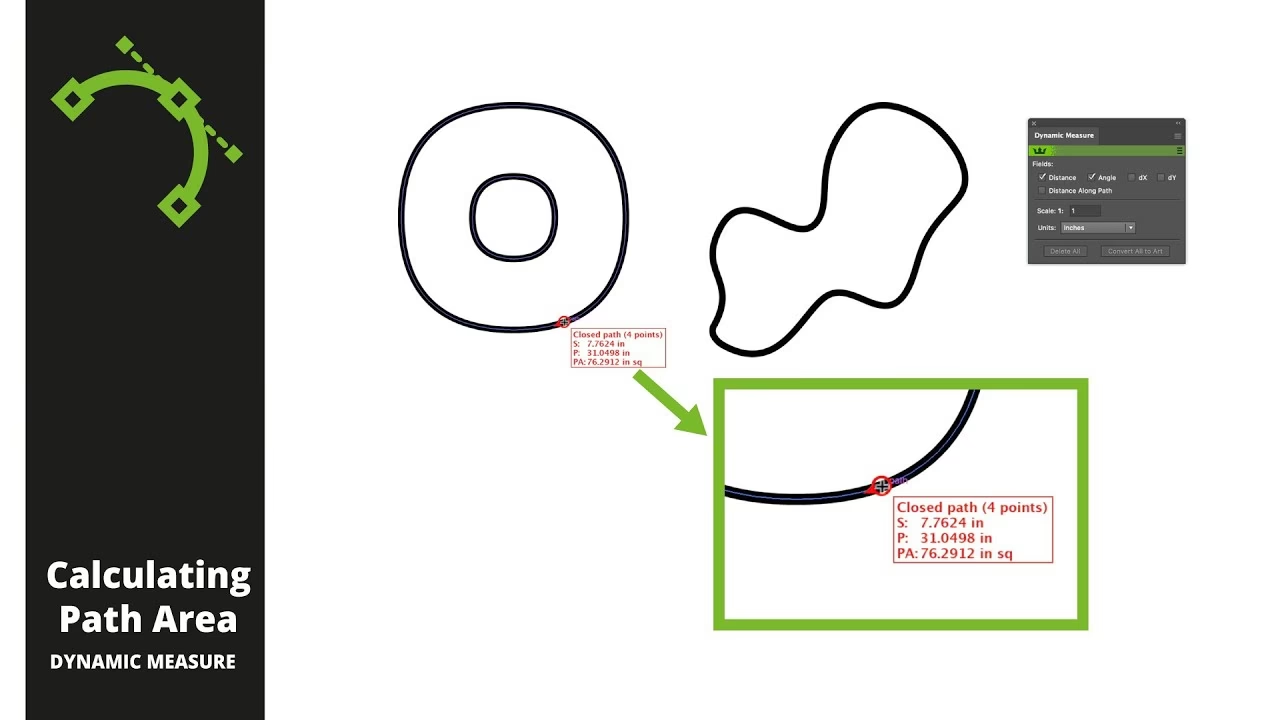
A menudo, la pregunta más básica para un diseñador es: "¿Cuál es el tamaño de esto?". En Illustrator, esta pregunta tiene múltiples respuestas dependiendo de si nos referimos al tamaño de un objeto individual, al tamaño de la mesa de trabajo (el lienzo) o a las dimensiones de todo el arte contenido en tu archivo. Esta guía exhaustiva te llevará de la mano a través de los métodos más efectivos para encontrar y controlar las dimensiones, asegurando que tus diseños siempre cumplan con las especificaciones requeridas.
- Cómo Encontrar las Dimensiones de Tu Arte en Illustrator
- Comprender las Unidades de Medida y Cómo Cambiarlas
- Dimensiones del Objeto vs. Dimensiones de la Mesa de Trabajo
- Consejos Avanzados para la Precisión Dimensional
- Preguntas Frecuentes (FAQ)
- ¿Cómo puedo ver las medidas en centímetros (cm) en Illustrator?
- ¿Por qué no veo las dimensiones de mi objeto?
- ¿Las dimensiones de mi archivo incluyen el sangrado?
- ¿Puedo ver las dimensiones de múltiples objetos a la vez?
- ¿Cómo puedo asegurar que mis dimensiones son correctas para la impresión o la web?
- ¿Qué hago si mi arte está fuera de la mesa de trabajo?
Cómo Encontrar las Dimensiones de Tu Arte en Illustrator
El proceso para determinar el tamaño de tu trabajo en Illustrator es directo, pero requiere conocer las herramientas adecuadas. Aquí te detallamos los pasos esenciales:
Paso 1: Abrir Tu Archivo de Illustrator
Una vez que Adobe Illustrator esté abierto, el primer paso es cargar el archivo con el que deseas trabajar. Ve a Archivo > Abrir y navega hasta la ubicación de tu documento. Selecciónalo y haz clic en "Abrir". Es un paso simple, pero fundamental para comenzar.
Paso 2: Centrar y Visualizar Tu Obra de Arte
En ocasiones, al abrir un archivo, el contenido puede estar desplazado o no visible en su totalidad. Para asegurarte de que toda tu obra de arte esté frente a ti y centrada en la pantalla, utiliza el atajo de teclado: presiona Alt + 0 en una PC con Windows, o ⌘ + 0 en una Mac. Este comando ajustará la vista para que todo el contenido de tus mesas de trabajo sea visible y se ajuste a la ventana de tu documento. Esto es especialmente útil si tienes elementos fuera de tus mesas de trabajo o si el zoom no es el adecuado.
Paso 3: Seleccionar Todo el Arte de Tu Archivo
Para obtener las dimensiones totales de todo el contenido de tu archivo, es necesario seleccionarlo por completo. Esto se logra fácilmente con otro atajo de teclado: presiona Ctrl + A en una PC con Windows, o ⌘ + A en una Mac. Esta acción seleccionará automáticamente todos los objetos, trazados, textos y cualquier otro elemento editable presente en tu documento, siempre y cuando no estén bloqueados o en capas ocultas.
Paso 4: Consultar las Dimensiones en la Barra de Control o el Panel Transformar
Una vez que hayas seleccionado todo tu arte, las dimensiones aparecerán en uno de dos lugares principales en la interfaz de Illustrator:
- Barra de Control: Esta barra se encuentra típicamente en la parte superior de la ventana de Illustrator, justo debajo de la barra de menú. Es una barra contextual que cambia según la herramienta o el objeto que tengas seleccionado. Cuando selecciones objetos, verás campos etiquetados como "An." (Ancho) y "Al." (Alto), que mostrarán las dimensiones de la selección actual.
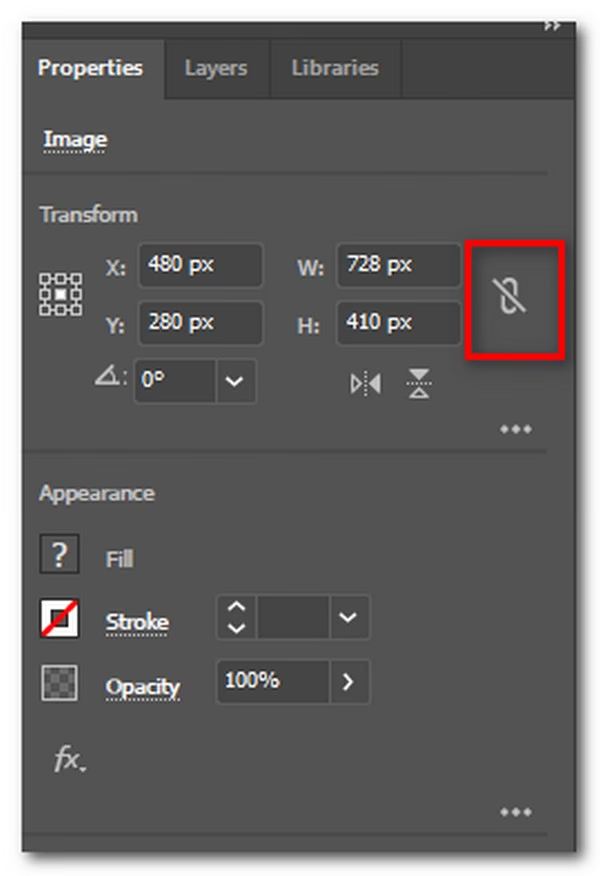
- Panel Transformar: Para una visión más detallada y controlada de las dimensiones, el panel Transformar es tu mejor aliado. Puedes abrirlo yendo a Ventana > Transformar. Este panel no solo muestra el ancho y el alto (W y H), sino también las coordenadas X e Y de la posición del objeto, el ángulo de rotación, la inclinación y un proxy de punto de referencia que te permite cambiar el punto alrededor del cual se escalan o transforman los objetos. Al seleccionar todos tus elementos, este panel te dará las dimensiones exactas del cuadro delimitador que encierra toda tu selección. Es un panel esencial para la precisión dimensional.
Es importante notar que estas dimensiones corresponden al "cuadro delimitador" (bounding box) que rodea todos los elementos seleccionados. Si tienes objetos dispersos en tu archivo, las dimensiones mostradas serán las del rectángulo imaginario más pequeño que puede contener todos esos objetos.
Comprender las Unidades de Medida y Cómo Cambiarlas
Las dimensiones en Illustrator pueden mostrarse en diversas unidades, como píxeles (px), puntos (pt), pulgadas (in), milímetros (mm) o centímetros (cm). La elección de la unidad es crucial y depende del propósito final de tu diseño.
¿Por qué son Importantes las Unidades?
Las unidades de medida aseguran que tus diseños sean reproducibles y escalables correctamente en diferentes medios. Por ejemplo:
- Píxeles (px): Ideales para diseños web, interfaces de usuario y cualquier gráfico destinado a pantallas digitales, donde la resolución se mide en píxeles.
- Puntos (pt): Comúnmente utilizados en tipografía y para especificar el tamaño de texto, especialmente en diseño editorial.
- Pulgadas (in), Milímetros (mm), Centímetros (cm): Perfectos para proyectos de impresión, como folletos, carteles, embalajes o cualquier diseño que tenga dimensiones físicas en el mundo real.
Cómo Cambiar las Unidades de Medida
Illustrator te ofrece varias formas de ajustar las unidades:
1. Desde las Preferencias del Documento
Esta es la forma más común y duradera de cambiar las unidades para tu documento actual o para todos los nuevos documentos:
- En Windows: Ve a Edición > Preferencias > Unidades.
- En Mac: Ve a Illustrator > Preferencias > Unidades.
Dentro de la ventana de Preferencias, encontrarás varias opciones para "Unidades generales", "Unidades de trazo" y "Unidades de texto". Para la mayoría de los casos, cambiar las "Unidades generales" afectará cómo se muestran las dimensiones en la barra de control y el panel Transformar. Selecciona la unidad deseada (por ejemplo, Centímetros) y haz clic en "OK".
2. Usando las Reglas del Documento
Si las reglas están visibles en tu documento (puedes activarlas yendo a Ver > Reglas > Mostrar reglas o usando el atajo Ctrl + R / ⌘ + R), puedes cambiar rápidamente las unidades haciendo clic derecho sobre cualquiera de las reglas (la horizontal o la vertical). Aparecerá un menú contextual con todas las opciones de unidades disponibles. Selecciona la que necesites, como "Centímetros", y las dimensiones en tu interfaz se actualizarán instantáneamente.
Tabla: Unidades Comunes y Sus Aplicaciones
| Unidad | Descripción | Uso Principal |
|---|---|---|
| Píxeles (px) | Unidades de medida de pantalla, sin dimensiones físicas fijas. | Diseño web, interfaces de usuario, gráficos para redes sociales. |
| Puntos (pt) | Unidad tipográfica estándar (1 pulgada = 72 puntos). | Tamaño de texto, interlineado, espaciado. |
| Pulgadas (in) | Unidad de medida imperial, común en EE. UU. | Impresión (carteles, folletos), diseño de productos. |
| Milímetros (mm) | Unidad de medida métrica, precisa y pequeña. | Impresión de precisión, diseño técnico, embalaje. |
| Centímetros (cm) | Unidad de medida métrica, más grande que mm. | Impresión general, diseño de grandes formatos. |
Dimensiones del Objeto vs. Dimensiones de la Mesa de Trabajo
Es fundamental diferenciar entre el tamaño de tus objetos individuales o grupos de objetos y el tamaño de la mesa de trabajo (Artboard) en Illustrator. La Mesa de Trabajo es el lienzo o área imprimible donde creas tu diseño. Un documento de Illustrator puede contener una o varias mesas de trabajo, cada una con sus propias dimensiones.
Cómo Verificar las Dimensiones de la Mesa de Trabajo
Para conocer y modificar las dimensiones de tu mesa de trabajo, utiliza estas herramientas:
- Herramienta Mesa de Trabajo (Shift + O): Al seleccionar esta herramienta en la barra de herramientas, la mesa de trabajo activa se resaltará y aparecerán controladores de tamaño. La barra de control en la parte superior mostrará los campos de ancho (W) y alto (H) de la mesa de trabajo seleccionada. Puedes arrastrar los controladores para cambiar el tamaño visualmente o introducir valores exactos en la barra de control.
- Panel Mesas de Trabajo (Ventana > Mesas de Trabajo): Este panel lista todas las mesas de trabajo en tu documento. Al seleccionar una mesa de trabajo en el panel, sus propiedades, incluyendo el ancho y el alto, aparecerán en la barra de control o en el panel de propiedades. Desde aquí, puedes renombrar, reordenar, añadir nuevas mesas de trabajo o ajustar sus dimensiones con gran precisión.
A menudo, el arte puede extenderse más allá de los límites de la mesa de trabajo. Las dimensiones que obtienes al seleccionar todo el arte (Ctrl/Cmd + A) incluirán estos elementos "fuera de lienzo", mientras que las dimensiones de la mesa de trabajo solo se refieren a su área definida. Es importante tener esto en cuenta, especialmente si estás preparando archivos para exportación o impresión, ya que solo lo que está dentro de la mesa de trabajo (o dentro del área de sangrado si se ha configurado) será visible en el producto final.
Consejos Avanzados para la Precisión Dimensional
Más allá de los conceptos básicos, hay algunas consideraciones adicionales que pueden ayudarte a mantener una precisión impecable en tus diseños:
- Objetos Agrupados: Si tus elementos están agrupados (Ctrl/Cmd + G), al seleccionarlos, Illustrator mostrará las dimensiones del grupo como un todo. Para ver las dimensiones de un objeto individual dentro de un grupo, haz doble clic en el grupo para entrar en modo de aislamiento, o desagrupa los objetos (Ctrl/Cmd + Shift + G).
- Capas Bloqueadas u Ocultas: Recuerda que los comandos "Seleccionar todo" (Ctrl/Cmd + A) no seleccionarán objetos en capas que estén bloqueadas u ocultas. Si no ves las dimensiones esperadas, verifica tu panel Capas (Ventana > Capas) para asegurarte de que todas las capas relevantes estén visibles y desbloqueadas.
- Máscaras de Recorte: Las máscaras de recorte ocultan partes de un objeto, pero el objeto subyacente sigue existiendo con sus dimensiones completas. Las dimensiones mostradas por el panel Transformar serán las del objeto original, no las de la parte visible.
- Efectos y Trazos: Por defecto, el panel Transformar muestra las dimensiones del trazado vectorial puro de un objeto, no incluyendo el grosor de los trazos o los efectos de apariencia (como sombras o desenfoques). Si necesitas las dimensiones que incluyen estos elementos, ve a Objeto > Expandir apariencia (para efectos) o Objeto > Trazado > Contornear trazo (para trazos). Esto convertirá la apariencia en formas vectoriales, permitiéndote obtener las dimensiones exactas del resultado visual.
- Panel Información (Ventana > Información): Este panel es excelente para obtener información en tiempo real mientras dibujas. Muestra las coordenadas X e Y de tu cursor, así como el ancho (W) y alto (H) de objetos que estás creando o modificando.
Preguntas Frecuentes (FAQ)
¿Cómo puedo ver las medidas en centímetros (cm) en Illustrator?
Para ver las medidas en centímetros, puedes hacerlo de dos maneras principales:
- Desde Preferencias: Ve a Edición > Preferencias > Unidades (Windows) o Illustrator > Preferencias > Unidades (Mac). En la sección "Unidades generales", selecciona "Centímetros" del menú desplegable y haz clic en "OK". Todas las dimensiones en la interfaz se mostrarán en centímetros.
- Desde las Reglas: Si las reglas están visibles (Ver > Reglas > Mostrar reglas o Ctrl/Cmd + R), haz clic derecho sobre cualquiera de ellas (la regla horizontal o la vertical). En el menú contextual que aparece, selecciona "Centímetros".
¿Por qué no veo las dimensiones de mi objeto?
Hay varias razones por las que esto podría suceder:
- Nada Seleccionado: Asegúrate de que el objeto o los objetos estén realmente seleccionados. Utiliza la Herramienta Selección (V) para hacer clic sobre ellos.
- Objetos Bloqueados: Si los objetos están bloqueados (Objeto > Bloquear > Selección o Ctrl/Cmd + 2), no podrás seleccionarlos ni ver sus dimensiones. Ve a Objeto > Desbloquear todo (Alt + Ctrl + 2 en Windows o Alt + ⌘ + 2 en Mac) para liberarlos.
- Capas Ocultas: Los objetos en capas ocultas no se seleccionan. Verifica el panel Capas (Ventana > Capas) para asegurarte de que el ojo junto a la capa esté visible.
- Objetos Muy Pequeños o Pixelados: Aunque Illustrator trabaja con vectores, si los objetos son extremadamente pequeños, a veces es difícil seleccionarlos o visualizarlos correctamente. Amplía el zoom.
¿Las dimensiones de mi archivo incluyen el sangrado?
Las dimensiones mostradas en el panel Transformar o la barra de control para el arte seleccionado no incluyen el sangrado (bleed) automáticamente. El sangrado es un área adicional alrededor de tu mesa de trabajo que se extiende más allá del borde de corte final, diseñado para evitar bordes blancos no deseados en la impresión. Las dimensiones de la mesa de trabajo (que puedes ver con la Herramienta Mesa de Trabajo o en el Panel Mesas de Trabajo) tampoco incluyen el sangrado. Para ver las dimensiones de tu mesa de trabajo más el sangrado, tendrás que añadir manualmente el valor del sangrado a las dimensiones de tu mesa de trabajo o exportar el archivo con las marcas de recorte y sangrado para ver el área total de la imagen exportada.
¿Puedo ver las dimensiones de múltiples objetos a la vez?
Sí, al seleccionar múltiples objetos, ya sea individualmente con la Herramienta Selección (V) mientras mantienes Shift, o arrastrando un cuadro de selección sobre ellos, o usando Ctrl/Cmd + A para seleccionar todo, el panel Transformar y la barra de control mostrarán las dimensiones del "cuadro delimitador" que engloba a todos los objetos seleccionados. Es decir, te darán el ancho y el alto del rectángulo más pequeño que puede contener todos esos objetos.
¿Cómo puedo asegurar que mis dimensiones son correctas para la impresión o la web?
Para la impresión, siempre verifica las especificaciones de tu imprenta. Utiliza unidades físicas (cm, mm, pulgadas) y considera añadir sangrado si es necesario. Para la web, usa píxeles y ten en cuenta las dimensiones de pantalla comunes o las especificaciones de la plataforma (por ejemplo, tamaños de banners o avatares de redes sociales). Siempre es buena práctica crear tu documento con el perfil de color adecuado (CMYK para impresión, RGB para web) desde el principio, ya que esto también afecta cómo se interpretan las dimensiones y los colores.
¿Qué hago si mi arte está fuera de la mesa de trabajo?
Si tienes arte fuera de tu mesa de trabajo y quieres incluirlo, puedes:
- Moverlo: Selecciona el arte y arrástralo hacia la mesa de trabajo.
- Ajustar la Mesa de Trabajo: Utiliza la Herramienta Mesa de Trabajo (Shift + O) y arrastra los bordes de la mesa de trabajo para que abarquen tu arte. También puedes ir al panel Mesas de Trabajo y ajustar las dimensiones numéricamente.
- Crear una Nueva Mesa de Trabajo: Si el arte fuera de la mesa es para un propósito diferente, puedes crear una nueva mesa de trabajo a su alrededor usando la Herramienta Mesa de Trabajo y haciendo clic y arrastrando sobre el arte.
Dominar la medición y el control de las dimensiones en Illustrator es más que una simple habilidad técnica; es una garantía de profesionalismo y precisión en cada proyecto. Al comprender cómo funcionan las unidades, diferenciar entre las dimensiones de objetos y mesas de trabajo, y utilizar las herramientas adecuadas como el panel Transformar y las reglas, te asegurarás de que tus diseños no solo se vean bien, sino que también cumplan con todas las especificaciones técnicas. La precisión dimensional es la base sobre la cual se construyen diseños exitosos y reproducibles.
Si quieres conocer otros artículos parecidos a Dominando las Dimensiones en Illustrator: Una Guía Esencial puedes visitar la categoría Cálculos.