
15/09/2025
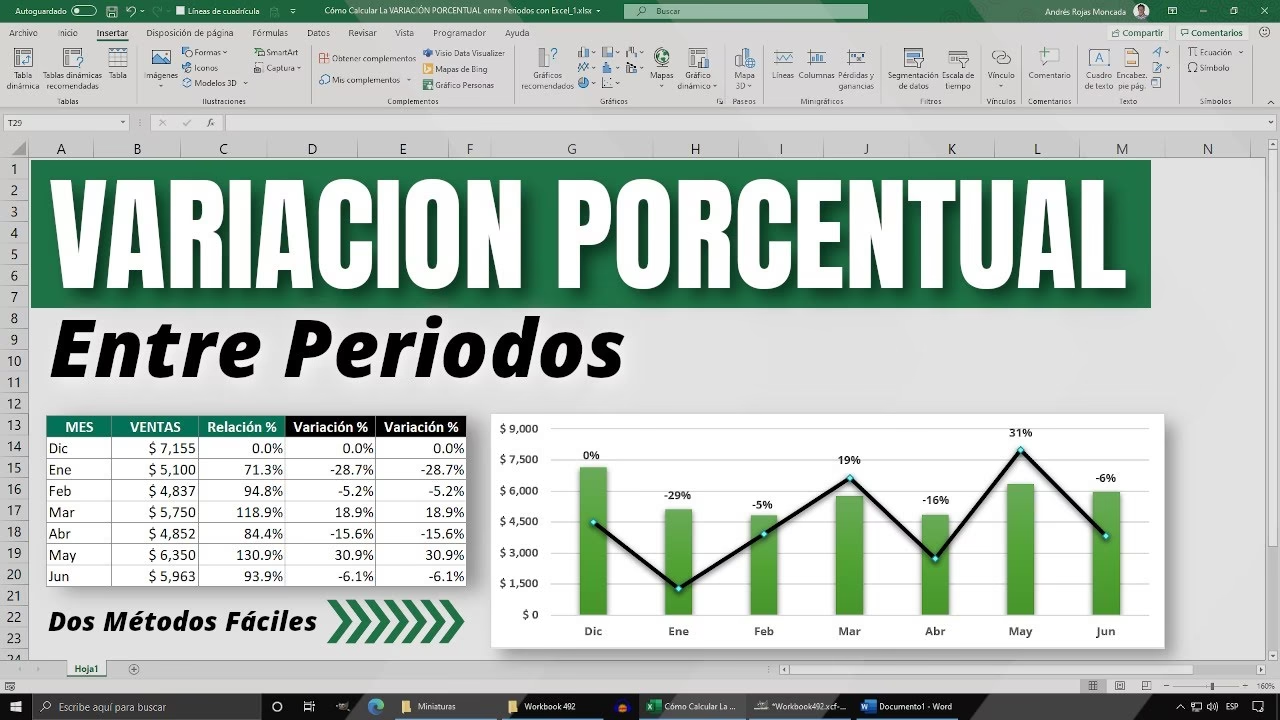
En el dinámico mundo de los datos, entender cómo han cambiado las cosas es tan crucial como saber dónde te encuentras ahora. Ya sea que estés analizando el rendimiento de tus ventas, el crecimiento del tráfico web, la fluctuación de los precios de las acciones o simplemente gestionando tus finanzas personales, la variación porcentual es una métrica indispensable. Afortunadamente, Microsoft Excel, con su versatilidad y potentes funciones, se convierte en tu aliado perfecto para realizar estos cálculos de forma sencilla y precisa. Olvídate de las conjeturas y prepárate para dominar esta habilidad fundamental que te permitirá desentrañar las historias ocultas detrás de tus números.
- ¿Qué es la Variación Porcentual y Por Qué es Crucial?
- La Fórmula Mágica de la Variación Porcentual en Excel
- Pasos Detallados para Calcular la Variación Porcentual en Excel
- Ejemplos Prácticos de Variación Porcentual en Excel
- Variación Porcentual a lo Largo del Tiempo: Diferencia Simple vs. CAGR
- Errores Comunes al Calcular la Variación Porcentual y Cómo Evitarlos
- Comparando Múltiples Conjuntos de Datos Usando Variación Porcentual
- Consejos para Agilizar tus Cálculos de Variación Porcentual en Excel
- Preguntas Frecuentes (FAQ)
- ¿Qué significa un porcentaje de variación negativo?
- ¿Puedo calcular la variación porcentual si uno de los valores es cero?
- ¿Cuál es la diferencia entre cambio porcentual y puntos porcentuales?
- ¿Cómo puedo redondear el porcentaje de variación a un número específico de decimales?
- ¿Es posible visualizar la variación porcentual en gráficos?
- Conclusión
¿Qué es la Variación Porcentual y Por Qué es Crucial?
La variación porcentual, también conocida como cambio porcentual o cambio relativo, es una medida que expresa la diferencia entre dos valores como un porcentaje del valor inicial. Su gran utilidad radica en que nos permite comparar cambios entre conjuntos de datos que pueden tener escalas o unidades muy diferentes. Por ejemplo, no es lo mismo un aumento de $100 en una inversión de $1,000 que un aumento de $100 en una inversión de $10,000. La variación porcentual te dirá que el primer caso representa un 10% de aumento, mientras que el segundo es solo un 1%, ofreciendo una perspectiva mucho más clara del impacto relativo del cambio.
Esta métrica es ampliamente utilizada en finanzas para analizar el crecimiento de empresas, en marketing para medir la efectividad de campañas, en la ciencia para observar cambios en experimentos, y en cualquier campo donde el seguimiento de tendencias y la identificación de patrones sean esenciales. Un valor positivo indica un aumento, mientras que un valor negativo señala una disminución. Es una herramienta poderosa para detectar anomalías, celebrar éxitos o identificar áreas que necesitan mejora, transformando datos brutos en información significativa y accionable.
La Fórmula Mágica de la Variación Porcentual en Excel
La fórmula básica para calcular la variación porcentual es sorprendentemente sencilla y fácil de aplicar en Excel:
Variación Porcentual = ((Valor Nuevo - Valor Antiguo) / Valor Antiguo)
Una vez que obtienes el resultado de esta operación, Excel te permite formatearlo directamente como porcentaje, lo que automáticamente multiplica el resultado por 100 y le añade el signo de porcentaje (%). Esto significa que no necesitas añadir *100 a tu fórmula si vas a aplicar el formato de porcentaje de Excel.
Pasos Detallados para Calcular la Variación Porcentual en Excel
Calcular la variación porcentual en Excel es un proceso directo que puedes dominar en pocos minutos. Sigue estos pasos para obtener resultados precisos:
Paso 1: Prepara tus Datos
Abre una hoja de cálculo de Excel. Para este ejemplo, vamos a asumir que tienes dos valores que quieres comparar:
- En la celda A1, ingresa el Valor Antiguo (o Valor Inicial).
- En la celda B1, ingresa el Valor Nuevo (o Valor Final).
Puedes tener estos valores en cualquier celda, lo importante es referenciarlas correctamente en la fórmula.
Paso 2: Aplica la Fórmula
Selecciona la celda donde deseas que aparezca el resultado de la variación porcentual (por ejemplo, C1). Luego, introduce la siguiente fórmula:
=((B1-A1)/A1)Presiona Enter. Es posible que el resultado que veas sea un número decimal (por ejemplo, 0.5 para un 50% de aumento o -0.2 para un 20% de disminución). Esto es normal y es el primer paso hacia el resultado final.
Paso 3: Formatea el Resultado como Porcentaje
Para que el número decimal se muestre como un porcentaje fácil de leer, sigue estos pasos:
- Selecciona la celda que contiene la fórmula (C1 en nuestro ejemplo).
- Ve a la pestaña Inicio en la cinta de opciones de Excel.
- En el grupo Número, haz clic en el botón Estilo Porcentual (%).
- Si deseas más o menos decimales, utiliza los botones Aumentar decimales o Disminuir decimales (también en el grupo Número).
¡Listo! La celda ahora mostrará la variación porcentual de forma clara y concisa. Este proceso es la base para cualquier análisis de cambio que necesites realizar.
Ejemplos Prácticos de Variación Porcentual en Excel
Veamos cómo aplicar esta fórmula a diferentes escenarios del día a día:
Ejemplo 1: Incremento de Precios (Acciones)
Imagina que compraste una acción por $100 y ahora vale $150. ¿Cuál es el aumento porcentual?
- Valor Antiguo (A1): 100
- Valor Nuevo (B1): 150
- Fórmula en C1:
=((B1-A1)/A1) - Resultado formateado: 50%
Esto indica un aumento del 50% en el valor de tu acción.
Ejemplo 2: Disminución de Tráfico Web
El mes pasado tuviste 10,000 visitantes en tu sitio web, y este mes, 8,000. ¿Cuál es la disminución porcentual?
- Valor Antiguo (A1): 10000
- Valor Nuevo (B1): 8000
- Fórmula en C1:
=((B1-A1)/A1) - Resultado formateado: -20%
Esto significa una disminución del 20% en el tráfico.
Ejemplo 3: Crecimiento de Ingresos
Los ingresos de tu empresa el año pasado fueron de $500,000, y este año son de $600,000. ¿Cuál es el aumento porcentual?
- Valor Antiguo (A1): 500000
- Valor Nuevo (B1): 600000
- Fórmula en C1:
=((B1-A1)/A1) - Resultado formateado: 20%
Un saludable crecimiento del 20%.
Ejemplo 4: Variación en Precios de Combustible
El precio del combustible hoy es $97 por litro, mientras que ayer fue $91. ¿Cuál es la variación porcentual?
- Valor Antiguo (A1): 91
- Valor Nuevo (B1): 97
- Fórmula en C1:
=((B1-A1)/A1) - Resultado formateado: 6.59%
El precio aumentó aproximadamente un 6.59%.
Ejemplo 5: Cálculo de Precios Originales con Descuento
A veces, necesitas el cálculo inverso. Compraste un teléfono por $27,000 después de un 23% de descuento sobre el precio original. ¿Cuál era el precio original?
Aquí, la lógica es diferente. Si pagaste 27,000, eso representa el (100% - 23%) = 77% del precio original.
Precio Original = Precio Descontado / (1 - Porcentaje de Descuento)
- Precio Descontado (A1): 27000
- Porcentaje Descuento (B1): 23% (o 0.23)
- Fórmula en C1:
=A1/(1-B1) - Resultado: $35,064.94 (aproximadamente)
Este es un excelente ejemplo de cómo la variación porcentual puede ser aplicada en diferentes contextos para obtener información valiosa.
Ejemplo 6: Ajuste de Salarios (Incrementos y Decrementos)
Si quieres aumentar (o disminuir) un número por un porcentaje. Por ejemplo, si un empleado gana $2,000 y recibe un aumento del 15%:
Nuevo Salario = Salario Actual * (1 + Porcentaje de Aumento)
- Salario Actual (A1): 2000
- Porcentaje Aumento (B1): 15% (o 0.15)
- Fórmula en C1:
=A1*(1+B1) - Resultado: $2,300
Para una disminución, simplemente cambias el signo:
Nuevo Valor = Valor Actual * (1 - Porcentaje de Disminución)
Variación Porcentual a lo Largo del Tiempo: Diferencia Simple vs. CAGR
Cuando analizas datos a lo largo de múltiples períodos, como años o trimestres, existen dos métodos comunes:
Diferencia Porcentual Simple
Este es el método que hemos estado discutiendo, ideal para comparar dos puntos de datos consecutivos (por ejemplo, de un mes a otro, o de un año a otro). La fórmula es la misma: ((Valor Nuevo - Valor Antiguo) / Valor Antiguo).
Tasa de Crecimiento Anual Compuesto (CAGR)
Cuando tienes datos que abarcan varios períodos y quieres una tasa de crecimiento anualizada suavizada, el CAGR es muy útil. Refleja la tasa de crecimiento promedio de una inversión durante un período específico, asumiendo que las ganancias se reinvierten al final de cada período.
CAGR = (Valor Final / Valor Inicial)^(1 / Número de Años) - 1
Por ejemplo, si tus ventas fueron $100,000 en 2020 y $150,000 en 2023 (3 años de crecimiento), el CAGR sería:
=(150000/100000)^(1/3)-1
Esto te daría la tasa de crecimiento anual promedio necesaria para pasar de $100,000 a $150,000 en tres años.
Errores Comunes al Calcular la Variación Porcentual y Cómo Evitarlos
Aunque la fórmula es sencilla, es fácil cometer errores. Aquí te presento los más comunes y cómo solucionarlos:
1. División por Cero (#DIV/0!)
Este error ocurre cuando el Valor Antiguo (el divisor en la fórmula) es cero. Por ejemplo, si tus ventas el año pasado fueron 0 y este año son 100. Matemáticamente, no puedes dividir por cero.
Solución: Puedes usar la función SI.ERROR (IFERROR en inglés) para manejar estos casos. Por ejemplo: =SI.ERROR(((B1-A1)/A1),0) o =SI.ERROR(((B1-A1)/A1),"N/A"). Esto mostrará 0 o "N/A" en lugar del error si el valor antiguo es cero, mejorando la legibilidad de tus tablas.
2. No Formatear como Porcentaje
Si olvidas aplicar el formato de porcentaje, verás un número decimal (ej. 0.25) en lugar de un porcentaje (25%).
Solución: Simplemente selecciona la celda y haz clic en el botón de Estilo Porcentual (%) en la pestaña Inicio.
3. Usar los Valores Incorrectos (Nuevo vs. Antiguo)
A veces, se confunde cuál es el valor nuevo y cuál es el antiguo, invirtiendo la resta o la división.

Solución: Siempre recuerda: (Valor Nuevo - Valor Antiguo) / Valor Antiguo. El valor inicial o de referencia siempre va en el denominador.
4. Olvidar los Paréntesis
Si escribes =B1-A1/A1 en lugar de =(B1-A1)/A1, Excel realizará primero la división (A1/A1) debido al orden de las operaciones, lo que dará un resultado incorrecto.
Solución: Asegúrate de que la resta (B1-A1) esté siempre entre paréntesis para que se calcule primero.
Comparando Múltiples Conjuntos de Datos Usando Variación Porcentual
Excel brilla cuando necesitas calcular la variación porcentual para una gran cantidad de datos. Supongamos que tienes una tabla con ventas mensuales para varios productos:
| Producto | Ventas Enero | Ventas Febrero | Variación % |
|---|---|---|---|
| A | 100 | 120 | |
| B | 50 | 40 | |
| C | 200 | 250 |
Para calcular la variación porcentual de cada producto:
- En la celda D2 (para el Producto A), ingresa la fórmula:
=((C2-B2)/B2) - Presiona Enter.
- Selecciona la celda D2 y arrastra el controlador de relleno (el pequeño cuadrado verde en la esquina inferior derecha de la celda) hacia abajo hasta la celda D4.
- Aplica el formato de porcentaje a la columna D.
Excel ajustará automáticamente las referencias de celda para cada fila (D3 usará C3 y B3, D4 usará C4 y B4), dándote la variación porcentual para cada producto al instante. Esta capacidad de automatización es clave para la eficiencia en el análisis de datos.
Consejos para Agilizar tus Cálculos de Variación Porcentual en Excel
Para hacer tu vida aún más fácil al trabajar con variaciones porcentuales, considera estos consejos:
- Usar Rangos Nombrados: Si trabajas con datos recurrentes, puedes asignar nombres a rangos de celdas (por ejemplo, "VentasEnero", "VentasFebrero"). Esto hace que tus fórmulas sean más legibles y menos propensas a errores al arrastrar. Por ejemplo, en lugar de
=((C2-B2)/B2), podrías tener=((VentasFebrero-VentasEnero)/VentasEnero)si tus datos estuvieran en un rango nombrado. - Crear Plantillas: Si calculas frecuentemente la variación porcentual para estructuras de datos similares, crea una plantilla de Excel. Guarda el archivo con las fórmulas y el formato ya aplicados, listo para que solo tengas que ingresar los nuevos valores.
- Validación de Datos: Para evitar errores de entrada (como texto en lugar de números), utiliza la validación de datos en las celdas donde se ingresarán los valores antiguos y nuevos.
Preguntas Frecuentes (FAQ)
¿Qué significa un porcentaje de variación negativo?
Un porcentaje de variación negativo indica una disminución o un descenso en el valor de un período a otro. Por ejemplo, -15% significa que el valor ha disminuido un 15% respecto al valor inicial.
¿Puedo calcular la variación porcentual si uno de los valores es cero?
Si el valor antiguo es cero, la fórmula resultará en un error #DIV/0! porque no se puede dividir por cero. Puedes usar la función SI.ERROR para manejar esto y mostrar un mensaje o un cero en su lugar. Si el valor nuevo es cero, la variación porcentual será -100% (una disminución completa).
¿Cuál es la diferencia entre cambio porcentual y puntos porcentuales?
El cambio porcentual (o variación porcentual) se refiere al cambio relativo en una cantidad. Los puntos porcentuales, en cambio, se refieren a la diferencia aritmética entre dos porcentajes. Por ejemplo, si una tasa de interés sube del 5% al 7%, es un aumento de 2 puntos porcentuales, pero un cambio porcentual del 40% (((7-5)/5)*100).
¿Cómo puedo redondear el porcentaje de variación a un número específico de decimales?
Después de aplicar el formato de porcentaje, puedes usar los botones "Aumentar decimales" o "Disminuir decimales" en la pestaña Inicio, grupo Número. También puedes hacer clic derecho en la celda, seleccionar "Formato de celdas", ir a la pestaña "Número", elegir "Porcentaje" y especificar el número de posiciones decimales.
¿Es posible visualizar la variación porcentual en gráficos?
¡Absolutamente! Una vez que calcules la variación porcentual en una columna, puedes usarla para crear gráficos de barras o líneas que muestren claramente las tendencias de crecimiento o disminución a lo largo del tiempo o entre diferentes categorías. Esto proporciona una perspectiva visual poderosa de tus datos.
Conclusión
La capacidad de calcular la variación porcentual en Excel es una habilidad fundamental para cualquier persona que trabaje con datos. No solo te permite cuantificar el cambio entre dos puntos, sino que también te ofrece una perspectiva profunda sobre el rendimiento, el crecimiento y las áreas de preocupación. Al dominar la sencilla fórmula((Valor Nuevo - Valor Antiguo) / Valor Antiguo) y el formato de porcentaje de Excel, podrás transformar tus hojas de cálculo de simples colecciones de números a poderosas herramientas de análisis. Ya sea para decisiones financieras, informes de negocio o curiosidad personal, la variación porcentual te empodera para entender mejor el mundo que te rodea a través de los datos. ¡Empieza a aplicar estos conocimientos hoy mismo y lleva tus habilidades en Excel al siguiente nivel!
Si quieres conocer otros artículos parecidos a Guía Definitiva: Variación Porcentual en Excel puedes visitar la categoría Cálculos.