
20/05/2024
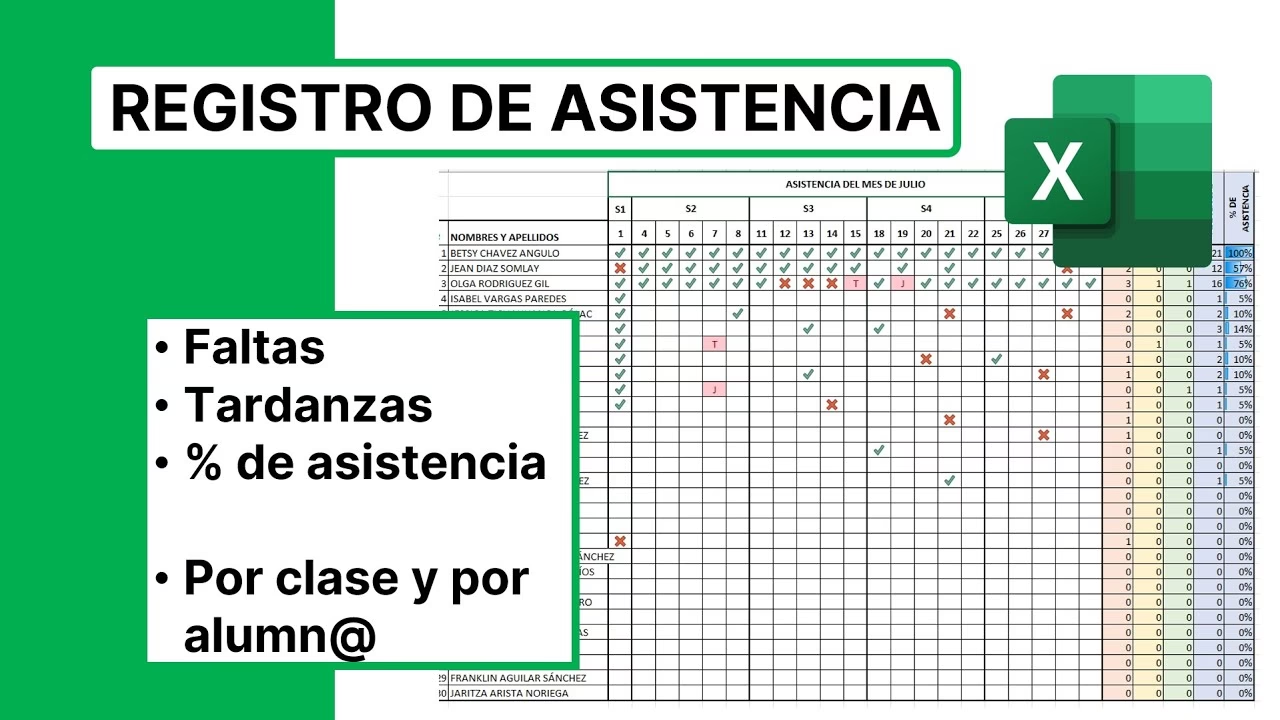
En el mundo laboral y educativo, el seguimiento de la asistencia es una tarea fundamental que, si no se gestiona correctamente, puede consumir una cantidad considerable de tiempo y recursos. Afortunadamente, Microsoft Excel se erige como una herramienta poderosa y versátil, capaz de transformar esta ardua labor en un proceso automatizado y altamente eficiente. Desde pequeños equipos hasta grandes organizaciones, la capacidad de Excel para procesar datos, aplicar lógicas complejas y presentar información de manera clara lo convierte en el aliado perfecto para la gestión de asistencia. Este artículo te guiará paso a paso a través de las fórmulas y técnicas esenciales para crear un sistema robusto de seguimiento de asistencia, permitiéndote no solo registrar, sino también analizar patrones y tomar decisiones informadas.
- Entendiendo la Asistencia y sus Componentes en Excel
- Las Fórmulas Lógicas de Excel: El Corazón de tu Sistema de Asistencia
- 1. Función SI: La Decisión Fundamental
- 2. Función Y: Cuando Todas las Condiciones Deben Cumplirse
- 3. Función O: Cuando al Menos Una Condición es Suficiente
- 4. Función SI.CONJUNTO: Múltiples Condiciones sin Anidar SI
- 5. Función SI.ERROR: Manejo de Errores
- 6. Función SI.ND: Específico para Errores #N/A
- Construyendo tu Sistema de Asistencia Paso a Paso
- Tablas Comparativas: Elección de Fórmulas
- Consejos Adicionales para un Sistema de Asistencia Profesional
- Preguntas Frecuentes (FAQ)
- ¿Cómo puedo registrar medias jornadas o ausencias parciales?
- ¿Es posible automatizar la entrada de datos de asistencia?
- ¿Cómo puedo manejar los días festivos o no laborables para que no cuenten como ausencias?
- ¿Puedo generar un reporte de asistencia por empleado de forma individual?
- ¿Qué hago si tengo muchos empleados o un historial de asistencia muy largo?
- Conclusión
Entendiendo la Asistencia y sus Componentes en Excel
Antes de sumergirnos en las fórmulas, es crucial definir qué entendemos por asistencia y sus posibles estados. Generalmente, la asistencia se clasifica en categorías como: Presente (P), Ausente (A), Tardanza (T), Ausencia Justificada (AJ), o incluso Días Libres (DL). La clave para una gestión efectiva en Excel es estandarizar estos códigos. Por ejemplo, podrías usar una 'P' para presente, una 'A' para ausente, y así sucesivamente. Esta codificación uniforme facilitará enormemente la aplicación de las fórmulas lógicas.
Una hoja de cálculo de asistencia típica podría tener las siguientes columnas:
- Nombre del Empleado/Estudiante: Para identificar a la persona.
- Fecha: El día al que corresponde el registro de asistencia.
- Estado: Donde se ingresa el código de asistencia (P, A, T, AJ, etc.).
- Hora de Entrada/Salida (Opcional): Para cálculos de tardanzas o horas trabajadas.
Con esta estructura básica, Excel puede empezar a trabajar su magia, transformando datos brutos en información significativa.
Las Fórmulas Lógicas de Excel: El Corazón de tu Sistema de Asistencia
Las fórmulas lógicas son la columna vertebral de cualquier sistema de seguimiento de asistencia en Excel. Permiten que la hoja de cálculo "piense" y tome decisiones basadas en las condiciones que tú establezcas. Aquí te presentamos las más relevantes para este propósito:
1. Función SI: La Decisión Fundamental
La función `SI` es, quizás, la más conocida y utilizada de las funciones lógicas. Permite realizar una prueba lógica y devolver un valor si la prueba es VERDADERA y otro valor si es FALSA.
Sintaxis:SI(prueba_lógica; valor_si_verdadero; valor_si_falso)
Ejemplo en Asistencia: Si quieres saber si una persona estuvo presente, puedes usar:
=SI(B2="P"; "Presente"; "Ausente")
Esto significa: si el valor en la celda B2 es "P", devuelve "Presente"; de lo contrario, devuelve "Ausente".
2. Función Y: Cuando Todas las Condiciones Deben Cumplirse
La función `Y` devuelve VERDADERO si todos los argumentos son VERDADEROS; de lo contrario, devuelve FALSO. Es perfecta para situaciones donde se deben cumplir múltiples criterios simultáneamente.
Sintaxis:Y(lógico1; [lógico2]; ...)
Ejemplo en Asistencia: Para identificar a alguien que llegó tarde Y estuvo presente:
=SI(Y(B2="T"; C2="P"); "Tardanza Registrada"; "No es Tardanza")
Aquí, B2 podría ser el estado de asistencia y C2 una indicación de si la persona finalmente se presentó.
3. Función O: Cuando al Menos Una Condición es Suficiente
La función `O` devuelve VERDADERO si alguno de los argumentos es VERDADERO; devuelve FALSO si todos los argumentos son FALSOS. Útil cuando múltiples condiciones podrían llevar al mismo resultado.
Sintaxis:O(lógico1; [lógico2]; ...)
Ejemplo en Asistencia: Para marcar a alguien que estuvo ausente O llegó muy tarde:
=SI(O(B2="A"; B2="T"); "Ausencia o Tardanza Grave"; "OK")
4. Función SI.CONJUNTO: Múltiples Condiciones sin Anidar SI
La función `SI.CONJUNTO` comprueba si se cumplen una o varias condiciones y devuelve un valor que corresponde a la primera condición VERDADERA. Es una alternativa más limpia a anidar múltiples funciones `SI`.
Sintaxis:SI.CONJUNTO(prueba_lógica1; valor_si_verdadero1; [prueba_lógica2; valor_si_verdadero2]; ...)
Ejemplo en Asistencia: Clasificar la asistencia:
=SI.CONJUNTO(B2="P"; "Presente"; B2="A"; "Ausente"; B2="T"; "Tardanza"; B2="AJ"; "Ausencia Justificada"; VERDADERO; "Dato Inválido")
El último `VERDADERO; "Dato Inválido"` actúa como un valor predeterminado si ninguna de las condiciones anteriores se cumple.
5. Función SI.ERROR: Manejo de Errores
La función `SI.ERROR` devuelve un valor que se especifica si una fórmula lo evalúa como un error; de lo contrario, devuelve el resultado de la fórmula. Muy útil para hacer tus reportes más limpios y evitar #N/A, #DIV/0!, etc.
Sintaxis:SI.ERROR(valor; valor_si_error)
Ejemplo en Asistencia: Si estás calculando un porcentaje y el divisor es cero:
=SI.ERROR((C2/D2)*100; "N/A")
Si D2 es cero, en lugar de un error #DIV/0!, verás "N/A".
6. Función SI.ND: Específico para Errores #N/A
La función `SI.ND` devuelve un valor que se especifica, si la expresión se convierte en #N/A; de lo contrario, devuelve el resultado de la expresión. Es similar a `SI.ERROR` pero solo para el error #N/A.
Sintaxis:SI.ND(valor; valor_si_nd)
Ejemplo en Asistencia: Si usas BUSCARV para traer datos y no los encuentra:
=SI.ND(BUSCARV(A2; 'Hoja Datos'!A:B; 2; FALSO); "No Encontrado")
Construyendo tu Sistema de Asistencia Paso a Paso
Ahora, combinemos estas funciones para crear un sistema práctico.
Paso 1: Diseño de la Hoja de Datos
Crea una hoja llamada "Datos Asistencia" con las siguientes columnas:
| A | B | C | D | E |
|---|---|---|---|---|
| ID Empleado | Nombre | Fecha | Estado | Observaciones |
| 101 | Juan Pérez | 01/03/2023 | P | |
| 102 | María López | 01/03/2023 | A | Falta sin justificar |
| 101 | Juan Pérez | 02/03/2023 | T | Llegó 15 min tarde |
Paso 2: Creación de un Resumen de Asistencia
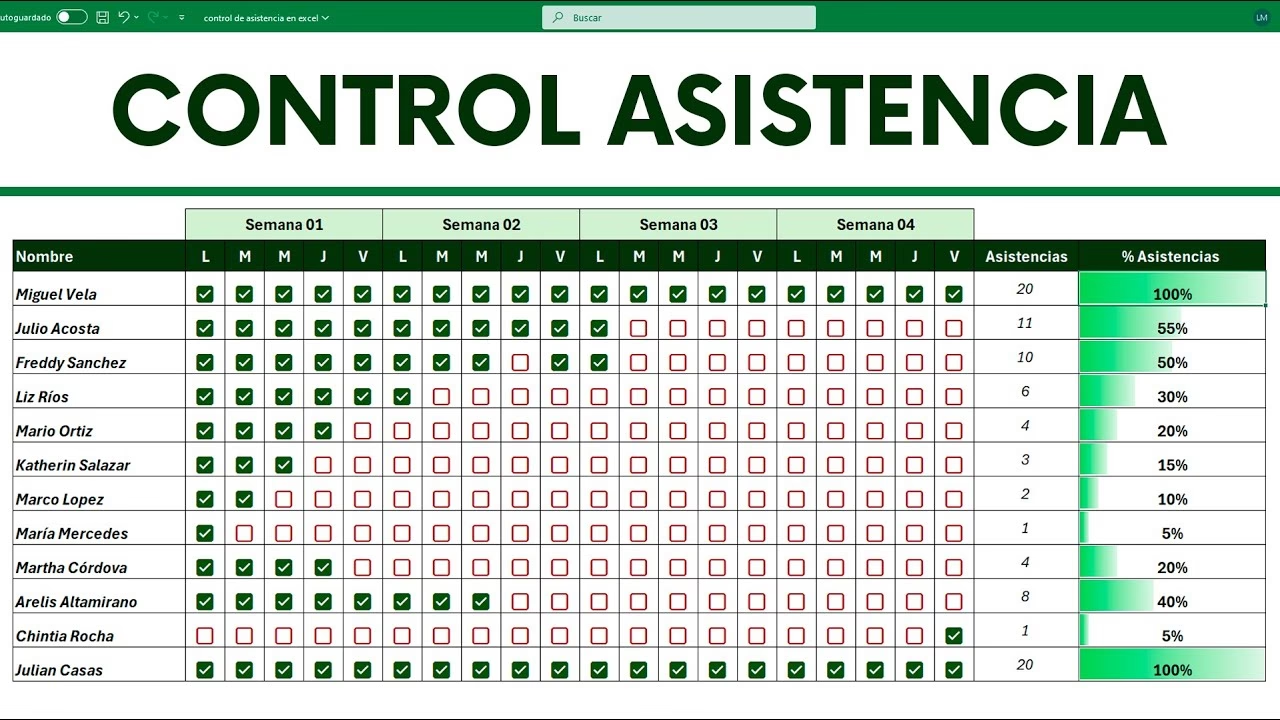
Crea una nueva hoja llamada "Resumen Mensual" o "Reporte Asistencia". Aquí es donde consolidaremos los datos.
En esta hoja, podrías tener una lista de todos los empleados/estudiantes en la columna A y los días del mes en las columnas B, C, D, etc.
Paso 3: Contabilizando la Asistencia con CONTAR.SI y CONTAR.SI.CONJUNTO
Estas funciones son cruciales para sumar eventos basados en criterios.
CONTAR.SI: Para un solo criterio
Para contar el número de veces que un empleado estuvo presente (P) en un rango de fechas:
=CONTAR.SI('Datos Asistencia'!D:D; "P")
Esto contaría todas las "P" en la columna D de la hoja "Datos Asistencia".
CONTAR.SI.CONJUNTO: Para múltiples criterios (por empleado, por mes)
Esta es la función más útil para reportes detallados. Permite contar celdas que cumplen con múltiples criterios. Por ejemplo, para contar las asistencias de un empleado específico en un mes determinado:
Supongamos que en tu hoja "Resumen Mensual", la celda A2 contiene el ID del empleado (ej. 101) y quieres contar sus presencias en el mes de marzo (del 01/03/2023 al 31/03/2023).
Número de Presencias:
=CONTAR.SI.CONJUNTO('Datos Asistencia'!$A:$A; A2; 'Datos Asistencia'!$D:$D; "P"; 'Datos Asistencia'!$C:$C; ">=01/03/2023"; 'Datos Asistencia'!$C:$C; "<=31/03/2023")
Número de Ausencias:
=CONTAR.SI.CONJUNTO('Datos Asistencia'!$A:$A; A2; 'Datos Asistencia'!$D:$D; "A"; 'Datos Asistencia'!$C:$C; ">=01/03/2023"; 'Datos Asistencia'!$C:$C; "<=31/03/2023")
Número de Tardanzas:
=CONTAR.SI.CONJUNTO('Datos Asistencia'!$A:$A; A2; 'Datos Asistencia'!$D:$D; "T"; 'Datos Asistencia'!$C:$C; ">=01/03/2023"; 'Datos Asistencia'!$C:$C; "<=31/03/2023")
Recuerda fijar los rangos con `$` (ej. `$A:$A`) para poder arrastrar la fórmula.
Paso 4: Cálculo de Porcentaje de Asistencia
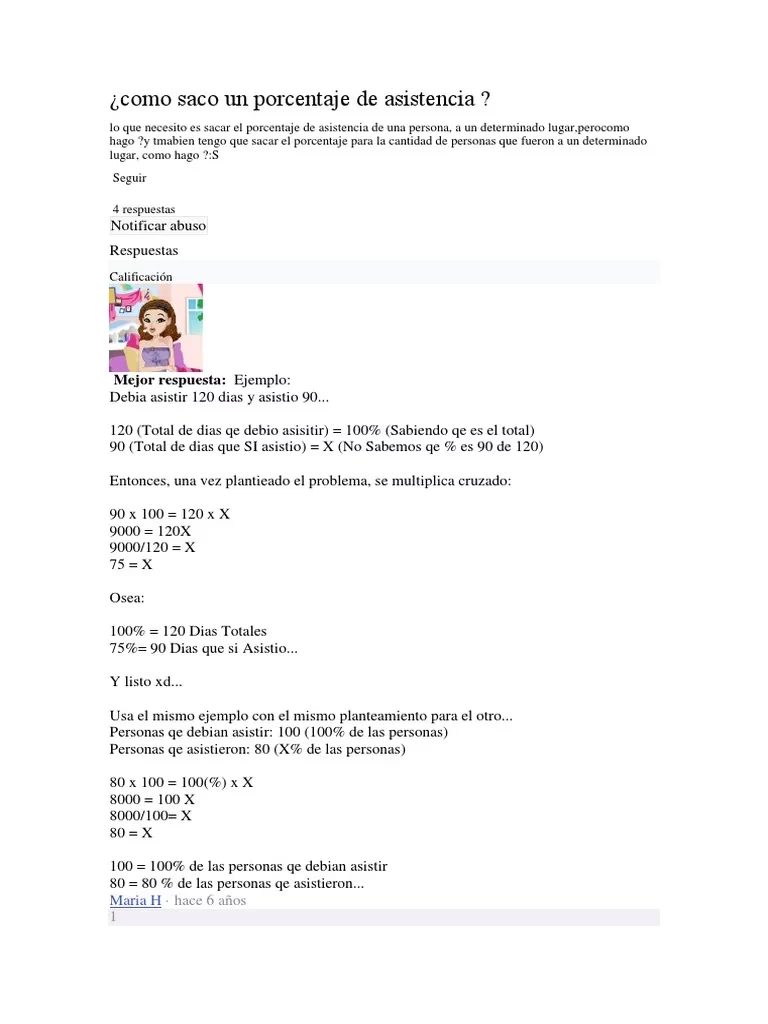
Una métrica clave es el porcentaje de asistencia. Se calcula dividiendo el número de presencias por el total de días laborables o registrados.
=(Número de Presencias / Total de Días Registrados)*100
Por ejemplo, si el total de días laborables en el mes es 20:
=(CONTAR.SI.CONJUNTO('Datos Asistencia'!$A:$A; A2; 'Datos Asistencia'!$D:$D; "P"; 'Datos Asistencia'!$C:$C; ">=01/03/2023"; 'Datos Asistencia'!$C:$C; "<=31/03/2023") / 20) * 100
Puedes hacer el "Total de Días Registrados" dinámico contando todos los registros para ese empleado en el mes, sin importar el estado:
=CONTAR.SI.CONJUNTO('Datos Asistencia'!$A:$A; A2; 'Datos Asistencia'!$C:$C; ">=01/03/2023"; 'Datos Asistencia'!$C:$C; "<=31/03/2023")
Así, la fórmula completa para el porcentaje de asistencia sería:
=SI.ERROR((CONTAR.SI.CONJUNTO('Datos Asistencia'!$A:$A; A2; 'Datos Asistencia'!$D:$D; "P"; 'Datos Asistencia'!$C:$C; ">=01/03/2023"; 'Datos Asistencia'!$C:$C; "<=31/03/2023") / CONTAR.SI.CONJUNTO('Datos Asistencia'!$A:$A; A2; 'Datos Asistencia'!$C:$C; ">=01/03/2023"; 'Datos Asistencia'!$C:$C; "<=31/03/2023")) * 100; "0%")
Hemos envuelto la fórmula en `SI.ERROR` para que no muestre un error si no hay días registrados para ese empleado en el mes.
Tablas Comparativas: Elección de Fórmulas
La elección de la fórmula adecuada depende de la complejidad de la lógica que necesites aplicar.
| Fórmula | Uso Principal en Asistencia | Ventajas | Desventajas / Consideraciones |
|---|---|---|---|
SI | Clasificar un único estado (Presente/Ausente). | Sencilla, fácil de entender para decisiones binarias. | Se vuelve compleja y difícil de leer al anidar muchas condiciones. |
Y / O | Combinar múltiples condiciones para un resultado binario. | Permite lógica más sofisticada con solo dos resultados posibles. | Siempre se usan dentro de otra función (ej. SI). |
SI.CONJUNTO | Clasificar múltiples estados de asistencia (P, A, T, AJ). | Más limpia y legible que anidar SI múltiples veces. | Disponible en versiones más recientes de Excel (2016 en adelante). |
CONTAR.SI | Contar ocurrencias de un estado específico. | Simple para conteos básicos. | Solo un criterio. No es útil para conteos por persona o fecha. |
CONTAR.SI.CONJUNTO | Contar ocurrencias con múltiples criterios (persona, estado, rango de fecha). | Extremadamente potente para reportes detallados y específicos. | La sintaxis puede parecer larga con muchos criterios. |
SI.ERROR / SI.ND | Manejo de errores en cálculos. | Mejora la legibilidad de los reportes, evita mensajes de error. | Puede ocultar errores genuinos si no se usa con precaución. |
Consejos Adicionales para un Sistema de Asistencia Profesional
- Validación de Datos: Utiliza la validación de datos para restringir las entradas en la columna "Estado" a tu lista predefinida (P, A, T, AJ). Esto reduce errores y asegura la consistencia.
- Formato Condicional: Aplica formato condicional para resaltar ausencias en rojo, tardanzas en amarillo, o presencias en verde. Esto proporciona una visualización instantánea del estado de asistencia.
- Tablas de Excel: Convierte tus rangos de datos en tablas de Excel (Insertar > Tabla). Esto facilita la gestión de datos, la expansión automática de fórmulas y el uso de referencias estructuradas.
- Segmentación de Datos y Gráficos Dinámicos: Si tu volumen de datos es grande, considera usar tablas dinámicas (PivotTables) para resumir y analizar la asistencia por mes, por empleado o por tipo de ausencia. Luego, crea gráficos dinámicos para una representación visual impactante.
- Protección de Hojas: Protege las celdas con fórmulas para evitar que se borren o modifiquen accidentalmente, permitiendo solo la entrada de datos en las celdas designadas.
Preguntas Frecuentes (FAQ)
¿Cómo puedo registrar medias jornadas o ausencias parciales?
Puedes añadir un nuevo código de estado, como "MP" para Media Presencia o "MA" para Media Ausencia, y ajustar tus fórmulas `CONTAR.SI.CONJUNTO` para incluirlos. Alternativamente, puedes usar dos columnas, una para la entrada y otra para la salida, y calcular las horas trabajadas con funciones de tiempo de Excel, luego aplicar `SI` lógicas.
¿Es posible automatizar la entrada de datos de asistencia?
Para la automatización de la entrada de datos, Excel por sí mismo es limitado. Sin embargo, puedes integrar tu hoja de Excel con sistemas externos de registro de tiempo, o usar macros (VBA) para importar datos de un archivo de texto o CSV generado por un reloj checador. Esto ya es un nivel más avanzado.
¿Cómo puedo manejar los días festivos o no laborables para que no cuenten como ausencias?
Crea una tabla separada con las fechas de los días festivos. Luego, en tus fórmulas `CONTAR.SI.CONJUNTO` para calcular el total de días laborables, puedes usar la función `CONTAR.SI.CONJUNTO` junto con `CONTAR.DIAS.LAB` o crear una lógica que excluya las fechas que aparecen en tu lista de festivos. Por ejemplo, si estás contando días presentes, asegúrate de que el día no sea un festivo. Para el total de días laborables, puedes restarle el número de festivos al total de días del mes.
¿Puedo generar un reporte de asistencia por empleado de forma individual?
Sí, absolutamente. Utiliza tablas dinámicas. Arrastra el campo "Nombre" a "Filtros", "Fecha" a "Filas" y "Estado" a "Valores" (configurándolo como recuento). Esto te permitirá filtrar por empleado y ver su historial de asistencia detallado. También puedes usar la función `FILTRAR` (en versiones recientes de Excel) para crear un reporte dinámico.
¿Qué hago si tengo muchos empleados o un historial de asistencia muy largo?
Para grandes volúmenes de datos, las tablas dinámicas son indispensables. Permiten resumir y analizar millones de filas de datos sin ralentizar tu hoja de cálculo. Además, considera separar los datos de asistencia por año o por trimestre en diferentes hojas para mantener el archivo manejable.
Conclusión
Dominar las funciones lógicas y de conteo en Excel te brinda un control sin precedentes sobre la gestión de asistencia. Desde el simple registro de presencias y ausencias hasta el cálculo de porcentajes y la identificación de patrones, Excel ofrece las herramientas necesarias para construir un sistema altamente eficiente y personalizado. La clave reside en una buena planificación del diseño de tu hoja de cálculo, la aplicación correcta de las fórmulas y el uso de las características adicionales de Excel para una visualización y análisis óptimos. Con este conocimiento, estás equipado para transformar la tediosa tarea de controlar la asistencia en un proceso ágil, preciso y, lo más importante, ¡que te ahorrará un tiempo valioso!
Si quieres conocer otros artículos parecidos a Calculando Asistencia en Excel: Guía Definitiva puedes visitar la categoría Cálculos.