
26/10/2024
En el vasto universo del análisis de datos, comprender la dispersión es tan crucial como conocer el promedio. Imagina que tienes dos grupos de estudiantes con la misma nota media en un examen. A primera vista, parecen idénticos, pero ¿qué pasa si en uno las notas están muy agrupadas y en el otro hay grandes diferencias? Aquí es donde entra en juego la varianza, una medida estadística fundamental que nos permite cuantificar qué tan dispersos están los valores de un conjunto de datos con respecto a su media. Excel, la herramienta por excelencia para el manejo de hojas de cálculo, pone a nuestra disposición funciones poderosas para calcular la varianza de manera sencilla y eficiente, permitiéndonos obtener una visión más profunda de nuestros datos.
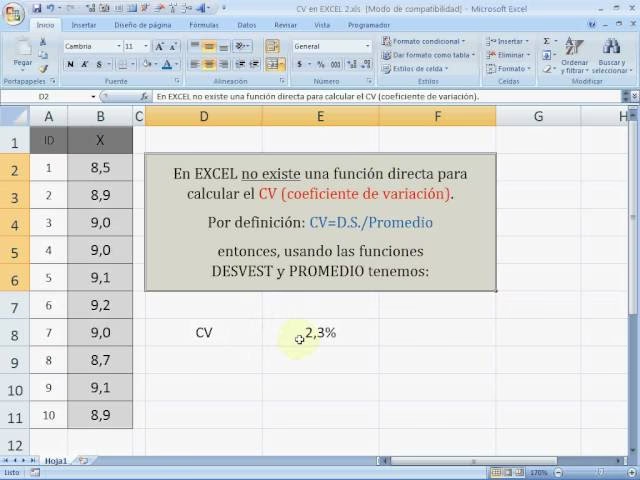
Calcular la varianza te permite determinar la dispersión de los números en un conjunto de datos frente a la media. Esta es una herramienta invaluable para los analistas de datos, quienes pueden usar Excel para calcular la varianza utilizando funciones como VAR.S y VAR.P. En esencia, la varianza es el cálculo de cuán lejos se encuentra un conjunto de valores del valor promedio (la media). Si la varianza es cero, no hay ninguna variedad: todos los números son idénticos. A medida que este número aumenta, la dispersión de los datos también lo hace.
Esto tiene todo tipo de usos para los analistas, desde determinar la diferencia de edades en un grupo hasta calcular la dispersión de los rendimientos en diferentes carteras de inversión. Excel te permite calcular la varianza de esta manera utilizando funciones diseñadas para conjuntos de datos completos (varianza de población) o un pequeño subconjunto de un grupo de datos más grande (varianza de muestra).
- ¿Qué son las funciones de varianza en Excel y para qué se utilizan?
- ¿Cómo funcionan las funciones de varianza en Excel?
- Consideraciones Clave al Usar Funciones de Varianza en Excel
- Guía Paso a Paso: Cómo Calcular la Varianza en Excel
- Preguntas Frecuentes sobre el Cálculo de Varianza en Excel
- ¿Cuál es la diferencia principal entre VAR.S y VAR.P?
- ¿Cuándo debería usar las funciones VARA o VARPA?
- ¿Por qué mi función de varianza devuelve un error #¡VALOR!?
- ¿Existe un límite en la cantidad de datos que puedo analizar con estas funciones?
- ¿Cuál es la relación entre la varianza y la desviación estándar?
¿Qué son las funciones de varianza en Excel y para qué se utilizan?
La varianza funciona determinando la dispersión de los valores con respecto a la media. Si tienes un conjunto de resultados de exámenes para un grupo de estudiantes, podrías terminar con valores muy diferentes en dos exámenes distintos, pero con el mismo promedio. Al determinar la varianza, puedes saber qué tan bien se desempeñó el grupo en su conjunto, entendiendo la homogeneidad o heterogeneidad de sus resultados.
Puedes calcular esta dispersión (la varianza) utilizando las funciones de varianza de Excel. Como hemos mencionado, hay dos formas principales de varianza que puedes calcular en Excel: la varianza de población y la varianza de muestra. En este contexto, la población es el conjunto completo de datos, en lugar de una muestra (o un subconjunto más pequeño) de los mismos. Es crucial entender esta distinción, ya que la forma en que Excel calcula la varianza diferirá según el tamaño de tu conjunto de datos y el propósito de tu análisis.
Para calcular estos valores, puedes utilizar una de las seis funciones de varianza en Excel. Para la varianza de muestra, puedes usar las funciones VAR, VAR.S o VARA. VAR es la función original, mientras que VAR.S es el reemplazo más reciente, ofreciendo algunas mejoras de rendimiento y siendo la opción recomendada actualmente. Tanto VAR como VAR.S solo admiten valores numéricos. Sin embargo, si deseas incluir cadenas de texto o pruebas lógicas en tu conjunto de muestra, deberás usar VARA.
Para la varianza de población, deberás usar las funciones VARP, VAR.P o VARPA. Al igual que con las funciones de varianza de muestra, VARP es la original, mientras que VAR.P es el reemplazo más reciente (y recomendado), y ambas funciones solo funcionan con valores numéricos. Para trabajar con cadenas de texto o valores lógicos, usa VARPA en su lugar.
Si crees que esto se parece mucho a la desviación estándar, es porque (casi) lo es. La desviación estándar calcula, en promedio, qué tan lejos están tus valores de la media. La varianza es simplemente el valor de la desviación estándar al cuadrado, lo que te da una idea de cuán dispersos están todos tus números con respecto al promedio. Ambas medidas son complementarias y esenciales en el análisis estadístico.
Tabla Comparativa de Funciones de Varianza en Excel
| Función | Tipo de Varianza | Tipo de Datos Soportados | Estado/Notas |
|---|---|---|---|
| VAR.S | Muestra | Numéricos | Recomendada (moderna), ignora texto y valores lógicos. |
| VAR | Muestra | Numéricos | Obsoleta (legado), ignora texto y valores lógicos. |
| VARA | Muestra | Numéricos, Texto, Lógicos | Convierte texto a 0, VERDADERO a 1, FALSO a 0. |
| VAR.P | Población | Numéricos | Recomendada (moderna), ignora texto y valores lógicos. |
| VARP | Población | Numéricos | Obsoleta (legado), ignora texto y valores lógicos. |
| VARPA | Población | Numéricos, Texto, Lógicos | Convierte texto a 0, VERDADERO a 1, FALSO a 0. |
¿Cómo funcionan las funciones de varianza en Excel?
Como ya hemos mencionado, hay seis funciones de varianza que puedes usar en Excel, divididas en dos categorías para tratar la variación de población o de muestra. De estas seis, dos funciones (VAR y VARP) se consideran obsoletas, habiendo sido reemplazadas por VAR.S y VAR.P. Estas son intercambiables por el momento, pero podrían eliminarse de Excel en el futuro, por lo que se recomienda encarecidamente usar las versiones más recientes.
Cuatro de estas funciones (VAR, VARP, VAR.S y VAR.P) se centran en datos numéricos. Esto significa que, si eres un analista de datos en ciernes que intenta calcular la varianza de un conjunto de números utilizando una muestra de un conjunto de datos o el conjunto de datos completo, querrás usar estas funciones.
Sin embargo, si tus datos son mixtos, es decir, contienen números, texto y valores lógicos, deberás usar VARA o VARPA. Estas funciones admiten texto, números y valores lógicos (VERDADERO, FALSO, 1 o 0). Al "admitir", nos referimos a que las cadenas de texto y los resultados lógicos se convierten a su equivalente numérico, donde una cadena de texto se cuenta como 0 (o FALSO). Los valores lógicos se cuentan como su equivalente numérico (0 para FALSO o 1 para VERDADERO). Esto puede tener un impacto significativo en tus resultados generales, así que elige tus funciones con cuidado y asegúrate de entender cómo se interpretarán tus datos.
Si deseas crear una fórmula utilizando cualquiera de estas funciones de varianza, deberás usar una estructura definida. La estructura sigue siendo la misma para cada una de las seis funciones:
=VAR(valor1, valor2, …)=VAR.S(valor1, valor2, …)=VARP(valor1, valor2, …)=VAR.P(valor1, valor2, …)=VARA(valor1, valor2, …)=VARPA(valor1, valor2, …)
El único argumento requerido en una fórmula de varianza que utiliza estas funciones es la referencia a los datos que utilizas (valor1). Esto puede referenciarse como un rango de celdas o como valores directamente (donde valor1 es tu primer valor, valor2 es tu segundo valor, etc.). Solo se requiere un valor (valor1) para que una función de varianza funcione. Para rangos de celdas, esto se considera un solo valor (valor1) a efectos de crear tu fórmula. Sin embargo, calcular la varianza a partir de un solo valor no tiene sentido estadístico, ya que la dispersión solo puede determinarse con al menos dos puntos de datos.
Consideraciones Clave al Usar Funciones de Varianza en Excel
Hay muchas consideraciones a tener en cuenta antes de decidir calcular la varianza en Excel utilizando estas funciones. En particular, deberás considerar:
- Preferencia por las funciones modernas: Aunque VAR y VAR.S son técnicamente intercambiables por ahora, VAR.S es la función de Excel de reemplazo para conjuntos de datos de muestra y debe usarse en primera instancia. Del mismo modo, VAR.P debe usarse en lugar de VARP para conjuntos de datos de población como la función más reciente. Esto asegura compatibilidad futura y, a menudo, mejor rendimiento.
- Tipos de datos soportados: VAR, VAR.S, VARP y VAR.P solo admiten valores numéricos. Otros valores (cadenas de texto, valores lógicos, etc.) son ignorados y no contarán para tu resultado. Si tu conjunto de datos contiene texto o valores lógicos y deseas que se incluyan en el cálculo (convirtiéndolos a su equivalente numérico), deberás usar VARA (para muestras) o VARPA (para conjuntos de población).
- Métodos de referencia de datos: Puedes usar referencias a rangos de celdas (por ejemplo,
=VAR.S(A1:D10)) en tus fórmulas de varianza, o referenciar cada valor por separado (por ejemplo,=VAR.S(1,2,3,4)). El uso de rangos de celdas es generalmente más eficiente y menos propenso a errores, especialmente con grandes conjuntos de datos. - Límite de argumentos: Si referencias cada valor por separado, puedes usar hasta 254 argumentos diferentes. Esta es una limitación de Excel y no se puede aumentar. Si necesitas más, primero rellena tu hoja de cálculo y luego usa una referencia al rango de celdas que contenga esos datos en su lugar.
- Argumentos requeridos: Solo se requiere un argumento (
valor1), que puede contener un solo valor o una referencia a un rango de celdas. Sin embargo, como se mencionó, calcular la varianza a partir de un solo valor es redundante, por lo que deberás usar más argumentos si los estás escribiendo directamente en tu fórmula. - Manejo de cadenas de texto directas: Si estás agregando una cadena de texto como un valor en una fórmula de varianza, deberás referenciarla en otra celda para que la fórmula funcione. Intentar agregar directamente una cadena de texto como argumento de valor causará un error
#¡VALOR!. Por ejemplo,=VARA(1,2,"texto")generaría un error, mientras que si "texto" está en la celda A1,=VARA(1,2,A1)funcionaría (A1 se trataría como 0).
Guía Paso a Paso: Cómo Calcular la Varianza en Excel
Si tienes una muestra pequeña de un conjunto de datos más grande, puedes usar las funciones VAR, VAR.S o VARA para calcular la varianza. Si estás intentando calcular la varianza en Excel utilizando el conjunto de datos de población (es decir, el conjunto completo de datos, en lugar de la muestra más pequeña), puedes hacerlo utilizando VARP, VAR.P o VARPA en su lugar.
Para los fines de esta guía, las referencias a VAR y VAR.S son intercambiables, pero hemos utilizado VAR.S, que es la función más nueva y recomendada. La antigua VAR se puede usar (por el momento) en libros de trabajo más antiguos. Si puedes, sin embargo, usa siempre VAR.S.
Del mismo modo, las referencias a VARP y VAR.P también son intercambiables, pero debes usar VAR.P en primera instancia. VARA y VARPA permanecen disponibles para todos los usuarios de Excel, independientemente de la versión utilizada.
Paso 1: Seleccionar una celda vacía
Para insertar una función de varianza en una nueva fórmula, comienza abriendo el libro de Excel que contiene tus datos y seleccionando una celda vacía donde deseas que aparezca el resultado. Alternativamente, puedes abrir un nuevo libro de trabajo, asegurándote de que la hoja que contiene tus datos permanezca abierta (puede estar minimizada).
Con la celda seleccionada, haz clic en la barra de fórmulas (ubicada justo debajo de la cinta de opciones, encima de las columnas) hasta que veas el cursor parpadeante. Cuando el cursor parpadeante sea visible, estás listo para comenzar a insertar tu nueva fórmula.
Paso 2: Insertar tu conjunto de datos directamente o usando referencias de celda
Como explicamos anteriormente, todas las funciones de varianza en Excel utilizan la misma estructura para crear nuevas fórmulas. Para insertar una nueva función de varianza utilizando un conjunto de datos de muestra (una muestra más pequeña de un conjunto de población más grande), comienza escribiendo =VAR.S( o =VARA( en la barra de fórmulas.
Si estás trabajando con un conjunto de datos de población (el conjunto de datos completo), escribe =VAR.P( o =VARPA( en su lugar.
Con tu fórmula abierta, deberás insertar tus datos a continuación. La mayoría de los usuarios probablemente preferirán referenciar datos en otra parte de tu libro de trabajo actual (o en un libro de trabajo minimizado) utilizando un rango de celdas. Por ejemplo:
=VAR.S(C2:C10)para un conjunto de muestra numérico.=VAR.P(C2:C20)para un conjunto de población numérico.
Asegúrate de reemplazar estas referencias con tus propios rangos de celdas. Si estás trabajando con datos que contienen números, texto y/o valores lógicos, =VARA(C2:C10) o =VARPA(C2:C20) funcionarán mejor. En lugar de ignorar el texto o los valores lógicos (como lo harían VAR, VAR.S, VARP o VAR.P), los valores en una fórmula VARA o VARPA contarán para tu resultado general.
También podrías referenciar cada celda individualmente. Por ejemplo, =VARA(C2:C10) y =VARA(C2,C3,C4,C5,C6,C7,C8,C9,C10) devolverán el mismo resultado. Sin embargo, esta práctica es menos eficiente para grandes volúmenes de datos.
Si estás agregando valores numéricos directamente a tu fórmula, deberás agregar los valores uno por uno. Cada valor debe separarse usando comas. Por ejemplo:
=VAR.S(1,2,3,4,5,6)te dará la varianza entre los números 1 y 6 (para un conjunto de muestra).=VAR.P(1,2,3,4,5,6,7,8,9,10)para un conjunto de población.
También puedes hacer lo mismo con VARA o VARPA. Por ejemplo, =VARA(1,2,VERDADERO,3) funcionaría, con el valor VERDADERO contando como su equivalente numérico (1). Del mismo modo, =VARPA(1,2,VERDADERO,3,4,10,8) contaría estos valores de la misma manera, con VERDADERO contando como 1.
VARA y VARPA admiten texto, pero para usarlos, deberás usar una referencia de celda o un rango de celdas. Por ejemplo, =VARA(1,2,VERDADERO,D5,3,4,10,8) o =VARA(D2:D9) funcionarían, donde D5 contiene texto que cuenta como un valor FALSO (0). Si intentas agregar una cadena de texto directamente, sin embargo, Excel devolverá un error #¡VALOR!.
Una vez que hayas insertado tus datos (ya sea mediante referencia de celda o valores directos), asegúrate de cerrar tu fórmula con un paréntesis de cierre ). Luego, presiona Enter para ver los resultados (o haz clic en otra celda vacía). ¡Felicidades, has calculado la varianza en Excel!
Preguntas Frecuentes sobre el Cálculo de Varianza en Excel
¿Cuál es la diferencia principal entre VAR.S y VAR.P?
La diferencia fundamental radica en el tipo de conjunto de datos que representan. VAR.S calcula la varianza de una muestra de una población, lo que significa que tus datos son solo una parte de un conjunto más grande. Utiliza la fórmula de varianza muestral, que divide por (n-1) para corregir el sesgo. Por otro lado, VAR.P calcula la varianza de una población completa, es decir, todos los datos disponibles. Esta función divide por 'n' (el número total de elementos) y se usa cuando tienes acceso a la totalidad de los datos que te interesan. Es crucial elegir la función correcta para obtener un resultado estadísticamente preciso.
¿Cuándo debería usar las funciones VARA o VARPA?
Debes usar VARA (para muestras) o VARPA (para población) cuando tu conjunto de datos contiene valores no numéricos, como texto o valores lógicos (VERDADERO/FALSO), y deseas que estos se incluyan en el cálculo de la varianza. Estas funciones interpretan el texto como 0, VERDADERO como 1 y FALSO como 0. Si usas VAR.S o VAR.P con datos mixtos, los valores no numéricos simplemente serán ignorados, lo que podría llevar a un cálculo de varianza incorrecto o incompleto si esos valores son relevantes para tu análisis.
¿Por qué mi función de varianza devuelve un error #¡VALOR!?
El error #¡VALOR! al usar una función de varianza en Excel suele ocurrir por intentar incluir directamente una cadena de texto como un argumento de valor dentro de la fórmula. Por ejemplo, =VAR.S(1,2,"texto") generaría este error. Para incluir texto (o valores lógicos) en el cálculo de varianza, debes usar las funciones VARA o VARPA y asegurarte de que el texto esté contenido en una celda y no introducido directamente. Por ejemplo, si "texto" está en A1, =VARA(1,2,A1) funcionaría, ya que VARA interpretaría el contenido de A1 como 0.
¿Existe un límite en la cantidad de datos que puedo analizar con estas funciones?
Sí, si introduces los valores individualmente como argumentos dentro de la fórmula (por ejemplo, =VAR.S(1,2,3,...)), Excel tiene un límite de 254 argumentos. Para conjuntos de datos más grandes, la forma recomendada y más eficiente es siempre referenciar un rango de celdas. Por ejemplo, =VAR.S(A1:Z1000) puede incluir miles de celdas sin problemas, siempre y cuando estén dentro de un único rango contiguo.
¿Cuál es la relación entre la varianza y la desviación estándar?
La varianza y la desviación estándar son dos medidas de dispersión estrechamente relacionadas. La desviación estándar es simplemente la raíz cuadrada de la varianza. Ambas cuantifican la dispersión de los datos alrededor de la media. La desviación estándar es a menudo preferida en el análisis por ser más fácil de interpretar, ya que está en las mismas unidades que los datos originales, mientras que la varianza está en unidades cuadradas. Sin embargo, la varianza es un paso intermedio crucial en muchos cálculos estadísticos y es fundamental para comprender la dispersión total.
Al calcular la varianza, puedes aprender mucho sobre los datos con los que estás trabajando. Esto facilita la vida de un analista de datos típico, permitiéndote probar teorías e hipótesis utilizando una sola fórmula de Excel. Las funciones de varianza se encuentran entre las muchas fórmulas de Excel que los analistas de datos utilizan regularmente para encontrar resultados. Excel simplifica el manejo de funciones matemáticas como la varianza y la desviación estándar, especialmente para principiantes. Dominar estas herramientas te dará una ventaja significativa en cualquier campo que requiera análisis de datos.
Si quieres conocer otros artículos parecidos a Calcular Varianza en Excel: Guía Completa puedes visitar la categoría Calculadoras.