
16/04/2025
En el fascinante mundo del diseño asistido por computadora (CAD), comprender y aplicar conceptos fundamentales de física y geometría es crucial para la creación de modelos precisos y funcionales. Uno de esos conceptos esenciales es el baricentro, también conocido como centroide o centro de masa. Calcularlo correctamente es vital en campos como la ingeniería civil, mecánica y la arquitectura para asegurar la estabilidad, el equilibrio y la distribución de cargas en cualquier estructura o componente.
AutoCAD, siendo una de las herramientas de diseño más potentes y ampliamente utilizadas, ofrece funcionalidades que permiten determinar el baricentro de objetos 2D y 3D de manera eficiente. Este artículo explorará en detalle qué es el baricentro, por qué es tan importante en tus proyectos y, lo más importante, cómo puedes calcularlo paso a paso dentro de AutoCAD, aprovechando al máximo sus capacidades para obtener resultados exactos y confiables.
Dominar el cálculo del baricentro en AutoCAD no solo te permitirá validar la integridad de tus diseños, sino que también te abrirá las puertas a análisis más complejos, asegurando que tus creaciones sean robustas, seguras y eficientemente diseñadas. Prepárate para sumergirte en las herramientas y comandos que te convertirán en un experto en la determinación de esta propiedad geométrica fundamental.
- ¿Qué es el Baricentro (Centroide)?
- Importancia del Baricentro en el Diseño y la Ingeniería
- Métodos para Calcular el Baricentro en AutoCAD
- Casos Especiales y Consideraciones
- Tabla Comparativa: Cálculo Manual vs. AutoCAD
- Preguntas Frecuentes (FAQ)
- ¿Cuál es la diferencia entre el centroide y el centro de gravedad?
- ¿Puedo encontrar el baricentro de una polilínea abierta o un conjunto de líneas sueltas?
- ¿Es el cálculo del baricentro en AutoCAD lo suficientemente preciso para fines de ingeniería?
- ¿Cómo puedo exportar los datos del baricentro de AutoCAD?
- ¿Afecta el Sistema de Coordenadas de Usuario (UCS) al resultado del baricentro?
- ¿Qué hago si MASSPROP no funciona o me da un error?
- Conclusión
¿Qué es el Baricentro (Centroide)?
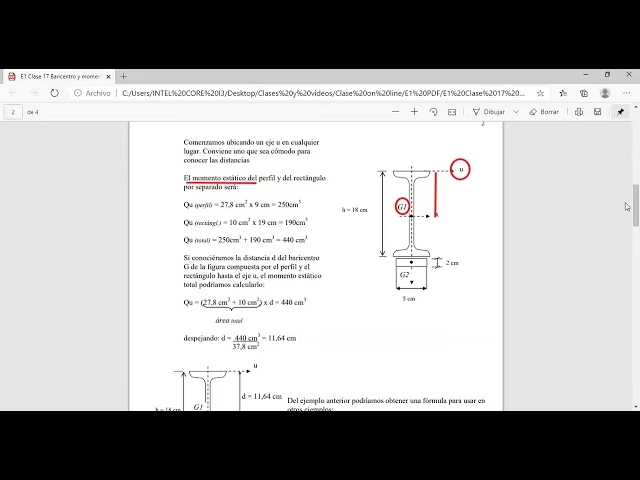
El baricentro, centroide o centro geométrico, es un punto que representa el promedio de todas las posiciones de los puntos en una figura geométrica. Para un objeto homogéneo (es decir, con densidad uniforme), el baricentro coincide con el centro de masa y el centro de gravedad. Este punto es de suma importancia porque es el lugar donde se puede considerar que toda la masa o área de un objeto está concentrada para propósitos de cálculo.
En el contexto de un área bidimensional, el centroide es el punto alrededor del cual el área se equilibra perfectamente si se le aplicara una fuerza. Para un volumen tridimensional, es el punto donde el objeto se equilibraría en el espacio si fuera suspendido.
La distinción entre baricentro, centro de masa y centro de gravedad es sutil pero importante:
- Baricentro (Centroide): Es una propiedad puramente geométrica de una forma o volumen. No depende de la masa ni de la distribución de la masa.
- Centro de Masa: Es el punto promedio de la distribución de masa de un objeto. Si un objeto es homogéneo, el centro de masa coincide con el baricentro.
- Centro de Gravedad: Es el punto donde el peso de un objeto puede considerarse concentrado. En un campo gravitatorio uniforme, el centro de gravedad coincide con el centro de masa.
En la práctica de ingeniería y diseño, especialmente con materiales uniformes, estos términos a menudo se usan indistintamente para referirse al mismo punto de equilibrio.
Importancia del Baricentro en el Diseño y la Ingeniería
El cálculo del baricentro es fundamental en diversas disciplinas de la ingeniería y el diseño por múltiples razones:
- Análisis Estructural: Para determinar el comportamiento de una estructura bajo cargas. El baricentro es clave para calcular momentos de inercia y para entender cómo se distribuyen las tensiones.
- Estabilidad: En el diseño de vehículos, barcos, aviones o cualquier estructura que deba mantener el equilibrio, el centro de gravedad (baricentro) es vital para asegurar la estabilidad y prevenir vuelcos.
- Mecánica de Sólidos: Para el diseño de componentes mecánicos, el conocimiento del baricentro es necesario para balancear piezas giratorias, minimizar vibraciones y asegurar una operación suave.
- Diseño Arquitectónico: Aunque menos obvio, en el diseño de fachadas complejas o elementos decorativos, el baricentro puede influir en cómo se cuelgan o soportan las piezas.
- Fabricación: Para el posicionamiento de piezas en máquinas de control numérico (CNC) o robots, conocer el baricentro puede simplificar la programación y optimizar los procesos.
- Hidrostática: En el diseño de cascos de barcos y otros objetos flotantes, el centroide del volumen sumergido (centro de carena) es crucial para la estabilidad hidrostática.
En resumen, el baricentro es una propiedad geométrica que proporciona información crítica sobre cómo se comportará un objeto bajo diversas condiciones, haciendo su cálculo una parte indispensable del proceso de diseño y verificación.
Métodos para Calcular el Baricentro en AutoCAD
AutoCAD ofrece una herramienta poderosa y sencilla para calcular las propiedades de masa (incluido el baricentro) de objetos 2D y 3D. El comando principal para esta tarea es MASSPROP (Propiedades de Masa).
Método 1: Usando el Comando MASSPROP (Propiedades de Masa)
Este es el método más directo y eficiente para encontrar el baricentro de objetos cerrados en AutoCAD. El comando MASSPROP proporciona una lista detallada de propiedades, incluyendo el centroide (baricentro), área, perímetro, momentos de inercia, entre otros.
Paso a Paso para Objetos 2D (Polilíneas Cerradas y Regiones):
Para que el comando MASSPROP funcione correctamente en 2D, el objeto debe ser una polilínea cerrada o, preferiblemente, una región. Si tienes un conjunto de líneas o arcos que forman un contorno cerrado, primero debes convertirlos en una polilínea cerrada o una región.
1. Preparar el Objeto:
- Polilínea Cerrada: Asegúrate de que tu objeto 2D sea una polilínea cerrada. Si está compuesto por líneas y arcos separados, usa el comando
JOIN(Unir) para combinarlos en una sola polilínea. Luego, asegúrate de que esté cerrada. - Región: Si la polilínea no se cierra o si tienes contornos complejos (como agujeros internos), es mejor crear una región.
Cómo crear una Región:
- Escribe
REGIONen la línea de comandos y presiona Enter. - Selecciona los objetos (líneas, arcos, polilíneas) que forman el contorno cerrado de tu área.
- Presiona Enter. AutoCAD convertirá los objetos seleccionados en una sola entidad de región. Si hay contornos internos (agujeros), selecciónalos también para que la región los excluya correctamente.
2. Ejecutar el Comando MASSPROP:
- Escribe
MASSPROPen la línea de comandos y presiona Enter. - AutoCAD te pedirá que selecciones el objeto. Selecciona la polilínea cerrada o la región de la que deseas calcular el baricentro.
- Presiona Enter.
3. Interpretar los Resultados:
AutoCAD mostrará una ventana de texto o la salida directamente en la línea de comandos con las propiedades del objeto. Busca la sección que dice 'Centroid'. Verás las coordenadas X, Y (y Z si es un objeto 3D o si estás en un espacio 3D).
---------------- MASSPROP ---------------- Objetos: 1 REGION Área: 123.4567 Perímetro: 45.6789 Caja de Delimitación: X: 0.0000 -- 10.0000 Y: 0.0000 -- 15.0000 Z: 0.0000 -- 0.0000 Centroide: X: 5.1234 Y: 7.8901 Z: 0.0000 Momentos de Inercia: Ix: 1234.5678 Iy: 987.6543 Iz: 2345.6789 (respecto al origen) Productos de Inercia: Ixy: 654.3210 Iyz: 0.0000 Izx: 0.0000 Radios de Giro: Rx: 3.1622 Ry: 2.8284 Rz: 4.2426 Momentos Principales y Direcciones X-Y-Z alrededor del Centroide: I: 111.22 @ 15.00 grados J: 222.33 @ 105.00 grados ¿Escribir objeto a archivo? [Sí/No] : Las coordenadas X, Y, Z bajo 'Centroide' son las del baricentro. Puedes anotar estos valores o copiarlos directamente desde la ventana de texto.
Paso a Paso para Objetos 3D (Sólidos):
El proceso es aún más sencillo para objetos sólidos 3D, ya que ya son entidades cerradas y volumétricas.
1. Preparar el Objeto: Asegúrate de que tu objeto sea un sólido 3D válido (por ejemplo, creado con comandos como EXTRUDE, REVOLVE, UNION, SUBTRACT, etc.).
2. Ejecutar el Comando MASSPROP:
- Escribe
MASSPROPen la línea de comandos y presiona Enter. - Selecciona el sólido 3D del que deseas calcular el baricentro.
- Presiona Enter.
3. Interpretar los Resultados:
Similar a los objetos 2D, AutoCAD mostrará las propiedades de masa. El 'Centroide' listará las coordenadas X, Y, Z del baricentro del sólido.
---------------- MASSPROP ---------------- Objetos: 1 SOLID Masa: 1234.5678 (Si la densidad es 1.0, esto es el volumen) Volumen: 1234.5678 Caja de Delimitación: X: 0.0000 -- 10.0000 Y: 0.0000 -- 10.0000 Z: 0.0000 -- 10.0000 Centroide: X: 5.0000 Y: 5.0000 Z: 5.0000 Momentos de Inercia: Ix: 12345.6789 Iy: 12345.6789 Iz: 12345.6789 Productos de Inercia: Ixy: 6789.0123 Iyz: 6789.0123 Izx: 6789.0123 Radios de Giro: Rx: 3.1622 Ry: 3.1622 Rz: 3.1622 Momentos Principales y Direcciones X-Y-Z alrededor del Centroide: I: 123.45 @ 0.00 grados J: 123.45 @ 0.00 grados K: 123.45 @ 0.00 grados ¿Escribir objeto a archivo? [Sí/No] : Para un cubo perfecto, como en el ejemplo anterior, el baricentro sería exactamente en el centro geométrico del cubo, lo cual es un excelente ejemplo de la precisión de AutoCAD.
Método 2: Visualización del Baricentro
Una vez que tienes las coordenadas del baricentro, puedes crear un punto en esa ubicación para una referencia visual en tu dibujo.
Pasos:
- Utiliza el comando
POINT(PUNTO). - Cuando te pida la ubicación del punto, introduce las coordenadas del baricentro que obtuviste de
MASSPROP(por ejemplo,5.1234,7.8901,0.0000si es 2D o5.0000,5.0000,5.0000si es 3D). - Presiona Enter.
Verás un punto en la ubicación del baricentro. Si el punto es demasiado pequeño, puedes cambiar su estilo con el comando DDPTYPE (Estilo de Punto) para hacerlo más visible.
Casos Especiales y Consideraciones
Objetos Compuestos (Unión/Sustracción)
Si tu diseño consiste en múltiples formas que se unen o se sustraen (por ejemplo, una placa con agujeros), debes realizar estas operaciones con los comandos UNION (Unión) y SUBTRACT (Sustraer) en regiones 2D o sólidos 3D antes de usar MASSPROP. Al hacerlo, AutoCAD calculará el baricentro del objeto compuesto resultante, reflejando con precisión la distribución de área o volumen.
Sistema de Coordenadas (UCS)
El baricentro se calcula con respecto al Sistema de Coordenadas Actual (UCS). Si tu dibujo no está alineado con el UCS global (WCS), las coordenadas X, Y, Z del baricentro se reportarán en relación con tu UCS actual. Asegúrate de que tu UCS esté configurado correctamente para obtener coordenadas en el sistema de referencia deseado.
Baricentro de una Línea o Polilínea Abierta
El comando MASSPROP no puede calcular el baricentro de una línea individual o una polilínea abierta porque estas entidades no encierran un área ni un volumen. Para estos casos, el concepto de baricentro como centro geométrico de un área o volumen no aplica directamente. Si necesitas el centro de una línea, puedes usar el punto medio (MIDPOINT) de la misma.
Tabla Comparativa: Cálculo Manual vs. AutoCAD
| Característica | Cálculo Manual | Cálculo en AutoCAD (MASSPROP) |
|---|---|---|
| Precisión | Depende de la complejidad de la forma y la habilidad del calculista. Propenso a errores humanos. | Extremadamente alta. Basada en algoritmos computacionales. |
| Velocidad | Lento y tedioso, especialmente para formas complejas. | Instantáneo. |
| Complejidad de Formas | Muy difícil o imposible para formas irregulares, con agujeros o 3D. | Maneja eficientemente formas 2D (regiones) y 3D (sólidos) de cualquier complejidad. |
| Información Adicional | Solo se obtiene el baricentro (si se calcula). | Proporciona un informe completo: Área/Volumen, Perímetro, Centroide, Momentos de Inercia, Radios de Giro, etc. |
| Requerimientos | Fórmulas matemáticas, calculadora, papel y lápiz. | Software AutoCAD, objeto dibujado correctamente. |
| Uso en Proyectos Reales | Limitado a comprobaciones rápidas o formas muy simples. | Estándar de la industria para el diseño y análisis de ingeniería. |
| Curva de Aprendizaje | Entender las fórmulas y su aplicación. | Conocer el comando MASSPROP y cómo preparar los objetos. |
La tabla anterior resalta claramente por qué AutoCAD es la herramienta preferida para estas tareas, ofreciendo una combinación inigualable de velocidad, precisión y exhaustividad.
Preguntas Frecuentes (FAQ)
¿Cuál es la diferencia entre el centroide y el centro de gravedad?
El centroide es el centro geométrico de una forma o volumen, una propiedad puramente geométrica. El centro de gravedad es el punto donde se concentra el peso de un objeto. Para un objeto homogéneo (densidad uniforme), el centroide y el centro de gravedad coinciden.
¿Puedo encontrar el baricentro de una polilínea abierta o un conjunto de líneas sueltas?
No, el comando MASSPROP requiere una entidad que encierre un área (como una polilínea cerrada o una región en 2D) o un volumen (un sólido en 3D). Las líneas abiertas no tienen área ni volumen definidos para los cuales calcular un baricentro en este contexto.
¿Es el cálculo del baricentro en AutoCAD lo suficientemente preciso para fines de ingeniería?
Sí, los cálculos de AutoCAD son muy precisos y son ampliamente aceptados y utilizados en la industria de la ingeniería y la arquitectura para el diseño y análisis.
¿Cómo puedo exportar los datos del baricentro de AutoCAD?
Después de ejecutar MASSPROP, la salida se muestra en la ventana de texto de AutoCAD. Puedes seleccionar el texto, copiarlo (Ctrl+C) y pegarlo en un editor de texto o una hoja de cálculo para su posterior uso o documentación.
¿Afecta el Sistema de Coordenadas de Usuario (UCS) al resultado del baricentro?
Sí, las coordenadas X, Y, Z del baricentro se reportan con respecto al UCS actual. Si cambias tu UCS, las coordenadas del baricentro se actualizarán para reflejar su posición en el nuevo sistema de coordenadas. Siempre asegúrate de que tu UCS esté configurado según tus necesidades de referencia.
¿Qué hago si MASSPROP no funciona o me da un error?
Los errores más comunes suelen ser que el objeto no está cerrado, no es una región válida o no es un sólido 3D. Asegúrate de que tu polilínea esté completamente cerrada (usa PEDIT, opción 'Cerrar' o JOIN) o conviértela en una región. Para sólidos, verifica que no haya caras abiertas o problemas de integridad (puedes usar AUDIT o _CHECK para sólidos).
Conclusión
Calcular el baricentro en AutoCAD es una tarea esencial para cualquier profesional que trabaje con diseño y análisis de formas y estructuras. La facilidad y precisión con la que AutoCAD permite obtener esta propiedad geométrica a través del comando MASSPROP lo convierte en una herramienta indispensable.
Ya sea que estés diseñando una viga estructural, una pieza mecánica compleja o una edificación, conocer la ubicación exacta del baricentro te proporcionará información crítica para asegurar la estabilidad, el equilibrio y el rendimiento óptimo de tus creaciones. Al dominar el uso de MASSPROP y comprender los conceptos subyacentes, podrás llevar tus capacidades de diseño en AutoCAD a un nivel superior, garantizando la calidad y seguridad de tus proyectos.
Recuerda siempre la importancia de preparar tus objetos correctamente (cerrados, regiones o sólidos) y de ser consciente de tu sistema de coordenadas actual para obtener resultados precisos y útiles. Con esta guía, tienes todas las herramientas para calcular el baricentro de manera efectiva y eficiente en AutoCAD.
Si quieres conocer otros artículos parecidos a ¿Cómo Calcular el Baricentro en AutoCAD? puedes visitar la categoría Cálculos.