
09/06/2024
Microsoft Excel, esa herramienta omnipresente en oficinas y hogares, es mucho más que una simple hoja de cálculo para organizar datos. Su versatilidad la convierte en una poderosa aliada para resolver problemas matemáticos complejos, incluyendo el cálculo de áreas de diversas figuras geométricas. Si alguna vez te has preguntado cómo llevar tus fórmulas de área al entorno digital para automatizar procesos o manejar múltiples cálculos simultáneamente, estás en el lugar correcto. En este artículo, exploraremos en profundidad cómo aplicar fórmulas de área en Excel, utilizando el cálculo del área de un trapecio como nuestro ejemplo principal, y también aclararemos una función de Excel que, aunque se llama 'AREAS', tiene un propósito completamente diferente.
A menudo, la búsqueda de 'cómo poner la fórmula de área en Excel' lleva a dos caminos distintos: el cálculo de áreas geométricas (como un cuadrado, círculo o trapecio) y el uso de una función específica de Excel llamada AREAS. Es crucial entender la distinción, ya que la función AREAS no calcula superficies geométricas, sino que cuenta el número de rangos contiguos en una referencia de celda. Nuestro objetivo principal será la primera, pero no dejaremos de lado la segunda para evitar cualquier confusión.
- Calculando el Área de Figuras Geométricas en Excel: El Trapecio como Caso Práctico
- La Función AREAS de Excel: Una Aclaración Importante
- Preguntas Frecuentes sobre el Cálculo de Áreas en Excel
- ¿Cómo se usa la fórmula de un trapecio en Excel?
- ¿Puede Excel calcular automáticamente el área de un trapecio?
- ¿Qué hago si mis cálculos de área parecen incorrectos?
- ¿Dónde puedo encontrar ejemplos más complejos de cálculo de áreas en Excel?
- ¿Cuál es la diferencia entre calcular un área geométrica y usar la función AREAS de Excel?
Calculando el Área de Figuras Geométricas en Excel: El Trapecio como Caso Práctico
El cálculo del área de figuras geométricas es una tarea común en diversos campos, desde la ingeniería hasta la arquitectura y la ciencia de datos. Excel simplifica enormemente este proceso, permitiéndonos ingresar los parámetros de la figura y obtener el resultado de manera instantánea. Tomemos el trapecio como un excelente ejemplo para ilustrar esta capacidad.
Comprendiendo la Fórmula Básica del Trapecio
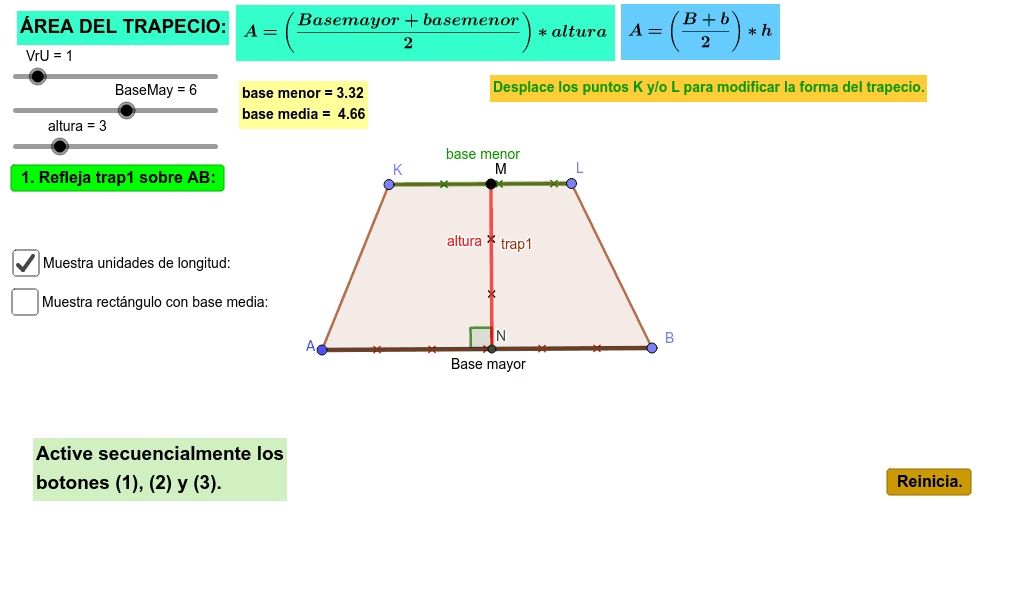
Un trapecio (o trapecio, según la terminología) es un cuadrilátero que tiene al menos un par de lados paralelos, conocidos como las 'bases'. Los otros dos lados son no paralelos y se denominan 'patas'. La fórmula para calcular el área de un trapecio es sencilla y directa:
Área = (a + b) / 2 * h
Donde:
aybson las longitudes de los lados paralelos (las bases).hes la distancia perpendicular entre esas bases (la altura).
Con esta fórmula en mente, estamos listos para configurar nuestra hoja de cálculo en Excel.
Aplicaciones Prácticas en el Mundo Real
Entender cómo calcular el área de un trapecio no es solo un ejercicio académico; tiene aplicaciones tangibles que impactan resultados reales en el ámbito profesional. Por ejemplo:
- Ingeniería: Los ingenieros civiles pueden utilizar el área de un trapecio para calcular la sección transversal de un canal irregular, lo cual es fundamental para determinar el flujo de agua y la integridad estructural.
- Finanzas: Los analistas financieros podrían aplicar el concepto para aproximar el área subyacente de una curva de ingresos durante un período determinado, ofreciendo perspectivas sobre las tendencias económicas.
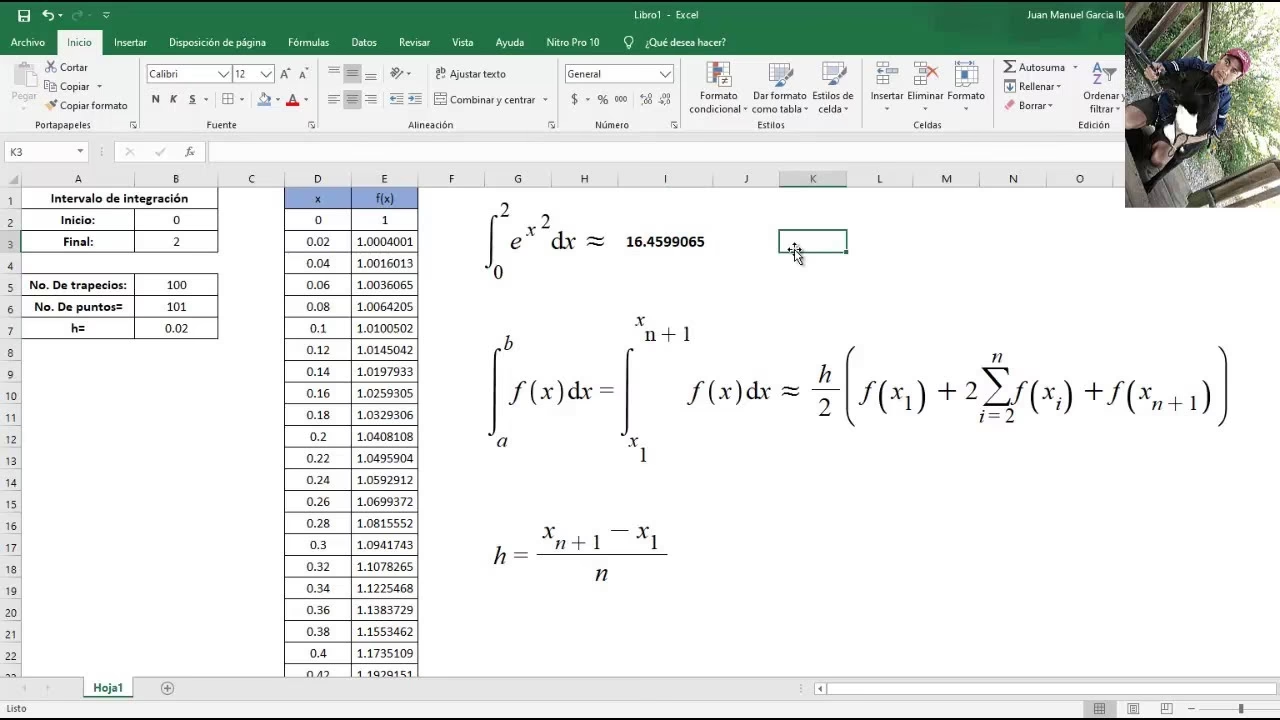
- Ciencias: La regla trapezoidal es invaluable en las ciencias para estimar el área bajo una curva en datos que representan fenómenos como la velocidad frente al tiempo en física, o la concentración frente al tiempo en farmacocinética.
A través de estas aplicaciones, podemos ver cómo encontrar el área de un trapecio en Excel puede servir como una herramienta significativa en diversas disciplinas.
Guía Paso a Paso para Calcular el Área de un Trapecio en Excel
Calcular el área de un trapecio en Excel es un proceso directo que se puede automatizar fácilmente. Aquí te mostramos cómo hacerlo:
Paso 1: Ingresar los Valores Conocidos en la Hoja de Cálculo
Comienza por abrir una nueva hoja de Excel. En celdas separadas, ingresa las longitudes de los lados paralelos y la altura del trapecio. Es buena práctica etiquetar estas celdas para mayor claridad.
| Celda | Descripción | Valor de Ejemplo |
|---|---|---|
| B2 | Base 'a' (lado paralelo 1) | 10 |
| B3 | Base 'b' (lado paralelo 2) | 15 |
| B4 | Altura 'h' | 5 |
Paso 2: Introducir la Fórmula del Área
Haz clic en una celda donde desees que aparezca el resultado del área, por ejemplo, la celda B6. Luego, introduce la fórmula del trapecio utilizando las referencias de las celdas donde ingresaste los valores:
= (B2 + B3) / 2 * B4
Paso 3: Obtener el Resultado y Replicar
Presiona Enter. El área calculada para tu trapecio aparecerá instantáneamente en la celda B6. Si tienes una serie de trapecios para calcular, la función de 'arrastre' de Excel (el pequeño cuadrado en la esquina inferior derecha de la celda seleccionada) te permite copiar esta fórmula a través de múltiples celdas, calculando rápidamente áreas para diferentes conjuntos de datos.
Superando Desafíos y Asegurando la Precisión en tus Cálculos de Área
Aunque Excel simplifica los cálculos, es crucial estar atento a posibles errores que pueden sesgar tus resultados, especialmente cuando se estiman áreas bajo curvas o con datos complejos.
Errores Comunes en los Cálculos de Área
Al estimar un área en Excel, especialmente bajo una curva, es fundamental observar ciertos errores comunes que pueden distorsionar los resultados:
- Puntos de Datos Insuficientes: Utilizar pocos puntos de datos puede reducir drásticamente la precisión, ofreciendo una imagen engañosa.
- Inconsistencia en los Rangos: La mezcla o la inconsistencia en los rangos de datos al introducir valores puede llevar a errores.
- Aplicación Incorrecta de Fórmulas: Olvidar aplicar correctamente las fórmulas o no tener en cuenta la escala de los ejes.
- Metodología Inadecuada: Usar un método simple para una curva compleja puede resultar en desviaciones significativas del área real.
Consejos para Resultados Precisos
Garantizar la precisión al usar Excel para cálculos de área es de suma importancia. Aquí tienes algunos consejos clave para evitar errores:
- Utiliza un Gráfico de Dispersión o de Líneas: Cuando grafiques datos para cálculos de área, estos tipos de gráficos representan los puntos de datos con mayor precisión.
- Ingresa los Datos Cuidadosamente: Vuelve a verificar cada entrada para asegurar la exactitud y consistencia en tu conjunto de datos.
- Aplica las Fórmulas Correctas: Asegúrate de que las fórmulas se utilicen de manera apropiada y que las unidades correctas estén en su lugar antes de calcular el área.
- Aumenta los Puntos de Datos: Más puntos de datos pueden conducir a una aproximación más precisa del área bajo la curva.
- Revisa la Configuración de Escala: Verifica que las escalas de los ejes de tu gráfico reflejen con precisión el rango y la distribución de tus datos.
Al seguir estas recomendaciones, tus resultados serán más fiables y reflejarán los valores reales que buscas calcular.
La Función AREAS de Excel: Una Aclaración Importante
Es fundamental no confundir el cálculo de áreas geométricas con la función AREAS de Excel. Aunque comparten la palabra 'área' en su nombre, su propósito es completamente diferente.
¿Qué es la Función AREAS?
La función AREAS es una función de búsqueda y referencia de Excel. Su propósito es tomar una referencia de Excel y devolver el número de 'áreas' que componen esa referencia. Una 'área' se define como un rango contiguo de celdas o una celda individual. Esta función está disponible a partir de MS Excel 2007.
Sintaxis y Uso Básico
La fórmula de la función AREAS es simple:
=AREAS(referencia)
El argumento referencia (requerido) puede ser una referencia estándar de Excel, una lista de referencias o un rango con nombre.
Veamos algunos ejemplos para entender su uso:
- Si introduces
=AREAS(B1), el resultado será1, ya que B1 es una única celda (una sola área). - Si introduces
=AREAS(B6:B9), el resultado también será1, ya queB6:B9es un único rango contiguo. - Si necesitas contar múltiples áreas, debes agruparlas entre paréntesis y separarlas por comas. Por ejemplo,
=AREAS((B6:B9,B11:B15))devolverá2, porque se han seleccionado dos rangos contiguos separados. - De manera similar,
=AREAS((B6:B9,B11:B15,C1:C5))devolverá3.
Es crucial recordar separar cada rango con una coma; de lo contrario, obtendrás un error #¿NOMBRE?.
¿Cuándo se Usa AREAS? Su Utilidad Práctica
La función AREAS es, de hecho, una de las funciones de información menos útiles en Excel. Su única aplicación es devolver el número de áreas en una referencia de rango dada. En la práctica, hay poca o ninguna necesidad de ella, ya que no se requiere en aquellas funciones de Excel que pueden manejar referencias generales (como SUMA). Además, es innecesaria para tratar con funciones que solo pueden manejar rangos de una sola área (como SUMAR.SI), ya que podemos usar INDICE(Rango,0,0,1) para referirnos a la primera área de una referencia de rango general.
Un ejemplo de su uso sería si tienes un rango con nombre (llamado 'Mi_Rango') que está compuesto por 3 áreas discontinuas. En este escenario, la función AREAS(Mi_Rango) devolvería el resultado 3.
Consideraciones Importantes al Usar la Función AREAS
- Puedes escribir la fórmula completa o, después de escribir
=AREAS(en una celda, usarCTRL + A(sin salir de la celda) para abrir el 'Cuadro de diálogo Insertar función' y obtener comandos detallados. - Se devolverá un error
#¡NULO!cuando la referencia proporcionada tenga un formato incorrecto. Por ejemplo,AREAS(A2 B4)en lugar deAREAS(A2:A4).
Comparación: Cálculo de Área Geométrica vs. Función AREAS
| Característica | Cálculo de Área Geométrica (ej. Trapecio) | Función AREAS de Excel |
|---|---|---|
| Propósito Principal | Determinar la superficie o extensión de una figura bidimensional. | Contar el número de rangos contiguos (áreas) dentro de una referencia de celda. |
| Tipo de Entrada | Valores numéricos (longitudes de lados, altura, radio, etc.). | Referencias de celda o rangos con nombre. |
| Fórmula Típica | Basada en principios matemáticos (ej. (a+b)/2*h). | Función integrada de Excel (ej. =AREAS(referencia)). |
| Resultado | Un valor numérico que representa la superficie. | Un valor numérico que representa la cantidad de áreas. |
| Utilidad Práctica | Alta, en ingeniería, finanzas, ciencia, etc. | Muy limitada, rara vez necesaria en la mayoría de los escenarios. |
Preguntas Frecuentes sobre el Cálculo de Áreas en Excel
Aquí te respondemos algunas de las preguntas más comunes relacionadas con el cálculo de áreas en Excel.
¿Cómo se usa la fórmula de un trapecio en Excel?
Para usar la fórmula de un trapecio en Excel, ingresa las longitudes de las bases (lados paralelos) y la altura en celdas separadas. Luego, en una celda de resultado, aplica la fórmula =((Base1 + Base2) * Altura)/2, reemplazando 'Base1', 'Base2' y 'Altura' con las referencias de tus celdas. Excel calculará el área al instante.
¿Puede Excel calcular automáticamente el área de un trapecio?
Sí, Excel puede calcular automáticamente el área de un trapecio una vez que hayas ingresado la fórmula y los valores de las bases y la altura. Si tienes múltiples trapecios, puedes usar el controlador de relleno de Excel para aplicar la misma fórmula a diferentes conjuntos de datos automáticamente.
¿Qué hago si mis cálculos de área parecen incorrectos?
Si tus cálculos de área parecen incorrectos, primero verifica tus datos de entrada en busca de errores. Asegúrate de estar utilizando la fórmula correcta y de que las escalas de los ejes de tus gráficos (si los usas) sean precisas. Considera aumentar los puntos de datos para curvas más suaves y cálculos más precisos. Finalmente, revisa tu metodología; para curvas complejas, considera usar métodos numéricos como la regla trapezoidal o la regla de Simpson.
¿Dónde puedo encontrar ejemplos más complejos de cálculo de áreas en Excel?
Para ejemplos más complejos de cálculo de áreas, busca libros de texto avanzados sobre análisis numérico o cálculo. Sitios web educativos como Khan Academy y foros en línea también son recursos valiosos. Además, las comunidades y blogs centrados en Excel que profundizan en aplicaciones matemáticas especializadas dentro de Excel pueden proporcionar tutoriales detallados sobre cálculos intrincados.
¿Cuál es la diferencia entre calcular un área geométrica y usar la función AREAS de Excel?
La diferencia es fundamental: calcular un área geométrica (como la de un trapecio o un círculo) implica aplicar una fórmula matemática para determinar la superficie de una figura. La función AREAS de Excel, por otro lado, no calcula superficies; simplemente cuenta el número de rangos contiguos que componen una referencia de celda específica. Es decir, te dice cuántos bloques de celdas separados has seleccionado o referenciado.
En resumen, Excel es una herramienta extraordinariamente potente para todo tipo de cálculos, desde los más sencillos hasta los más complejos. Dominar la forma de aplicar fórmulas de área geométrica te abrirá un mundo de posibilidades para tus proyectos personales y profesionales. Y ahora, con la clara distinción de la función AREAS, podrás evitar confusiones y utilizar cada herramienta de Excel para su propósito específico, maximizando tu eficiencia y la precisión de tus resultados.
Si quieres conocer otros artículos parecidos a Calcula Áreas en Excel: Guía Completa Paso a Paso puedes visitar la categoría Cálculos.